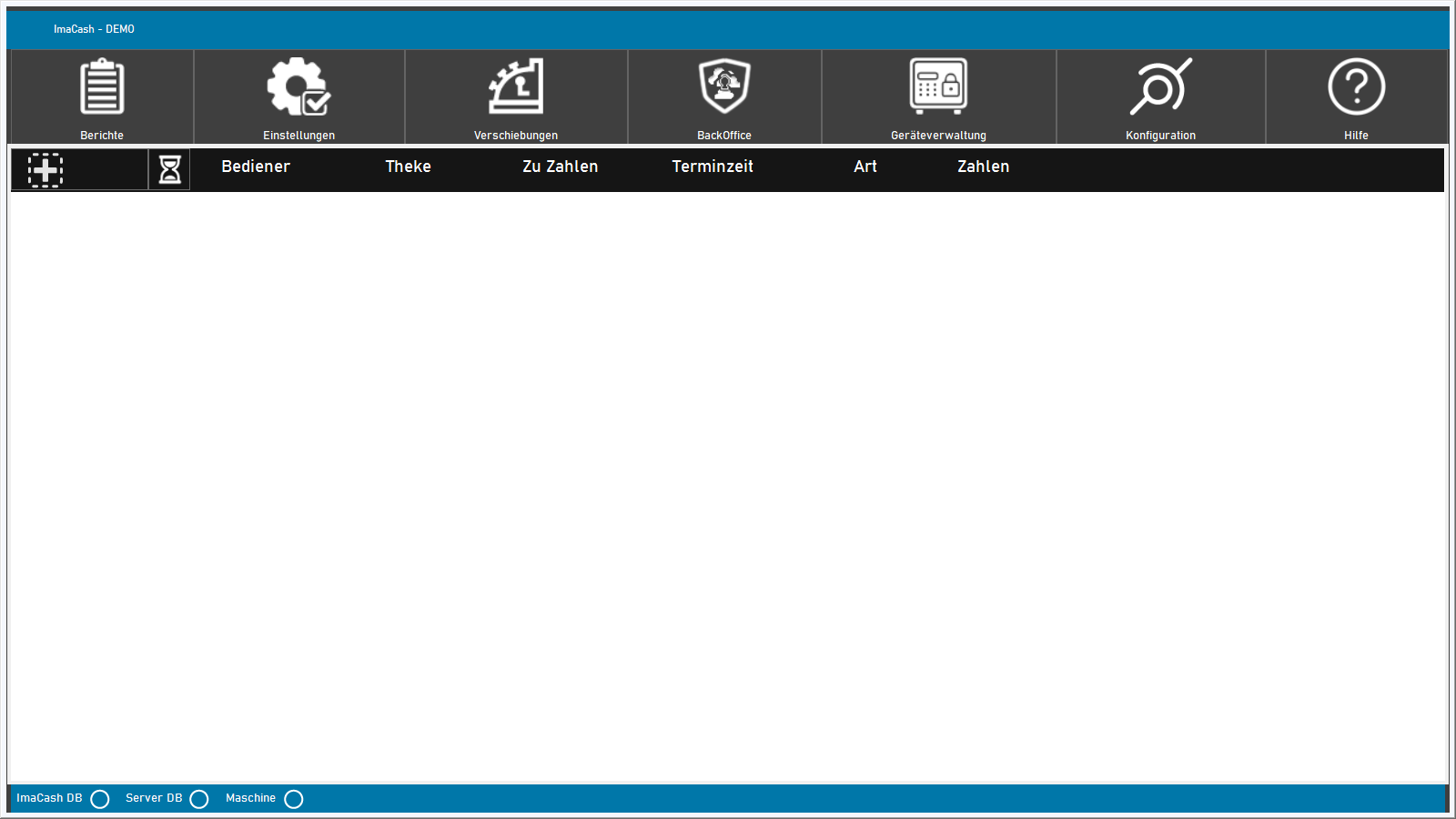
1. Die drei Bereiche erkennen
Die obere Leiste enthält die Funktionszugriffe. In der Mitte stehen die Vorgänge, unten die Anzeigen für ImaCash, die Kassenanbindung und das Gerät. Farben und Anordnung können je nach Design und Fenstergröße abweichen.

ImaCash-Benutzerhandbuch
Das Hauptfenster vereint die Vorgangsliste, Funktionszugriffe und Verbindungsanzeigen. Dieser Rundgang hilft beim Auffinden einer Funktion, ohne Zahlungen zu starten oder Einstellungen zu ändern.
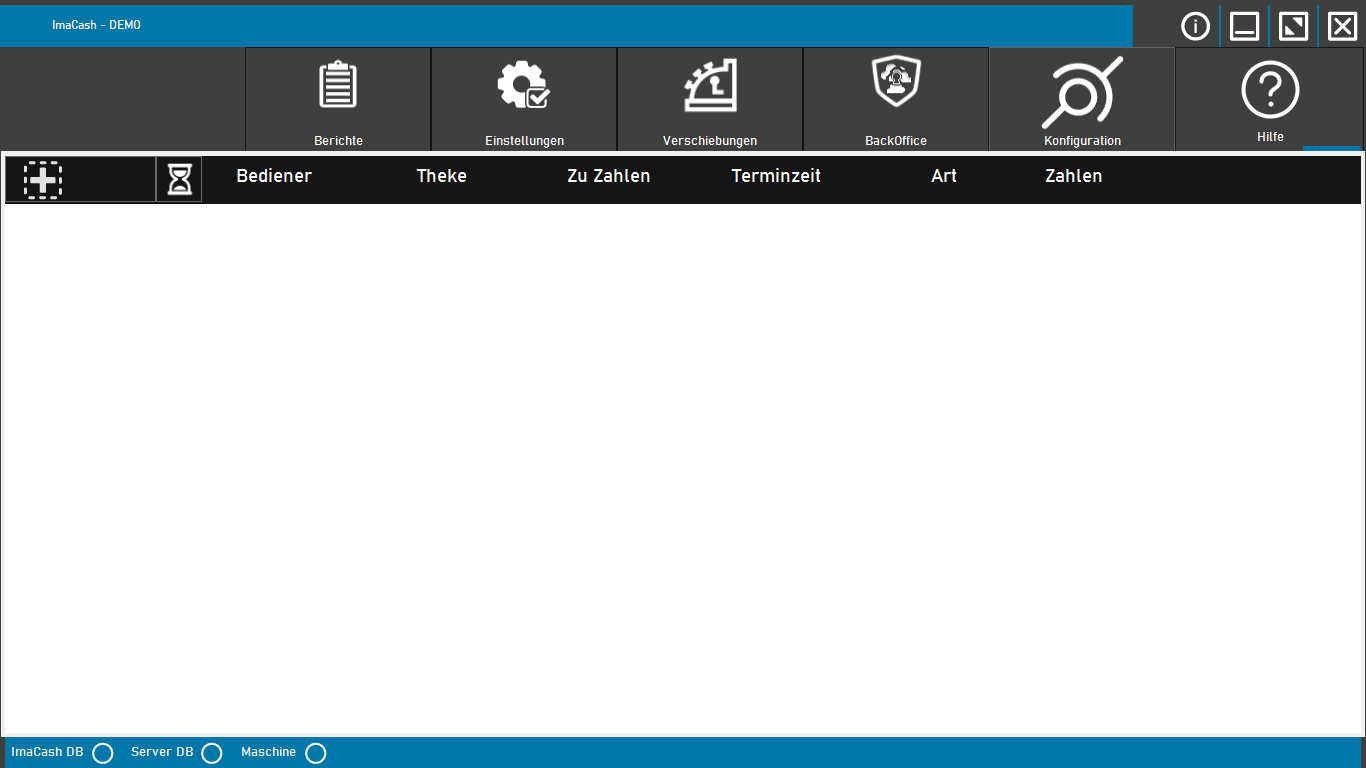
Ein 40-Sekunden-Video führt in vier Schritten durch die Oberfläche, ohne Vorgänge auszuführen. Alle Schritte sind auch als Text verfügbar.
Isolierte Demonstration mit fiktiven Daten. Kein Geschäftsbetrieb, Gerät, keine Lizenz und keine Kundendaten sind angebunden. Sichtbare Funktionen hängen von der Installation ab.
Die obere Leiste enthält die Funktionszugriffe. In der Mitte stehen die Vorgänge, unten die Anzeigen für ImaCash, die Kassenanbindung und das Gerät. Farben und Anordnung können je nach Design und Fenstergröße abweichen.
Prüfen Sie Bediener, Theke, Betrag, Datum und Uhrzeit, Art und Zahlungsaktion. Der einer Buchung zugeordnete Bediener ist kein Nachweis der Handlungsberechtigung. Eine leere Liste beweist nicht, dass die Kasse keine Verkäufe hat: Verbindung, Erfassung oder passende Filter können fehlen.
Unterscheiden Sie die ImaCash-Datenbank, die Verbindung zur Verkaufsquelle und das Gerät. Eine Verbindungsanzeige bestätigt weder den Abschluss eines Vorgangs noch eine Bargeldbewegung. Lesen Sie Hinweise, bevor Sie eine Aktion wiederholen.
Suchen Sie das passende Symbol und prüfen Sie den Titel des geöffneten Fensters. Melden Sie sich an, wenn ImaCash dazu auffordert. Bei einer nicht verfügbaren Aktion sollte der Verantwortliche Option, Berechtigung und Gerät prüfen; versuchen Sie keine anderen Vorgänge, um sie einzublenden.
Öffnet das Berichtsportal; nutzen Sie den autorisierten Zugang Ihrer Installation.
Öffnet die für Ihren Benutzer erlaubten Einstellungsgruppen, einschließlich Benutzer und Berechtigungen.
Nur mit aktivierter Schichtverwaltung und der Berechtigung zur Verwaltung oder Ansicht verfügbar.
Öffnet die Geräteverwaltung mit den erlaubten Zugriffen. Vorgänge hängen vom Gerät ab.
Fordert eine Berechtigung zum Öffnen eines manuellen Vorgangs an; das Auffinden des Symbols startet keine Zahlung.
Öffnet die Wechselgeldfunktion, wenn Kasse und Gerät sie mit der erforderlichen Berechtigung zulassen.
Erfordert aktivierte zurückgestellte Vorgänge und die Zugriffsberechtigung. Fehlen solche Vorgänge, erscheint ein Hinweis.
Ermöglicht eine Neusynchronisierung, wenn Integration und Konfiguration sie anbieten. Kein ImaCash-Update.
Öffnet nach Berechtigungsprüfung die Installationskonfiguration.
Öffnet Hilfe und Unterstützungsoptionen. Für das Supportcenter gelten weiterhin die Versions- und Wartungsvoraussetzungen.
Prüfen Sie zunächst die konfigurierte Funktion und die benötigte Berechtigung. Verwechseln Sie die Neusynchronisierung nicht mit einem Programmupdate und eine leere Liste nicht mit einem abgebrochenen Vorgang. Bei unklarem Zahlungs- oder Bewegungsergebnis prüfen Sie den Vorgang und das tatsächliche Bargeld vor einer Wiederholung.
Stellen Sie in der Hauptliste eine Auswahl zusammen, um die gewünschten Vorgänge gemeinsam zu prüfen. Das Markieren einer Zeile startet keine Zahlung oder Erstattung.
Die Liste muss verfügbare ausstehende Vorgänge enthalten. Eine belegte Zeile lässt sich nicht hinzufügen. Die Auswahl erteilt keine Berechtigungen: Verarbeiten, Stornieren und Zurückstellen behalten ihre Anforderungen an Benutzer, Konfiguration, Integration und Gerät. Die gezeigte Leiste und Beschriftung entsprechen ImaCash 4.4.3.1529, einer veröffentlichten Version. Prüfen Sie bei abweichender Darstellung Ihre installierte Version; andere Versionen können andere Optionen bieten.
Die Schaltfläche Ausgewählt in der Kopfzeile ergänzt die Auswahl um die verfügbaren sichtbaren Zeilen und öffnet deren Aktionen. Sie dient nicht nur zur Prüfung vorhandener Markierungen: Verwenden Sie dafür Aktionen anzeigen. Ausdrücklich einbezogene nicht sichtbare Vorgänge bleiben ausgewählt.
Wenn weitere ausstehende Vorgänge noch nicht in der Liste dargestellt sind, kann das Aktionsfenster Nicht sichtbare einbeziehen mit deren Anzahl anbieten. Prüfen Sie vorher den Umfang; diese Option beschränkt sich nicht auf sichtbare Zeilen. Auswahl fortsetzen oder das Schließen dieses Fensters behält die Markierungen bei.
Zähler und Hervorhebung zeigen die Auswahl an, keine bestätigte Zahlung. Die Leiste fasst erfasste Beträge nach Zahlungsart zusammen; sie ist weder ein abgeglichener Saldo noch ein Nachweis ausgezahlten Bargelds. Prüfen Sie vor der Verarbeitung die Details, besonders bei Erstattungen, Karten oder Teilzahlungen.
Für diese Markierungen gibt es kein Speichern. Die Auswahl ändert sich beim Betätigen der Steuerelemente und kann sich bei Listenaktualisierungen ändern: Ein belegter oder nicht mehr ausstehender Vorgang kann entfernt werden. Prüfen Sie die Auswahl vor einer Aktion erneut.
Isolierte Demonstration mit zwei DEMO-Referenzen und fiktiven Beträgen. Bilder und Video zeigen vorbereitete Zustände echter Steuerelemente, ohne operative Klicks, Zahlungen, Erstattungen, Stornierungen oder Speichervorgänge auszuführen.




Lässt sich eine Zeile nicht auswählen, prüfen Sie, ob sie belegt und noch ausstehend ist. Ein höherer Zähler als die sichtbaren hervorgehobenen Zeilen kann zuvor einbezogene nicht sichtbare Vorgänge enthalten. Mit Auswahl aufheben beginnen Sie erneut mit den gewünschten Zeilen; wiederholen Sie keine Zahlungen und synchronisieren Sie nicht nur zum Ändern der Markierungen neu.
Isolierte Demonstration mit zwei DEMO-Referenzen und fiktiven Beträgen. Bilder und Video zeigen vorbereitete Zustände echter Steuerelemente, ohne operative Klicks, Zahlungen, Erstattungen, Stornierungen oder Speichervorgänge auszuführen.
Native Demonstration: vorbereitete Zustände, fiktive Daten und keine ausgeführten Vorgänge.
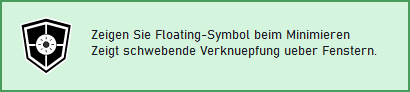
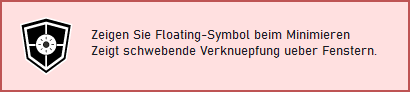
Mit dem schwebenden Symbol kehren Sie aus anderen Fenstern zu ImaCash zurück. Das Aussehen ohne offene Verkäufe hängt von der Version ab.
Zum Ändern benötigen Sie Zugriff auf Einstellungen und Allgemeines sowie Änderungsrechte für Allgemeines zum Speichern. Die Symbolnutzung wechselt nur das sichtbare Fenster und erteilt keine Bedienrechte.
In der veröffentlichten Beta 4.4.3.1547 leuchtet das aktivierte Symbol dauerhaft grün, wenn die Liste keine offenen Verkäufe enthält. Bei offenen Verkäufen pulsiert es rot. In der stabilen Version 4.4.3.1529 verschwindet das Symbol ohne offene Zeilen. Die Farben beschreiben die Liste und geben keine Auskunft über Bargeld oder den Zustand der Kasse. Klicken Sie auf das Logo, um zurückzukehren.
Ein bereits geöffnetes Zahlungsfenster hat Vorrang vor dem Hauptbildschirm. Ist das betreffende Fenster schon im Vordergrund, kann ein Klick es minimieren. Ein eigener modaler Dialog wird zur Prüfung zurückgeholt; das Symbol bestätigt oder verwirft ihn nicht. Windows kann den Wechsel in den Vordergrund einschränken.
Ziehen ändert nur die Position und versucht sie beim Loslassen zu behalten, ohne Speichern in Einstellungen. Loslassen außerhalb des Logos oder verlorene Mauserfassung gilt nicht als Rückkehrklick.
Speichern kann weitere bearbeitete Gruppen mit entsprechenden Rechten übernehmen. Schließen mit X speichert diese ausstehende Auswahl nicht und macht gespeicherte Änderungen nicht rückgängig. Das Abschalten der Verknüpfung beendet weder ImaCash noch eine Zahlung.
Das schwebende Symbol ist unabhängig von ImaBar und vom automatischen Öffnen des Zahlungsfensters. Einige übersetzte Beschriftungen erwähnen das Minimieren. Das Symbol holt ein bereits verfügbares Fenster zurück.
Demonstration mit echten isolierten Fenstern und vorbereiteten Zuständen. Das Symbol ist vergrößert. Speichern, Klicken und Ziehen werden gezeigt, ohne sie auszuführen.


Wenn das Symbol fehlt, prüfen Sie die gespeicherte Einstellung und die ImaCash-Version. Prüfen Sie in der stabilen Version 4.4.3.1529 zusätzlich die offenen Verkäufe in der Liste. Prüfen Sie eine geöffnete Zahlung oder einen Dialog, bevor Sie einen Vorgang wiederholen.
Native Demonstration: vorbereitete Zustände, vergrößertes Symbol und keine ausgeführte Aktion.
Im SafePay-Profil öffnet Offene Abdeckung im Hauptfenster das Fenster Offene Abdeckung. Der Zugang hängt vom eingerichteten Gerät ab und erfordert eine Datenverbindung; sein Vorhandensein bestätigt keinen physischen Zustand einer Abdeckung.
Seit Beta 4.4.3.1560 kann der Administrator SafePay ohne Anmeldung, mit Benutzerauswahl oder mit Benutzer und Passwort einrichten. Modi mit Anmeldung erfordern die Berechtigung zur Verwaltung oder Abholung. Diese Demonstration zeigt nur den Passwortweg mit leerem, unbestätigtem Feld.
Cash Control öffnet die eingerichtete externe Geräteoberfläche im Browser. Es verlangt eine eigene Passwortanmeldung und Verwaltungsberechtigung, auch wenn Offene Abdeckung keine Anmeldung verlangte. Es fordert selbst keine Abdeckungsöffnung an.
Befolgen Sie vor der Anforderung die Herstelleranleitung und prüfen Sie den Gerätezustand. Wiederholen oder starten Sie bei unklarer Antwort nicht neu; prüfen Sie Abdeckung und Vorgang mit dem Verantwortlichen.
ImaCash zeigt den Hinweis zum empfangenen Ergebnis. Ein Hinweis ersetzt keine physische Prüfung. X schließt dieses Fenster; es verriegelt keine Abdeckung, macht keinen gesendeten Befehl rückgängig und bricht keinen Bargeldvorgang ab. Es gibt kein gemeinsames Speichern.
Demonstration separat vorbereiteter nativer Fenster mit inaktiven Aktionen. Der Zugang dient der Orientierung. Keine Anmeldung, externer Browser, Entriegelung, Abfrage, Speicherung oder Bargeldbewegung; kein simuliertes Ergebnis.


Über das BackOffice-Schild im Hauptfenster lässt sich die Verknüpfung dieser Installation mit dem Webportal prüfen. Diese Anleitung behandelt die Abfrage bei einer vorhandenen lokalen Verknüpfung; die erste Verknüpfung und ein Kontowechsel benötigen eigene Schritte.
ImaCash verlangt eine lokale Anmeldung und die Berechtigung zur BackOffice-Konfiguration oder zur ImaCash-Administration. Die BackOffice-Zugriffsberechtigung allein ersetzt nicht die Konfigurationsberechtigung dieser Schaltfläche. Verwende deinen autorisierten Benutzer.
Die Informationen umfassen Konto und E-Mail, Unternehmen, Inhaber, Steuer- und Kontaktdaten, Lizenz, Referenz, Portal, letzte Prüfung und lokales Token. Manche Angaben stammen aus dem lokalen Datensatz, wenn der Server sie nicht zurückgibt; eine angezeigte E-Mail belegt allein kein bestätigtes Fernkonto. Dieses Fenster zeigt die Felder ohne Bearbeitung an.
Der Titel Verknüpftes BackOffice bezeichnet die auf dem Computer gespeicherte Verknüpfung. Beim Öffnen wird ihr Status abgefragt; ein Hinweis auf eine momentan nicht mögliche Prüfung benennt weder die Ursache noch bestätigt er eine Trennung. Prüfe die Verbindung und frage den Verantwortlichen, bevor du die Verknüpfung änderst.
BackOffice öffnen fordert den Portalzugang an und öffnet den Browser. Das Portal kann eine Anmeldung verlangen. Das Öffnen belegt nicht, dass die Daten der Installation aktuell sind.
Daten kopieren legt die angezeigten Informationen sofort in der Zwischenablage ab. Sie können private Identitäts- und Kontaktdaten enthalten: Prüfe vor dem Einfügen das autorisierte Ziel. Kopiere diese Angaben nicht auf eine öffentliche Seite.
Trennen und ein anderes verknüpfen ändert die Verknüpfung nach einer Bestätigung. Verwende dies für die Verwaltung der Verknüpfung mit dem Verantwortlichen, nicht zur Statusprüfung.
Close (Schließen) und das X schließen diese Abfrage und erhalten die Verknüpfung, sofern du keine Trennung bestätigt hast. Dieses Fenster hat keine allgemeine Speichern-Aktion. Lokale Berichte und Geräteverwaltung haben eigene Zugänge im Hauptfenster.
Demonstration mit separat vorbereiteten nativen Fenstern und leeren privaten Werten. Keine Anmeldung, Serverabfrage, Portalöffnung, Kopie in die Zwischenablage, Verknüpfung oder Trennung. Der Fenstertitel steht nicht für eine in dieser Demonstration erstellte oder geprüfte Verknüpfung.


In der veröffentlichten ImaCash-Beta 4.4.3.1575 schaltet Strg+F im Hauptfenster Autoventana um. Dies aktiviert oder deaktiviert das automatische Zahlungsfenster für Erkennungen, welche die Bedingungen erfüllen. Es ist keine Textsuche.
Nutze diese Anleitung bei aktivem Hauptfenster und ohne laufenden Vorgang. Das Tastenkürzel fordert keine eigene Anmeldung an und nutzt nicht die Änderungsberechtigung für Allgemeines. Die Option in Einstellungen hat eigene Zugriffsrechte.
Die Änderung betrifft den aktuellen Autoventana-Wert. Sie öffnet nicht selbst sämtliche alten Verkäufe oder automatisch alle ausstehenden Zeilen erneut. Erkennung, Filter, bekannte Referenzen und Integrationsbedingungen behalten ihre Grenzen. Die Integration für manuelle Verkäufe kann sich anders verhalten.
Das Tastenkürzel führt selbst kein Speichern aus. Der Hinweis bestätigt den aktuellen Wert, keine Speicherung auf dem Datenträger oder die Einstellung beim nächsten Start. Andere Speicheraktionen können die Konfiguration erhalten. Gehe nicht davon aus, dass die Änderung beim Schließen zwingend verloren geht.
Dieser Hinweis enthält kein Speichern oder Abbrechen. Der Bestätigungshaken schließt ihn, ohne die erfolgte Änderung zurückzunehmen. Das Deaktivieren von Autoventana bricht keine laufende Zahlung ab, gibt kein Geld zurück und ersetzt nicht das Abschließen oder Prüfen eines Vorgangs.
Erscheint kein Hinweis, prüfe vor weiteren Tasten das aktive Fenster, die ImaBar-Leiste und die Integration. Diese Anleitung betrifft das Hauptfenster; ein geöffnetes Zahlungsfenster hat einen eigenen Tastaturkontext. Autoventana, True und False bleiben die tatsächlichen Texte der geprüften Version.
Demonstration mit vollständigem Hauptfenster und getrennt vorbereiteten nativen Hinweisen ohne ImaBar. True und False entstehen nicht durch Drücken des Kürzels. Es erfolgen keine Tastendrücke, Anmeldung, Konfiguration, Speicherung, Verkaufserkennung oder Zahlungen. Ein Betriebsergebnis wird nicht simuliert.