
Inhaltsverzeichnisse
Admin-Menü
Wir können eine Schaltfläche mit dem Namen „ Admin-Menü“ sehen, die als Wechsel zwischen diesem Menü und dem „ Benutzermenü fungiert.
Während wir uns im „ Admin-Menü“ befinden, werden verschiedene Schaltflächen angezeigt, die sich auf das betreffende Menü beziehen (einige Maschinen verfügen möglicherweise nicht über diese Funktion).

• Berichte: Ermöglicht den Zugriff auf alle Informationen und Ergebnisse, die mit dem Gerät oder POS des Kunden erstellt wurden.
- Leserungen
- Füllung
- Auszahlungen
- Transaktionen
- Änderungen
- Protokolle von ImaCash
• Admin Cash: Ermöglicht Ihnen die Verwaltung des Bargeldkontrollautomaten.
- Bewegungen
- Abweichungen
- Inventar
- Leserungen
- Wartung
• Einstellungen: Ermöglicht die Konfiguration von ImaCash entsprechend den Bedürfnissen des „Benutzers“.
• Bereinigen BBDD: Führt eine vollständige Bereinigung der Datenbank ab dem angegebenen Datum rückwärts durch.
• Browser: Ermöglicht die Verwendung innerhalb der ImaCash-Umgebung, als wäre es ein Browser.
Hinweis: Um auf die Optionen in diesem Menü zugreifen zu können, müssen Sie standardmäßig über Benutzerrechte verfügen.
Für den Zugriff auf die verschiedenen Optionen sind „Benutzer“ und „Passwort“ erforderlich.
Information
Ermöglicht den Zugriff auf alle Informationen und Ergebnisse, die mit dem Gerät oder POS des Kunden erstellt wurden.
• Transaktionen: Wir können alle Informationen zu den Transaktionen zwischen den Daten und den in der Suche festgelegten Filtern finden.
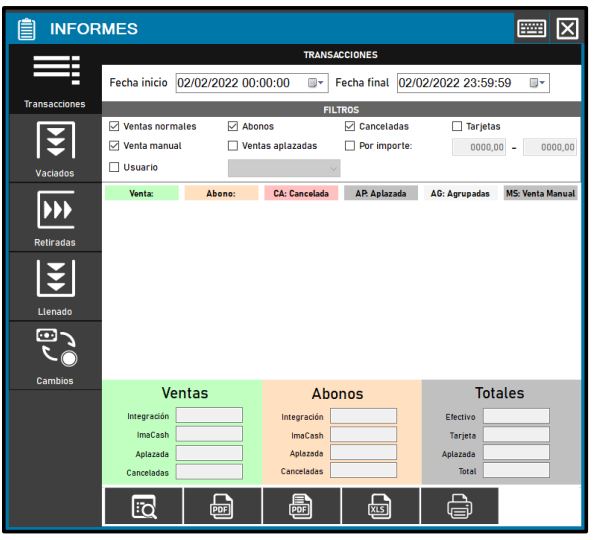
• Leserungen: Wir können alle Informationen über das Leergut zwischen den in der Suche festgelegten Daten finden.
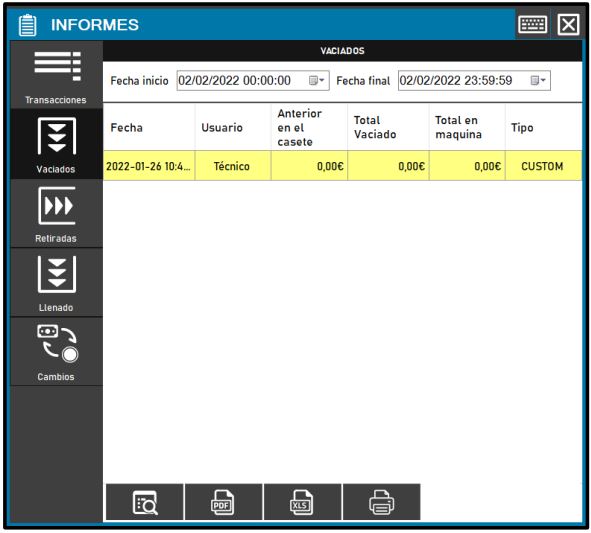
• Auszahlungen: Wir können alle Informationen zu den Auszahlungen finden, die zwischen den in der Suche festgelegten Daten abgehoben wurden.
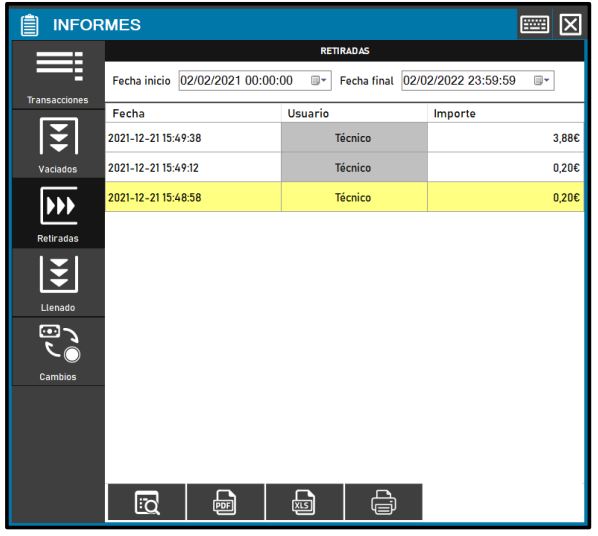
• Füllung: Wir können alle Informationen zu Füllungen zwischen den in der Suche festgelegten Daten finden.
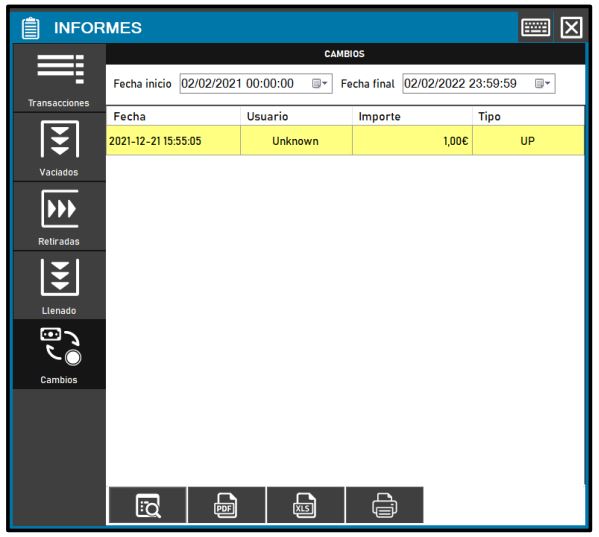
• Änderungen: Wir können alle Informationen zu den Änderungen zwischen den in der Suche festgelegten Daten finden.
Admin Cash – (Bargeldverwaltung)
Damit können Sie den Bargeldkontrollautomaten verwalten. Einige Optionen können je nach dem von uns installierten Automaten variieren.
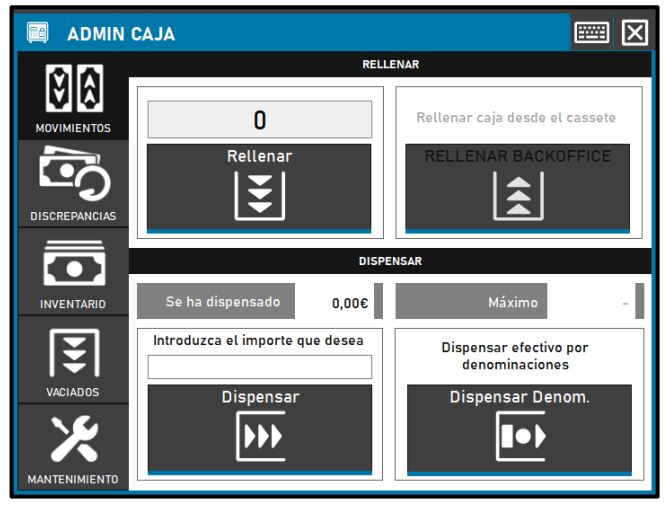
• Bewegungen: Wir haben die Möglichkeit, manuell Bargeld in den Automaten aufzufüllen oder auszugeben.
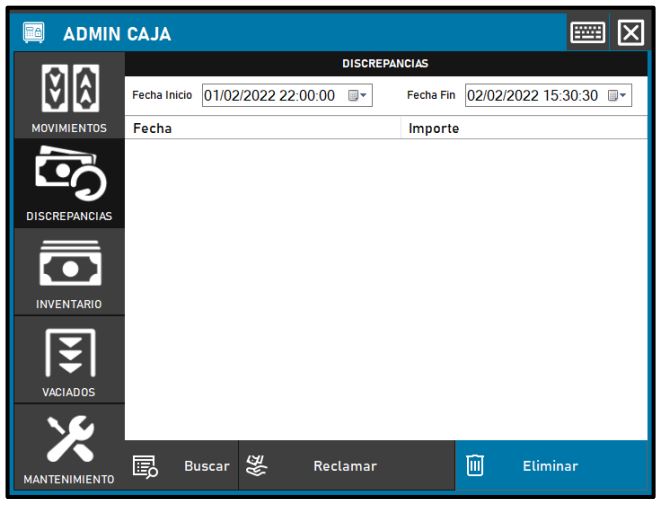
• Unstimmigkeiten: Wir können Fehler in der Barrückerstattung der jeweiligen Automaten oder der Kasse erkennen, reklamieren oder beseitigen. Auf einigen Computern können wir über das Hauptmenü mit der Referenz „ Staus“ oder „ Abweichungen“ auf diese Option zugreifen.
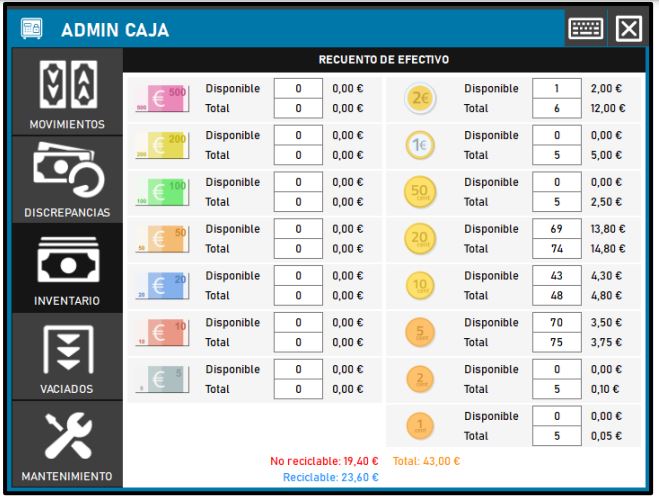
• Inventar: Wir können leicht erkennen, wie viel Geld sich insgesamt im Bargeldkontrollautomaten befindet. Zum Maschinenbestand können wir verschiedene Angaben finden:
- Nicht recycelbar: Das Bargeld, das nicht wiederverwendet werden kann und/oder die Maschine erfordert oder sich in der Kassette/im Stapler befindet.
- Recycelbar: Das Geld, das die Maschine für ihren Betrieb wiederverwenden kann.
- Gesamt: Die Gesamtmenge, die zu diesem Zeitpunkt in der Maschine vorhanden ist.
• Readungen: Ermöglicht verschiedene Arten der Entleerung des Geldautomaten. Einige Optionen erscheinen möglicherweise nicht mit denen im Bild identisch, da dies vom Geldautomaten abhängt
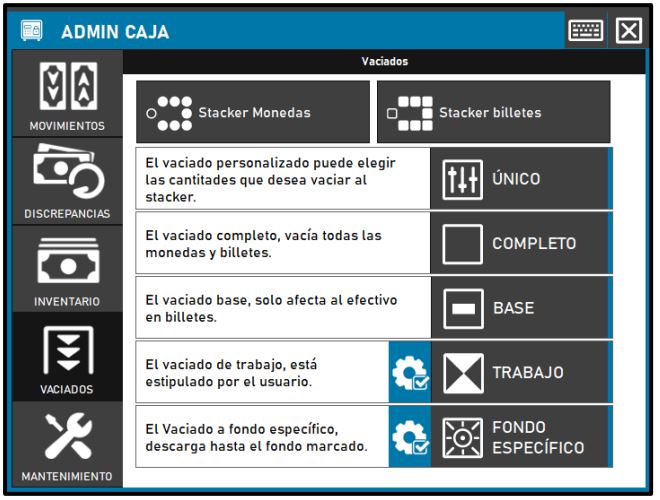
- Eindeutig: Der Benutzer bestimmt, welche Mengen er entleeren möchte.
- Abschließen: Münzen und Scheine aus dem Automaten leeren.
- Basis: Leert nur die Scheine.
- Job: Leert die Menge, die größer als der markierte Nennwert ist. Die Konfiguration erfolgt über die linke Schaltfläche.
- Spezifischer Fonds: Leer, bis die auf dem Automaten markierte Menge übrig ist. Die Konfiguration erfolgt über die linke Schaltfläche.
• Wartung: Ermöglicht den Zugriff auf verschiedene Wartungsoptionen der Bargeldkontrollmaschine. Diese Optionen können bei der Installation der Maschine variieren.
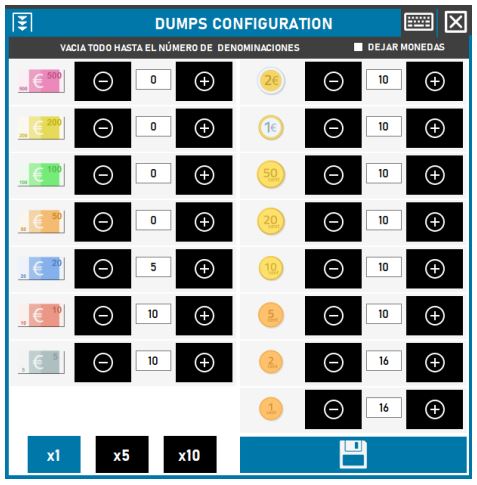
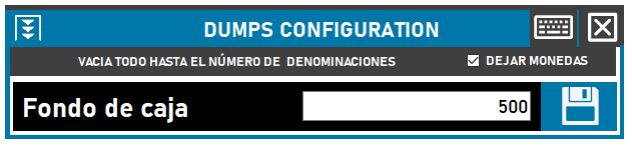
• Konfigurationshinweise: Durch Drücken des Konfigurationssymbols werden die folgenden Fenster angezeigt. Je nachdem, welchen Typ wir auswählen, wird eine Funktion ausgeführt.
- Arbeit: Hier markieren wir alle Mindeststückelungen, die im Automaten verfügbar bleiben sollen. Wenn der Automat dies zulässt, können wir die Option „Münzen lassen, um nur die Scheine zu leeren“ aktivieren.
- Spezifisch: Wir geben die Menge ein, die wir in der Maschine haben möchten. Wenn der Automat dies zulässt, können wir die Option „Münzen lassen, also einfach die Scheine leeren“ aktivieren und er wird versuchen, so nah wie möglich heranzukommen.
Einstellungen
Ermöglicht die Konfiguration von ImaCash gemäß den Anforderungen des „ Benutzers:
• Allgemein: Ermöglicht Ihnen die Konfiguration von ImaCash auf technischer Ebene:
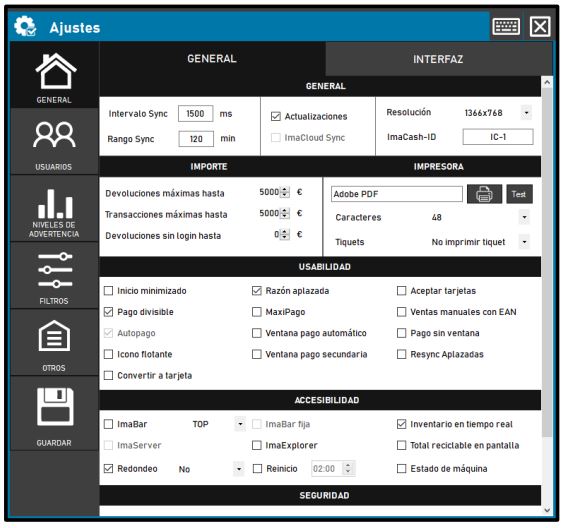
Als nächstes erklären wir die folgenden Untermenüs der Einstellungen genauer:
• Allgemein:

- Synchronisierungsintervall: Zeit, die ImaCash benötigt, um eine Abfrage an den Server zu stellen.
- Synchronisierungsbereich: Wenn wir eine „Neusynchronisierung“ durchführen, werden alle in diesem Zeitraum durchgeführten Transaktionen angezeigt.
- Auflösung: Ermöglicht Ihnen, die Anzeige von ImaCash zu konfigurieren und sie besser an die verschiedenen Auflösungen von ImaCash anzupassen.
- ImaCash-ID: Ermöglicht Ihnen, ImaCash mit einer Kennung zu versehen und sie so zu unterscheiden.
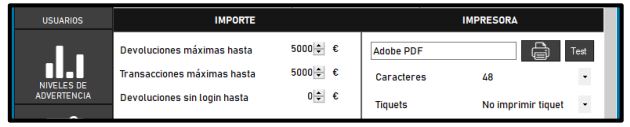
- Maximale Retouren bis: Konfigurieren Sie den maximalen Betrag, auf den bei Retouren verzichtet werden kann.
- Maximale Transaktionen bis zu: Konfiguriert den maximalen Betrag, der bei allgemeinen Transaktionen ausgezahlt werden kann.
- Rückgaben ohne Anmeldung bis: Konfigurieren Sie den maximalen Betrag, den Kreditzahlungen ohne Anforderung einer Anmeldung ausgezahlt werden können.
- Drucker: Wählen Sie den Drucker zum Drucken der Tickets aus
- Zeichen: Maximale Anzahl von Zeichen, die der Drucker haben wird.
- Tickets: Wir haben verschiedene Drucktypen, die standardmäßig bei Transaktionen angezeigt werden.
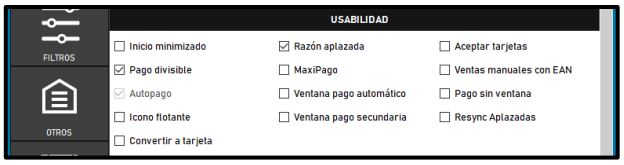
- Minimierter Start: Ermöglicht ImaCash, minimiert zu starten.
- Teilbare Zahlung: Ermöglicht die Verwendung der teilbaren Zahlung.
- Automatische Zahlung: Zeigt automatisch das Verkaufsfenster an.
- Schwebendes Symbol: Zeigt ein kleines scrollbares Symbol an, um ImaCash je nach Bedarf in den Vordergrund oder Hintergrund zu bringen.
- In Karte umwandeln: Zeigt ein Symbol auf dem Zahlungsformular an, um effektive Verkäufe direkt in Karte umzuwandeln.
- Aufgeschobener Grund: Ermöglicht Ihnen, ein Konzept in die aufgeschobenen Verkäufe aufzunehmen.
- MaxiPago: Zum Bezahlen maximieren und am Ende minimieren.
- Automatisches Zahlungsfenster: Zeigt das Zahlungsformular automatisch an, wenn ein neuer Verkauf eingeht.
- Sekundäres Zahlungsfenster: Zeigt ein sekundäres Informationsformular an, damit der Kunde den Vorgang sehen kann.
- Kartenzahlungen akzeptieren: Ermöglicht Ihnen, Kartenzahlungen zu akzeptieren. Diese Verkäufe werden nur angezeigt, wenn die Integration dies zulässt.
- Manuelle Verkäufe mit EAN: Ermöglicht Verkäufe mit Barcode aus manuellen Verkäufen. Die von der Software erstellten Codes müssen diese Zusammensetzung haben, damit ImaCash sie erkennt.
2 Ziffern für „Lokal = 11000000000000000000
3 Ziffern für „Cash = 00111000000000000000
6 Ziffern für „Ticket = 00000111111000000000
1 Ziffer für „Typ = 00000000000100000000
4 Ziffern für „Ganzzahlen = 00000000000011110000
2 Ziffern für „Dezimalstellen = 00000000000000001100
2 Ziffern für „Kontrollcode = 00000000000000000011.“
- Zahlung ohne Fenster: Ermöglicht Ihnen, den Zahlungsbildschirm auszublenden (es ist wichtig, dass Sie bei Aktivierung dieser Option auch das schwebende Symbol aktivieren).
- Aufgeschobene Verkäufe neu synchronisieren: Ermöglicht Ihnen, Resync so zu konfigurieren, dass auch die Informationen zu verschobenen Verkäufen gelöscht werden. Dieser Vorgang kann nicht rückgängig gemacht werden und löscht die Notizinformationen.

- ImaBar: Ermöglicht Ihnen, unten oder oben einen Mindestbalken von ImaCash zu platzieren.
ImaBar behoben: (Deaktiviert). - Rundung: Ermöglicht das Runden von Transaktionen, um Cent-Spitzen zu vermeiden.
- ImaExplorer: Browserfunktion in ImaCash ein-/ausblenden.
- Neustart: Ermöglicht den automatischen Neustart des Programms zu einem bestimmten Zeitpunkt, wenn ImaCash verbunden ist.
- Echtzeitinventur: Zeigt das „AUGE“ des Hauptmenüs an. Die Aktivierung dieser Option verlangsamt den Vorgang.
- Maschinenstatus: Ermöglicht Ihnen, die Fehler einiger Maschinen anzuzeigen
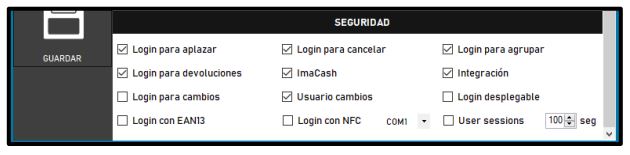
- Melden Sie sich zum Schlummern an: Es wird der Anmeldebildschirm angezeigt, wenn Sie versuchen, in den Schlummermodus zu wechseln.
- Login für Retouren: Aktiviert den Login für Retouren wie ausgewählt.
ImaCash: Für die Retouren, die Teil von ImaCash selbst sind, wird eine Anmeldung angefordert.
Integration: Es wird eine Anmeldung für die Retouren angefordert, die von der integrierten Software stammen. - Anmelden für Änderungen: Es wird der Anmeldebildschirm angezeigt, wenn Sie versuchen, auf Änderungen zuzugreifen.
- Anmelden mit EAN13: Benutzer müssen zur Authentifizierung einen Barcode verwenden.
- Zum Abbrechen anmelden: Es wird der Anmeldebildschirm angezeigt, wenn Sie versuchen, Verkäufe abzubrechen.
- Benutzeränderungen: Fordert einen Benutzer an, wenn eine Änderung vorgenommen wird
- NFC-Login: Mit dieser Funktion können Sie die Verwendung von NFC-Geräten aktivieren. Für eine korrekte Kommunikation müssen wir in der Dropdown-Liste den Standort des Ports markieren, an den er angeschlossen ist.
- Melden Sie sich bei der Gruppe an: Es wird der Anmeldebildschirm angezeigt, wenn Sie versuchen, Verkäufe zu gruppieren.
- Login-Dropdown: Es wird ein Dropdown-Menü im Login angezeigt, in dem Sie den Benutzer auswählen können.
- Benutzersitzung: Ermöglicht Ihnen, die Dauer der Sitzungen seit der Festlegung des Passworts zu steuern, um zu vermeiden, dass wir seit unserer Registrierung ständig das Passwort festlegen.
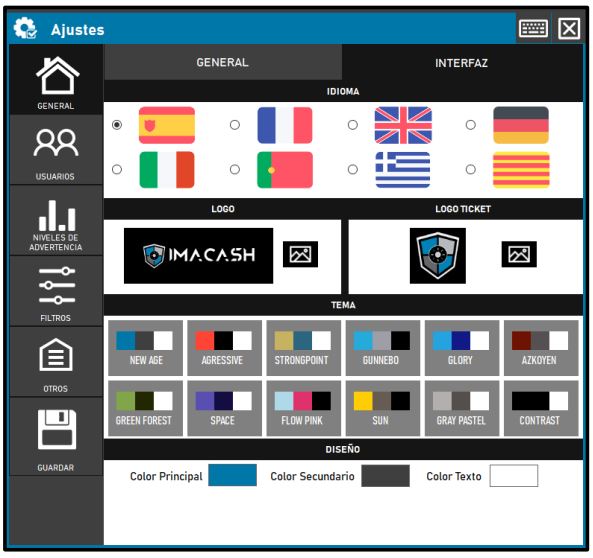
- Sprache: Ändert die Möglichkeit, die Sprache auszuwählen.
- Logo: Wählen Sie das „Bild, das vom Kunden dargestellt werden soll“ aus.
- Logo-Ticket: Wählen Sie das „Bild, das auf den Tickets angezeigt werden soll“ aus.
- Thema: Ermöglicht die Auswahl von „Voreingestellte Themen, um das visuelle Erscheinungsbild von ImaCash zu ändern.“
- Design: Ermöglicht Ihnen, das visuelle Erscheinungsbild auf der Farbebene von ImaCash zu ändern.
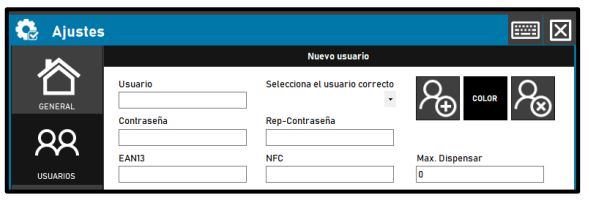
- Benutzer: Der Name, der in den Transaktionen angezeigt wird (es wird empfohlen, immer denselben Namen wie das Integrationsfeld anzugeben, mit dem es verknüpft ist).
Verknüpfter Benutzer: Erscheint neben dem Benutzer und dient dazu, die Integrationsbenutzer mit denen von ImaCash zu verknüpfen. - Passwort: Sie können das Passwort des Benutzers festlegen.
Rep -Passwort: Wir werden das Passwort überprüfen - EAN13: Sie können den Benutzer so konfigurieren, dass er sich mit einem Barcode-Lesegerät registriert.
- NFC: Sie können den Benutzer so konfigurieren, dass er sich mit einem NFC-Lesegerät registriert.
- Farbe: Wir können eine Farbe für diesen Benutzer auswählen, damit die Verkäufe bei der Anzeige leichter zu erkennen sind.
- Max. Ausgeben: Ermöglicht Ihnen, den maximalen Bargeldbetrag zu markieren, den der Benutzer ausgeben kann. Standardmäßig ist es unbegrenzt.
- Berechtigungen:
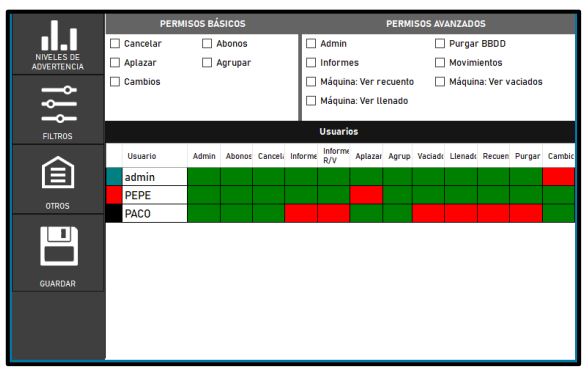
Grundberechtigungen: Ermöglicht Benutzern den Zugriff auf allgemeine ImaCash Funktionen:
- Stornieren: Verkäufe stornieren.
- Aufschieben: Ermöglicht dem Benutzer, Verkäufe aufzuschieben.
- Änderungen: Ermöglicht dem Benutzer, Änderungen vorzunehmen.
- Abonnements: Ermöglicht Ihnen, Abonnements abzuschließen.
- Gruppe: Ermöglicht dem Benutzer das Gruppieren von Transaktionen.
Erweiterte Berechtigungen: Ermöglicht Benutzern den Zugriff auf bestimmte Funktionen:
- Admin: Bietet Administratorberechtigungen
- Berichte: Ermöglicht Ihnen, den Berichtsabschnitt anzuzeigen.
- Bewegungen: Ermöglicht Ihnen, die Bewegungen anzuzeigen
- Maschine: Siehe Leerungen: Ermöglicht das Anzeigen von Maschinenleerungen.
- Maschine: Siehe Füllungen: Ermöglicht das Anzeigen von Maschinenauffüllungen.
- Maschine: Siehe Zählung: Ermöglicht das Anzeigen der Maschinenzählung.
- Warnstufen:
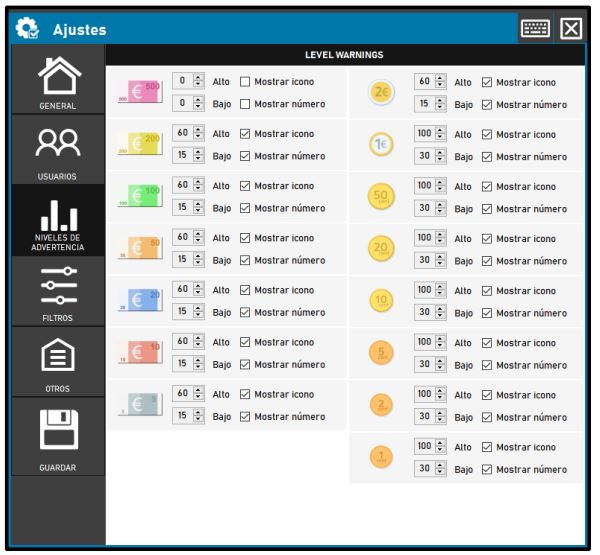
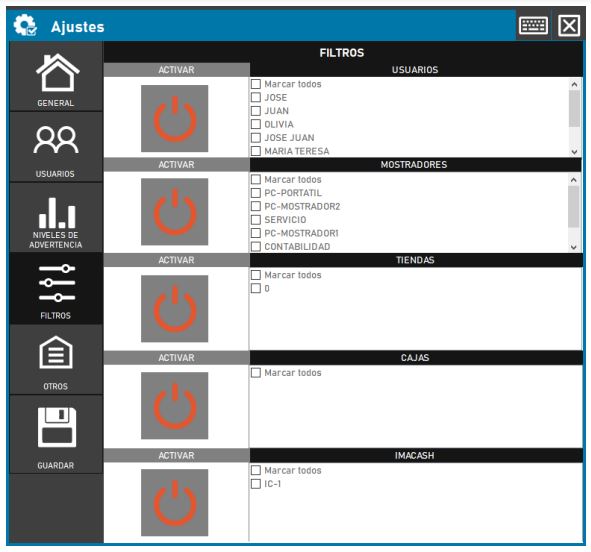
• Filter:
Ermöglicht Ihnen, die Verkäufe der Benutzer und Zähler zu filtern, die Sie sehen möchten:
• Speichern: Speichert alle im Menü „Einstellungen“ vorgenommenen Änderungen
Bereinigen BBDD (Datenbankbereinigung)
Führt eine vollständige Bereinigung der Datenbank ab dem angegebenen Datum rückwärts durch.
Beim Drücken müssen wir den entsprechenden „Benutzernamen“ und „Passwort“ eingeben und dann
Wir werden das folgende Fenster sehen:
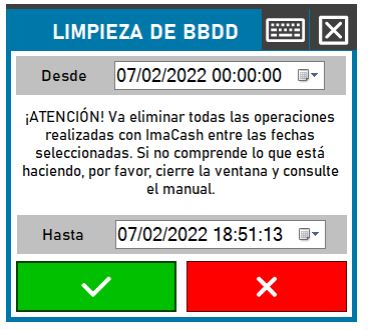
ACHTUNG: Wir müssen bedenken, dass „alle Informationen in BBDD ab dem rückwärts markierten Datum gelöscht werden.“