Benutzermenü – ImaCash
Inhaltsverzeichnisse
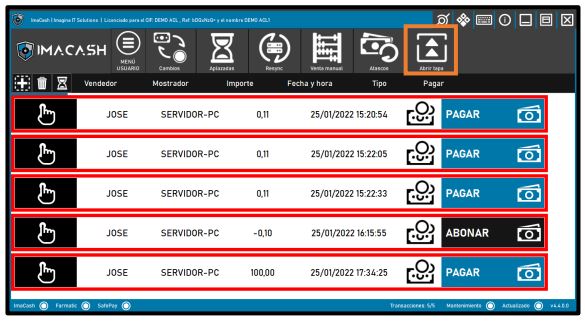
Wir können eine Schaltfläche namens „ Benutzermenü sehen, die als Wechsel zwischen diesem Menü und dem Administratormenü dient. Während wir uns im „ Benutzermenü befinden, werden verschiedene Schaltflächen angezeigt, die sich auf das betreffende Menü beziehen.

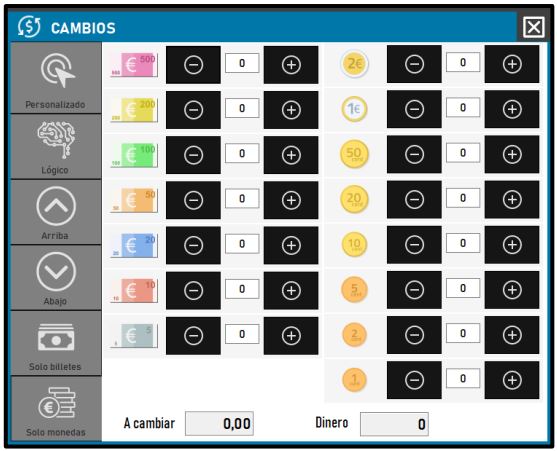
• Änderungen: Ermöglicht die automatische Durchführung von Bargeldänderungen. Je nach Bedarf gibt es mehrere Änderungsoptionen:
- Benutzerdefiniert
- Logisch
- Oben
- Abwärts
- Nur Banknoten
- Nur Münzen
• Aufgeschobene Verkäufe: Ermöglicht Ihnen zu sehen, ob verzögerte Verkäufe zur Zahlung anstehen.
• Neu synchronisieren: Standardmäßig zeigt ImaCash die Verkäufe der letzten 7 Tage an, mit „Neu synchronisieren“ können wir erkennen, wann es uns angezeigt werden soll.
• Manueller Verkauf: Ermöglicht Ihnen, einen Verkauf durchzuführen, ohne den Bargeldkontrollautomaten zu passieren.
• Staus: Ermöglicht Ihnen, zu sehen, ob Unstimmigkeiten aufgrund eines Staus oder einer Fehlfunktion des Geräts vorliegen, und diese an Sie zurücksenden zu lassen.
• Deckel öffnen: Öffnet den Sicherheitsdeckel des Geldkontrollautomaten ( Nur SafePay ).
Änderungen
Es ermöglicht Ihnen den automatischen Bargeldumtausch. Je nach Bedarf gibt es mehrere Umtauschoptionen:

Personalisiert
Der Benutzer wählt manuell aus, welchen Betrag er ändern möchte.

Logisch
Diese Option ermöglicht „ intelligente Änderungen mit einem Minimum an Münzen und dem Rest in Scheinen. Das Minimum für diese Funktion ist ein 10-Euro-Schein.

Über
Ermöglicht die Änderung des kleinsten Betrags bis zum höchstmöglichen Schritt innerhalb der Änderung, wie er sein könnte; „ 5 €+5 € = Ein 10-€-Schein.

Unten
Es ermöglicht die Änderung einer größeren Menge zur nächstmöglichen niedrigeren Stufe innerhalb der Änderung, wie es sein könnte; „ Ein 10-€-Schein = 5 € + 5 €.

Nur Tickets
Gibt das eingegebene Wechselgeld zurück, alles in Rechnungen.

Nur Münzen
Gibt das eingegebene Wechselgeld zurück, alles in Münzen.
Aufgeschobene Verkäufe
Ermöglicht Ihnen zu sehen, ob Verkäufe zur Zahlung anstehen.
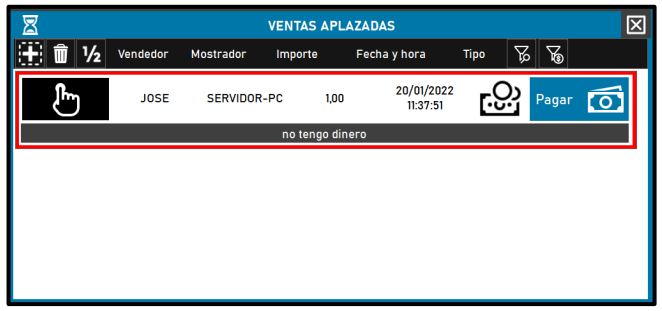
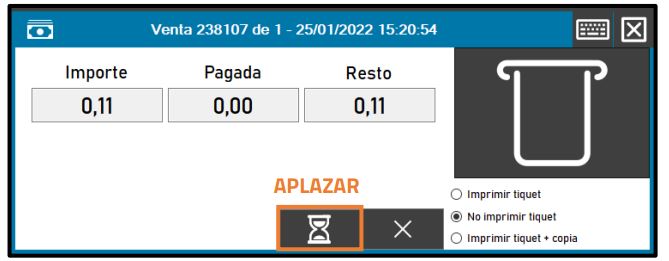
Alle Verkäufe werden hier angezeigt, für die im Zahlungsfenster die Schaltfläche „Aufschieben“ gedrückt wird.
Neu synchronisieren
Standardmäßig zeigt ImaCash die Verkäufe der letzten 7 Tage an, mit „Resync“ können wir erkennen, wann es uns angezeigt werden soll.
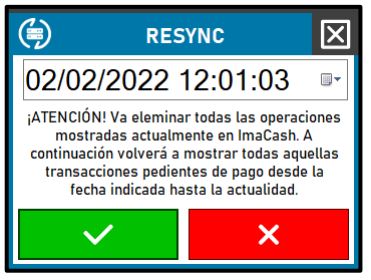
- Denken Sie daran, dass dieser Vorgang alle Verkäufe eliminiert, die derzeit auf dem Bildschirm angezeigt werden, bis Zahlungen oder Rückgaben erfolgen.
- Aufgeschobene Verkäufe werden bei diesem Vorgang nicht gelöscht. Wenn Sie möchten, dass diese gelöscht werden, müssen Sie die Einstellungsoption „ Aufgeschobene Verkäufe erneut synchronisieren“ aktivieren.
Manueller Verkauf
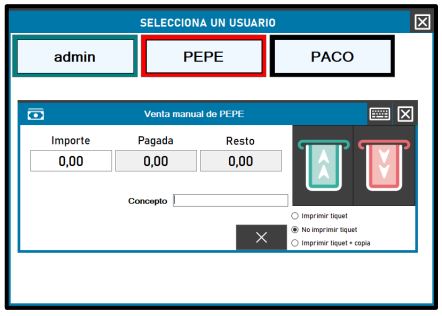
Es ermöglicht Ihnen, einen Verkauf zu tätigen, ohne die Integration durchlaufen zu müssen.
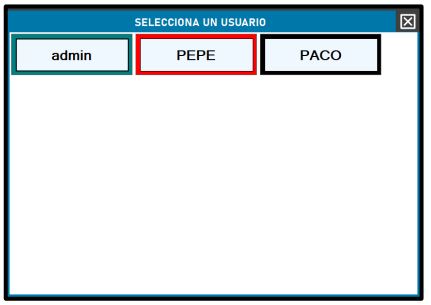
Durch Drücken von „Manueller Verkauf“ erscheint das folgende Benutzerauswahlfenster:
Als nächstes erscheint das Fenster „ Manueller Verkauf (Benutzer), in dem wir den „ Betrag und das „ Konzept (falls gewünscht) eingeben müssen, dann drücken wir die Handsymbol und der Vorgang wird ausgeführt
Staus
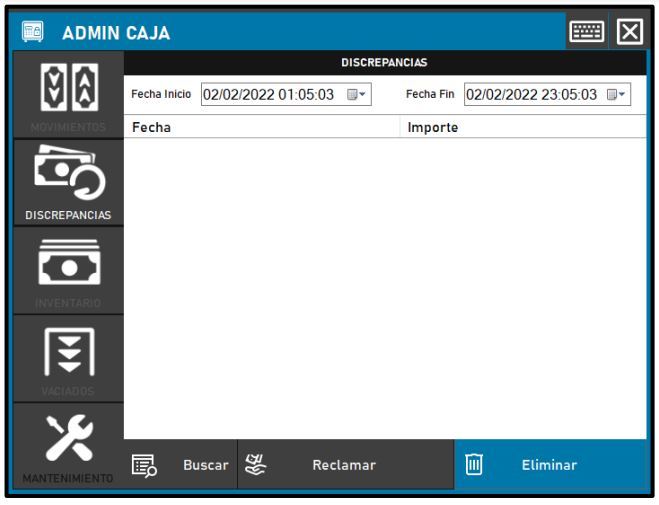
So können Sie erkennen, ob Unstimmigkeiten aufgrund eines Staus oder einer Fehlfunktion des Geräts vorliegen, und es Ihnen zurückschicken lassen.
Die Registerkarte „Diskrepanzen“ wird aktiviert, auf der wir „ Betrag“ und „ Datum usw.“ sehen können. „ Anspruch der Stau oder „ Löschen den Vorgang, wenn er bereits wiederhergestellt wurde.
Deckel öffnen
Diese Funktion ist nur gültig und sichtbar, wenn Sie ein „ SafePay von „ Gunnebo installiert haben.
Öffnen Sie die Sicherheitsabdeckung des Geldkontrollautomaten.