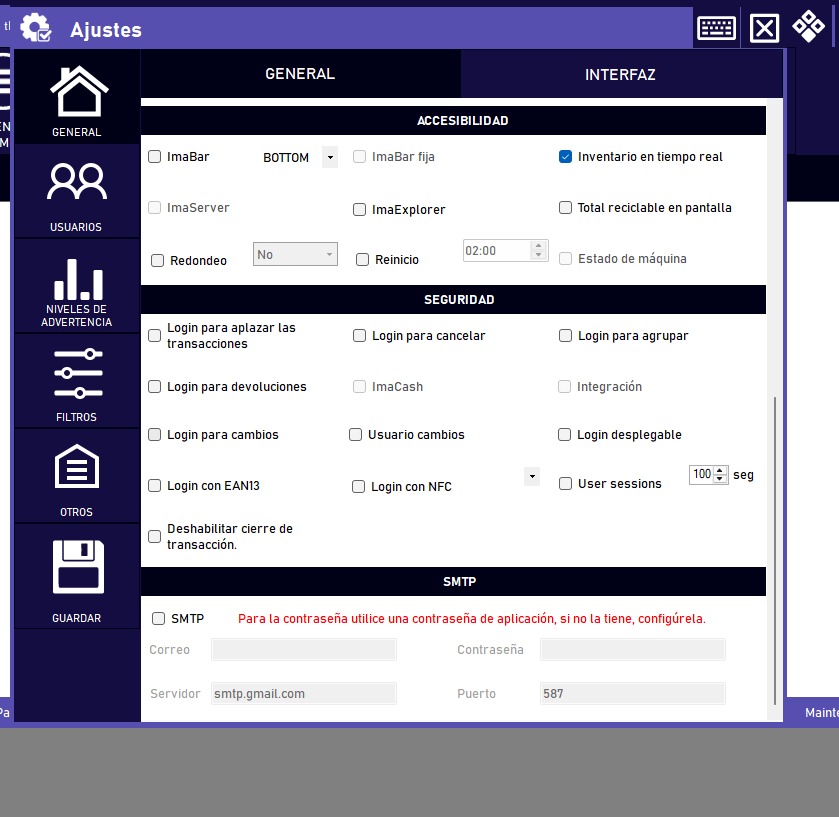
Damit ImaCash wichtige Benachrichtigungen und Mitteilungen sicher und effizient versenden kann, ist es wichtig, ein E-Mail-Konto richtig zu konfigurieren.
Dieser Leitfaden führt Sie durch die wesentlichen Schritte, einschließlich der Einrichtung der zweistufigen Authentifizierung (2FA) für zusätzliche Sicherheit.
Schritt 1: Bereiten Sie Ihr E-Mail-Konto mit der zweistufigen Authentifizierung (2FA) vor.
Bevor Sie Ihre E-Mail mit ImaCash integrieren, müssen Sie sicherstellen, dass für Ihr E-Mail-Konto die Zwei-Schritt-Authentifizierung (2FA) aktiviert ist. Dies fügt eine Schutzschicht hinzu.
Sobald 2FA aktiv ist, werden Sie von den meisten E-Mail-Anbietern (wie Gmail, Outlook usw.) aufgefordert, ein bestimmtes „Anwendungspasswort“ zu generieren. Dieses Passwort unterscheidet sich von dem, das Sie normalerweise für den Zugriff auf Ihre E-Mails verwenden, und ist dasjenige, das Sie in ImaCash verwenden müssen.
Beispiel: So generieren Sie ein Anwendungspasswort in Gmail
Wenn Sie Gmail verwenden, befolgen Sie diese Schritte (andere Anbieter haben in ihrem Sicherheitsbereich einen ähnlichen Prozess):
- Greifen Sie auf die Verwaltung Ihres Google-Kontos zu: Gehen Sie zu https://myaccount.google.com.
- Gehen Sie zu „Sicherheit“: Wählen Sie im seitlichen Navigationsmenü „Sicherheit“ aus.
- Suchen Sie nach „Anwendungskennwörter“: Im Abschnitt „Wie melden Sie sich bei Google an“ finden Sie die Option „Anwendungskennwörter“. Google fordert Sie möglicherweise auf, Ihre Identität erneut zu bestätigen.
- Hinweis: Wenn Sie diese Option nicht sehen, müssen Sie zunächst die „Zwei-Schritt-Verifizierung“ im gleichen Abschnitt „Sicherheit“ aktivieren.
- Generieren Sie das Passwort:
- Geben Sie Ihrem App-Passwort einen benutzerfreundlichen Namen (z. B. „ImaCash“ oder „ImaCash Notifications“), damit Sie es in Zukunft identifizieren können.
- Klicken Sie auf die Schaltfläche „Generieren“.
- Es wird ein 16-stelliges Passwort angezeigt (zum Beispiel:
kcif yukb jejk mdju). Kopieren Sie es sofort und speichern Sie es an einem sicheren Ort, da Sie es nicht mehr sehen können, sobald Sie das Fenster schließen.
- SEHR WICHTIG! Wenn Sie dieses Anwendungskennwort in den ImaCash-Einstellungen eingeben, müssen Sie OHNE LEERZEICHEN eingeben. Im vorherigen Beispiel würde das einzugebende Passwort wie folgt lauten:
kcifyukbjejkmdju.
Schritt 2: SMTP-Einstellungen in ImaCash konfigurieren
Nachdem Sie Ihr Anwendungskennwort parat haben, besteht der nächste Schritt darin, die Konfigurationsdaten des Postausgangsservers (SMTP) im Bereich ImaCash einzugeben. Dadurch kann unser System E-Mails über Ihr Konto versenden.
Beispiel für die SMTP-Konfiguration für ein Gmail-Konto:
Obwohl dies die Daten für Gmail sind, sind sie für andere Anbieter ähnlich (überprüfen Sie die Dokumentation Ihres Anbieters für die genauen Daten für SMTP, wenn Sie Gmail nicht verwenden).
- Server SMTP:
smtp.gmail.com - Port:
- Empfohlen:
587(verwendet TLS-Verschlüsselung) - Alternative:
465(verwendet SSL-Verschlüsselung)
- Empfohlen:
- E-Mail/Benutzer: Ihre vollständige E-Mail-Adresse (zum Beispiel:
[email protected]) - Passwort: Das 16-stellige Anwendungspasswort, das Sie im vorherigen Schritt generiert haben (denken Sie daran, ohne Leerzeichen!).