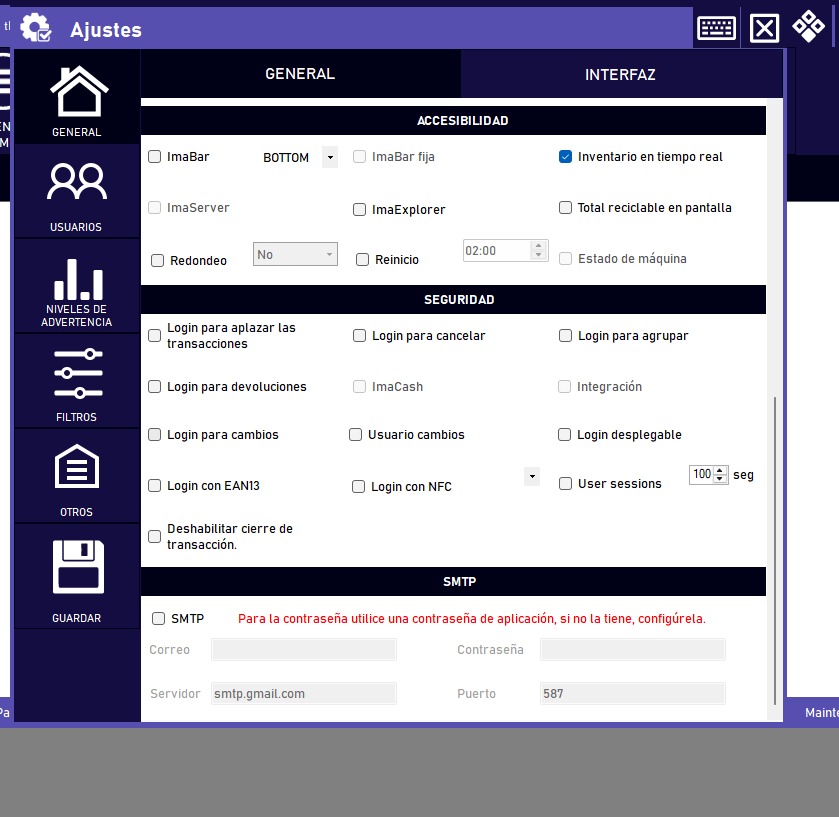
Pour que ImaCash puisse envoyer des notifications et des communications importantes de manière sécurisée et efficace, il est essentiel de configurer correctement un compte de messagerie.
Ce guide vous guidera à travers les étapes essentielles, notamment la configuration de l'authentification en deux étapes (2FA) pour plus de sécurité.
Étape 1 : Préparez votre compte de messagerie avec l'authentification en deux étapes (2FA)
Avant d'intégrer votre messagerie avec ImaCash, vous devez vous assurer que votre compte de messagerie a authentification en deux étapes (2FA) activée. Cela ajoute une couche de protection.
Une fois la 2FA active, la plupart des fournisseurs de messagerie (comme Gmail, Outlook, etc.) vous demanderont de générer un « mot de passe d'application » spécifique. Ce mot de passe est différent de celui que vous utilisez habituellement pour accéder à votre messagerie et est celui que vous devez utiliser dans ImaCash.
Exemple : Comment générer un mot de passe d'application dans Gmail
Si vous utilisez Gmail, suivez ces étapes (d'autres fournisseurs auront un processus similaire dans leur section de sécurité) :
- Accédez à la gestion de votre compte Google : Accédez à https://myaccount.google.com.
- Accédez à « Sécurité » : Dans le menu de navigation latéral, sélectionnez « Sécurité ».
- Recherchez « Mots de passe d'application » : Dans la section « Comment vous connecter à Google », vous trouverez l'option « Mots de passe d'application ». Google peut vous demander de vérifier à nouveau votre identité.
- Remarque : Si vous ne voyez pas cette option, vous devez d'abord activer la « Vérification en deux étapes » dans la même section « Sécurité ».
- Générez le mot de passe :
- Donnez au mot de passe de votre application un nom convivial (par exemple, « ImaCash » ou « ImaCash Notifications ») afin de pouvoir l'identifier à l'avenir.
- Cliquez sur le bouton « Générer ».
- Un mot de passe de 16 caractères s'affichera (par exemple :
kcif yukb jejk mdju). Copiez-le immédiatement et enregistrez-le dans un endroit sûr, car vous ne pourrez plus le voir une fois que vous fermerez cette fenêtre.
- TRÈS IMPORTANT ! Lorsque vous saisissez ce mot de passe d'application dans les paramètres ImaCash, vous devez saisir SANS ESPACES. En reprenant l'exemple précédent, le mot de passe à saisir serait :
kcifyukbjejkmdju.
Étape 2 : Configurez les paramètres SMTP dans ImaCash
Une fois le mot de passe de votre application prêt, l'étape suivante consiste à saisir les données de configuration du serveur de courrier sortant (SMTP) dans le panneau ImaCash. Cela permettra à notre système d'envoyer des e-mails en utilisant votre compte.
Exemple de configuration SMTP pour un compte Gmail :
Bien qu'il s'agisse des données de Gmail, elles sont similaires pour d'autres fournisseurs (consultez la documentation de votre fournisseur pour connaître les données exactes de SMTP si vous n'utilisez pas Gmail).
- Serveur SMTP :
smtp.gmail.com - Port :
- Recommandé :
587(utilise le cryptage TLS) - Alternative :
465(utilise le cryptage SSL)
- Recommandé :
- E-mail / Utilisateur : Votre adresse e-mail complète (par exemple :
[email protected]) - Mot de passe : Le mot de passe d'application à 16 caractères que vous avez généré à l'étape précédente (rappelez-vous, sans espaces !).