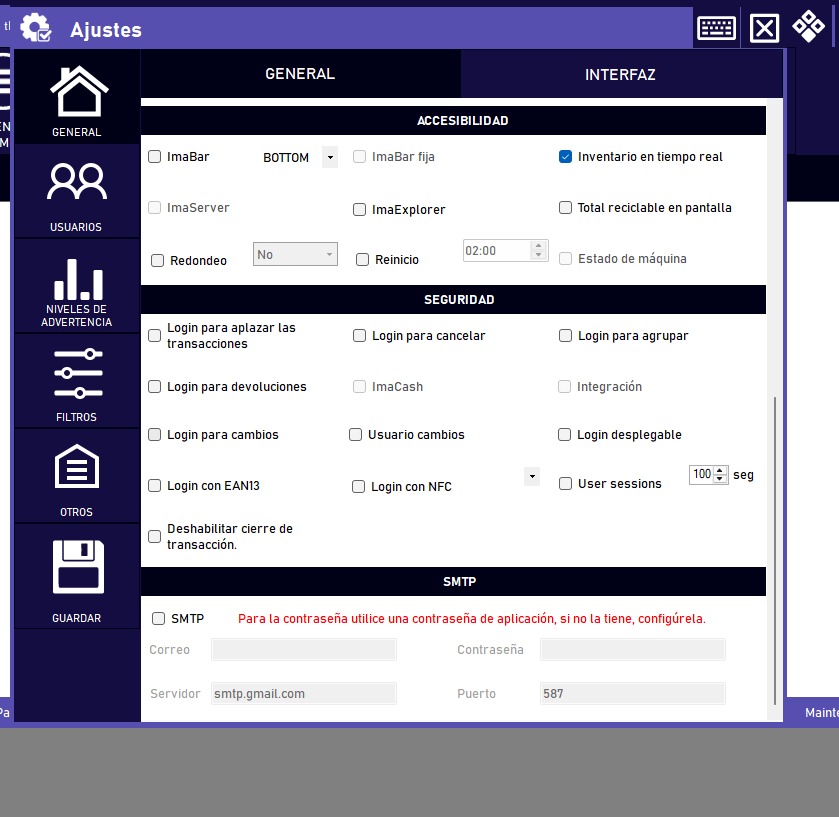
Para que ImaCash envie notificações e comunicações importantes de forma segura e eficiente, é essencial configurar corretamente uma conta de e-mail.
Este guia orientará você nas etapas essenciais, incluindo a configuração da autenticação em duas etapas (2FA) para maior segurança.
Passo 1: Prepare sua conta de e-mail com autenticação em duas etapas (2FA)
Antes de integrar seu e-mail com ImaCash, você precisa se certificar de que sua conta de e-mail tem autenticação em duas etapas (2FA) ativada. Isso adiciona uma camada de proteção.
Assim que o 2FA estiver ativo, a maioria dos provedores de e-mail (como Gmail, Outlook, etc.) solicitará que você gere uma “senha do aplicativo” específica. Esta senha é diferente daquela que você costuma usar para acessar seu e-mail e é a que você deve usar em ImaCash.
Exemplo: como gerar uma senha de aplicativo no Gmail
Se você usa o Gmail, siga estas etapas (outros provedores terão um processo semelhante na seção de segurança):
- Acesse o gerenciamento da sua conta Google: Vá para https://myaccount.google.com.
- Vá para “Segurança”: No menu de navegação lateral, selecione “Segurança”.
- Pesquise “Senhas de aplicativos”: Na seção “Como fazer login em Google”, você encontrará a opção “Senhas de aplicativos”. Google pode solicitar que você verifique sua identidade novamente.
- Nota: Se você não vir esta opção, você deve primeiro ativar a "Verificação em duas etapas" na mesma seção "Segurança".
- Gere a senha:
- Dê um nome amigável à senha do seu aplicativo (por exemplo, “ImaCash” ou “ImaCash Notificações”) para que você possa identificá-la no futuro.
- Clique no botão “Gerar”.
- Uma senha de 16 caracteres será exibida (por exemplo:
kcif yukb jejk mdju). Copie-o imediatamente e salve-o em um local seguro, pois você não poderá vê-lo novamente depois de fechar a janela.
- MUITO IMPORTANTE! Ao inserir a senha deste aplicativo nas configurações de ImaCash, você deve inserir SEM ESPAÇOS. Usando o exemplo anterior, a senha para entrar seria:
kcifyukbjejkmdju.
Etapa 2: definir as configurações de SMTP em ImaCash
Com a senha do seu aplicativo pronta, o próximo passo é inserir os dados de configuração do servidor de e-mail de saída (SMTP) no painel ImaCash. Isso permitirá que nosso sistema envie e-mails usando sua conta.
Exemplo de configuração de SMTP para uma conta do Gmail:
Embora estes sejam os dados do Gmail, são semelhantes para outros provedores (verifique a documentação do seu provedor para obter os dados exatos de SMTP se você não usa o Gmail).
- Servidor SMTP:
smtp.gmail.com - Porta:
- Recomendado:
587(usa criptografia TLS) - Alternativa:
465(usa criptografia SSL)
- Recomendado:
- E-mail/Usuário: Seu endereço de e-mail completo (por exemplo:
[email protected]) - Senha: A senha do aplicativo de 16 caracteres que você gerou na etapa anterior (lembre-se, sem espaços!).