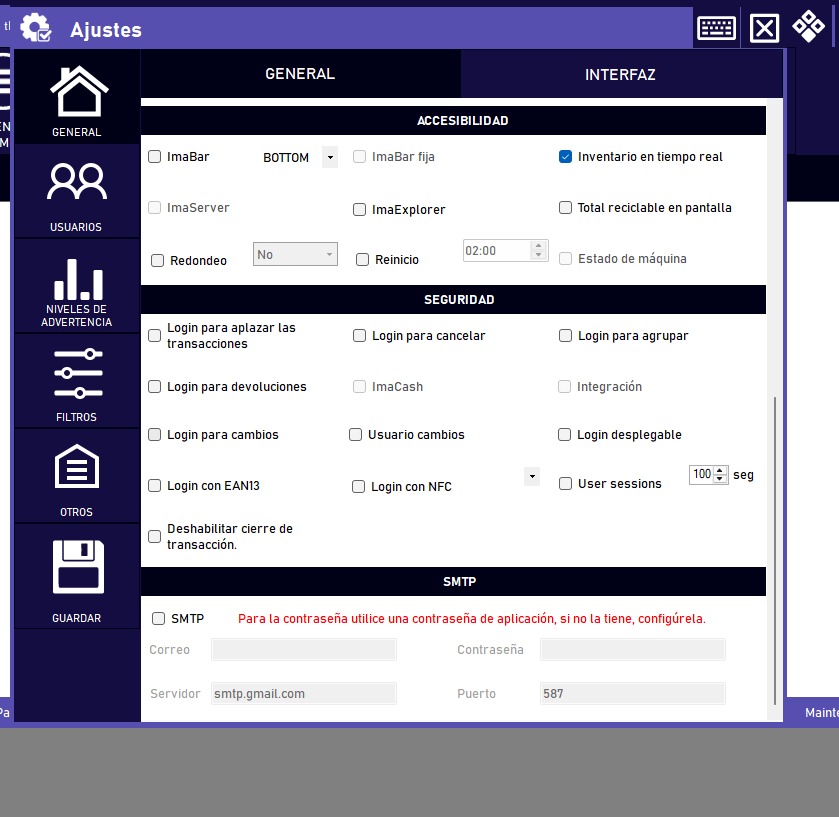
Affinché ImaCash possa inviare notifiche e comunicazioni importanti in modo sicuro ed efficiente, è essenziale configurare correttamente un account di posta elettronica.
Questa guida ti guiderà attraverso i passaggi essenziali, inclusa la configurazione dell'autenticazione in due passaggi (2FA) per una maggiore sicurezza.
Passaggio 1: prepara il tuo account e-mail con l'autenticazione in due passaggi (2FA)
Prima di integrare la tua email con ImaCash, devi assicurarti che il tuo account email abbia autenticazione in due passaggi (2FA) abilitata. Ciò aggiunge un livello di protezione.
Una volta attivo il 2FA, la maggior parte dei provider di posta elettronica (come Gmail, Outlook, ecc.) ti chiederà di generare una specifica "password dell'applicazione". Questa password è diversa da quella che usi abitualmente per accedere alla tua posta elettronica ed è quella che devi usare in ImaCash.
Esempio: come generare una password per l'applicazione in Gmail
Se utilizzi Gmail, segui questi passaggi (altri provider avranno una procedura simile nella loro sezione sicurezza):
- Accedi alla gestione del tuo account Google: Vai a https://myaccount.google.com.
- Vai a “Sicurezza”: Dal menu di navigazione laterale, seleziona “Sicurezza”.
- Cerca "Password applicazioni": Nella sezione "Come accedi a Google", troverai l'opzione "Password applicazioni". Google potrebbe chiederti di verificare nuovamente la tua identità.
- Nota: se non vedi questa opzione, devi prima attivare la "Verifica in due passaggi" nella stessa sezione "Sicurezza".
- Genera la password:
- Assegna alla password dell'app un nome descrittivo (ad esempio, "ImaCash" o "ImaCash Notifiche") in modo da poterla identificare in futuro.
- Fare clic sul pulsante "Genera".
- Verrà visualizzata una password di 16 caratteri (ad esempio:
kcif yukb jejk mdju). Copialo immediatamente e salvalo in un luogo sicuro, poiché non potrai rivederlo una volta chiusa la finestra.
- MOLTO IMPORTANTE! Quando inserisci la password dell'applicazione nelle impostazioni ImaCash, devi inserire SENZA SPAZI. Utilizzando l'esempio precedente, la password da inserire sarebbe:
kcifyukbjejkmdju.
Passaggio 2: configura le impostazioni SMTP in ImaCash
Con la password dell'applicazione pronta, il passaggio successivo è inserire i dati di configurazione del server di posta in uscita (SMTP) nel pannello ImaCash. Ciò consentirà al nostro sistema di inviare e-mail utilizzando il tuo account.
Esempio di configurazione SMTP per un account Gmail:
Sebbene questi siano i dati per Gmail, sono simili per altri provider (controlla la documentazione del tuo provider per i dati esatti per SMTP se non utilizzi Gmail).
- Server SMTP:
smtp.gmail.com - Porto:
- Consigliato:
587(utilizza la crittografia TLS) - Alternativa:
465(utilizza la crittografia SSL)
- Consigliato:
- Email/Utente: Il tuo indirizzo email completo (ad esempio:
[email protected]) - Password: La password dell'applicazione di 16 caratteri che hai generato nel passaggio precedente (ricorda, senza spazi!).