
Indice dei contenuti
Menù Amministrazione
Possiamo vedere un pulsante chiamato " Menu Amministrazione, funziona come un interruttore tra quel menu e " Menu Utente.
Mentre ci troviamo nel “ Menu Amministrazione, appariranno diversi pulsanti relativi al menu in questione (alcune macchine potrebbero non avere questa funzione).

• Report: consente l'accesso a tutte le informazioni e risultati ottenuti con la macchina o il POS del cliente.
- Svuotamenti
- Riempimento
- Prelievi
- Transazioni
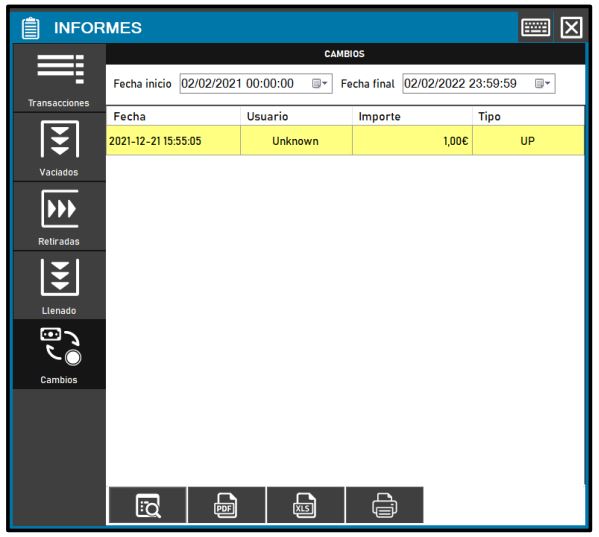
- Modifiche
- Registri da ImaCash
• Amministrazione cassa: Consente di gestire il bancomat.
- Movimenti
- Discrepanze
- Inventario
- Svuotamenti
- Manutenzione
• Impostazioni: Permette di configurare ImaCash in base alle esigenze dell'“Utente”.
• Elimina BBDD: completa una pulizia completa del database a partire dalla data indicata all'indietro.
• Browser: consente l'utilizzo all'interno dell'ambiente ImaCash come se fosse un browser.
Nota: per impostazione predefinita, per accedere alle opzioni di questo menu è necessario disporre dei privilegi di utente.
Per accedere alle diverse opzioni verranno richiesti l'amministratore e “Utente” e “Password”.
Informazioni
Permette l'accesso a tutte le informazioni e ai risultati ottenuti con la macchina o il POS del cliente.
• Transazioni: Possiamo trovare tutte le informazioni riguardanti le transazioni tra le date ed i filtri stabiliti nella ricerca.
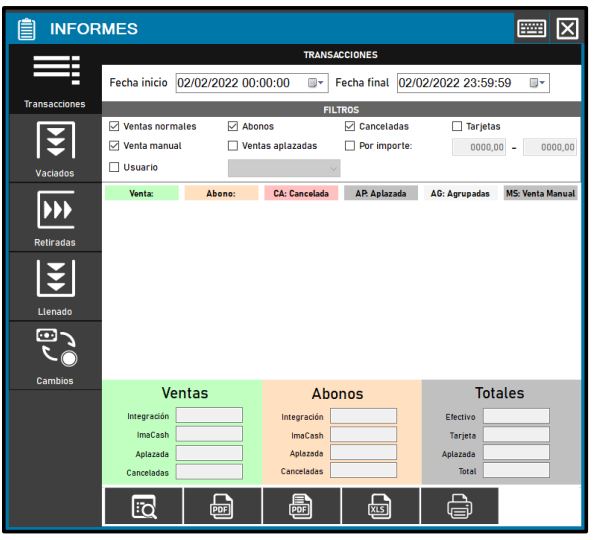
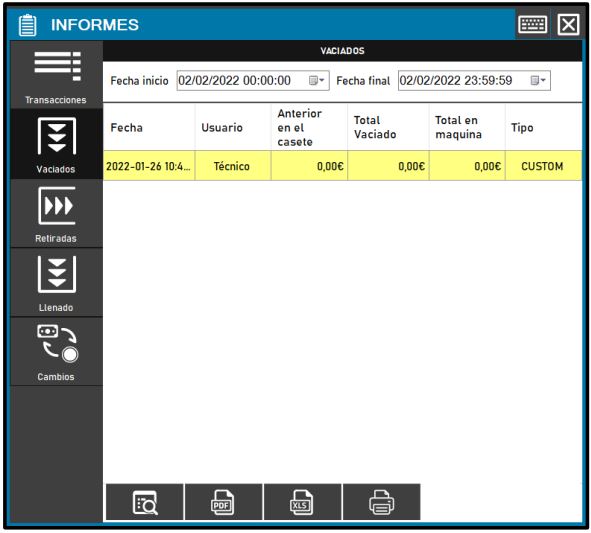
• Svuotamenti: Potremo trovare tutte le informazioni riguardanti i vuoti tra le date stabilite nella ricerca.
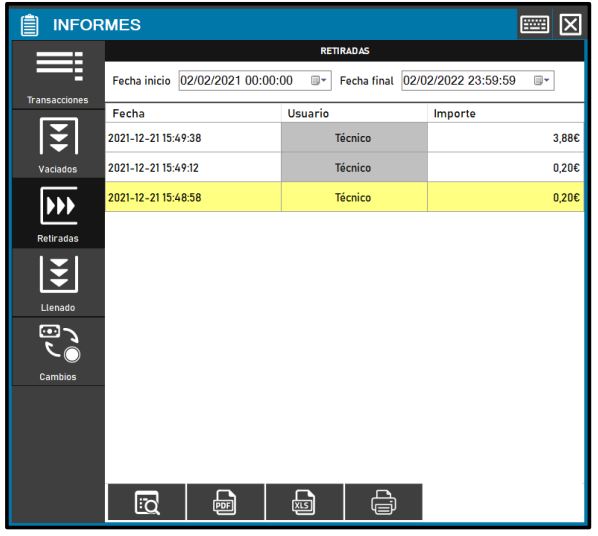
• Ritiri: Possiamo trovare tutte le informazioni riguardanti i ritirati tra le date stabilite nella ricerca.
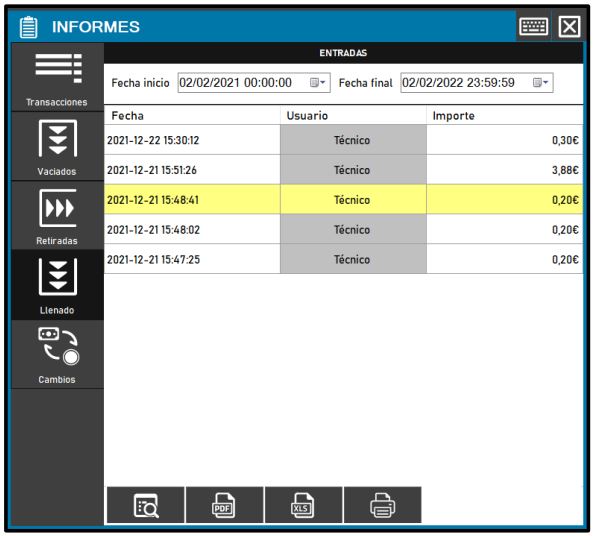
• Riempimento: Possiamo trovare tutte le informazioni relative ai riempimenti tra le date stabilite nella ricerca.
• Modifiche: Possiamo trovare tutte le informazioni riguardanti le modifiche tra le date stabilite nella ricerca.
Admin Cash – (Amministrazione della cassa)
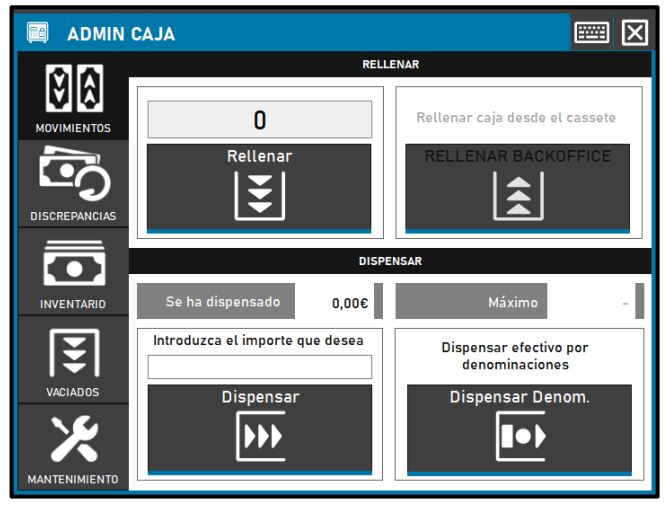
Permette di gestire il bancomat e alcune opzioni possono variare a seconda del bancomat che abbiamo installato.
• Movimenti: Avremo la possibilità di ricaricare o erogare contanti nella macchina manualmente.
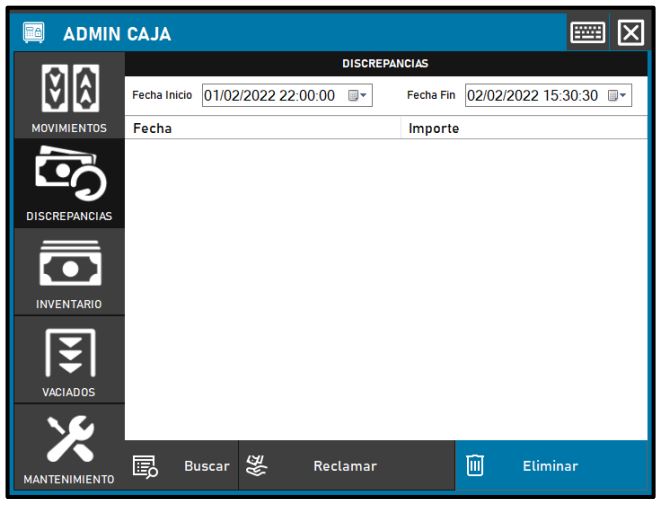
• Discrepanze: Potremo vedere gli errori nel rimborso in contanti delle rispettive macchine o del POS, reclamarli o eliminarli. Su alcune macchine possiamo accedere a questa opzione tramite il Menu Principale con il riferimento “ Inceppamenti oppure “ Discrepanze.
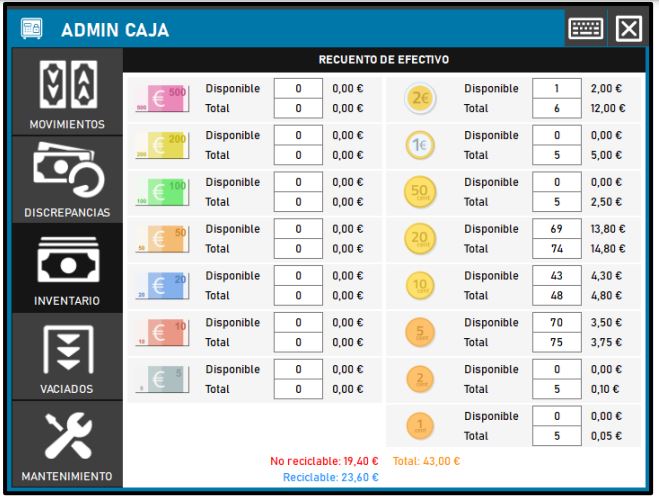
• Inventario: possiamo facilmente vedere quanti soldi ci sono in totale all'interno del bancomat. Possiamo trovare diverse informazioni riguardanti il parco macchine:
- Non riciclabile: quel contante che non può essere riutilizzato e/o richiede la macchina o che si trova nella cassetta/impilatore.
- Riciclabile: quel denaro che la macchina può riutilizzare per le sue operazioni.
- Totale: La quantità totale esistente nella macchina in quel momento.
• Svuotamenti: Permette diverse tipologie di svuotamento del bancomat, alcune opzioni potrebbero non apparire uguali a quelle nell'immagine, poiché dipende dal bancomat
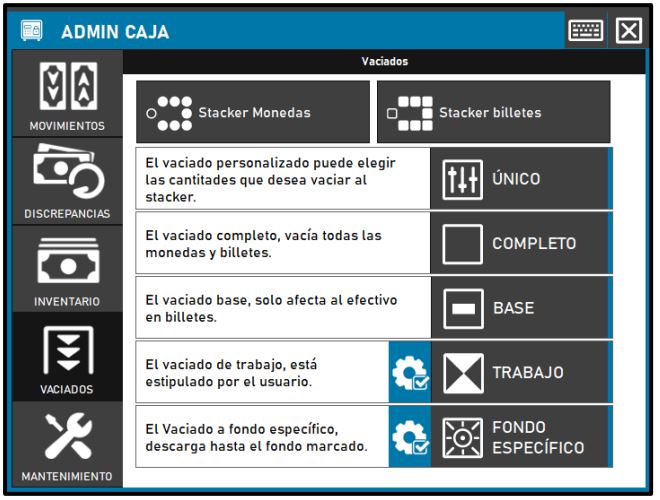
- Unico: l'utente determina quali quantità desidera svuotare.
- Completa: svuota la macchina da monete e banconote.
- Base: Svuota solo le banconote.
- Lavoro: Svuota la quantità superiore alla denominazione contrassegnata. Si configura dal pulsante sinistro del pulsante.
- Fondo specifico: Svuotare fino a raggiungere la quantità contrassegnata sulla macchina. Si configura dal pulsante sinistro del pulsante.
• Manutenzione: acconsento ad accedere alle varie opzioni di manutenzione dei bancomat. Queste opzioni possono variare in base alla macchina installata.
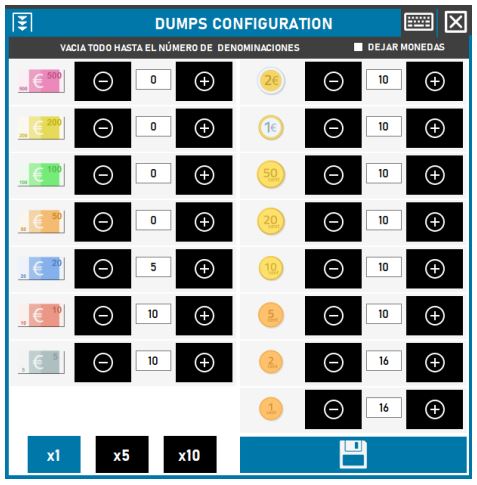
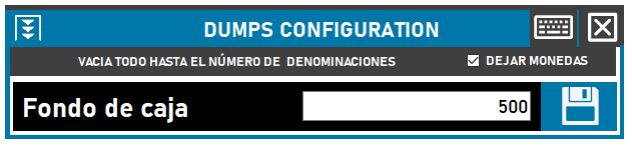
• Configurazione Svuotamenti: Premendo l'icona di configurazione vedremo le seguenti finestre, a seconda del tipo che sceglieremo, svolgerà una funzione.
- Lavoro: Qui contrassegneremo tutti quei tagli minimi che vogliamo rimangano disponibili nella macchina. Se la macchina lo consente, possiamo spuntare l'opzione “Lascia le monete solo per svuotare le banconote.
- Specifico: Inseriremo la quantità che vogliamo avere nella macchina. Se la macchina lo consente, possiamo selezionare l'opzione “Lascia le monete, quindi svuota semplicemente le banconote e cercherà di avvicinarsi il più possibile.
Impostazioni
Permette di configurare l'ImaCash in base alle esigenze dell'“ Utente:
• Generale: consente di configurare ImaCash a livello tecnico:
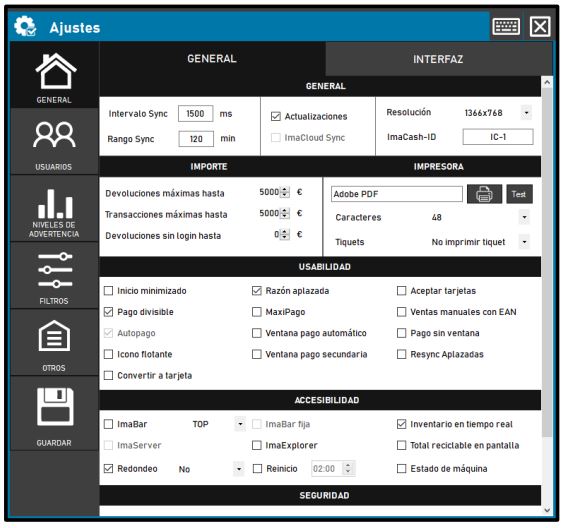
Successivamente, spiegheremo più dettagliatamente i seguenti sottomenu delle preferenze:
• Generale:

- Intervallo di sincronizzazione: Tempo impiegato da ImaCash per effettuare una query al server.
- Intervallo di sincronizzazione: Quando eseguiamo una “Risincronizzazione” verranno visualizzate tutte le transazioni effettuate in quel periodo di tempo.
- Risoluzione: consente di configurare la visualizzazione di ImaCash e adattarla meglio alle diverse risoluzioni di ImaCash
- ImaCash-ID: Ti permette di inserire un identificatore in ImaCash e quindi essere in grado di differenziarli.
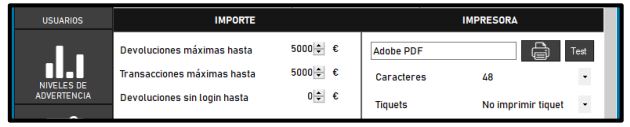
- Resi massimi fino al: Configura il denaro massimo che può essere dispensato con i resi.
- Transazioni massime fino a: configura il denaro massimo di cui è possibile dispensare con le transazioni generali.
- Resi senza login fino al: Configura il denaro massimo che i pagamenti con accredito possono essere erogati senza richiedere il login.
- Stampante: seleziona la stampante per stampare i biglietti
- Caratteri: numero massimo di caratteri che avrà la stampante.
- Biglietti: abbiamo diversi tipi di stampa che verranno visualizzati per impostazione predefinita durante le transazioni.
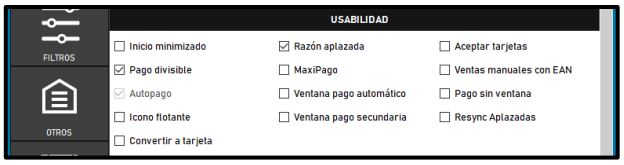
- Inizio ridotto a icona: Consente a ImaCash di iniziare ridotto a icona.
- Pagamento divisibile: Consente l'utilizzo del pagamento divisibile.
- Pagamento automatico: visualizza automaticamente la finestra di vendita.
- Icona mobile: Visualizza una piccola icona scorrevole per portare ImaCash in primo piano o sullo sfondo a seconda delle necessità.
- Converti in carta: visualizza un'icona nel modulo di pagamento per convertire direttamente le vendite effettive in carta.
- Motivo differito: consente di inserire un concetto nelle vendite differite.
- MaxiPago: Massimizza per pagare e minimizza alla fine.
- Finestra di pagamento automatico: Visualizza automaticamente il modulo di pagamento quando si riceve una nuova vendita.
- Finestra di pagamento secondaria: Visualizza un modulo di informazioni secondarie in modo che il cliente possa vedere l'operazione.
- Accetta pagamenti con carta: ti consente di accettare la visualizzazione dei pagamenti con carta. Queste vendite appaiono solo se l'integrazione lo consente.
- Vendite manuali con EAN: consente le vendite con codice a barre dalle vendite manuali. I codici creati dal software devono avere questa composizione affinché ImaCash lo riconosca.
2 cifre per “Locale = 11000000000000000000
3 cifre per “Contanti = 00111000000000000000
6 cifre per “Biglietto = 00000111111000000000
1 cifra per “Tipo = 00000000000100000000
4 cifre per “Interi = 00000000000011110000
2 cifre per “Decimali = 00000000000000001100
2 cifre per “Codice di controllo = 00000000000000000011
- Pagamento senza finestra: Ti permette di nascondere la schermata di pagamento (è importante che se attivi questa opzione attivi anche l'Icona Mobile).
- Risincronizzazione Vendite rinviati: Permette di configurare la Risincronizzazione in modo che elimini anche le informazioni su quelli rinviati. Questa operazione non può essere annullata e cancella le informazioni sulla nota.

- ImaBar: Ti permette di mettere una barra minima di ImaCash in basso o in alto.
ImaBar risolto: (Disabilitato). - Arrotondamento: consente di arrotondare le transazioni per evitare picchi di centesimi.
- ImaExplorer: mostra/nascondi la funzione del browser in ImaCash.
- Riavvia: consente al programma di riavviarsi automaticamente a un'ora specificata se ImaCash è connesso.
- Inventario in tempo reale: mostra l'“OCCHIO” del menu principale, l'attivazione di questa opzione rallenta l'operazione.
- Stato macchina: Permette di visualizzare gli errori di alcune macchine
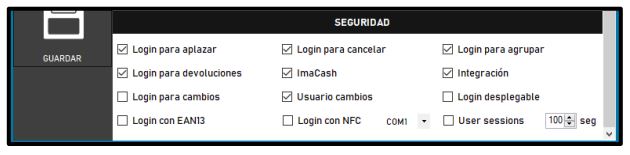
- Accedi per posticipare: Verrà visualizzata la schermata di accesso quando provi a posticipare.
- Login per i resi: Attiverà il login per i resi come scelto.
ImaCash: verrà richiesto l'accesso per i resi che fanno parte di ImaCash stesso.
Integrazione: Richiederà l'accesso per i resi che provengono dal software integrato. - Accedi per modifiche: Verrà visualizzata la schermata di accesso quando tenti di accedere alle modifiche.
- Accedi con EAN13: Gli utenti devono utilizzare un codice a barre per autenticarsi.
- Accedi per annullare: Verrà visualizzata la schermata di accesso quando tenti di annullare le vendite.
- Modifiche utente: Richiederà un utente quando viene apportata una modifica
- Login NFC: Questa funzione consente di attivare l'utilizzo dei dispositivi NFC. Dobbiamo contrassegnare nell'elenco a discesa la posizione della porta a cui è connesso per una corretta comunicazione.
- Accedi al gruppo: Verrà visualizzata la schermata di accesso quando provi a raggruppare le vendite.
- Menu a discesa di accesso: Mostrerà un menu a discesa nel login per scegliere l'utente.
- Sessione utente: Ti consente di controllare la durata delle sessioni da quando abbiamo impostato la password, per evitare di impostare costantemente la password da quando ci registriamo.
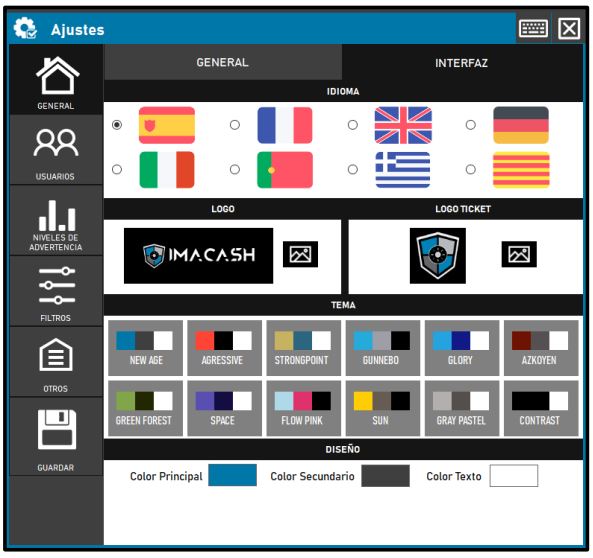
- Lingua: Cambia la possibilità di scegliere la lingua.
- Logo: seleziona l'"Immagine che deve essere rappresentata dal cliente.
- Logo Biglietto: seleziona l'"Immagine da visualizzare sui biglietti".
- Tema: consente di selezionare "Temi preimpostati per modificare l'aspetto visivo di ImaCash.
- Design: consente di modificare l'aspetto visivo a livello di colore di ImaCash.
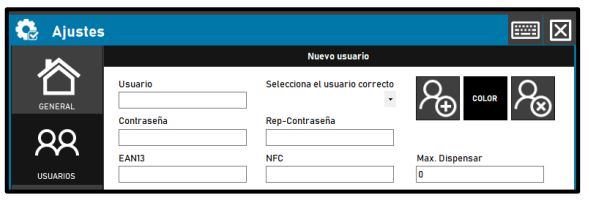
- Utente: Il nome che apparirà nelle transazioni, (si consiglia di inserire sempre lo stesso nome del campo integrazione a cui è collegato).
Utente collegato: Appare accanto all'Utente e serve a collegare gli utenti di integrazione con quelli di ImaCash. - Password: è possibile impostare la password dell'utente.
Rappresentante -Password: Verificheremo la password - EAN13: è possibile configurare l'utente per registrarsi utilizzando un lettore di codici a barre.
- NFC: è possibile configurare l'utente per registrarsi utilizzando un lettore NFC.
- Colore: possiamo selezionare un colore per quell'utente in modo che quando appaiono le vendite sia più facile riconoscerle.
- Max. Eroga: consente di contrassegnare l'importo massimo di contanti che l'utente può erogare. Per impostazione predefinita è illimitato.
- Autorizzazioni:
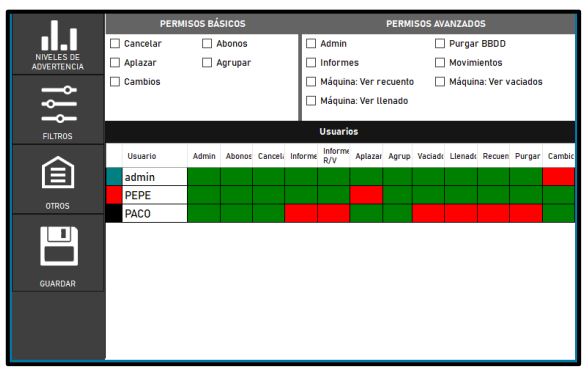
Autorizzazioni di base: Consente agli utenti di accedere alle funzioni comuni ImaCash:
- Annulla: annulla le vendite.
- Rimanda: Consente all'utente di rimandare le vendite.
- Modifiche: consente all'utente di apportare modifiche.
- Abbonamenti: ti consente di effettuare abbonamenti.
- Gruppo: consente all'utente di raggruppare le transazioni.
Autorizzazioni avanzate: consente agli utenti di accedere a funzioni specifiche:
- Amministratore: fornisce le autorizzazioni di amministratore
- Rapporti: consente di visualizzare la sezione dei rapporti.
- Movimenti: Permette di visualizzare i movimenti
- Macchina: Vedi Svuotamenti: Consente di visualizzare gli svuotamenti della macchina.
- Macchina: Vedi Ripieni: Consente di visualizzazione y rifornimenti della macchina.
- Macchina: Vedi Conteggio: Consente di visualizzare il conteggio della macchina.
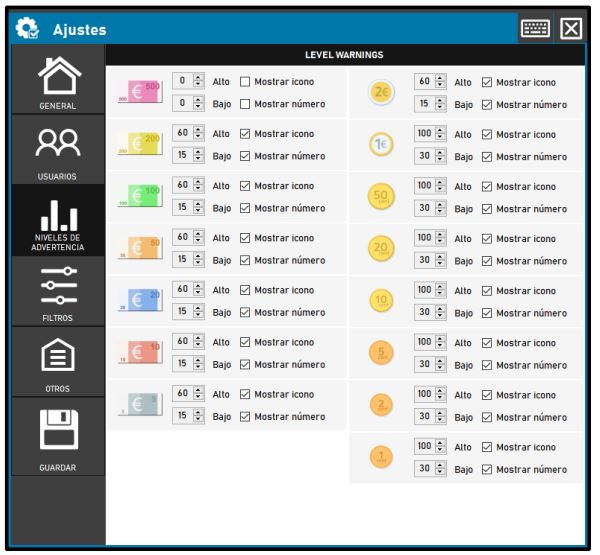
- Livelli di avviso:
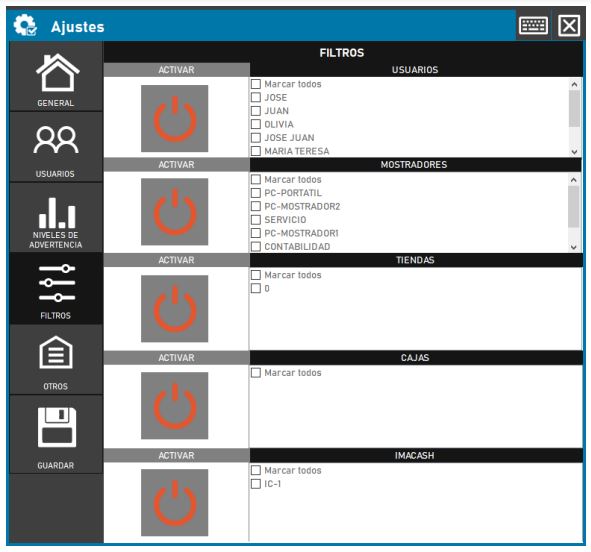
• Filtri:
Ti permette di filtrare le vendite degli utenti e dei contatori che vuoi vedere:
• Salva: salva tutte le modifiche apportate nel menu "Preferenze"
Elimina BBDD (Eliminazione database)
Esegue una pulizia totale del database a partire dalla data indicata a ritroso.
Quando si preme dobbiamo inserire il corrispondente “Nome utente” e “Password” e poi
vedremo la seguente finestra:
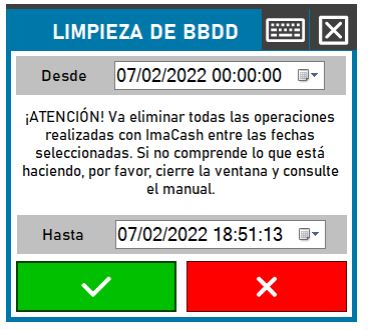
ATTENZIONE: Dobbiamo tenere presente che “Cancellerà tutte le informazioni in BBDD dalla data contrassegnata al contrario.