
Indice dei contenuti
Schermata principale
All'avvio di ImaCash, la prima cosa che vediamo è la schermata principale.
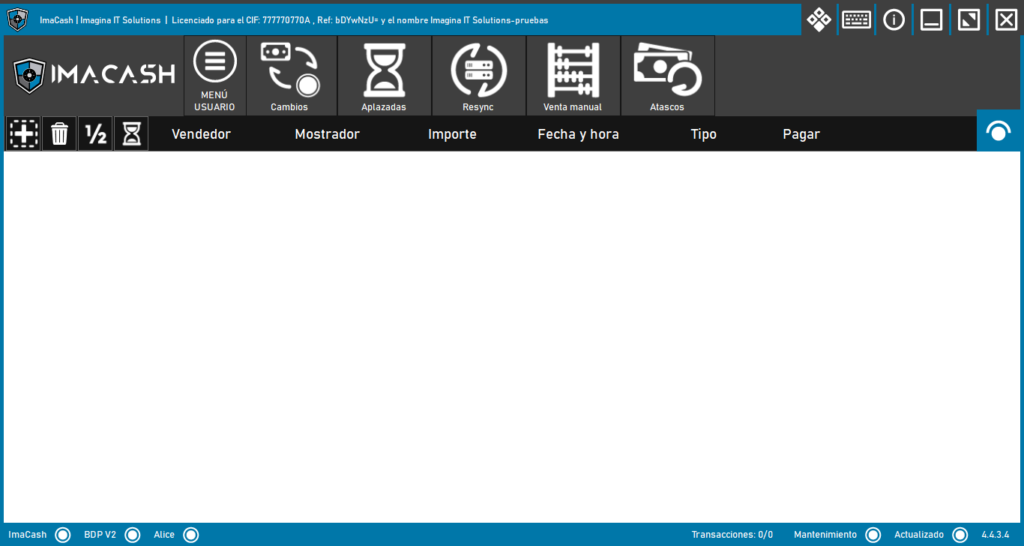
Nella schermata principale troveremo 2 menu (menu utente e menu amministratore) che contengono diverse funzioni e che spiegheremo in dettaglio in seguito.

Sotto il menu possiamo trovare diversi campi di testo che ci forniranno informazioni sulle transazioni che si stanno effettuando:
• Venditore: Indica quale utente ha completato la transazione.
• Banca: indica quando la transazione è completata.
• Importa: indica l'importazione della transazione.
• Data e ora: indica quando la transazione è completa.
• Tipo: Indica il tipo di transazione (contanti, lettera o mix).
• Pagherò: utilizzato per completare la transazione.
Da qui possiamo vedere tutte le informazioni di tutte quelle transazioni che si stanno effettuando in questo momento:


Nella parte in alto a sinistra possiamo trovare 4 piccoli pulsanti che ci permettono di eseguire diverse azioni:

Raggruppa tutto
Seleziona tutte le transazioni in corso.

Eliminare
Elimina le vendite selezionate.

Dividere il pagamento
Consenso pagamento frazionati.

Rimanda
Consente più rinvii di pagamento.
Nella parte in alto a destra possiamo trovare la seguente “nota premendolo verrà visualizzato un menu che indica l'esistenza di contanti nel dispositivo di controllo contante:
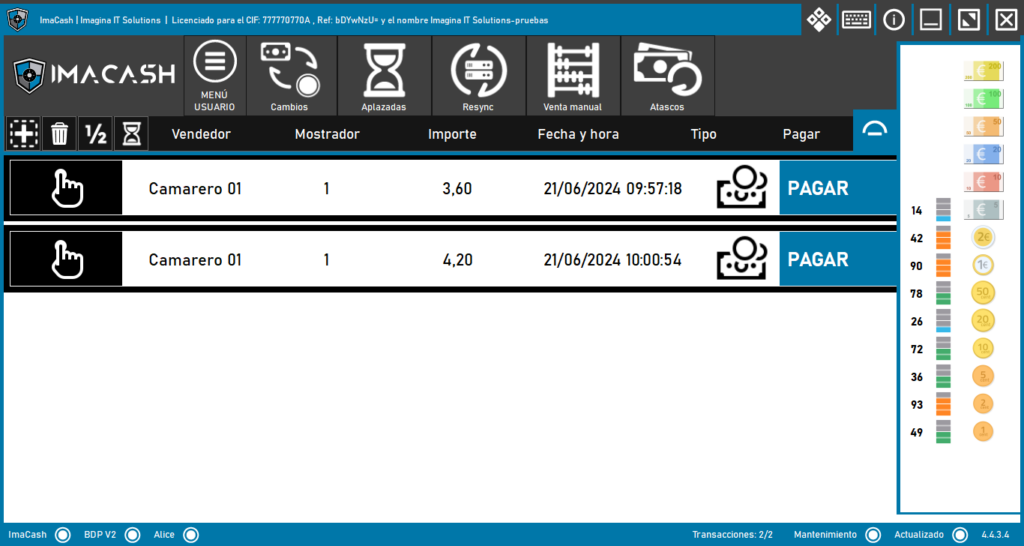

Nella parte inferiore della schermata principale troveremo la seguente “casella di controllo dove possiamo verificare che tutto funzioni correttamente:
• ImaCash: Il database è collegato a ImaCash.
• Integrazione: Il database del server è collegato a ImaCash.
• Macchina: il dispositivo di controllo costante è collegato a ImaCash.
• Transazioni: indica quando le transazioni sono in corso e sono in sospeso.
ImaCash mostrerà fino a 25 transazioni sullo schermo, man mano che le transazioni vengono eseguite appariranno le seguenti.
• Manutenzione: indica che il supporto e gli aggiornamenti automatici sono stati attivati.
• Aggiornato: indica la versione di ImaCash.

Nella parte in alto a destra possiamo trovare diversi pulsanti che ci permettono di eseguire diverse azioni:

Configurazione
Permette l'accesso alla configurazione del sistema POS e del dispositivo di controllo cassa.

Eliminare
Mostra i moduli contrattati diversi da ImaCash per l'interconnessione.

Tastiera
Mostra un tavolo virtuale con cui interagire con ImaCash.

Informazioni
Mostra informazioni sul tuo ImaCash.

Riduci
Riduci ImaCash.

Ingrandisci
Ingrandisci ImaCash.

Ripristina
Ripristina ImaCash.

Chiudi
Chiude ImaCash.
Configurazione
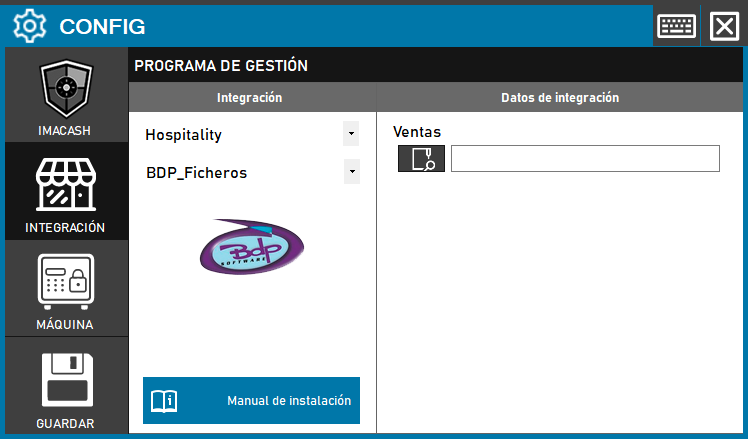
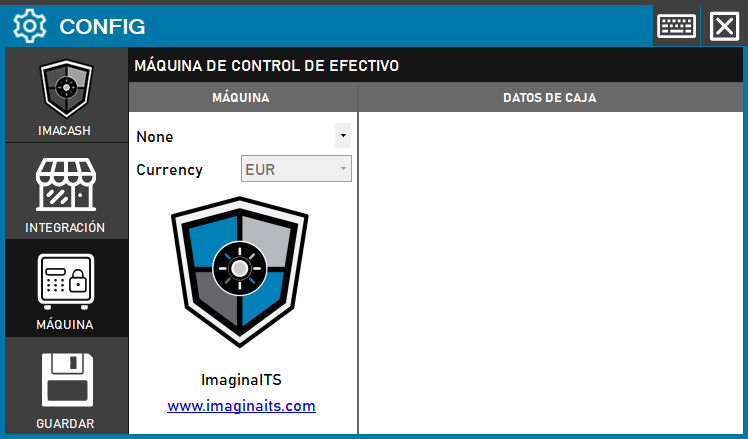
Da qui verrà effettuata l'installazione dei DB ImaCash, la configurazione con il sistema POS e la configurazione con il dispositivo di controllo cassa.
Questo pulsante sarà visibile durante i primi 10 giorni dall'attivazione della licenza ImaCash.
IMACASH: Consente l'installazione/disinstallazione del DB ImaCash.
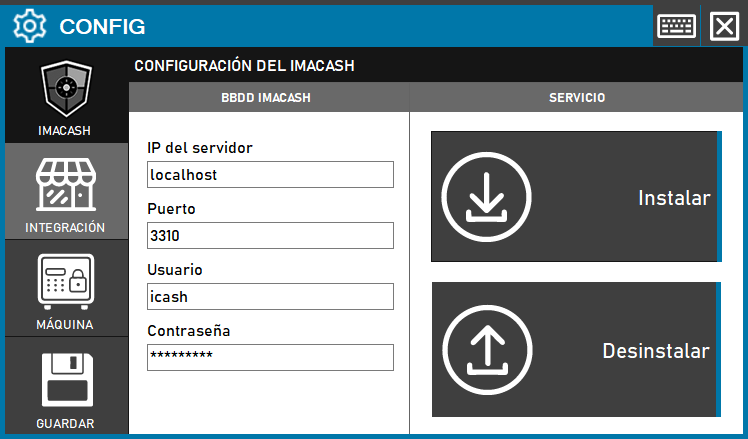
INTEGRAZIONE: Permette la configurazione di tutti quei sistemi POS compatibili con ImaCash.
MACHINE: Permette la configurazione di tutti i dispositivi di controllo cassa compatibili con ImaCash.
Salva
Da qui verranno salvate la configurazione o le modifiche apportate nel menu «Impostazioni».