
Table des matériaux
écran principal
Al arrancar ImaCash, lo primero que vemos es la pantalla principal.
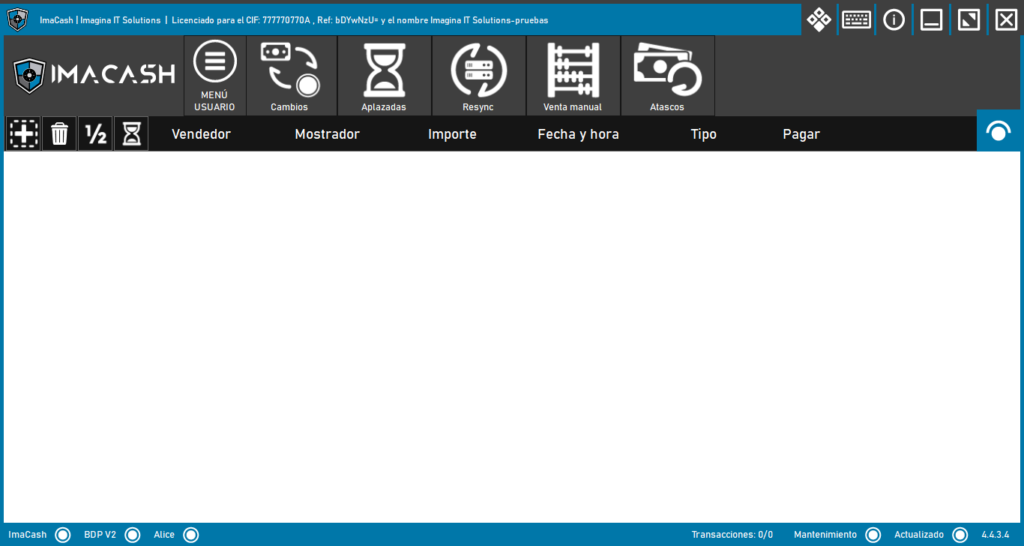
En la pantalla principal encontraremos 2 menús (menú usuario y menú admin) que contienen diferentes funciones y que explicaremos detalladamente más adelante.

Debajo del menú podremos encontrar varios campos de texto que nos aportarán información sobre las transacciones que se están realizando:
• Vendeur : Indiquez quel utilisateur a effectué la transaction.
• Comptoir : Indiquez où la transaction a été effectuée.
• Montant : Indiquez le montant de la transaction.
• Date et heure : Indiquez quand la transaction aura lieu.
• Tapez : Indiquez le type de transaction (espèce, carte ou mix).
• Payeur : Utilisé pour finaliser la transaction.
Desde aquí podremos ver toda la información de todas aquellas transacciones que se están llevando a cabo en el momento:


En la parte superior izquierda podemos encontrar 4 pequeños botones que nos permiten realizar diferentes acciones:

Tout regrouper
Sélectionnez toutes les transactions dans les cours.

Supprimer
Supprimer les ventes sélectionnées.

Fractionner le paiement
Permet d’effectuer des paiements fractionnés.

Journaliste
Autoriser les rapports de paiement supplémentaires.
Dans la partie supérieure droite, nous pouvons trouver le « note suivant en appuyant dessus, un menu s'affichera qui indique l'existence d'espèces dans le dispositif de contrôle de trésorerie :
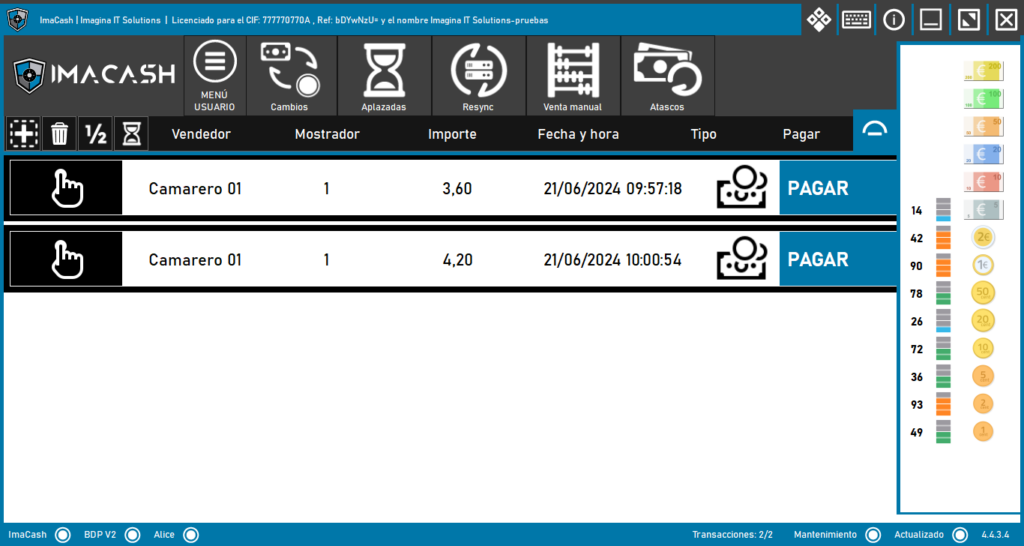

Au bas de l'écran principal, nous trouverons la « case à cocher suivante où nous pouvons vérifier que tout fonctionne correctement :
• ImaCash : Les bases utilisateurs sont connectées à ImaCash.
• Intégration : Les bases de données des serveurs sont connectées à ImaCash.
• Machine : Le dispositif de contrôle des espèces est connecté à ImaCash.
• Transactions : Indiquez le nombre de transactions en cours et le reste à l'attention.
ImaCash mostrará en pantalla hasta 25 transacciones, conforme se lleven a cabo las transacciones irán apareciendo las siguientes.
• Maintenance : Indiquez si le support et les mises à jour automatiques sont actives.
• Mis à jour : Indiquez la version de ImaCash.

En la parte superior derecha podemos encontrar diferentes botones que nos permiten realizar diferentes acciones:

Configuración
Permite acceder a la configuración del sistema POS y del dispositivo de control de efectivo.

Supprimer
Muestra los módulos contratados ajenos a ImaCash para su interconexión.

clavier
Affichez un clavier virtuel pour interagir avec ImaCash.

Information
Affiche d'information sur ImaCash.

Réduire
Réduit ImaCash.

Agrandir
Agrandit ImaCash.

Restaurateur
Restaurez ImaCash.

Fermer
Ferme ImaCash.
Configuración
Desde aquí se realizará la instalación de las BBDD de ImaCash, la configuración con el sistema POS y la configuración con el dispositivo de control de efectivo.
Este botón estará visible durante los 10 primeros días desde la activación de la licencia de ImaCash.
IMACASH : Permet l'installation/désinstallation de la BD ImaCash.
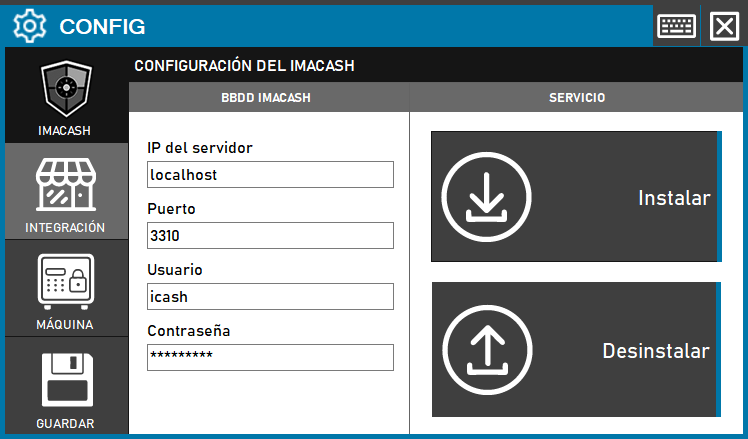
INTÉGRATION : Permet la configuration de tous ces systèmes POS compatibles avec ImaCash.
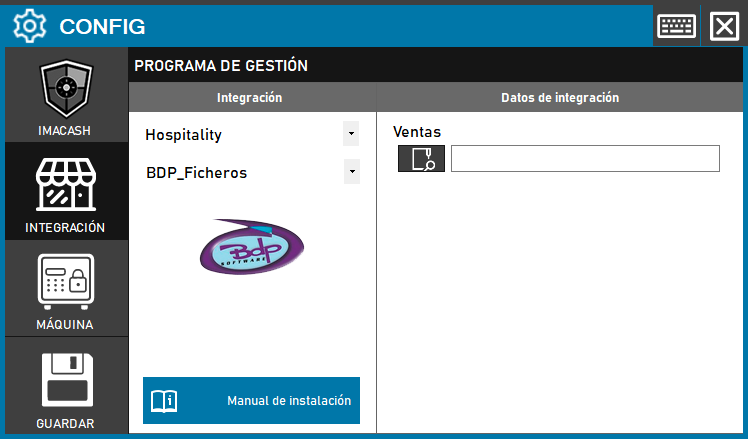
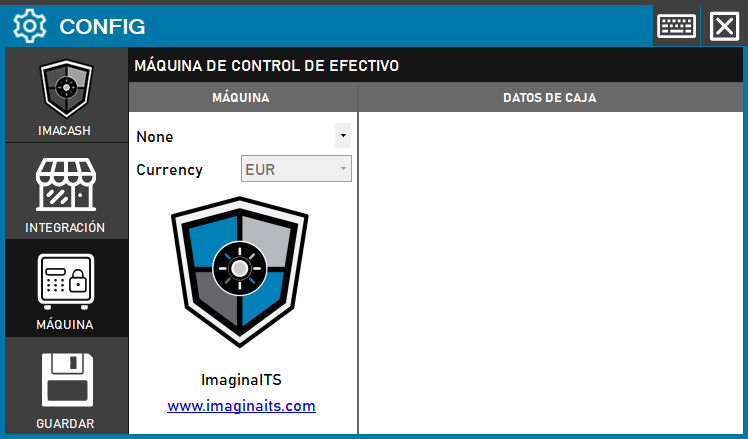
MACHINE : Permet la configuration de tous les dispositifs de contrôle de caisse compatibles avec ImaCash.
Enregistrer
De là, la configuration ou les modifications apportées dans le menu «Paramètres» seront enregistrées.