
Índices
Menú Admin
Podemos ver um botão chamado “ Menu do administrador, que funciona como uma alternância entre esse menu e o “ Menu do usuário.
Enquanto estivermos no “ Menu Admin, aparecerão diferentes botões relacionados ao menu em questão (algumas máquinas podem não ter esta função).

• Relatórios: Permite acesso a todas as informações e resultados obtidos com a máquina do cliente ou POS.
- Esvaziamentos
- Preenchimento
- Retiradas
- Transações
- Alterações
- Registros de ImaCash
• Admin Cash: Permite gerenciar a máquina de controle de dinheiro.
- Movimentos
- Discrepâncias
- Inventário
- Esvaziamentos
- Manutenção
• Configurações: Permite configurar o ImaCash de acordo com as necessidades do “Usuário”.
• Limpar BBDD: Conclui uma limpeza completa do banco de dados a partir da data indicada para trás.
• Navegador: Permite a utilização dentro do ambiente ImaCash como se fosse um navegador.
Nota: Por padrão, para acessar as opções deste menu você deve ter privilégios de usuário.
administrador e “Usuário” e “Senha” serão necessários para acessar as diferentes opções.
Informação
Permite acceder a toda la información y resultados realizados con la máquina o POS del cliente.
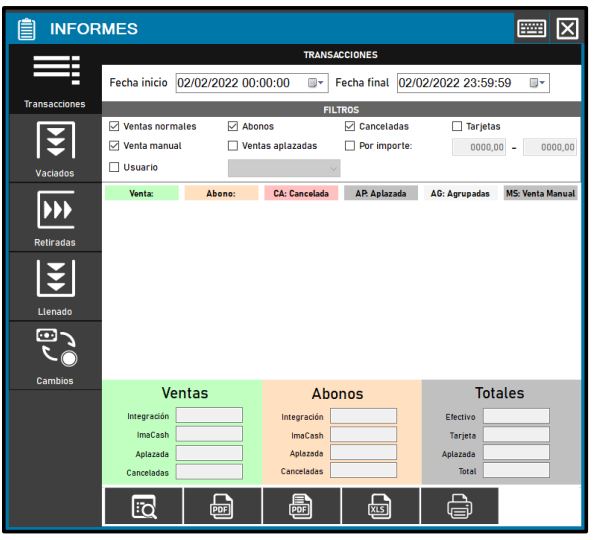
• Transações: Podemos encontrar todas as informações referentes às transações entre as datas e os filtros estabelecidos na pesquisa.
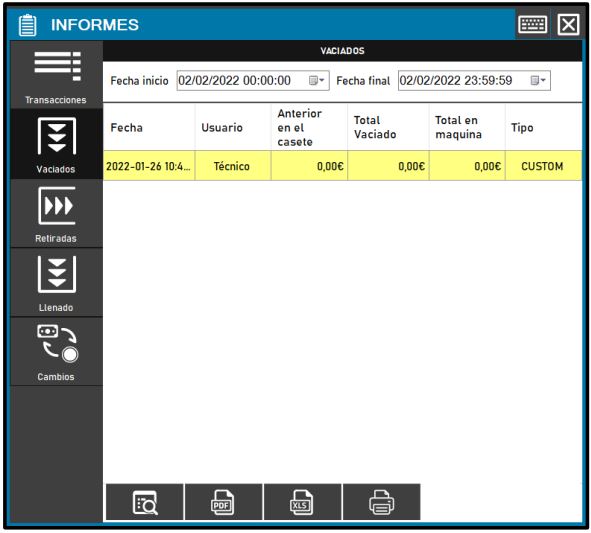
• Esvaziamentos: Podemos encontrar todas as informações referentes aos vazios entre as datas estabelecidas na pesquisa.
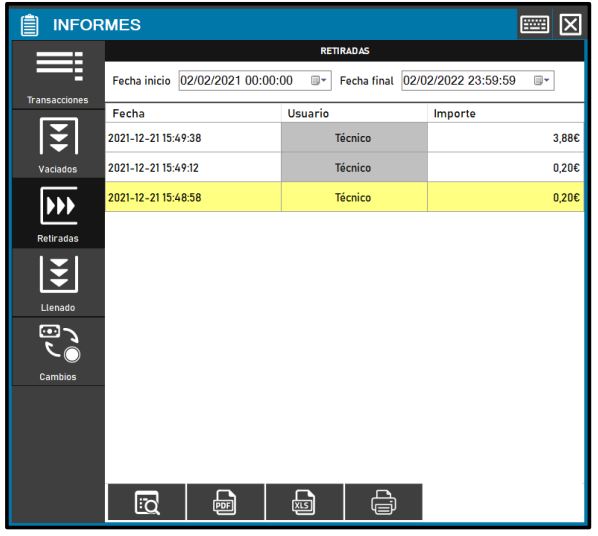
• Saques: Podemos encontrar todas as informações sobre os saques entre as datas estabelecidas na pesquisa.
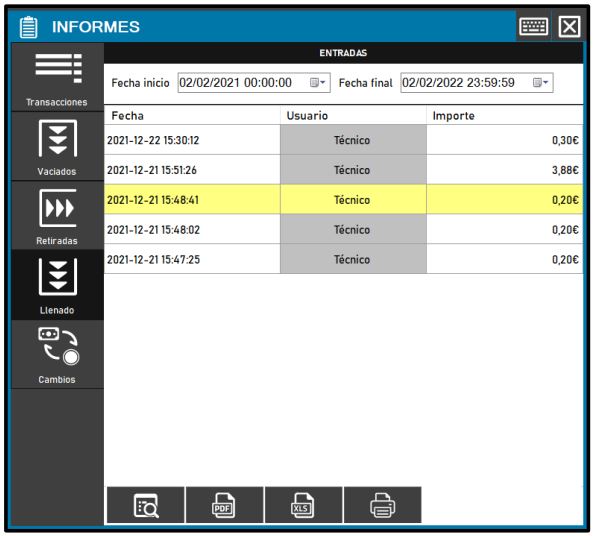
• Preenchimento: Podemos encontrar todas as informações sobre preenchimentos entre as datas estabelecidas na pesquisa.
• Mudanças: Podemos encontrar todas as informações sobre as mudanças entre as datas estabelecidas na pesquisa.
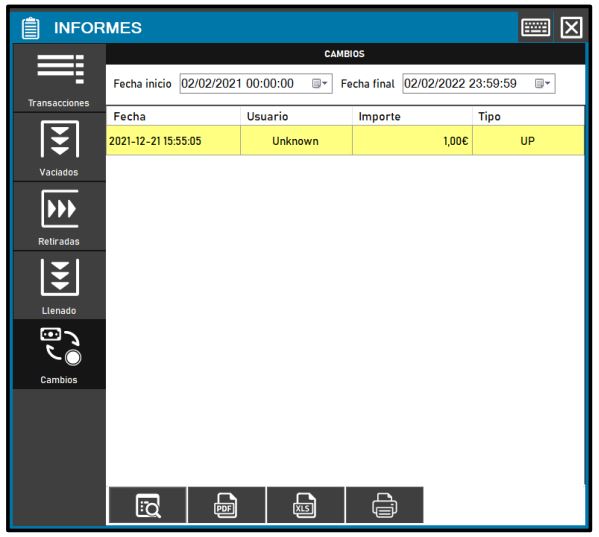
Admin Cash – (Administração de Caixa)
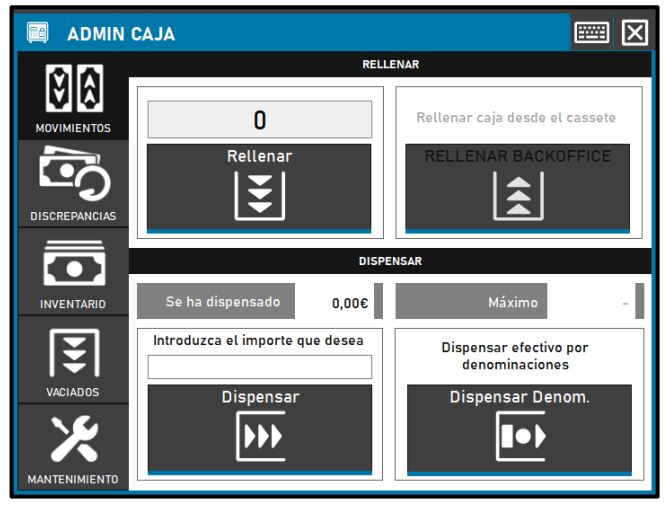
Permite-lhe gerir a máquina de controlo de dinheiro e algumas opções podem variar dependendo da máquina que instalamos.
• Movimentos: Teremos a opção de reabastecer ou dispensar dinheiro na máquina manualmente.
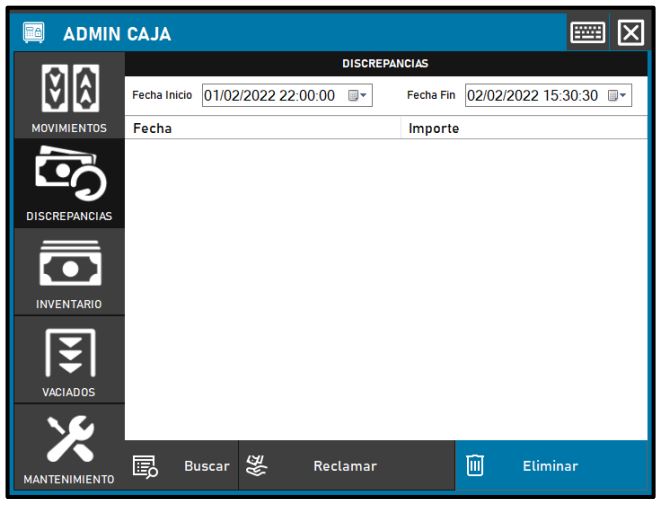
• Discrepâncias: Poderemos ver erros no reembolso de dinheiro das respectivas máquinas ou do POS, reclamá-los ou eliminá-los. Em algumas máquinas podemos acessar esta opção através do Menu Principal com a referência “ Encravamentos ou “ Discrepâncias.
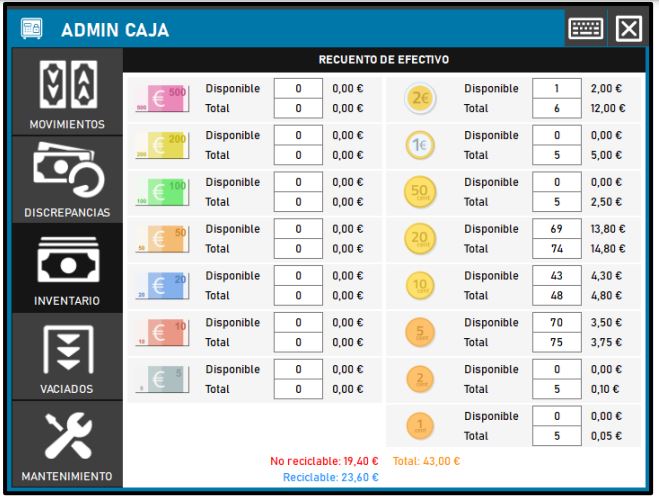
• Estoque: Podemos ver facilmente quanto dinheiro existe no total dentro da máquina de controle de dinheiro. Podemos encontrar diversas informações sobre o estoque de máquinas:
- Não reciclável: Aquele dinheiro que não pode ser reaproveitado e/ou necessita da máquina ou está no cassete/empilhador.
- Reciclável: Aquele dinheiro que a máquina pode reutilizar para suas operações.
- Total: A quantidade total que existe na máquina naquele momento.
• Esvaziamentos: Permitirá diferentes tipos de esvaziamento da máquina de controle de dinheiro, algumas opções podem não parecer iguais às da imagem, pois depende da máquina de controle de dinheiro
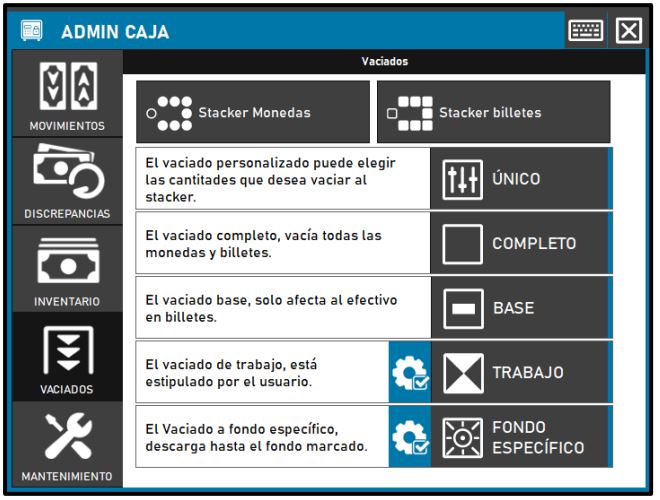
- Único: O usuário determina quais quantidades deseja esvaziar.
- Conclua: Esvazie a máquina de moedas e notas.
- Base: Esvazia apenas as notas.
- Trabalho: Esvazia a quantidade maior que a denominação marcada. É configurado a partir do botão esquerdo do botão.
- Fundo específico: Vazio até restar a quantidade marcada na máquina. É configurado a partir do botão esquerdo do botão.
• Manutenção: Permite acesso a diferentes opções de manutenção para a máquina de controle numérico. Essas opções podem variar dependendo da máquina instalada.
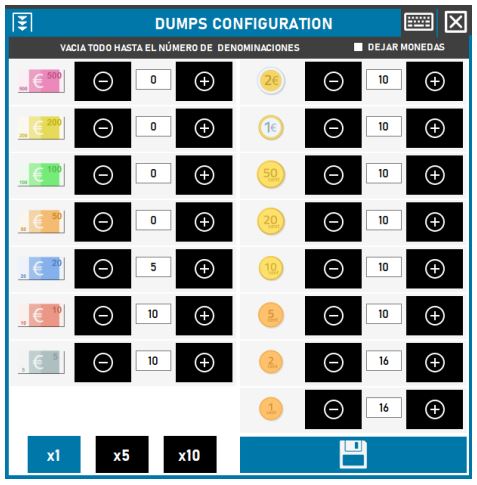
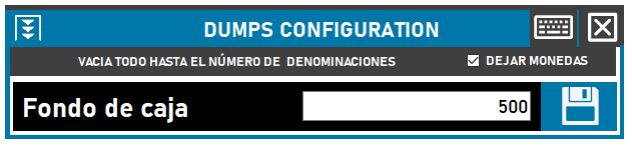
• Configuração Esvaziamentos: Ao pressionar o ícone de configuração veremos as seguintes janelas, dependendo do tipo que escolhermos ele executará uma função.
- Trabalho: Aqui marcaremos todas as denominações mínimas que queremos que permaneçam disponíveis na máquina. Se a máquina permitir, podemos marcar a opção “Deixar moedas para esvaziar apenas as notas.
- específico: inseriremos a quantidade que queremos ter na máquina. Se a máquina permitir, podemos marcar a opção “Deixar moedas então é só esvaziar as notas e ele tentará chegar o mais próximo possível.
Configurações
Permite configurar o ImaCash de acordo com as necessidades do “ Usuário:
• Geral: Permite configurar o ImaCash em nível técnico:
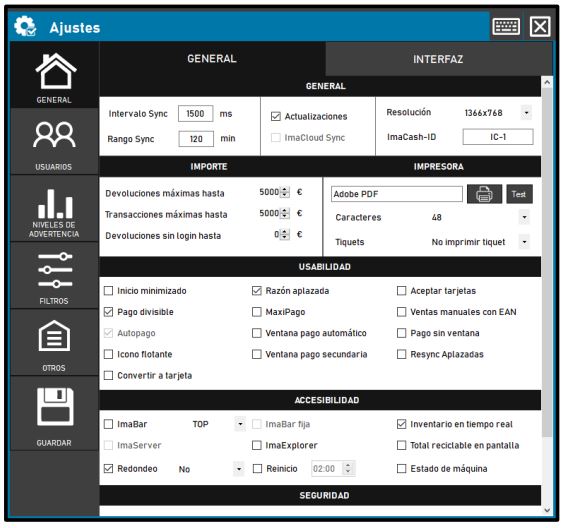
A continuación, explicaremos los siguientes submenús de las preferencias de forma más detallada:
• General:

- Intervalo de sincronização: Tempo que ImaCash leva para fazer uma consulta ao servidor.
- Intervalo de Sincronização: Ao realizarmos uma “Ressincronização” aparecerão todas as transações realizadas nesse período de tempo.
- Resolução: Permite configurar a exibição de ImaCash e adaptá-lo melhor às diferentes resoluções de ImaCash
- ImaCash-ID: Permite colocar um identificador em ImaCash e assim poder diferenciá-los.
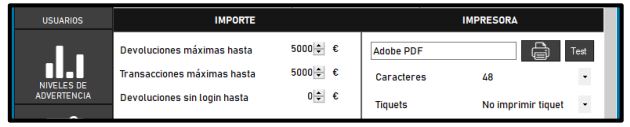
- Retornos máximos até: Configure o dinheiro máximo que pode ser dispensado com devoluções.
- Máximo de Transações até: Configura o máximo de dinheiro que pode ser dispensado em transações gerais.
- Retorna sem login até: Configurar o valor máximo que os pagamentos de crédito podem ser dispensados sem solicitar login.
- Impressora: Selecione a impressora para imprimir os tickets
- Caracteres: Número máximo de caracteres que a impressora terá.
- Ingressos: Temos diferentes tipos de impressão que aparecerão por padrão durante as transações.
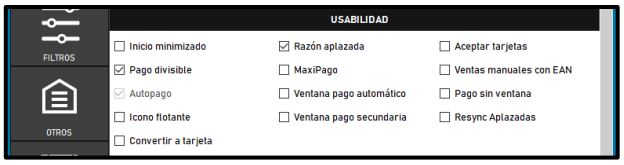
- Início minimizado: Permite que ImaCash inicie minimizado.
- Pagamento Divisível: Permite o uso de Pagamento Divisível.
- Pagamento automático: exibe automaticamente a janela de venda.
- Ícone flutuante: Exibe um pequeno ícone rolável para trazer ImaCash para o primeiro ou segundo plano, conforme necessário.
- Converter para cartão: exibe um ícone no formulário de pagamento para converter vendas efetivas em cartão diretamente.
- Motivo do adiamento: Permite colocar um conceito nas vendas diferidas.
- MaxiPago: Maximize para pagar e minimize no final.
- Janela de pagamento automático: Exibe o formulário de pagamento automaticamente ao receber uma nova venda.
- Janela de pagamento secundário: Exibe um formulário de informações secundárias para que o cliente possa visualizar a operação.
- Aceitar pagamentos com cartão: permite aceitar pagamentos com cartão. Estas vendas só aparecem se a integração permitir.
- Venda manual com EAN: Permite vendas com código de barras de vendas manuais. Os códigos criados pelo software devem ter esta composição para que ImaCash o reconheça.
2 dígitos para “Local = 11000000000000000000
3 dígitos para “Caja = 00111000000000000000
6 dígitos para “Tiquet = 00000111111000000000
1 dígitos para “Tipo = 00000000000100000000
4 dígitos para “Enteros = 00000000000011110000
2 dígitos para “Decimales = 00000000000000001100
2 dígitos para “Cód. Control = 00000000000000000011
- Pagamento sem janela: Permite ocultar a tela de pagamento (é importante que se você ativar esta opção ative também o Ícone Flutuante).
- Resync Bandagens adicionadas: Permite configurar o Resync para que também apague as informações das adiadas. Esta operação não pode ser desfeita e exclui as informações da nota.

- ImaBar: Permite colocar uma barra mínima de ImaCash na parte inferior ou superior.
ImaBar corrigido: (Desativado). - Arredondamento: permite que as transações sejam arredondadas para evitar picos de centavos.
- ImaExplorer: Mostrar/ocultar a função do navegador em ImaCash.
- Reiniciar: permite que o programa reinicie automaticamente em um horário especificado se ImaCash estiver conectado.
- Inventário em tempo real: Mostra o “OLHO” do menu principal, ativar esta opção retarda a operação.
- Status da máquina: Permite visualizar os erros de algumas máquinas
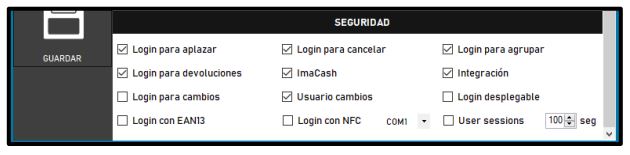
- Faça login para adiar: A tela de login será exibida quando você tentar adiar.
- Login para devoluções: Ativará o login para devoluções conforme escolhido.
ImaCash: Será solicitado login para as devoluções que fazem parte do próprio ImaCash.
Integração: Solicitará login para as devoluções provenientes do software integrado. - Login para alterações: Será exibida a tela de login quando você tentar acessar as alterações.
- Faça login com EAN13: Os usuários devem usar um código de barras para se autenticar.
- Login para cancelar: Será exibida a tela de login quando você tentar cancelar vendas.
- Alterações do usuário: solicitará um usuário quando uma alteração for feita
- Login NFC: Esta função permite ativar o uso de dispositivos NFC. Devemos marcar na lista suspensa a localização da porta onde está conectado para uma comunicação correta.
- Login no grupo: Será exibida a tela de login quando você tentar agrupar vendas.
- Menu suspenso de login: Mostrará um menu suspenso no login para escolher o usuário.
- Sessão do usuário: Permite controlar quanto tempo duram as sessões desde que definimos a senha, para evitar a configuração constante da senha desde que nos registramos.
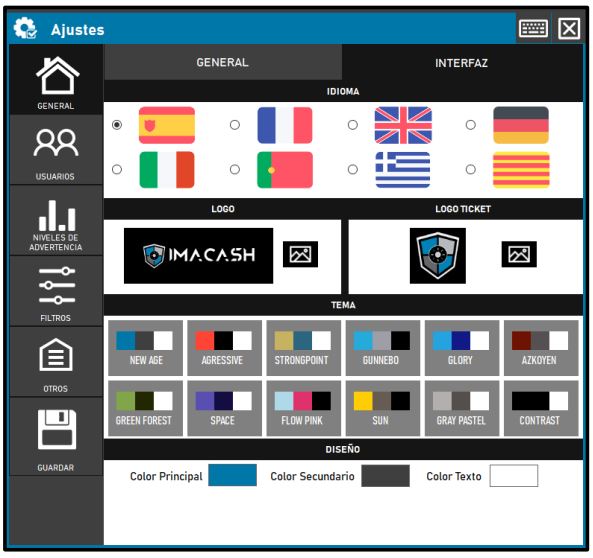
- Idioma: Altera a possibilidade de escolha do idioma.
- Logotipo: Selecione a “Imagem a ser representada pelo cliente.
- Ingresso com logotipo: Selecione a “Imagem que aparecerá nos ingressos.
- Tema: permite selecionar “Temas predefinidos para alterar a aparência visual de ImaCash.
- Design: permite alterar a aparência visual no nível de cor do ImaCash.
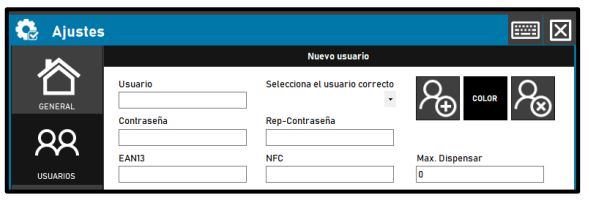
- Usuário: O nome que aparecerá nas transações, (recomenda-se colocar sempre o mesmo nome do campo de integração ao qual está vinculado).
Usuário Vinculado: Aparece ao lado do Usuário e serve para vincular os usuários de integração com os de ImaCash. - Senha: Você pode definir a senha do usuário.
Representante -Senha: Verificaremos a senha - EAN13: Você pode configurar o usuário para se registrar usando um leitor de código de barras.
- NFC: Você pode configurar o usuário para se registrar usando um leitor NFC.
- Cor: Podemos selecionar uma cor para aquele usuário para que quando as vendas aparecerem seja mais fácil reconhecê-las.
- Máx. Dispensar: Permite marcar a quantidade máxima de dinheiro que o usuário pode dispensar. Por padrão, é ilimitado.
- Permissões:
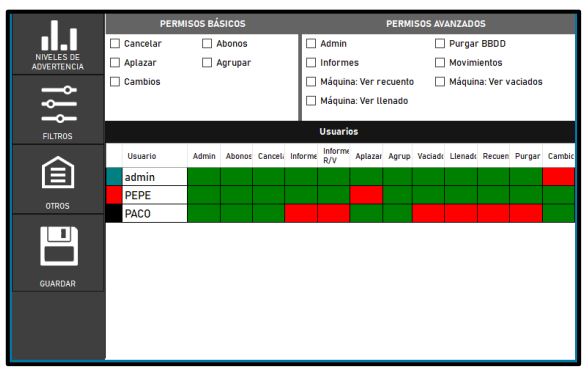
Permissões básicas: Permite que os usuários acessem funções ImaCash comuns:
- Cancelar: cancelar vendas.
- Adicionar: permite ao usuário adicionar bandagens.
- Alterações: permite que o usuário faça alterações.
- Assinaturas: Permite fazer assinaturas.
- Grupo: Permite ao usuário agrupar transações.
Permissões avançadas: permite que os usuários acessem funções específicas:
- Administrador: fornece permissões de administrador
- Relatórios: permite visualizar a seção de relatórios.
- Movimentos: Permite visualizar os movimentos
- Máquina: Ver verificações: Permite visualizar as verificações da máquina.
- Máquina: Ver Recheios: Permite ver os suprimentos da máquina.
- Máquina: Visualizar Contagem: Permite visualizar a contagem da máquina.
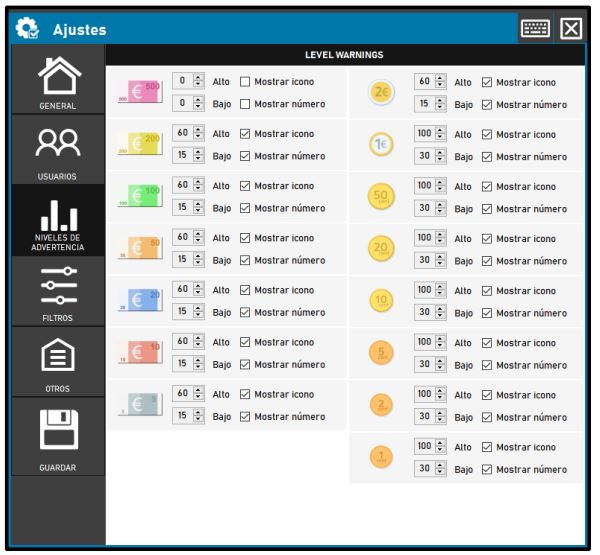
- Níveis de aviso:
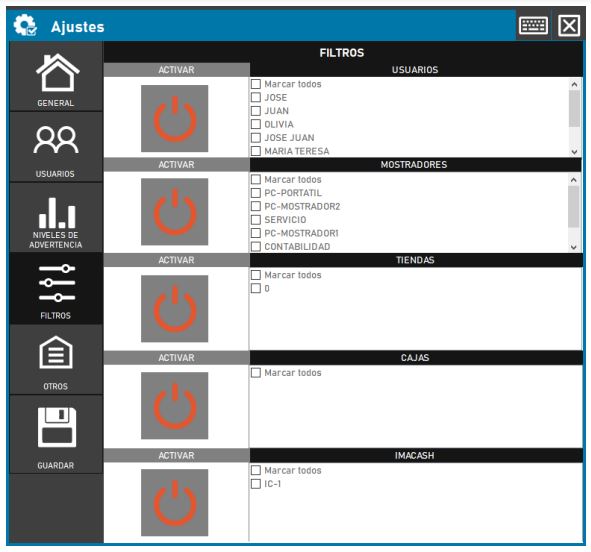
• Filtros:
Permite filtrar las ventas de los usuarios y mostradores que se desee ver:
• Salvar: salva todas as modificações feitas no menu “Preferências”
Purga BBDD (Purga Bases de Datos)
Executa uma limpeza total do banco de dados a partir da data indicada para trás.
Ao pressionar devemos inserir o “Nome de usuário” e “Senha” correspondentes e a seguir
veremos a seguinte janela:
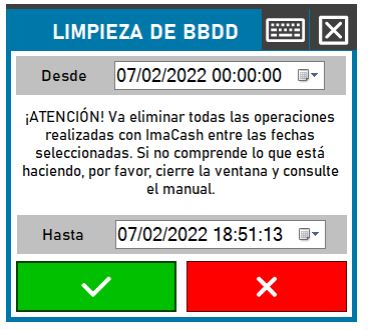
ATENÇÃO: Devemos ter em mente que “Isto apagará todas as informações do BBDD a partir da data marcada ao contrário.