
Table des matériaux
Menú Admin
Nous pouvons voir un bouton appelé « Menu administrateur, cela fonctionne comme un commutateur entre ce menu et le « Menu utilisateur.
Pendant que nous sommes dans le « Menu Admin, différents boutons liés au menu en question apparaîtront (certaines machines peuvent ne pas avoir cette fonction).

• Rapports : Permet d'accéder à toutes les informations et résultats réalisés avec la machine ou le point de vente du client.
- Vidéos
- Remplissage
- Retraits
- Transactions
- Modifications
- Journaux de ImaCash
• Admin Cash : Vous permet de gérer la machine de contrôle de trésorerie.
- Mouvements
- Écarts
- Inventaire
- Vidéos
- Entretien
• Paramètres : Permet de configurer le ImaCash en fonction des besoins de « l'utilisateur ».
• Purge BBDD : effectue un nettoyage complet de la base de données à partir de la date indiquée.
• Navigateur : permet une utilisation dans l'environnement ImaCash comme s'il s'agissait d'un navigateur.
Remarque : Par défaut, pour accéder aux options de ce menu, vous devez disposer des privilèges utilisateur.
administrateur et « Utilisateur » et « Mot de passe » seront nécessaires pour accéder aux différentes options.
Information
Permite acceder a toda la información y resultados realizados con la máquina o POS del cliente.
• Transactions : Nous pouvons trouver toutes les informations concernant les transactions entre les dates et les filtres établis dans la recherche.
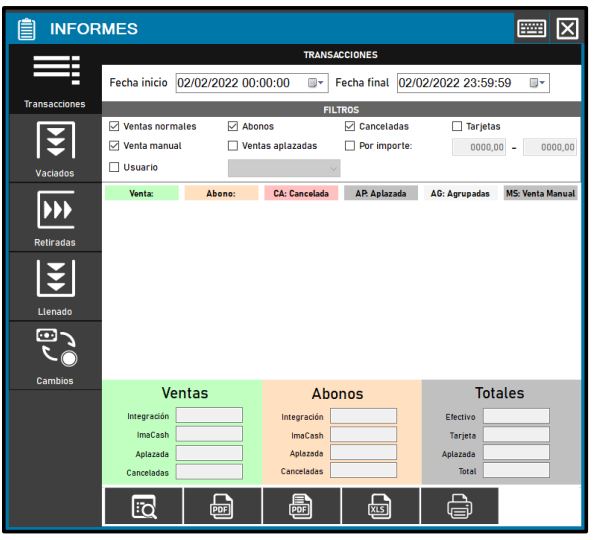
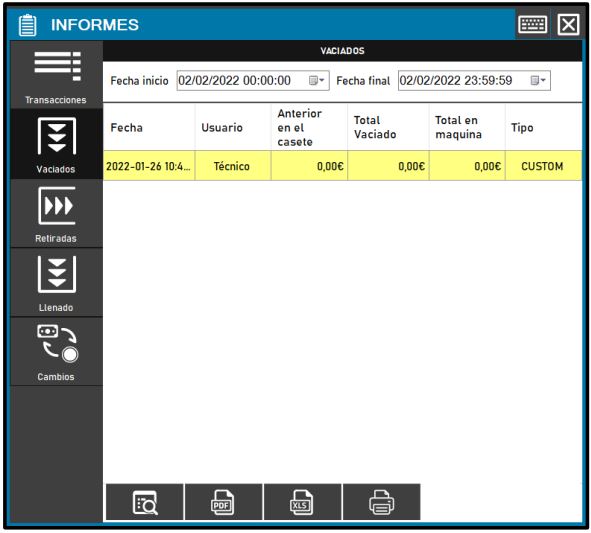
• Vidages : Nous pouvons trouver toutes les informations concernant les vides entre les dates établies dans la recherche.
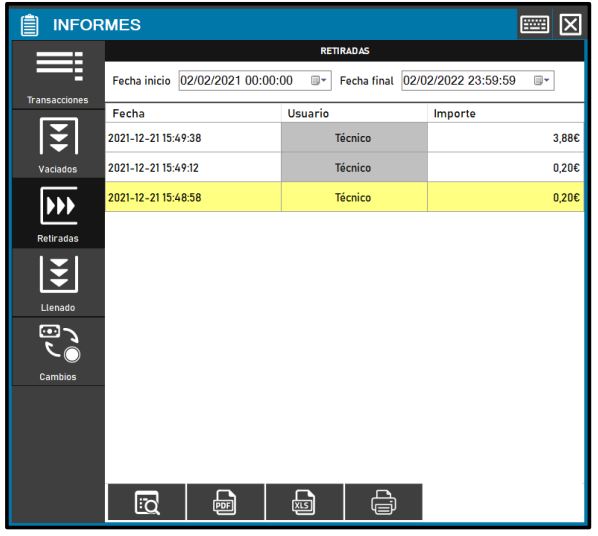
• Retraits : Nous pouvons trouver toutes les informations concernant les retraits entre les dates établies dans la recherche.
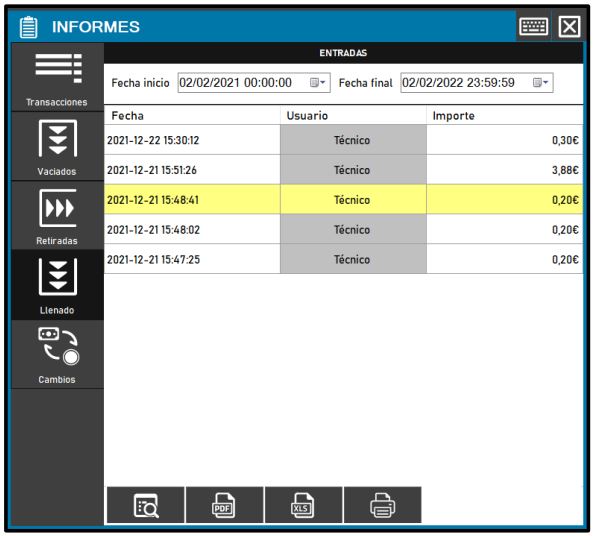
• Remplissage : Nous pouvons trouver toutes les informations concernant les remplissages entre les dates établies dans la recherche.
• Modifications : Nous pouvons trouver toutes les informations concernant les changements entre les dates établies dans la recherche.
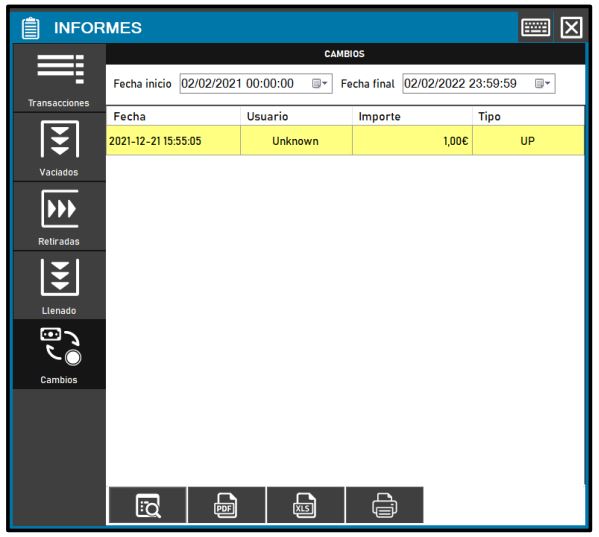
Admin Cash – (Administration de la trésorerie)
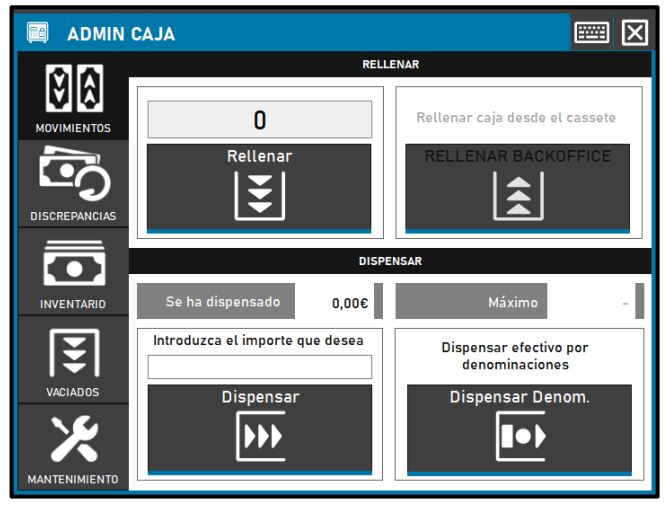
Il permet de gérer la machine de contrôle de trésorerie et certaines options peuvent varier en fonction de la machine que nous avons installée.
• Mouvements : Nous aurons la possibilité de recharger ou de distribuer manuellement de l'argent dans la machine.
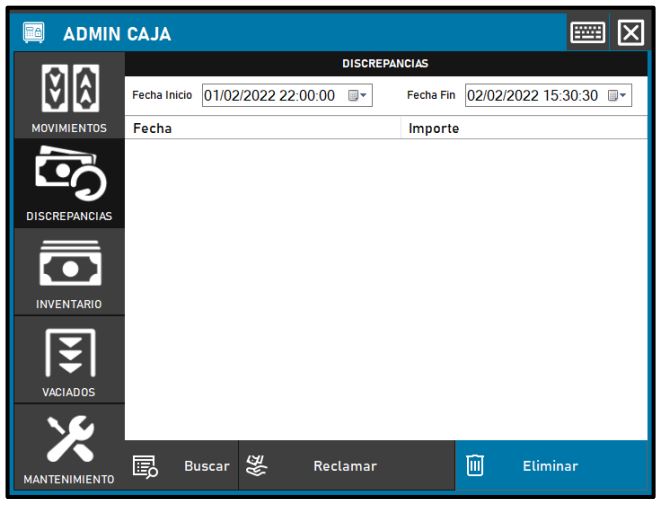
• Écarts : Nous pourrons constater les erreurs dans le remboursement en espèces des machines respectives ou du PDV, les réclamer ou les éliminer. Sur certaines machines, nous pouvons accéder à cette option via le menu principal avec la référence de « Blocages ou « Écarts.
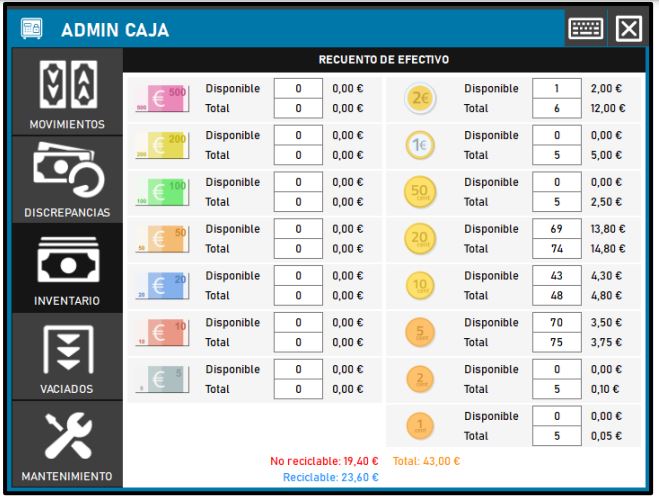
• Inventaire : Nous pouvons facilement voir combien d'argent il y a au total à l'intérieur du distributeur automatique de billets. Nous pouvons trouver différentes informations concernant l’inventaire des machines :
- Non recyclable : Cet argent liquide qui ne peut pas être réutilisé et/ou nécessite la machine ou se trouve dans la cassette/l'empileur.
- Recyclable : cet argent que la machine peut réutiliser pour ses opérations.
- Total : La quantité totale qui existe dans la machine à ce moment-là.
• Vidages : Permettra différents types de vidage du distributeur automatique de billets, certaines options peuvent ne pas apparaître les mêmes que celles de l'image, car cela dépend du distributeur automatique de billets.
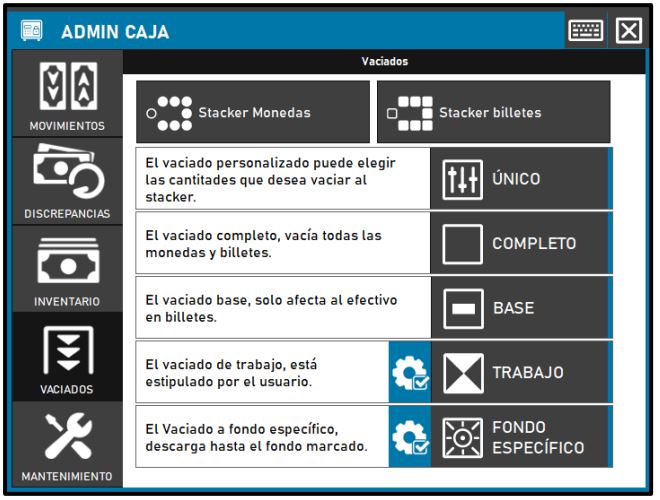
- Unique : L'utilisateur détermine les quantités qu'il souhaite vider.
- Terminez : videz la machine des pièces et des billets.
- Base : Vide uniquement les factures.
- Travail : Vide la quantité supérieure à la dénomination marquée. Il se configure à partir du bouton gauche du bouton.
- Fonds spécifique : Vide jusqu'à ce qu'il reste la quantité marquée sur la machine. Il se configure à partir du bouton gauche du bouton.
• Maintenance : Permet d'accéder aux différentes options de maintenance de la machine de contrôle des espèces. Ces options peuvent varier en fonction de la machine installée.
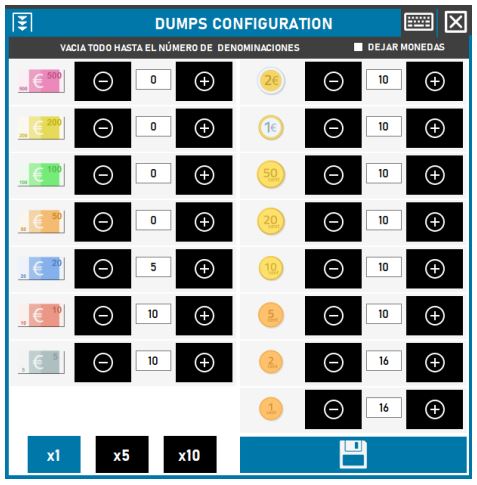
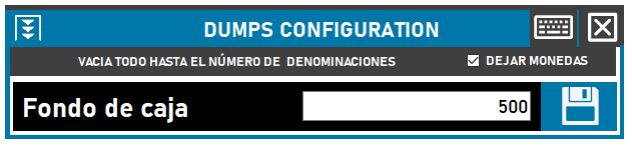
• Configuration Vidages : En appuyant sur l'icône de configuration, nous verrons les fenêtres suivantes, selon le type que nous choisissons, elle remplira une fonction.
- Travail : Ici, nous marquerons toutes les dénominations minimales que nous souhaitons rester disponibles dans la machine. Si la machine le permet, nous pouvons cocher l’option « Laisser les pièces pour vider uniquement les billets.
- Spécifique : Nous entrerons la quantité que nous souhaitons avoir dans la machine. Si la machine le permet, nous pouvons cocher l'option « Laissez les pièces donc videz simplement les billets et elle essaiera de s'approcher le plus possible.
Paramètres
Permet de configurer le ImaCash selon les besoins de l'utilisateur « :
• Général : Permet de configurer le ImaCash au niveau technique :
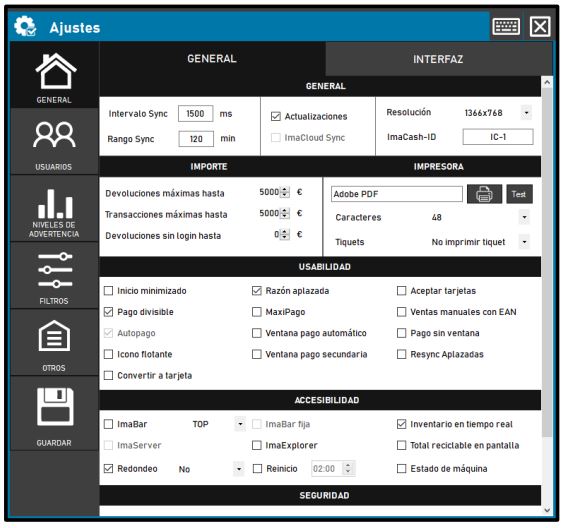
A continuación, explicaremos los siguientes submenús de las preferencias de forma más detallada:
• General:

- Intervalle de synchronisation : Temps nécessaire à ImaCash pour envoyer une requête au serveur.
- Plage de synchronisation : Lorsque nous effectuons une « Resynchronisation », toutes les transactions effectuées au cours de cette période de temps apparaîtront.
- Résolution : Permet de configurer l'affichage de ImaCash et de mieux l'adapter aux différentes résolutions de ImaCash
- ImaCash-ID : Permet de mettre un identifiant à ImaCash et ainsi pouvoir les différencier.
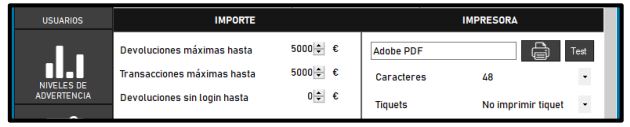
- Retours maximum jusqu'au : Configurez l'argent maximum pouvant être distribué avec les retours.
- Transactions maximales jusqu'au : configure l'argent maximum pouvant être dépensé pour les transactions générales.
- Retours sans connexion jusqu'au : Configurez le montant maximum pour lequel les paiements par crédit peuvent être distribués sans demander de connexion.
- Imprimante : Sélectionnez l'imprimante pour imprimer les tickets
- Caractères : Nombre maximum de caractères que l'imprimante aura.
- Billets : Nous avons différents types d'impression qui apparaîtront par défaut lors des transactions.
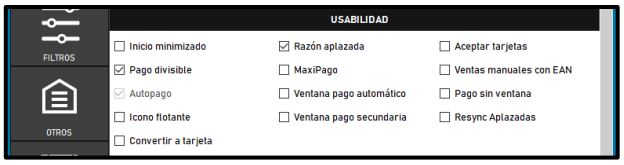
- Démarrage réduit : Permet à ImaCash de démarrer en mode réduit.
- Paiement divisible : Permet l'utilisation du paiement divisible.
- Paiement automatique : affiche automatiquement la fenêtre de vente.
- Icône flottante : Affiche une petite icône déroulante pour amener ImaCash au premier plan ou à l'arrière-plan selon les besoins.
- Convertir en carte : affiche une icône sur le formulaire de paiement pour convertir directement les ventes effectives en carte.
- Motif différé : Permet de mettre un concept dans les ventes différées.
- MaxiPago : Maximiser pour payer et minimiser à la fin.
- Fenêtre de paiement automatique : Affiche automatiquement le formulaire de paiement lors de la réception d'une nouvelle vente.
- Fenêtre de paiement secondaire : Affiche un formulaire d'informations secondaire afin que le client puisse voir l'opération.
- Accepter les paiements par carte : Vous permet d'accepter l'affichage des paiements par carte. Ces ventes n'apparaissent que si l'intégration le permet.
- Ventes manuelles avec EAN : Permet les ventes avec code-barres issues des ventes manuelles. Les codes créés par le logiciel doivent avoir cette composition pour que ImaCash le reconnaisse.
2 dígitos para “Local = 11000000000000000000
3 dígitos para “Caja = 00111000000000000000
6 dígitos para “Tiquet = 00000111111000000000
1 chiffre pour « Type = 00000000000100000000
4 dígitos para “Enteros = 00000000000011110000
2 dígitos para “Decimales = 00000000000000001100
2 dígitos para “Cód. Control = 00000000000000000011
- Paiement sans fenêtre : Permet de masquer l'écran de paiement (il est important que si vous activez cette option, vous activez également l'icône flottante).
- Resync Événements signalés : Vous permet de configurer Resync afin qu'il supprime également les informations sur les événements reportés. Cette opération est irréversible et supprime les informations de note.

- ImaBar : Permet de mettre une barre minimum de ImaCash en bas ou en haut.
ImaBar corrigé : (Désactivé). - Arrondi : permet d'arrondir les transactions pour éviter les pics en centimes.
- ImaExplorer : Afficher/Masquer la fonction du navigateur dans ImaCash.
- Redémarrer : Permet au programme de redémarrer automatiquement à une heure spécifiée si ImaCash est connecté.
- Inventaire en temps réel : Affiche l'« ŒIL » du menu principal, l'activation de cette option ralentit l'opération.
- État de la machine : Permet de visualiser les erreurs de certaines machines
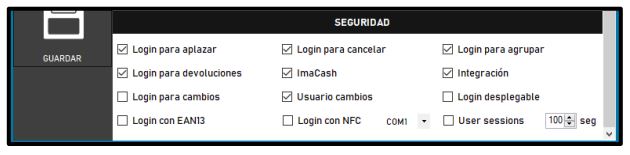
- Connectez-vous pour répéter : L'écran de connexion s'affichera lorsque vous essayez de répéter.
- Connexion pour les retours : Activera la connexion pour les retours comme choisi.
ImaCash : Une connexion sera demandée pour les retours qui font partie de ImaCash lui-même.
Intégration : Il demandera une connexion pour les retours provenant du logiciel intégré. - Connectez-vous pour les modifications : L'écran de connexion s'affichera lorsque vous tenterez d'accéder aux modifications.
- Connectez-vous avec EAN13 : Les utilisateurs doivent utiliser un code-barres pour s'authentifier.
- Connectez-vous pour annuler : L'écran de connexion s'affichera lorsque vous essayez d'annuler les ventes.
- Modifications utilisateur : demandera un utilisateur lorsqu'une modification est effectuée
- Connexion NFC : Cette fonction vous permet d'activer l'utilisation des appareils NFC. Il faut marquer dans la liste déroulante l'emplacement du port où il est connecté pour une communication correcte.
- Connectez-vous au groupe : L'écran de connexion s'affichera lorsque vous essayez de regrouper les ventes.
- Liste déroulante de connexion : Il affichera une liste déroulante dans la connexion pour choisir l'utilisateur.
- Session utilisateur : Vous permet de contrôler la durée des sessions depuis que nous avons défini le mot de passe, pour éviter de définir constamment le mot de passe depuis notre inscription.
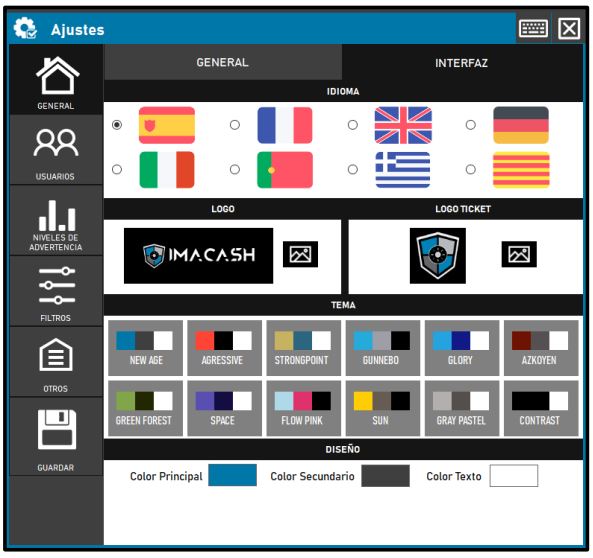
- Langue : Modifie la possibilité de choisir la langue.
- Logo : Sélectionnez l'« Image à représenter par le client.
- Logo Ticket : Sélectionnez « Image à afficher sur les billets.
- Thème : Permet de sélectionner « Thèmes prédéfinis pour modifier l'apparence visuelle du ImaCash.
- Design : Permet de modifier l'apparence visuelle au niveau des couleurs du ImaCash.
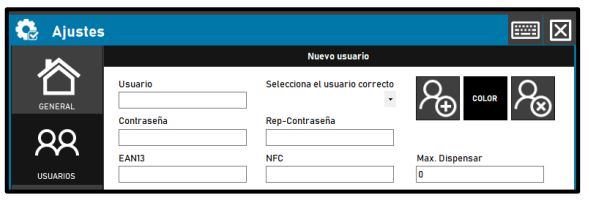
- Utilisateur : Le nom qui apparaîtra dans les transactions, (il est recommandé de toujours mettre le même nom que le champ d'intégration auquel il est lié).
Utilisateur lié : apparaît à côté de l'utilisateur et sert à lier les utilisateurs de l'intégration avec ceux de ImaCash. - Mot de passe : Vous pouvez définir le mot de passe de l’utilisateur.
Rep -Mot de passe : Nous vérifierons le mot de passe - EAN13 : Vous pouvez configurer l'utilisateur pour qu'il s'inscrive à l'aide d'un lecteur de codes-barres.
- NFC : Vous pouvez configurer l'utilisateur pour qu'il s'enregistre à l'aide d'un lecteur NFC.
- Couleur : Nous pouvons sélectionner une couleur pour cet utilisateur afin que lorsque les ventes apparaissent, il soit plus facile de les reconnaître.
- Max. Distribuer : vous permet de marquer le montant maximum d'argent liquide que l'utilisateur peut distribuer. Par défaut, c'est illimité.
- Autorisations :
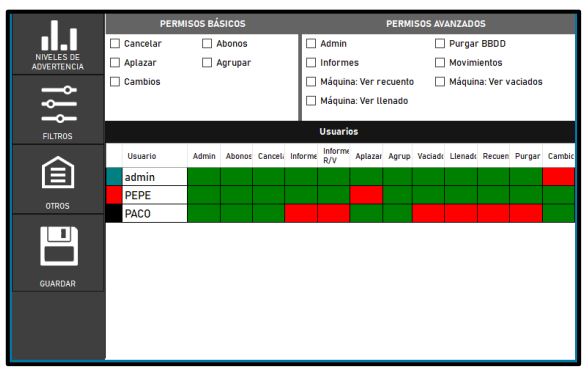
Autorisations de base : Permet aux utilisateurs d'accéder aux fonctions ImaCash communes :
- Annuler : annuler les ventes.
- Reporter : Vous permet d'utiliser le rapporteur de ventes.
- Modifications : permet à l'utilisateur d'apporter des modifications.
- Abonnements : Permet de souscrire à des abonnements.
- Groupe : Permet à l'utilisateur de regrouper les transactions.
Autorisations avancées : permet aux utilisateurs d'accéder à des fonctions spécifiques :
- Administrateur : fournit des autorisations d'administrateur
- Rapports : Vous permet d'afficher la section des rapports.
- Mouvements : Permet de visualiser les mouvements
- Machine : Voir Vidages : Permet de consulter les vidages de la machine.
- Machine : Voir Remplissages : Permet de consulter les recharges de la machine.
- Machine : Voir Comptage : Merci de consulter le comptage de la machine.
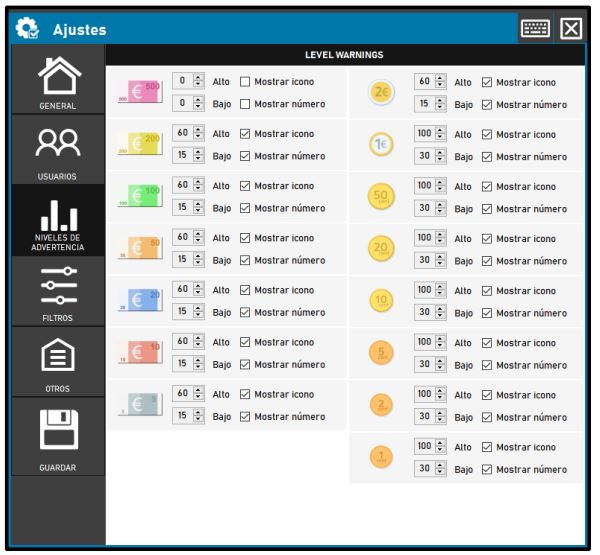
- Niveaux d'avertissement :
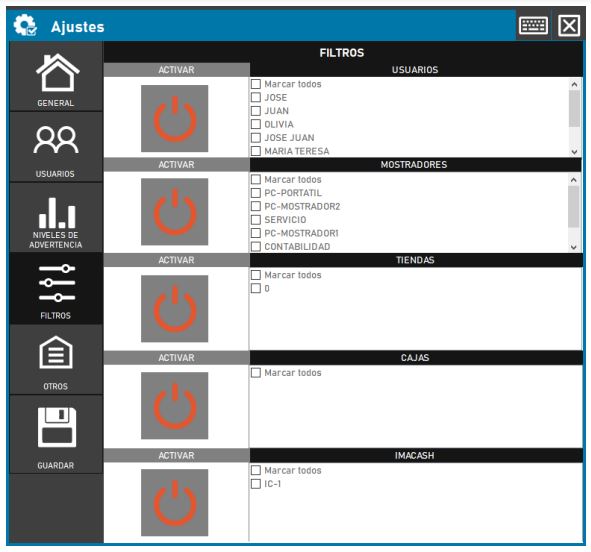
• Filtres :
Permite filtrar las ventas de los usuarios y mostradores que se desee ver:
• Enregistrer : Enregistre toutes les modifications apportées dans le menu « Préférences »
Purga BBDD (Purga Bases de Datos)
Effectue un nettoyage total de la base de données à partir de la date indiquée en arrière.
En appuyant sur nous devons entrer le « Nom d’utilisateur » et le « Mot de passe » correspondants puis
nous verrons la fenêtre suivante:
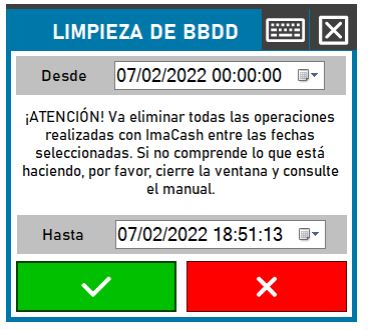
ATTENTION : Nous devons garder à l'esprit que « Cela supprimera toutes les informations du BBDD à partir de la date marquée à l'envers.