ImaCash-Benutzerhandbuch

Verschobene Transaktionen und Neusynchronisierung in ImaCash

Finde einen als verschoben gespeicherten Verkauf und prüfe seine Daten, bevor du weitermachst.

Einen verschobenen Verkauf prüfen

Öffne Verschobene Transaktionen, um einen bereits als verschoben gespeicherten Verkauf zu finden. Ein offener Verkauf auf dem Hauptbildschirm kann in dieser Liste fehlen.

Der Zugang erscheint auf dem Hauptbildschirm, wenn System für zurückgestellte Transaktionen verwenden aktiviert ist. Falls eine Anmeldung verlangt wird, nutze das für deinen Arbeitsplatz eingerichtete Verfahren. Die Leseberechtigung öffnet die Liste. Aktionen in den Zeilen erfordern eine Änderungsberechtigung.

Schritte

  1. Öffne Verschoben auf dem Hauptbildschirm. Falls erforderlich, melde dich als berechtigter Benutzer an. Die Liste lässt sich auch ohne offene Schicht öffnen.
  2. Ermittle die Zeile anhand von Bediener, Theke, Betrag, Datum und Uhrzeit sowie dem Typsymbol. Ein erfasster Grund kann darunter stehen. Vergleiche diese Angaben mit dem Kassenbeleg, bevor du handelst.
  3. Grenze die Liste über den genauen Betrag ein oder suche nach Text im Grund, wenn dieser Filter aktiv ist. Brich die Filtereingabe ab, um die Liste beizubehalten. Entferne den Filter, um die verschobenen Transaktionen erneut zu laden.
  4. Schließe das Fenster am Ende über das X. Für die Prüfung brauchst du nichts zu speichern und beim Schließen bleibt der Verkauf unverändert. Die Hand markiert eine Zeile und Zahlen kann eine Zahlung starten. Lasse beide beim Prüfen unberührt.

Fehlt der Zugang, lass prüfen, ob verschobene Transaktionen aktiviert sind. Zeigt ImaCash keine verschobene Transaktion an, obwohl du eine erwartest, prüfe den Beleg und die Datenbankverbindung vor einem erneuten Zahlungsversuch.

Demonstration mit einem fiktiven Verkauf. Die Fenster wurden getrennt vorbereitet und der Zeiger zeigt nur auf die Bedienelemente.

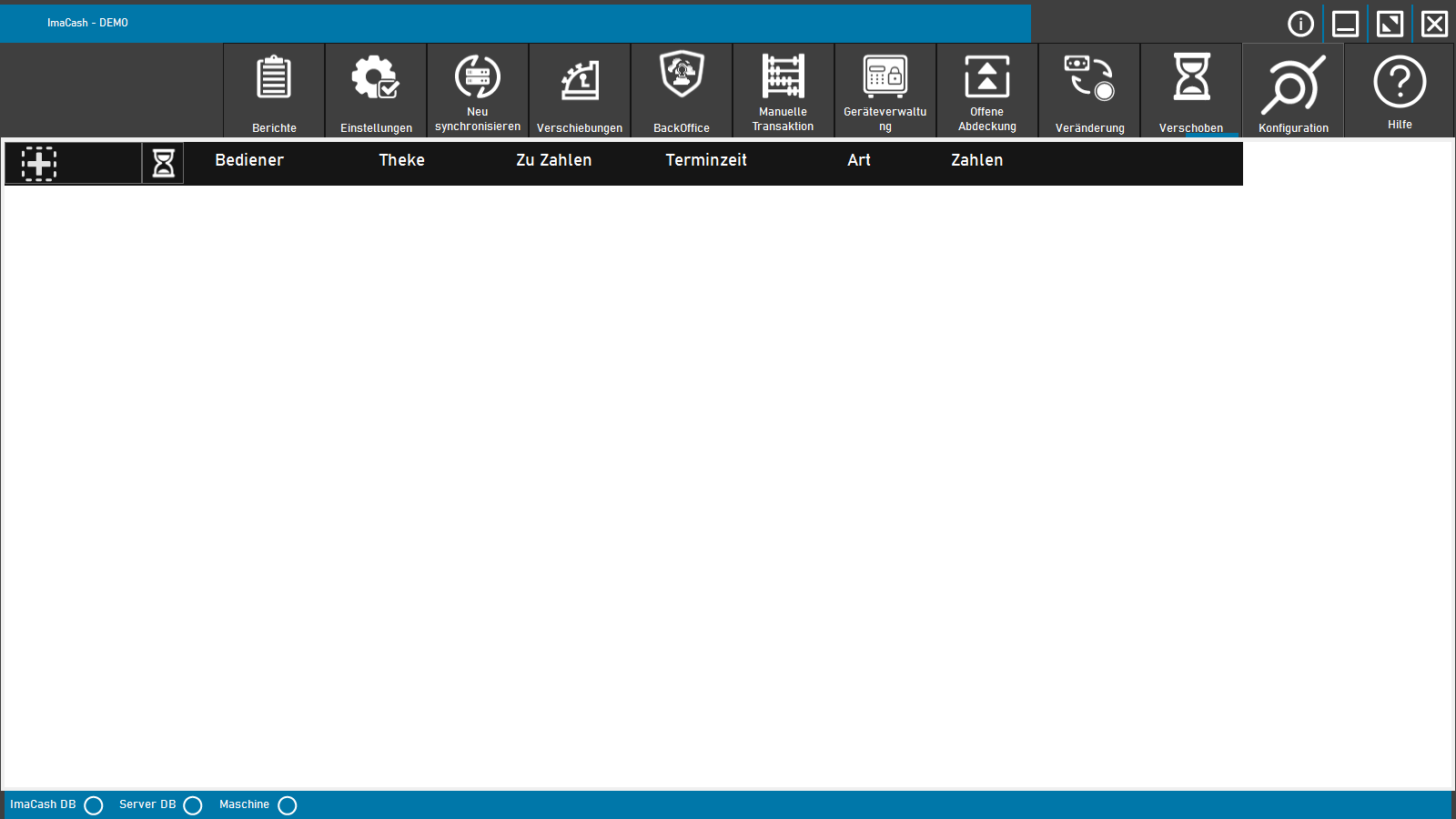
ImaCash-Hauptbildschirm mit dem Zugang Verschoben
Verschobene Transaktionen mit einer fiktiven Zeile und dem Grund darunter

Video zur Prüfung eines verschobenen Verkaufs

  1. Finde Verschoben auf dem Hauptbildschirm.
  2. Prüfe die Spalten in Verschobene Transaktionen.
  3. Vergleiche die Zeile und den Grund mit dem Beleg.
  4. Schließe am Ende über das X. Die Prüfung speichert nichts.

Neusynchronisierung

Fehlt ein Verkauf, prüfe zuerst den Hauptbildschirm, die verschobenen Transaktionen und das Kassensystem. Wurde eine Zahlung gestartet und ist ihr Ergebnis unklar, prüfe vor einer Wiederholung auch das Bargeld. Diese Anleitung endet vor der Neusynchronisierung.
Einen offenen Verkauf vor der Zahlung prüfen

Offene Verkäufe neu synchronisieren

Mit Neu synchronisieren fragst du Verkäufe deiner Integration ab einem bestimmten Datum und einer Uhrzeit erneut ab. Prüfe den Beleg zuerst im Kassensystem, auf dem Hauptbildschirm und bei den verschobenen Transaktionen.

Die Schaltfläche erscheint auf dem Hauptbildschirm bei bestehender Datenbankverbindung und passendem Profil. Die Aktion fordert zur Benutzerauswahl auf. Bei ImaPOS und DB2Cash DLL oder Socket ist sie nicht verfügbar.

Schritte

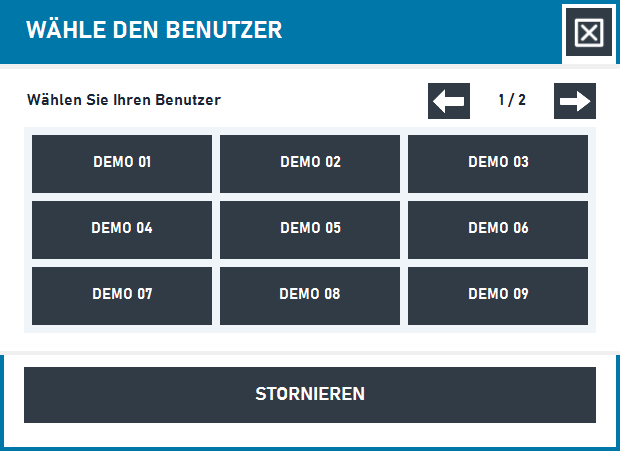
  1. Öffne Neu synchronisieren auf dem Hauptbildschirm und wähle deinen Benutzer. Schließt du die Auswahl, bleibt das Fenster für die Neusynchronisierung geschlossen. Beim Öffnen des Fensters wird die Zeilenauswahl auf dem Hauptbildschirm aufgehoben.
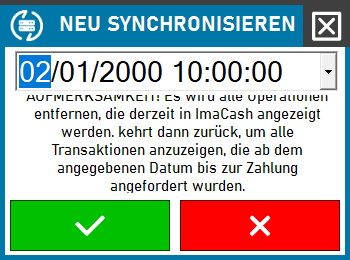
  2. Lies den Hinweis und stelle Datum und Uhrzeit für den Beginn der Suche ein. Wähle einen Zeitpunkt, der den erwarteten Beleg einschließt, und prüfe, wie dein Arbeitsplatz verschobene Verkäufe behandelt.
  3. Im Standardablauf übernimmt der grüne Haken das Datum und baut die lokale Liste offener Verkäufe neu auf. Ist das Löschen verschobener Verkäufe dabei aktiviert, können auch diese aus der lokalen Liste entfernt werden. Das rote Kreuz und das X schließen das Fenster, ohne das Datum zu übernehmen. Ein separater Speicherschritt entfällt.
  4. Wenn die Liste wieder erscheint, vergleiche die Zeilen mit dem Kassensystem. Fehlt der Verkauf, prüfe Verbindung, Zeitraum und Funktionsumfang der Integration. Falls eine Zahlung bereits gestartet wurde, prüfe vor einem neuen Versuch das Ergebnis und das Bargeld.

Bei IOFWIN verwendet die manuelle Abfrage das gewählte Datum, reicht über die Zwei-Stunden-Grenze der automatischen Abfrage hinaus und behält bestehende offene Verkäufe bei. Details findest du in der Anleitung. IOFWIN einrichten

Demonstration mit fiktivem Datum und fiktiven Benutzern. Der Zeiger markiert Bedienelemente in separat vorbereiteten Fenstern.

ImaCash-Hauptbildschirm mit der Schaltfläche Neu synchronisieren
Benutzerauswahl mit Demonstrationsdaten
Fenster zur Neusynchronisierung mit Datum, Hinweis sowie Bestätigungs- und Abbruchschaltflächen

Video zur Vorbereitung einer Neusynchronisierung

  1. Finde Neu synchronisieren auf dem Hauptbildschirm.
  2. Wähle deinen Benutzer in der Auswahl.
  3. Prüfe Datum und Uhrzeit für den Beginn der Abfrage.
  4. Der grüne Haken übernimmt das Datum. Lies zuerst den Hinweis.
  5. Brich über das rote Kreuz oder das X ab, wenn du noch etwas prüfen musst.