

IOFWin mit ImaCash einrichten
Das Profil Iofwin verbindet ImaCash über die Anbieterkomponente mit IOFWin. Bereiten Sie die Installation vor dem Einsatz mit dem Verantwortlichen vor; eine Beschreibung oder Verbindung belegt keine Kompatibilität sämtlicher Ausgaben.
Vorbereitung mit dem Anbieter
Fordern Sie die vollständige Verbindung, Integrationslizenz und ein zur ImaCash-Architektur passendes Bibliothekspaket an. Conn_CASH_IOFWIN.dll benötigt gds32.dll, ib_util.dll, icudt30.dll, icuin30.dll und icuuc30.dll. Der Anbieter muss den Satz in der ImaCash-Installation vorbereiten; mischen Sie keine Versionen und laden Sie keine DLLs von allgemeinen Downloadseiten.
Einrichtung Schritt für Schritt
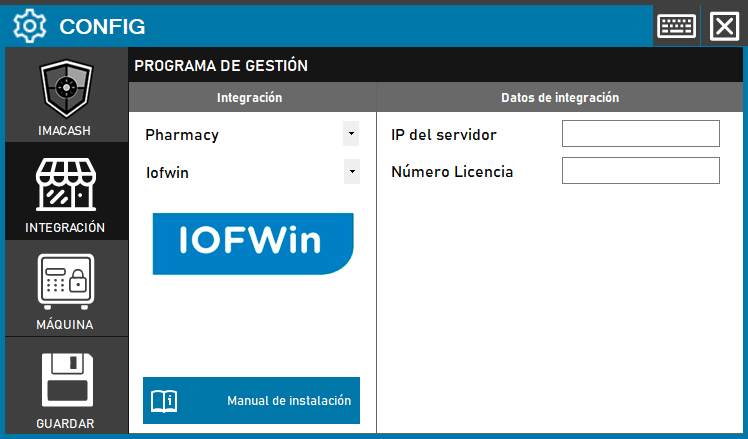
- Öffnen Sie Konfiguration mit der erforderlichen Identifizierung und den passenden Berechtigungen und wechseln Sie zu Integration.
- Wählen Sie die Kategorie POS und das Profil Iofwin. Apotheke ist die gewerbliche Kategorie dieser Seite; das historische Bild zeigt die frühere Auswahl.
- Tragen Sie unter Server-IP die vollständige, vom Anbieter bestätigte Verbindung ein: Server, Doppelpunkt und Datenbankpfad aus Sicht dieses Servers. Eine IP allein genügt nicht; dies ist keine Webadresse und es gibt keinen allgemeingültigen Pfad. Übernehmen Sie keine Parameter einer anderen Installation.
- Tragen Sie unter License Number (Lizenznummer) die private Integrationslizenz von IOFWin ein. Dieses Feld ist weder der Datenbankname noch die ImaCash-Lizenz. Der Anbieter bestätigt Berechtigung und geltende Bedingungen.
- Zeigen Sie private Felder nicht in öffentlichen Bildern oder Nachrichten. Dieses Profil hat keine getrennten Felder für Port, SQL-Benutzer, Passwort oder DSN; prüfen Sie Zugriff und Komponenten unter dem Windows-Konto, das ImaCash ausführen wird.
- Schließen Sie Konfiguration und wählen Sie Speichern zum Übernehmen, Ohne Speichern beenden zum Verwerfen oder Weiter bearbeiten zur Rückkehr zum Formular.
Was das Speichern prüft
Speichern bewahrt die Angaben und kann die Konnektorprüfung starten. Die Anzeige Verbunden allein belegt weder die Berechtigung aller Lizenzabfragen noch einen eingelesenen Verkauf oder abgeschlossenen Zahlungsvorgang. Prüfen Sie diese Ergebnisse einzeln vor dem betrieblichen Einsatz.
Bargeld, Datum und Filter
ImaCash verarbeitet als Zahlungsvorgänge die Verkäufe, die IOFWin als Bargeld meldet. Karten und Kredit werden in IOFWin verwaltet; ein Kartenmodul in ImaCash macht daraus keine Barzahlungen. Die Quelle muss auch Änderungen der Zahlungsart melden. Prüfen Sie Referenz, Betrag, Vorzeichen, Mitarbeiter, Kasse und aktive Filter. Die normale Abfrage nutzt einen aktuellen Zeitraum; setzen Sie weder eine vollständige Historie noch die Stornierung eines offenen Verkaufs durch eine fehlende Zeile voraus.
Bestätigung und Ablehnung
Die Bestätigung eines nicht stornierten Verkaufs versucht, genau diese Referenz über die Komponente in IOFWin als bezahlt zu kennzeichnen. Eine Ablehnung in ImaCash sendet keine Stornierung an den Anbieter. Prüfen Sie das Ergebnis in beiden Programmen und am Gerät; eine lokale Meldung belegt weder steuerlichen Abschluss noch physisches Ergebnis. Dieses Profil liefert keinen unabhängigen Bankgesamtbetrag und keine Schichtverwaltung.
Bei fehlendem Verkauf oder unklarem Ergebnis
Prüfen Sie Verbindung, Lizenz, Komponenten, Abfragezeitraum und Filter mit dem Verantwortlichen. Eine ausdrückliche Neusynchronisierung fragt erneut ab dem gewählten Datum ab, garantiert aber weder vollständige Historie noch Bestätigung oder Stornierung früherer Zahlungen. Prüfen Sie bei Unklarheit Referenz und tatsächliches Bargeld, bevor Sie wiederholen, neu synchronisieren oder neu starten.
Installation prüfen
Der Anbieter muss Ausgabe, Komponenten, Verbindung, Berechtigung und Geschäftsbedingungen bestätigen; diese Anleitung legt weder Preise noch Zusagen fest. Prüfen Sie beaufsichtigt Referenzen, Beträge, Filter, Zahlungsartwechsel und Bestätigung in beiden Programmen und am Gerät. Eine Anleitung oder Verbindung allein belegt keine physische Validierung.