

Configurar IOFWin con ImaCash
El perfil Iofwin conecta ImaCash con IOFWin mediante el componente del proveedor. Prepara la instalación con su responsable antes de usarla; una ficha o una conexión no acreditan compatibilidad de todas las ediciones.
Preparación con el proveedor
Solicita la conexión completa, la licencia de integración y el paquete de librerías compatible con la arquitectura de ImaCash. El componente Conn_CASH_IOFWIN.dll necesita sus dependencias gds32.dll, ib_util.dll, icudt30.dll, icuin30.dll e icuuc30.dll. El proveedor debe preparar el conjunto en la instalación de ImaCash; no mezcles archivos de otras versiones ni descargues DLL de sitios genéricos.
Configuración paso a paso
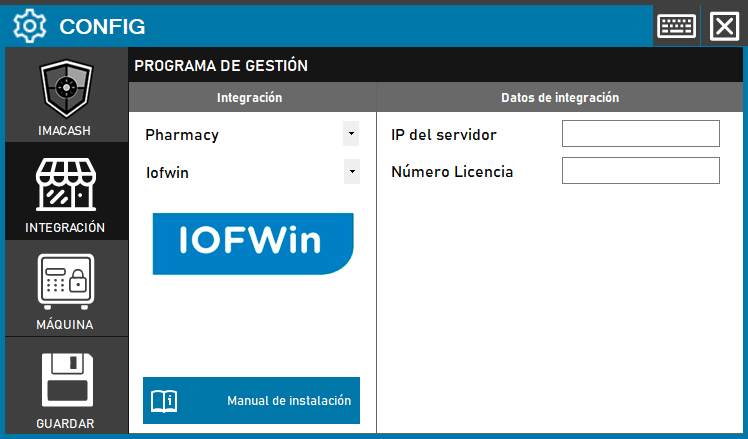
- Abre Configuración con la identificación y los permisos correspondientes y entra en Integración.
- Selecciona la categoría POS y el perfil Iofwin. Farmacia es la categoría comercial de esta ficha; la captura histórica muestra el selector anterior.
- En IP del servidor introduce la conexión completa confirmada por el proveedor: el servidor seguido de dos puntos y la ruta de la base de datos vista por ese servidor. No basta una IP sola, no es una dirección web y no hay una ruta universal. No copies parámetros de otra instalación.
- En Número Licencia introduce la licencia privada de integración facilitada por IOFWin. Este campo no es el nombre de la base ni la licencia de ImaCash. El proveedor confirma su autorización y las condiciones aplicables.
- Conserva los campos privados fuera de capturas y mensajes públicos. Este perfil no ofrece campos separados de puerto, usuario SQL, contraseña o DSN; confirma el acceso y los componentes bajo la cuenta Windows que ejecutará ImaCash.
- Cierra Configuración y elige Guardar para aplicar, Salir sin guardar para descartar la edición o Seguir editando para volver al formulario.
Qué comprueba el guardado
Guardar conserva los datos y puede iniciar la comprobación del conector. Un indicador Conectado no demuestra por sí solo que la licencia autorice todas las consultas, que llegue una venta o que se complete un cobro. Comprueba esos resultados por separado antes del uso operativo.
Efectivo, fechas y filtros
ImaCash procesa como cobros las ventas que IOFWin comunica como efectivo. Tarjetas y crédito se gestionan en IOFWin y no se convierten en cobros de efectivo por activar un módulo de tarjetas en ImaCash. El origen debe comunicar también sus cambios de forma de pago. Revisa referencia, importe, signo, vendedor y caja, junto con los filtros activos. La lectura habitual usa un intervalo reciente; no presupongas un histórico completo ni que la ausencia de una fila anule un pendiente.
Confirmación y rechazo
La confirmación de una venta no cancelada intenta marcar esa misma referencia como cobrada en IOFWin mediante su componente. Rechazar en ImaCash no envía una anulación al proveedor. Comprueba el resultado en ambos programas y en el dispositivo; un acuse local no acredita cierre fiscal ni resultado físico. Este perfil no aporta un total bancario independiente ni gestión de turnos.
Si falta una venta o el resultado es incierto
Revisa conexión, licencia, componentes, intervalo de lectura y filtros con el responsable. Una resincronización explícita vuelve a consultar desde la fecha elegida, pero no garantiza un histórico completo ni confirma o cancela cobros anteriores. Ante un resultado dudoso, revisa la referencia y el efectivo real antes de repetir, resincronizar o reiniciar.
Validación de la instalación
El proveedor debe confirmar edición, componentes, conexión, autorización y condiciones comerciales; esta guía no fija precios ni compromisos. Realiza una prueba supervisada de referencias, importes, filtros, cambios de forma de pago y confirmación en ambos programas y en el dispositivo. Una guía o una conexión no acreditan por sí solas validación física.