

Configurer IOFWin avec ImaCash
Le profil Iofwin relie ImaCash à IOFWin par le composant du fournisseur. Préparez l’installation avec son responsable avant utilisation ; une fiche ou une connexion ne prouve pas la compatibilité de toutes les éditions.
Préparation avec le fournisseur
Demandez la connexion complète, la licence d’intégration et le paquet de bibliothèques compatible avec l’architecture d’ImaCash. Conn_CASH_IOFWIN.dll nécessite gds32.dll, ib_util.dll, icudt30.dll, icuin30.dll et icuuc30.dll. Le fournisseur doit préparer l’ensemble dans l’installation d’ImaCash ; ne mélangez pas les versions et ne téléchargez pas de DLL depuis des sites génériques.
Configuration pas à pas
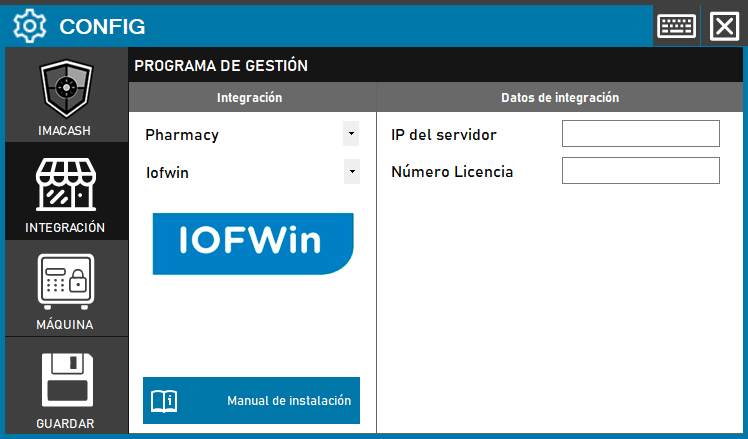
- Ouvrez Configuration avec l’identification et les droits appropriés, puis accédez à Intégration.
- Sélectionnez la catégorie POS et le profil Iofwin. Pharmacie est la catégorie commerciale de cette fiche ; la capture historique montre l’ancien sélecteur.
- Dans IP du serveur, saisissez la connexion complète confirmée par le fournisseur : le serveur suivi de deux-points et du chemin de la base vu par ce serveur. Une IP seule ne suffit pas, ce n’est pas une adresse web et il n’existe pas de chemin universel. Ne copiez pas les paramètres d’une autre installation.
- Dans Numéro de licence, saisissez la licence privée d’intégration fournie par IOFWin. Ce champ n’est ni le nom de la base ni la licence d’ImaCash. Le fournisseur confirme l’autorisation et les conditions applicables.
- Ne montrez pas les champs privés dans des captures ou messages publics. Ce profil n’a pas de champs distincts pour le port, l’utilisateur SQL, le mot de passe ou le DSN ; vérifiez les accès et composants sous le compte Windows qui exécutera ImaCash.
- Fermez Configuration et choisissez Enregistrer pour appliquer, Quitter sans enregistrer pour abandonner la modification ou Continuer l’édition pour revenir au formulaire.
Ce que vérifie l’enregistrement
Enregistrer conserve les données et peut lancer la vérification du connecteur. L’indicateur Connecté ne prouve pas à lui seul que la licence autorise toutes les requêtes, qu’une vente arrive ou qu’un encaissement aboutit. Vérifiez ces résultats séparément avant utilisation opérationnelle.
Espèces, dates et filtres
ImaCash traite comme encaissements les ventes qu’IOFWin indique en espèces. Les cartes et crédits se gèrent dans IOFWin ; activer un module de carte dans ImaCash ne les transforme pas en espèces. L’origine doit aussi signaler les changements de moyen de paiement. Vérifiez référence, montant, signe, vendeur, caisse et filtres actifs. La lecture habituelle utilise un intervalle récent ; ne supposez pas un historique complet ni qu’une ligne absente annule une vente en attente.
Confirmation et rejet
La confirmation d’une vente non annulée tente de marquer cette même référence comme encaissée dans IOFWin par son composant. Un rejet dans ImaCash n’envoie pas d’annulation au fournisseur. Vérifiez le résultat dans les deux programmes et l’appareil ; un accusé local ne prouve ni clôture fiscale ni résultat physique. Ce profil ne fournit ni total bancaire indépendant ni gestion des services de caisse.
Si une vente manque ou si le résultat est incertain
Vérifiez connexion, licence, composants, intervalle de lecture et filtres avec le responsable. Une resynchronisation explicite interroge de nouveau depuis la date choisie, sans garantir l’historique complet ni confirmer ou annuler les encaissements antérieurs. En cas de doute, vérifiez la référence et les espèces réelles avant de répéter, resynchroniser ou redémarrer.
Validation de l’installation
Le fournisseur doit confirmer édition, composants, connexion, autorisation et conditions commerciales ; ce guide ne fixe ni prix ni engagements. Faites un essai supervisé des références, montants, filtres, changements de moyen de paiement et confirmations dans les deux programmes et l’appareil. Un guide ou une connexion ne prouve pas à lui seul une validation physique.