

Configurare IOFWin con ImaCash
Il profilo Iofwin collega ImaCash a IOFWin tramite il componente del fornitore. Prepara l’installazione con il responsabile prima dell’uso; una scheda o una connessione non dimostrano compatibilità con tutte le edizioni.
Preparazione con il fornitore
Richiedi connessione completa, licenza d’integrazione e pacchetto di librerie compatibile con l’architettura di ImaCash. Conn_CASH_IOFWIN.dll richiede gds32.dll, ib_util.dll, icudt30.dll, icuin30.dll e icuuc30.dll. Il fornitore deve preparare l’insieme nell’installazione di ImaCash; non mescolare file di altre versioni né scaricare DLL da siti generici.
Configurazione passo per passo
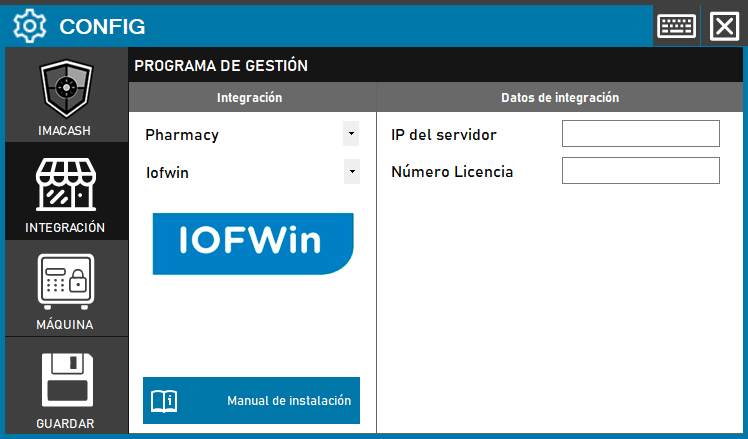
- Apri Configurazione con l’identificazione e i permessi appropriati, poi accedi a Integrazione.
- Seleziona la categoria POS e il profilo Iofwin. Farmacia è la categoria commerciale di questa scheda; l’immagine storica mostra il selettore precedente.
- In IP del server inserisci la connessione completa confermata dal fornitore: server seguito da due punti e percorso del database visto da quel server. Un IP da solo non basta, non è un indirizzo web e non esiste un percorso universale. Non copiare parametri di un’altra installazione.
- In License Number (numero di licenza) inserisci la licenza privata d’integrazione fornita da IOFWin. Questo campo non è il nome del database né la licenza di ImaCash. Il fornitore conferma l’autorizzazione e le condizioni applicabili.
- Non mostrare campi privati in immagini o messaggi pubblici. Questo profilo non ha campi separati per porta, utente SQL, password o DSN; verifica accesso e componenti con l’account Windows che eseguirà ImaCash.
- Chiudi Configurazione e scegli Salva per applicare, Esci senza salvare per scartare la modifica oppure Continua a modificare per tornare al modulo.
Cosa verifica il salvataggio
Salva conserva i dati e può avviare il controllo del connettore. L’indicatore Connesso non dimostra da solo che la licenza autorizzi tutte le interrogazioni, che arrivi una vendita o che un incasso termini. Verifica questi risultati separatamente prima dell’uso operativo.
Contante, date e filtri
ImaCash elabora come incassi le vendite che IOFWin comunica come contanti. Carte e credito si gestiscono in IOFWin; attivare un modulo carte in ImaCash non li trasforma in contanti. L’origine deve comunicare anche i cambi di modalità di pagamento. Verifica riferimento, importo, segno, addetto, cassa e filtri attivi. La lettura ordinaria usa un intervallo recente; non presumere una cronologia completa né che una riga assente annulli una vendita in sospeso.
Conferma e rifiuto
La conferma di una vendita non annullata tenta di segnare quello stesso riferimento come incassato in IOFWin tramite il componente. Rifiutare in ImaCash non invia un annullamento al fornitore. Verifica il risultato nei due programmi e nel dispositivo; una conferma locale non dimostra chiusura fiscale o risultato fisico. Questo profilo non fornisce totale bancario indipendente né gestione turni.
Se manca una vendita o l’esito è incerto
Verifica connessione, licenza, componenti, intervallo di lettura e filtri con il responsabile. Una risincronizzazione esplicita interroga nuovamente dalla data scelta, ma non garantisce cronologia completa né conferma o annulla incassi precedenti. In caso di dubbio controlla riferimento e contante reale prima di ripetere, risincronizzare o riavviare.
Validazione dell’installazione
Il fornitore deve confermare edizione, componenti, connessione, autorizzazione e condizioni commerciali; questa guida non fissa prezzi o impegni. Esegui una prova supervisionata di riferimenti, importi, filtri, cambi di pagamento e conferma nei due programmi e nel dispositivo. Una guida o una connessione non dimostrano da sole una validazione fisica.