
Das Berichtsportal öffnen
Hier können Sie die von ImaCash gespeicherten Daten im Browser ansehen. Das Portal wird vom Computer mit geöffnetem ImaCash bereitgestellt; es ist vom Cloud BackOffice und von Händlerkonten getrennt.
Vor dem Start
ImaCash muss geöffnet sein und auf seine Datenbank zugreifen können. Sie benötigen einen lokalen ImaCash-Benutzer mit Passwort und Berichtsrecht; ein Windows- oder Cloud-Konto gewährt diesen Zugang nicht.
Schritt für Schritt
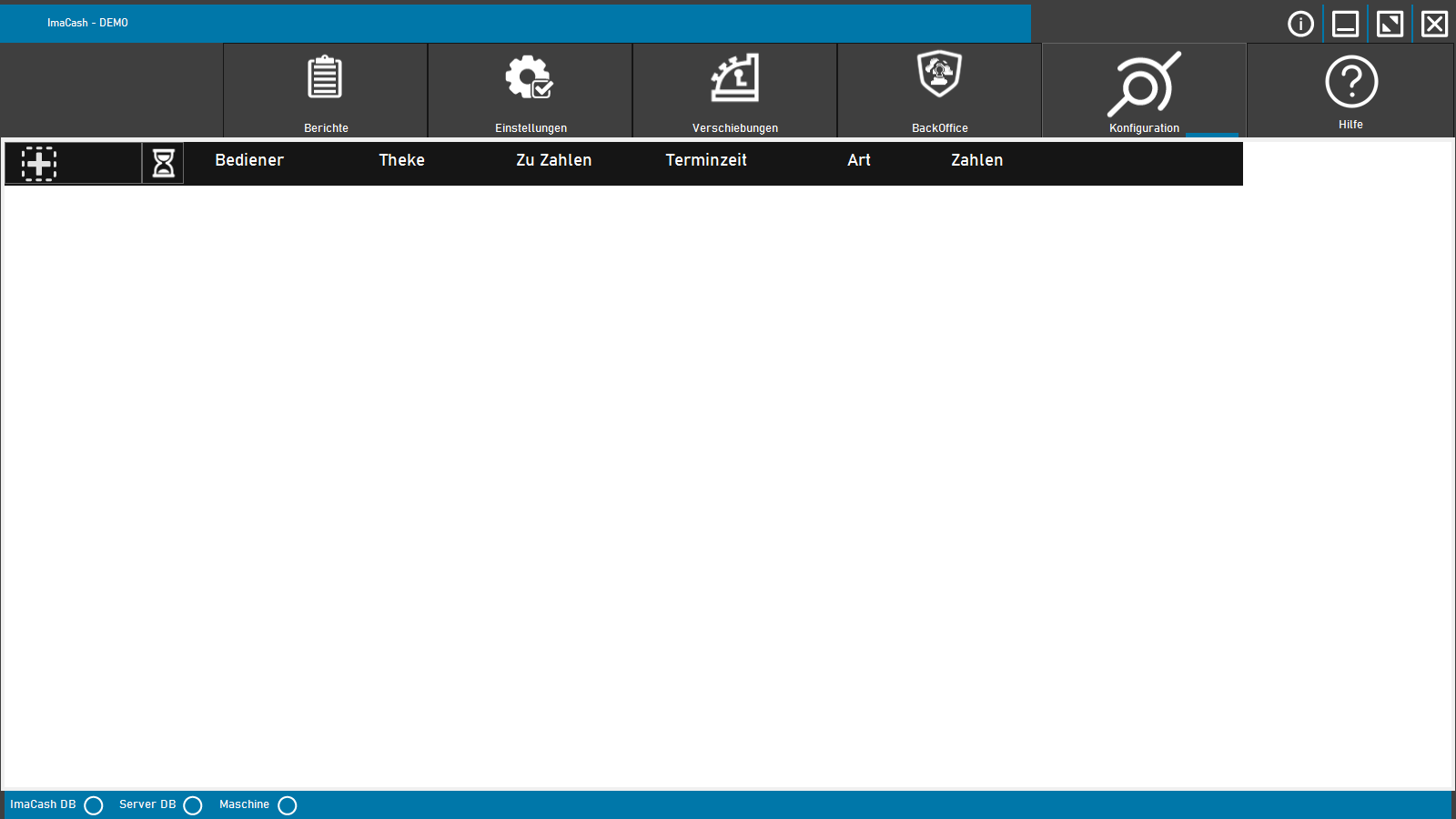
- Klicken Sie auf dem Hauptbildschirm auf Berichte: das Klemmbrettsymbol in der oberen Leiste. Die Position kann je nach Fenstergröße und Menü variieren.
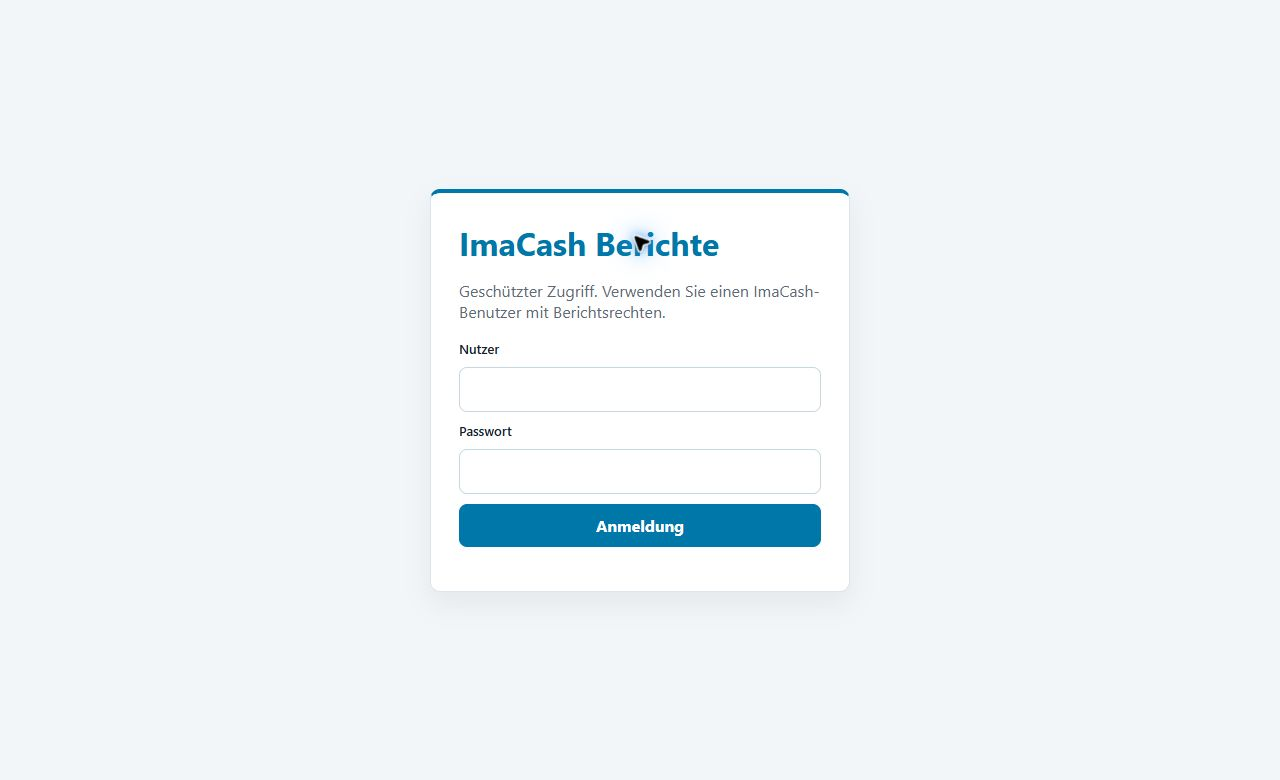
- ImaCash öffnet das Portal im Standardbrowser desselben Computers. Warten Sie auf das Anmeldeformular; das Öffnen der Seite meldet den Benutzer nicht automatisch an.
- Geben Sie den lokalen ImaCash-Anmeldenamen unter Nutzer und das zugehörige Passwort unter Passwort ein. Verwenden Sie weder das Händlerkonto noch ein Gerätepasswort.
- Klicken Sie auf Anmeldung. Bei gültigen Zugangsdaten und Rechten zeigt das Portal die erlaubten Bereiche. Prüfen Sie bei einer Ablehnung die Angaben und bitten Sie den Administrator, den Benutzer zu überprüfen.
Isolierte Demonstration: nativer Hauptbildschirm und echtes Portalformular mit leeren privaten Feldern. Die Bedienelemente werden nur markiert; es werden keine Zugangsdaten gesendet und keine Sitzung oder Berichte mit Daten geöffnet.
Felder und Schaltflächen
- Nutzer: der Anmeldename des lokalen ImaCash-Benutzers. Dies ist keine Mitarbeiterauswahl und keine verpflichtende E-Mail-Adresse.
- Passwort: das Passwort dieses Benutzers, bei der Eingabe verdeckt. Dieser Bildschirm erstellt keine Benutzer und stellt Passwörter weder wieder her noch ändert er sie.
Anmeldung prüft die Identität und öffnet eine Sitzung; dabei werden keine ImaCash-Einstellungen gespeichert und keine Zahlung, Leerung oder Befüllung ausgeführt. Das Formular hat keine Schaltflächen Speichern und Abbrechen.
Um vor der Anmeldung abzubrechen, schließen Sie den Tab. Verwenden Sie nach der Anmeldung «Log out of the machine», um die Portalsitzung in diesem Browser zu beenden. Die Schaltfläche schließt ImaCash nicht; das bloße Schließen des Tabs meldet Sie nicht ab.
Das zusätzliche Recht für eingeschränkte Berichte erlaubt Leerungs- und Befüllungsberichte; Schichten setzt außerdem ein aktiviertes Schichtsystem voraus. ST-Berichte und Protokolle hängen von Smarttill ab. Ein ImaCash-Administrator behält den durch seine Rechte vorgesehenen Zugang.
Die Sitzung läuft nach einer Stunde ohne gültige Aktivität ab. Erscheint das Formular erneut oder wird die Sitzung als ungültig gemeldet, melden Sie den Benutzer erneut an. Der Zugang ist an den Browser und Computer gebunden, die die Sitzung gestartet haben.
Angezeigte Adressen für Lokal und Netzwerk gehören zu dieser Installation. Für den Zugriff von einem anderen Netzwerkcomputer fragen Sie den Administrator nach der privaten Adresse und der erforderlichen Einrichtung. Veröffentlichen Sie das Portal nicht im Internet und ändern Sie zum Testen keine Firewall. ImaCash muss geöffnet bleiben.
Wenn die Anmeldung nicht gelingt
Fehlt Berichte, prüfen Sie den Datenbankzugriff von ImaCash und den Integrationsmodus: ImaPOS blendet diese Schaltfläche auf dem Hauptbildschirm aus. Ändern Sie die Integration nicht, um sie einzublenden. Ein Fehler beim Browser- oder Portalstart zeigt eine Meldung; prüfen Sie diese, ohne einen Geldvorgang erneut zu starten.
Video: vom Hauptbildschirm zur Berichtsanmeldung
Isolierte Demonstration: nativer Hauptbildschirm und echtes Portalformular mit leeren privaten Feldern. Die Bedienelemente werden nur markiert; es werden keine Zugangsdaten gesendet und keine Sitzung oder Berichte mit Daten geöffnet.
- Beginnen Sie auf dem ImaCash-Hauptbildschirm. Suchen Sie Berichte, das Klemmbrettsymbol in der oberen Leiste.
- Berichte öffnet den Standardbrowser. Hier sehen Sie das echte Portalformular in einer isolierten Demonstration.
- Nutzer nimmt den lokalen ImaCash-Anmeldenamen auf. In dieser Demonstration wird kein Konto eingegeben.
- Passwort gehört zu demselben Benutzer. Das Feld bleibt leer; es werden keine Beispielpasswörter gezeigt.
- Anmeldung prüft Benutzer, Passwort und Rechte. Wir markieren nur die Schaltfläche, senden das Formular nicht ab und simulieren keine erfolgreiche Anmeldung.
- Vor der Anmeldung können Sie den Tab schließen. Im Portal beendet «Log out of the machine» die Sitzung. Berichte, Exporte und Geldvorgänge werden nicht ausgeführt.
Was Sie anschließend ansehen können
Die verfügbaren Tabs hängen von Rechten und Konfiguration ab. Verkäufe, Auszahlungen, Wechsel und Differenzen haben eigene Berichte; Leerungen, Befüllungen, Schichten und ST erfordern zusätzliche Bedingungen. Prüfen Sie immer Zeitraum, Filter und Herkunft, bevor Sie einen Gesamtbetrag oder Export auswerten.