Manuel utilisateur ImaCash

Rapports et portail Web dans ImaCash

La section Rapports et portail web permet de consulter l'activité enregistrée par ImaCash : ventes, mouvements de trésorerie, équipes, changements, remplissages, vidages, distributions et écarts.

Consultation et contrôle

Revoir le fonctionnement avec les filtres et les exports

Le portail est conçu pour les gestionnaires, les administrateurs ou les utilisateurs disposant d'une autorisation de reporting. À partir de là, vous pouvez consulter les opérations, appliquer des filtres et exporter des informations pour la clôture de trésorerie, le contrôle interne ou une analyse ultérieure.

Avant de signaler un problème, vérifiez la plage de dates, les filtres appliqués et l'utilisateur avec lequel vous vous êtes connecté.

Placez la capture ici
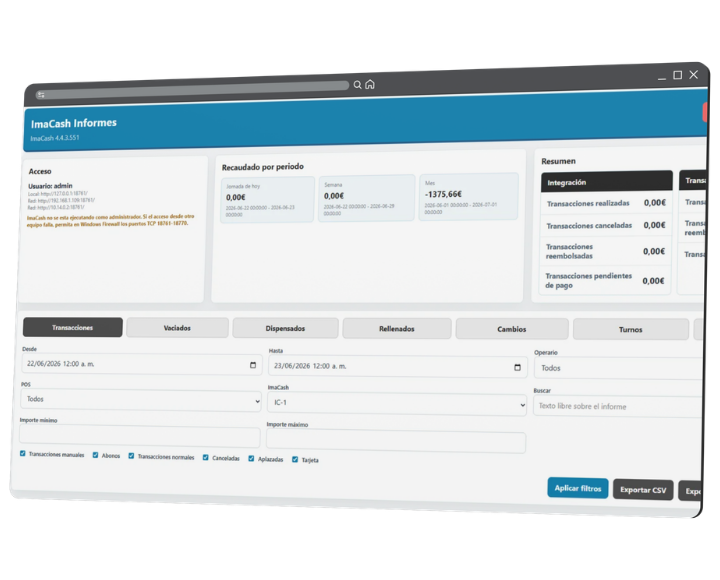
Écran d'accès au portail de reporting ImaCash.
Accéder

Accès au portail de reporting

Le portail de reporting dispose d'un accès protégé. Pour vous connecter, utilisez un utilisateur ImaCash disposant des autorisations de création de rapports.

  • Utilisateur.
  • Mot de passe.

Si l'utilisateur ne dispose pas des autorisations suffisantes, le portail peut empêcher l'accès ou limiter les sections visibles.

Résumé

Résumé général

Un résumé de l'activité peut apparaître en haut du portail.

Ce résumé vous aide à examiner rapidement les données telles que les collectes par période, l'activité pour la journée, la semaine ou le mois et les totaux liés au rapport sélectionné.

Le résumé peut changer en fonction de l'onglet actif et des filtres appliqués.

Cils

Ce que vous pouvez consulter sur le portail

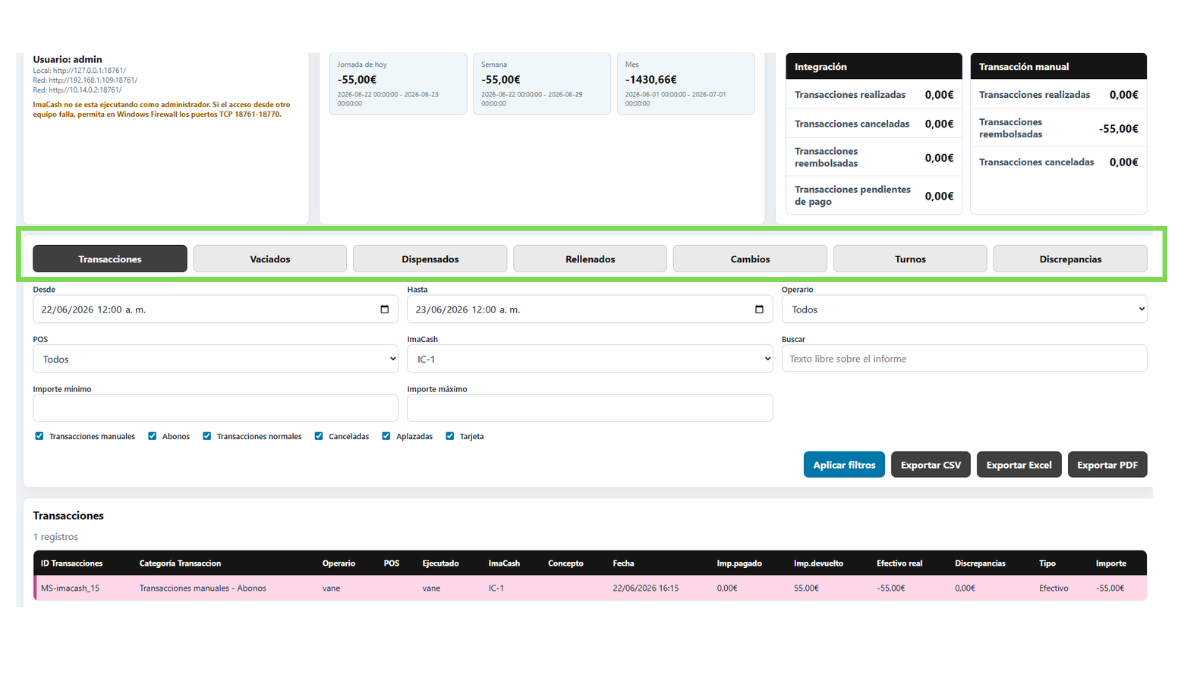
Le portail de reporting peut afficher différents onglets en fonction de l'installation et des autorisations disponibles.

  • Ventes.
  • Vidé.
  • Dispensé.
  • Rempli.
  • Changements.
  • Changements.
  • Rapports ST.
  • Traces ST.
  • Des écarts.

Toutes les installations n'auront pas tous les onglets actifs.

Placez la capture ici
Présentation du portail avec onglets de reporting visibles.
Filtres

Filtres disponibles

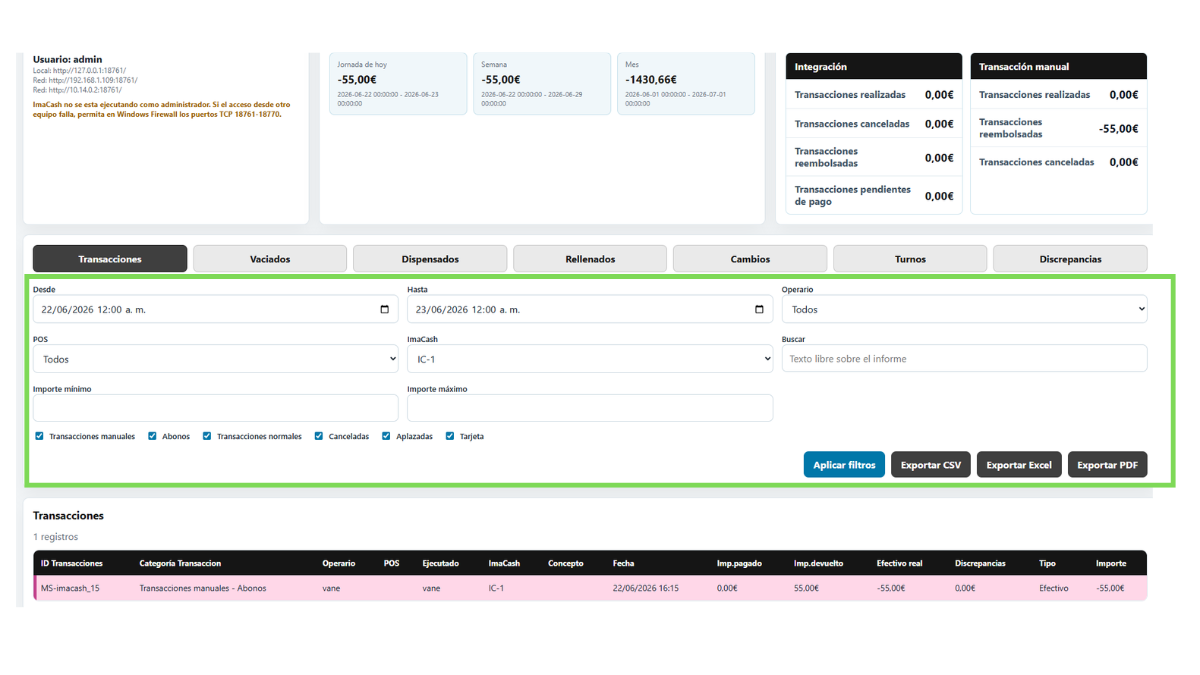
Le portail vous permet de filtrer les informations pour examiner uniquement les données nécessaires.

  • De : date et heure initiales.
  • À : date et heure de fin.
  • Vendeur : utilisateur ou opérateur.
  • PLV : point de vente.
  • ImaCash : équipement ou appareil.
  • Recherche : texte libre au sein du rapport.
  • Montant minimum.
  • Montant maximum.

Après avoir modifié les filtres, appuyez sur Appliquer les filtres pour mettre à jour les informations.

Placez la capture ici
Bloc de filtre du portail de rapport.
Ventes

Rapport de ventes

Le rapport des ventes montre les transactions enregistrées par ImaCash.

  • Identifiant de vente.
  • Catégorie de transaction.
  • Vendeur.
  • PDV.
  • État d'exécution.
  • ImaCash associé.
  • Concept.
  • Date.
  • Montant payé.
  • Montant retourné.
  • De l'argent réel.
  • Divergence.
  • Type de paiement.
  • Montant total.
Filtres de vente

Inclure ou exclure des opérations

Dans les ventes, des filtres spécifiques peuvent également apparaître pour inclure ou exclure des opérations.

  • Manuels.
  • Engrais.
  • Normale.
  • Annulé.
  • Reporté.
  • Carte.
Placez la capture ici
Rapport de ventes avec filtres et tableau visible.

Mouvements de trésorerie

Ces rapports permettent d'examiner les sorties de fonds, les entrées et les modifications qui affectent l'inventaire des machines.

Vaciados

Vaciados

Vous permet de consulter les retraits d'espèces de la machine. Il peut afficher la date, l'utilisateur, le montant, le montant de la cassette, le total de la machine et le type de mouvement.

distribué

distribué

Collectez des sorties de fonds contrôlées. Il est utilisé pour examiner les mouvements dans lesquels la machine a livré de l'argent en dehors du flux normal d'une vente.

Rempli

Rempli

Affiche les entrées d'argent dans la machine et permet de confirmer quand l'argent a été réapprovisionné et quel montant a été saisi.

Cambios

Cambios

Permet de consulter les opérations de change effectuées à partir de ImaCash, utile pour revoir les mouvements qui affectent la trésorerie disponible.

Rempli

Données habituelles

  • Date.
  • Utilisateur.
  • Montant.
  • Pièces.
  • Billets.
  • Totale en machine.
  • Détail par nom.
Postes

Rapport de quart de travail

Le rapport d'équipe vous permet de revoir l'ouverture, la fermeture et la vidange des équipes.

  • Utilisateur.
  • ImaCash associé.
  • Début du quart de travail.
  • Fin de quart de travail.
  • Photo initiale.
  • Photo finale.
  • Montant attendu.
  • Montant vide.
  • Statut de changement.

Ce rapport permet de vérifier l'activité par jour, employé ou période de trésorerie.

SmartTill

Rapports ST et traces ST

Certaines installations peuvent afficher des onglets liés aux modules SmartTill ou ST.

Ces sections peuvent inclure des rapports, des traces, des détails de transactions, des montants, des écarts, l'état de résolution, l'origine, des soupçons ou l'accès à des vidéos si l'installation le permet.

Si vous ne travaillez pas avec SmartTill ou si le module n'est pas actif, ces onglets peuvent ne pas apparaître.

Placez la capture ici
Rapport d'équipe avec statut, début, fin et montants.
Incidents

Discrepancias

Le rapport d'écarts vous permet de consulter les incidents enregistrés.

  • Identifiant.
  • Date.
  • Utilisateur.
  • Montant.
  • État.
  • Date de résolution.
  • Raison.

Ce rapport est important pour suivre les écarts de trésorerie, les problèmes en suspens ou les écarts résolus.

Placez la capture ici
Rapport des écarts avec statut et date de résolution.
Exporter

Exporter des rapports

Le portail vous permet d'exporter des informations dans différents formats :

  • Exportez au format CSV.
  • Exporter Excel.
  • Exporter un PDF.

Avant d'exporter, vérifiez que les filtres appliqués sont corrects. Le fichier généré sera basé sur le rapport et la plage de dates sélectionnés.

Le PDF peut être généré sous forme de rapport quotidien ou de résumé préparé pour la clôture et l'administration, en fonction de la configuration disponible.

Agenda

Rapport quotidien

ImaCash peut générer ou envoyer un rapport quotidien si votre installation l'a configuré.

L'heure de clôture du reporting peut définir le jour de reporting, même si la clôture intervient après minuit.

Dans certaines configurations, le rapport quotidien peut être envoyé depuis ImaCloud. Si ImaCash n'est pas ouvert à l'heure de fermeture, l'expédition pourra avoir lieu à la prochaine ouverture.

Autorisations

Autorisations nécessaires

L'accès aux rapports peut nécessiter des autorisations spécifiques.

  • Utilisateur sans autorisation de rapport.
  • Session invalide ou expirée.
  • Module non actif.
  • Licence ou maintenance non disponible.
  • Configuration de l'établissement.
  • Équipe ImaCash sans connexion suffisante.

Communiquez avec un responsable si vous avez besoin de consulter des rapports et n’y avez pas accès.

Facilité

Ce qui peut varier

Le portail peut varier en fonction :

  • Modules actifs.
  • PDV/POS intégré.
  • Nombre d'équipes ImaCash.
  • Utilisateurs et autorisations.
  • En utilisant SmartTill.
  • Utilisation de la carte.
  • Mise en place de reportings quotidiens.
  • Licence et maintenance.
  • Données synchronisées disponibles.

Ainsi, certains onglets, colonnes ou filtres peuvent ne pas apparaître dans tous les établissements.

Cas fréquents

Erreurs ou situations courantes

  • Impossible d'accéder au portail.
  • Nom d'utilisateur ou mot de passe incorrect.
  • L'utilisateur ne dispose pas des autorisations de création de rapports.
  • Le rapport ne se charge pas.
  • Aucune donnée n'apparaît dans la plage sélectionnée.
  • Les filtres masquent les opérations attendues.
  • Impossible d'exporter au format CSV, Excel ou PDF.
  • La session expire.
  • Le rapport quotidien n'est pas envoyé.
  • L'ordinateur n'a aucune connexion à ImaCloud ou au serveur correspondant.
Avant de réviser

Recommandation avant d'examiner les rapports

Confirmez d'abord la période, les filtres et l'utilisateur avant d'interpréter les résultats.

  • Que vous utilisez le bon utilisateur.
  • Que la plage de dates est appropriée.
  • Que le PDV, le vendeur et ImaCash sélectionnés sont corrects.
  • Que les filtres de vente n'excluent pas les opérations nécessaires.
  • Que l'onglet sélectionné correspond au type de mouvement que vous recherchez.
  • Que les données sont mises à jour.
  • Que vous êtes autorisé à exporter les informations.

Résumé opérationnel

Utilisez ce tableau comme référence rapide pour accéder au rapport correct.

Action Quand l'utiliser
Entrez dans le portail Pour afficher les rapports d'un utilisateur autorisé.
Filtrer par date Pour revoir une période précise.
Filtrer par vendeur, PDV ou ImaCash Pour limiter les données par utilisateur, box ou équipement.
Consulter les ventes Pour consulter les opérations collectées, annulées, reportées ou cartes.
Vérifier les rendez-vous Pour consulter les ouvertures, les clôtures, les montants et les statuts.
Consulter les mouvements Pour examiner les vides, les distributions, les remplissages et les modifications.
Vérifier les écarts Pour examiner les incidents ouverts ou résolus.
Exporter Pour enregistrer ou partager le rapport au format CSV, Excel ou PDF.

¿Necesitas ayuda con ImaCash?

Te ayudamos a resolver dudas de instalación, configuración y operativa

Si vous souhaitez que nous examinions votre cas, nous pouvons vous guider sur les rapports, les filtres, les exports, les autorisations ou la synchronisation des données.