
Offene Diskrepanzen ansehen
Prüfen Sie hier ungelöste Einträge, bevor Sie über weitere Schritte entscheiden. Das Ansehen gibt kein Bargeld aus und nimmt keines an, korrigiert keinen Verkauf und bestätigt kein physisches Ergebnis eines Vorgangs.
Zugriff und Berechtigungen
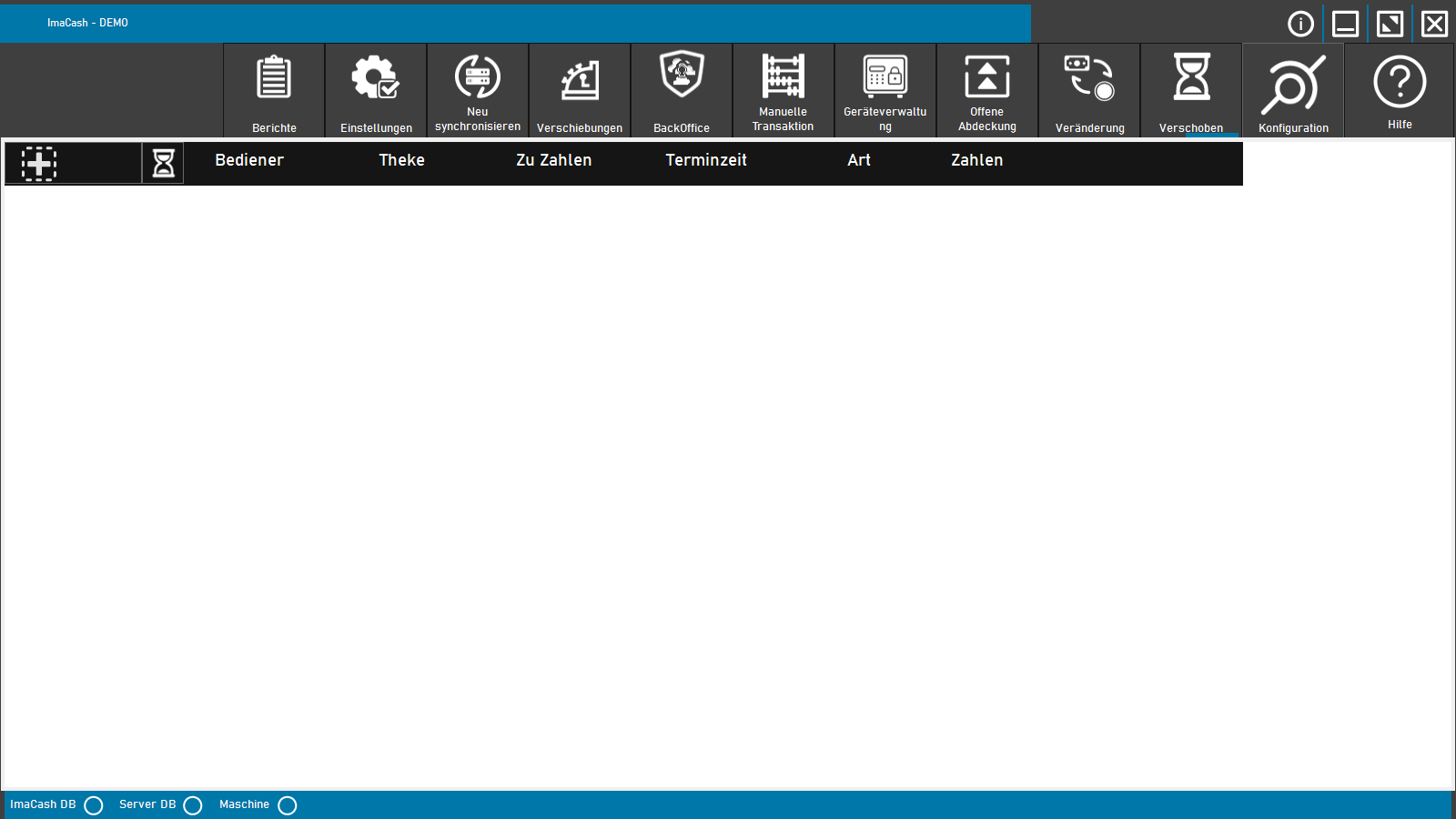
Öffnen Sie auf dem Hauptbildschirm die Geräteverwaltung über das Rechner-Symbol mit Vorhängeschloss. Sie benötigen Zugriff auf den Bereich Diskrepanzen. Die Leseberechtigung ist von der Berechtigung zum Ändern getrennt: Anspruch oder Löschen erfordert beide. Fehlt der Zugriff, lassen Sie Benutzer und Berechtigungen von einer verantwortlichen Person prüfen.
Schritt für Schritt
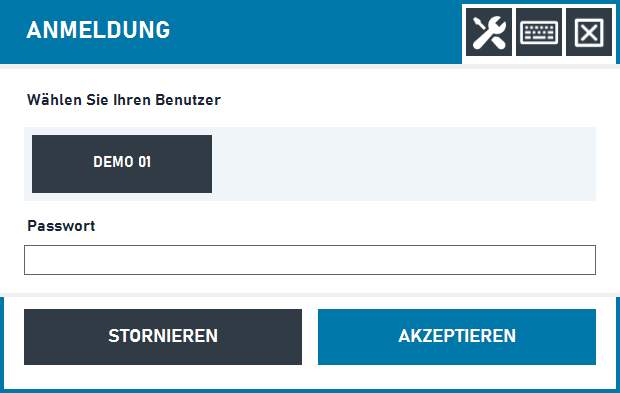
- Öffnen Sie die Geräteverwaltung. Falls ImaCash eine Identifizierung verlangt, wählen Sie Ihren Benutzer und Ihr zugelassenes Anmeldeverfahren. Brechen Sie die Identifizierung ab, wenn Sie nicht fortfahren möchten.
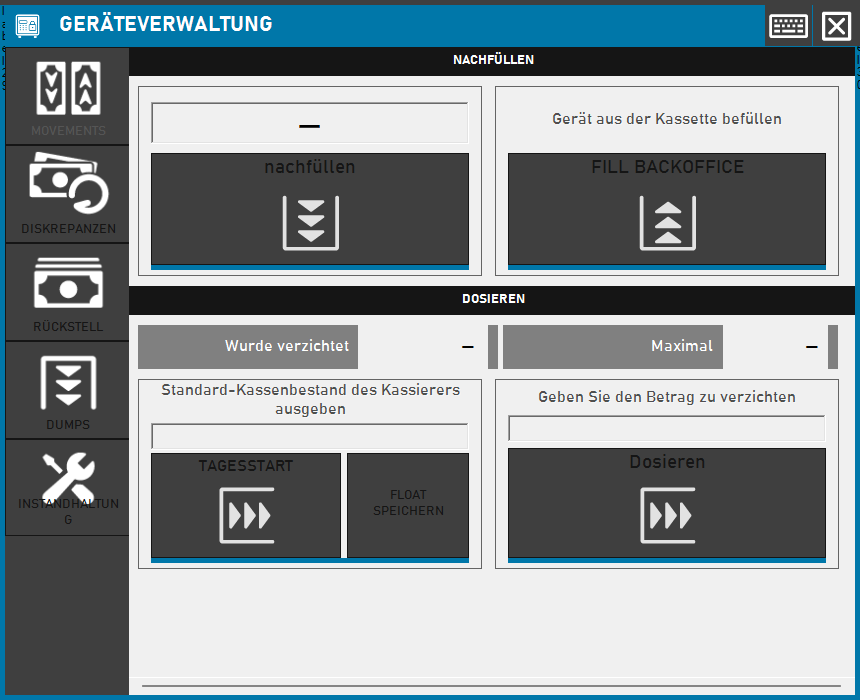
- Klicken Sie in der Geräteverwaltung links auf Diskrepanzen. Beim Öffnen des Bereichs wird die Liste für den angezeigten Zeitraum geladen.
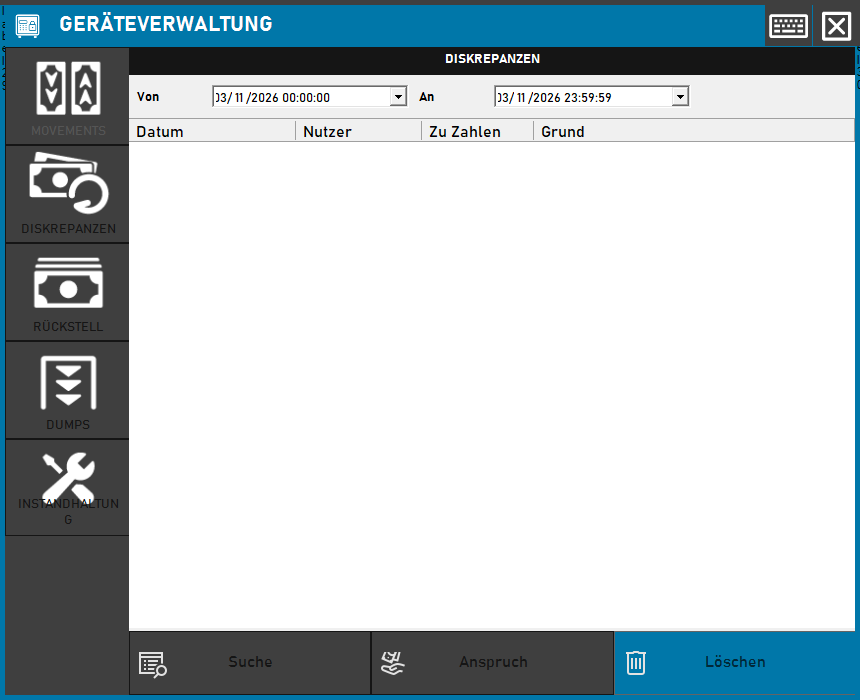
- Stellen Sie Von und An auf Erstellungsdatum und Uhrzeit der gesuchten Einträge ein. Der Beginn darf nicht nach dem Ende liegen. Klicken Sie auf Suche; das Ändern der Daten allein startet keine Suche.
- Prüfen Sie Datum, Nutzer, Zu Zahlen und Grund. Für einen anderen Zeitraum ändern Sie die Daten und klicken erneut auf Suche. Beenden Sie die Ansicht mit dem Kreuz oben.
Isolierte Demonstration mit echten Fenstern und fiktiven Daten. Keine Datenbankabfrage, Anmeldung, Anforderung, Auffüllung oder Löschung; die leere Tabelle ist kein Ergebnis einer echten Suche.
Bedeutung der Spalten
- Datum: Erstellungszeitpunkt des Eintrags, nach dem der Suchzeitraum filtert; kein Datum der Erledigung.
- Nutzer: mit dem Eintrag verknüpfter Name oder ein Strich, wenn kein Name vorliegt. Er bezeichnet nicht unbedingt die Person, die die Liste gerade ansieht.
- Zu Zahlen (Betrag): gespeicherter Betrag in der eingestellten Währung. Negative Beträge erscheinen rot; die Auswahl einer solchen Zeile kann Anspruch in nachfüllen ändern. Diese Aktion gehört nicht zur reinen Ansicht.
- Grund: gespeicherte Erklärung zur Differenz; Details können auch beim Verweilen des Zeigers über der Zelle erscheinen. Die Werte lassen sich nicht direkt in der Tabelle bearbeiten.
Umfang und Aktionen
Die Liste zeigt nur offene Diskrepanzen: höchstens die 25 neuesten im Erstellungszeitraum, einschließlich der Grenzen. Sie ist kein vollständiger Verlauf und hat keinen eigenen Geräte-, Kassen- oder Benutzerfilter; ihr Umfang hängt von der gemeinsam genutzten Datenbank der Installation ab. Eine leere Liste beweist weder Störungsfreiheit noch eine funktionierende Verbindung.
Suche fragt die Liste erneut ab und erledigt keine Einträge. Anspruch, nachfüllen und Löschen sind getrennte Verwaltungsaktionen. Verwenden Sie diese nicht zum Aktualisieren: Sie können Bargeld bewegen oder einen Eintrag entfernen. Eine sichtbare Schaltfläche beweist weder Berechtigung noch bestätigtes Ergebnis.
Diese Ansicht hat kein Speichern oder Abbrechen. Das Kreuz schließt das Fenster, ohne Diskrepanzen zu löschen oder zu erledigen, Vorgänge abzubrechen oder frühere Aktionen rückgängig zu machen.
Wenn erwartete Einträge fehlen
Prüfen Sie Zeitraum und Uhrzeiten und klicken Sie auf Suche. Fehlt der Bereich oder ist eine Aktion nicht möglich, prüfen Sie die Berechtigungen mit einer verantwortlichen Person. Fehlen erwartete Daten, lassen Sie Verbindung und Datenbank der Installation vom Support prüfen. Wiederholen Sie keine Zahlung und löschen Sie keinen Eintrag, um Daten zurückzuholen.
Wenn das Gerät einen Stau meldet
Meldet das Gerät einen Stau, lesen Sie vor einem Eingriff die Meldung und die Anleitung Ihres Geräts. Einträge sehen Sie wie in dieser Anleitung über Geräteverwaltung > Diskrepanzen ein. Die Liste diagnostiziert oder behebt keinen physischen Stau. Bei unklarem Ergebnis prüfen Sie Vorgang und Bargeld, bevor Sie einen Vorgang wiederholen, neu starten oder eine Auszahlung anfordern. Bitten Sie die verantwortliche Person oder den Support um Hilfe.
Video: Diskrepanzen ansehen
Isolierte Demonstration mit echten Fenstern und fiktiven Daten. Keine Datenbankabfrage, Anmeldung, Anforderung, Auffüllung oder Löschung; die leere Tabelle ist kein Ergebnis einer echten Suche.
- Öffnen Sie die Geräteverwaltung. Nutzen Sie das Rechner-Symbol mit Schloss auf dem Hauptbildschirm.
- Identifizieren Sie sich bei Aufforderung. Die Demonstration zeigt einen DEMO-Benutzer ohne Anmeldung.
- Klicken Sie auf Diskrepanzen. Bereichszugriff ist nötig; Lesen und Ändern haben getrennte Berechtigungen.
- Stellen Sie Von und An ein. Es gilt der Erstellungszeitpunkt; der Beginn darf nicht nach dem Ende liegen.
- Klicken Sie zum Aktualisieren auf Suche. Hier zeigen wir nur die Schaltfläche, ohne echte Datenabfrage.
- Prüfen Sie die vier Spalten. Nur offene Einträge, höchstens 25 aktuelle; Anspruch und Löschen sind keine Suche.
- Schließen Sie mit dem Kreuz. Das erledigt keine Einträge, bricht keine Vorgänge ab und macht keine Aktionen rückgängig.