
Consultar discrepancias abiertas
Utiliza esta lista para revisar registros pendientes de resolver antes de decidir cómo actuar. Consultarla no entrega ni introduce efectivo, no corrige una venta y no confirma el resultado físico de una operación.
Acceso y permisos
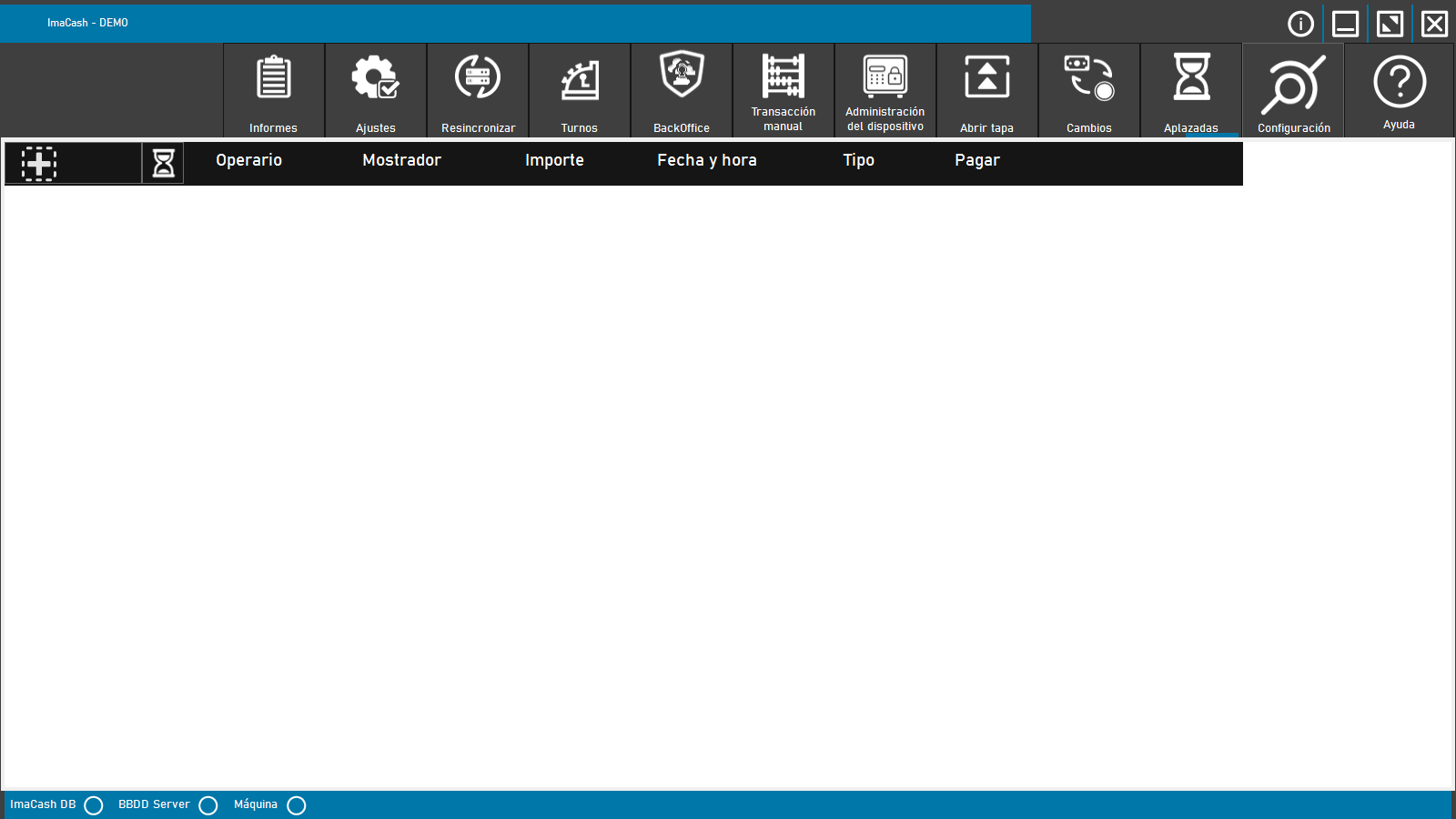
Desde la pantalla principal abre Administración del dispositivo, mediante el icono de calculadora con candado. Necesitas acceso a su apartado Discrepancias. La autorización para consultar es distinta del permiso para modificar discrepancias: reclamar o eliminar exige ambos. Si falta acceso, pide a un responsable que revise Usuarios y permisos.
Paso a paso
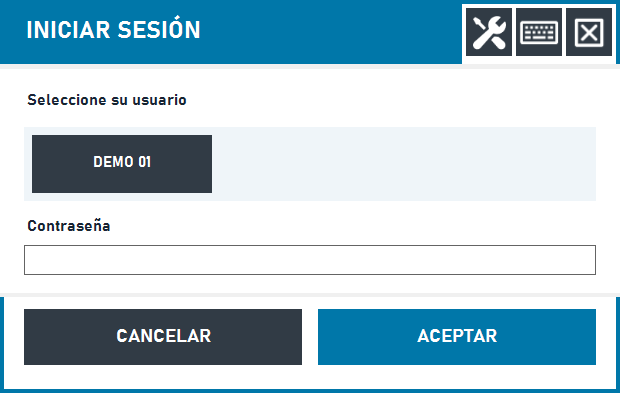
- Abre Administración del dispositivo. Si ImaCash solicita identificación, selecciona tu usuario y utiliza tu medio de acceso autorizado; cancela esa identificación si no vas a continuar.
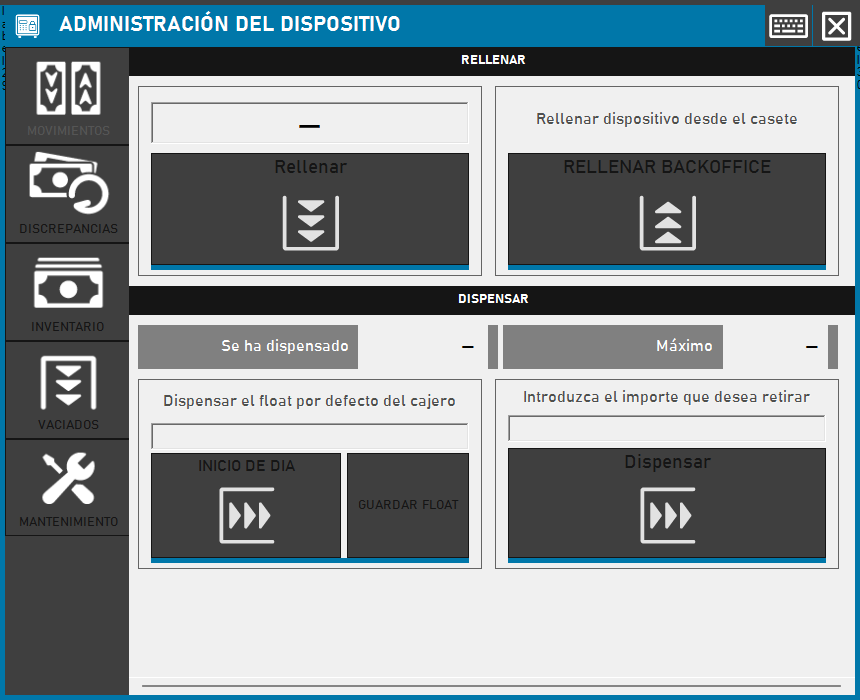
- En la ventana de administración pulsa Discrepancias en la barra lateral. Al entrar se carga la lista para el intervalo mostrado.
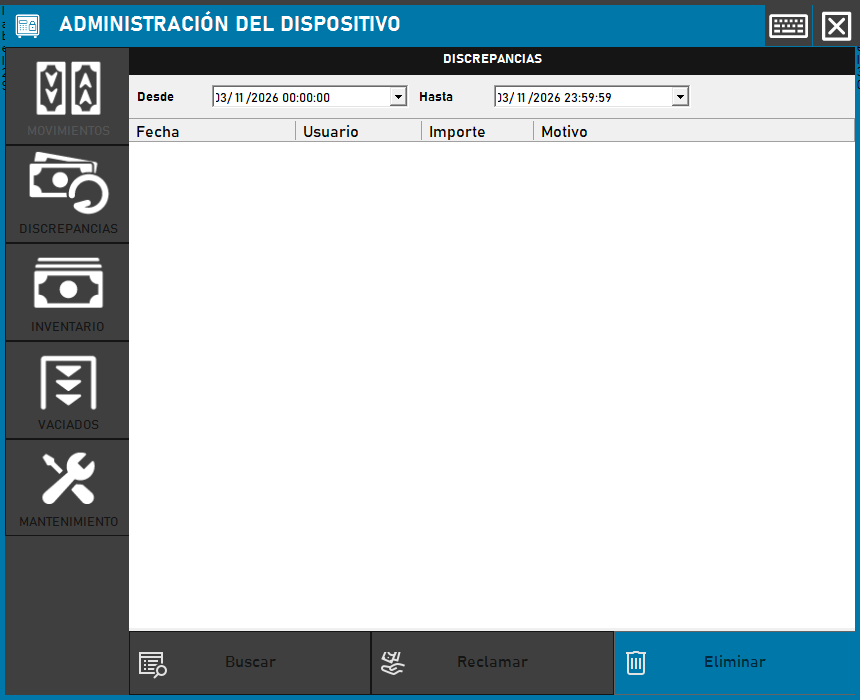
- Elige Desde y Hasta con la fecha y hora de creación que quieres consultar. Comprueba que el inicio no sea posterior al final y pulsa Buscar para actualizar; cambiar las fechas por sí solo no ejecuta la búsqueda.
- Revisa Fecha, Usuario, Importe y Motivo. Si necesitas otro periodo, cambia las fechas y vuelve a pulsar Buscar. Termina con el aspa superior cuando hayas acabado de consultar.
Demostración aislada con ventanas reales y fechas ficticias. No se consulta ninguna base de datos ni se autentica, reclama, rellena o elimina; la tabla vacía no representa el resultado de una búsqueda real.
Qué muestra cada columna
- Fecha: momento de creación del registro, utilizado por el intervalo de búsqueda; no es una fecha de resolución.
- Usuario: nombre vinculado al registro, o un guion si no hay nombre disponible. No identifica necesariamente a quien está consultando ahora.
- Importe: cantidad registrada en la moneda configurada. Un importe negativo se destaca en rojo y puede cambiar Reclamar por Rellenar al seleccionar la fila; esa acción no forma parte de la consulta.
- Motivo: explicación guardada con la discrepancia; el detalle también puede aparecer al mantener el puntero sobre la celda. La tabla no permite editar estos datos directamente.
Alcance y acciones
La lista incluye solo discrepancias abiertas: como máximo las 25 más recientes del intervalo de creación, incluidos sus extremos. No es un historial completo ni tiene un filtro propio de máquina, caja o usuario; su alcance depende de la base de datos compartida por la instalación. Una lista vacía no acredita ausencia de incidencias ni una conexión correcta.
Buscar vuelve a consultar; no resuelve registros. Reclamar, Rellenar y Eliminar son acciones de gestión distintas. No las uses para actualizar la lista: pueden mover efectivo o retirar un registro. Que un botón esté visible no acredita permiso ni un resultado confirmado.
Esta consulta no tiene Guardar ni Cancelar. El aspa cierra la ventana; no elimina ni resuelve discrepancias, no cancela operaciones y no revierte acciones realizadas anteriormente.
Si no aparece lo esperado
Revisa el intervalo, sus horas y pulsa Buscar. Si no ves la sección o no puedes actuar, revisa los permisos con un responsable. Si faltan datos esperados, comprueba con soporte la conexión y la base de datos de la instalación; no repitas un cobro ni elimines un registro para intentar recuperarlos.
Si el dispositivo indica atasco
Si el dispositivo indica atasco, lee el mensaje y abre la guía particular de tu máquina antes de intervenir. Para revisar los registros utiliza Administración del dispositivo > Discrepancias, como muestra esta guía. La lista no diagnostica ni resuelve un atasco físico. Ante un resultado incierto, contrasta la operación y el efectivo antes de repetir, reiniciar o reclamar; pide ayuda al responsable o a soporte.
Videoguía: consultar discrepancias
Demostración aislada con ventanas reales y fechas ficticias. No se consulta ninguna base de datos ni se autentica, reclama, rellena o elimina; la tabla vacía no representa el resultado de una búsqueda real.
- Abre Administración del dispositivo. Usa el icono de calculadora con candado de la pantalla principal.
- Identifícate si se solicita. La demostración muestra un usuario DEMO y no autentica.
- Pulsa Discrepancias. El apartado requiere permiso de acceso; consultar y modificar tienen autorizaciones distintas.
- Ajusta Desde y Hasta. El intervalo usa la fecha y hora de creación, con el inicio anterior o igual al final.
- Pulsa Buscar para actualizar. Aquí solo señalamos el botón; no consultamos datos reales.
- Revisa las cuatro columnas. Solo se muestran abiertas, hasta 25 recientes; Reclamar y Eliminar no son búsquedas.
- Cierra con el aspa. Cerrar no resuelve registros ni cancela o revierte operaciones.