Manual de usuario ImaCash

Vaciados y rellenados: acceso y precauciones

Accede a Vaciados y revisa la confirmación de Completo; consulta también el recorrido general de Rellenar efectivo. Las opciones y el destino del dinero dependen del dispositivo.

Vaciado Completo: acceso y confirmación

Cómo llegar a Vaciados y reconocer la opción Completo y su pregunta común antes de autorizar una retirada.

Antes de empezar

Utiliza Completo cuando corresponda retirar el efectivo mediante el procedimiento confirmado para tu equipo. Abrir Administración y consultar Vaciados no vacía la máquina. La consulta necesita acceso a Vaciados; ejecutar necesita además el permiso de vaciar. La conexión, las capacidades y el estado de la operación también pueden bloquearlo.

Pasos

  1. Desde Principal, abre Administración del dispositivo: el icono de calculadora con candado. Revisa que no haya una operación en curso o un resultado pendiente antes de preparar una retirada.
  2. Identifícate si lo pide la configuración. Poder abrir Administración no concede todos los permisos de sus apartados ni autoriza a retirar efectivo.
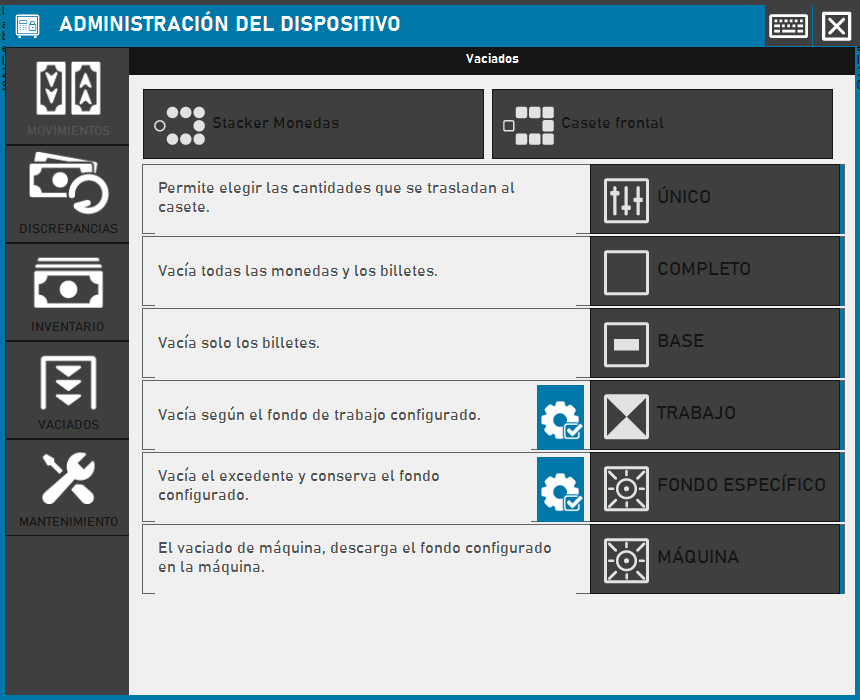
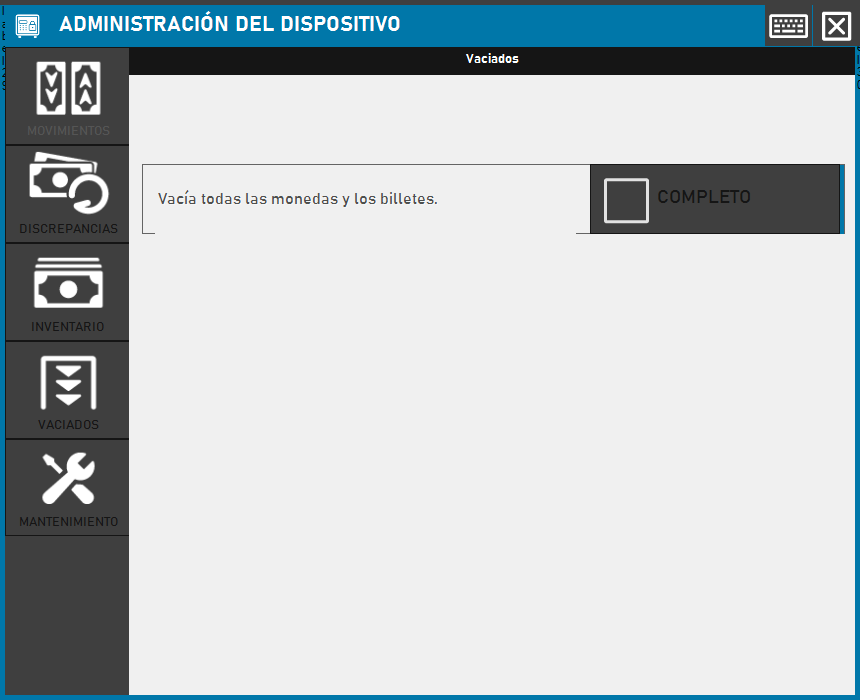
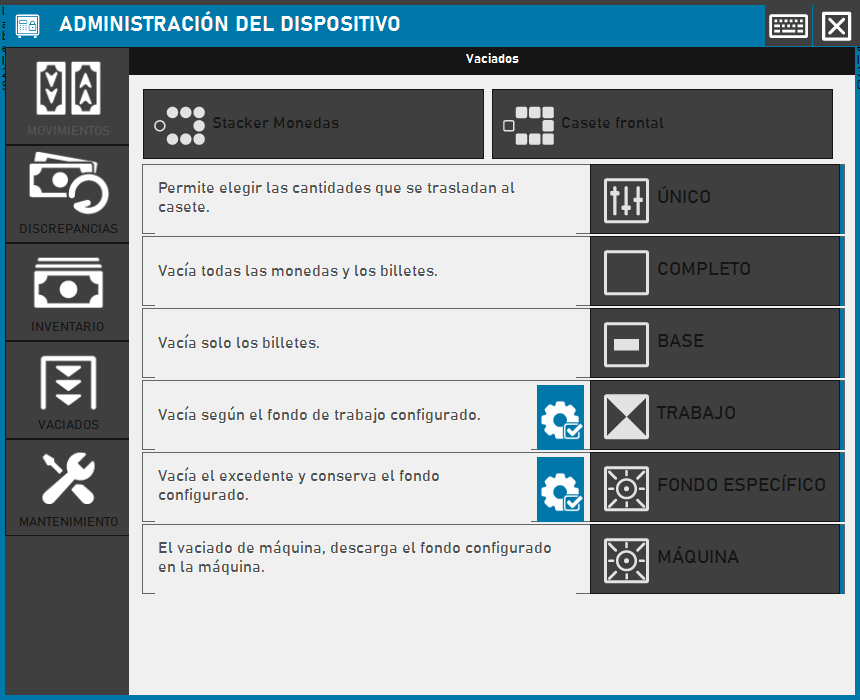
  3. Abre Vaciados y localiza Completo. Lee su descripción y confirma con la guía de tu máquina qué componentes vacía y dónde entrega o traslada el dinero. No presupongas que vacía todos los almacenes físicos.
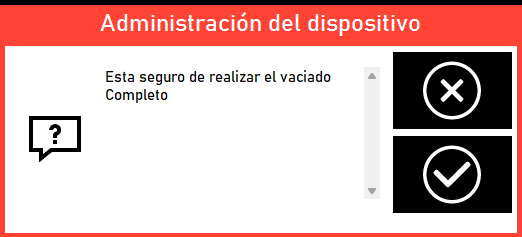
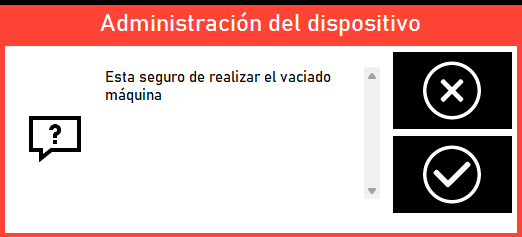
  4. En el recorrido común, Completo presenta una pregunta que identifica el tipo de vaciado. Revisa que diga Completo. La marca de aceptación autoriza la ejecución; el aspa rechaza esa solicitud antes de iniciarla. En la demostración no se pulsa ninguna.

Demostración con formularios nativos aislados y estados preparados por separado. Datos ficticios, sin identificación, inventario, confirmaciones, guardados ni movimiento de dinero. Los controles operativos están deshabilitados.
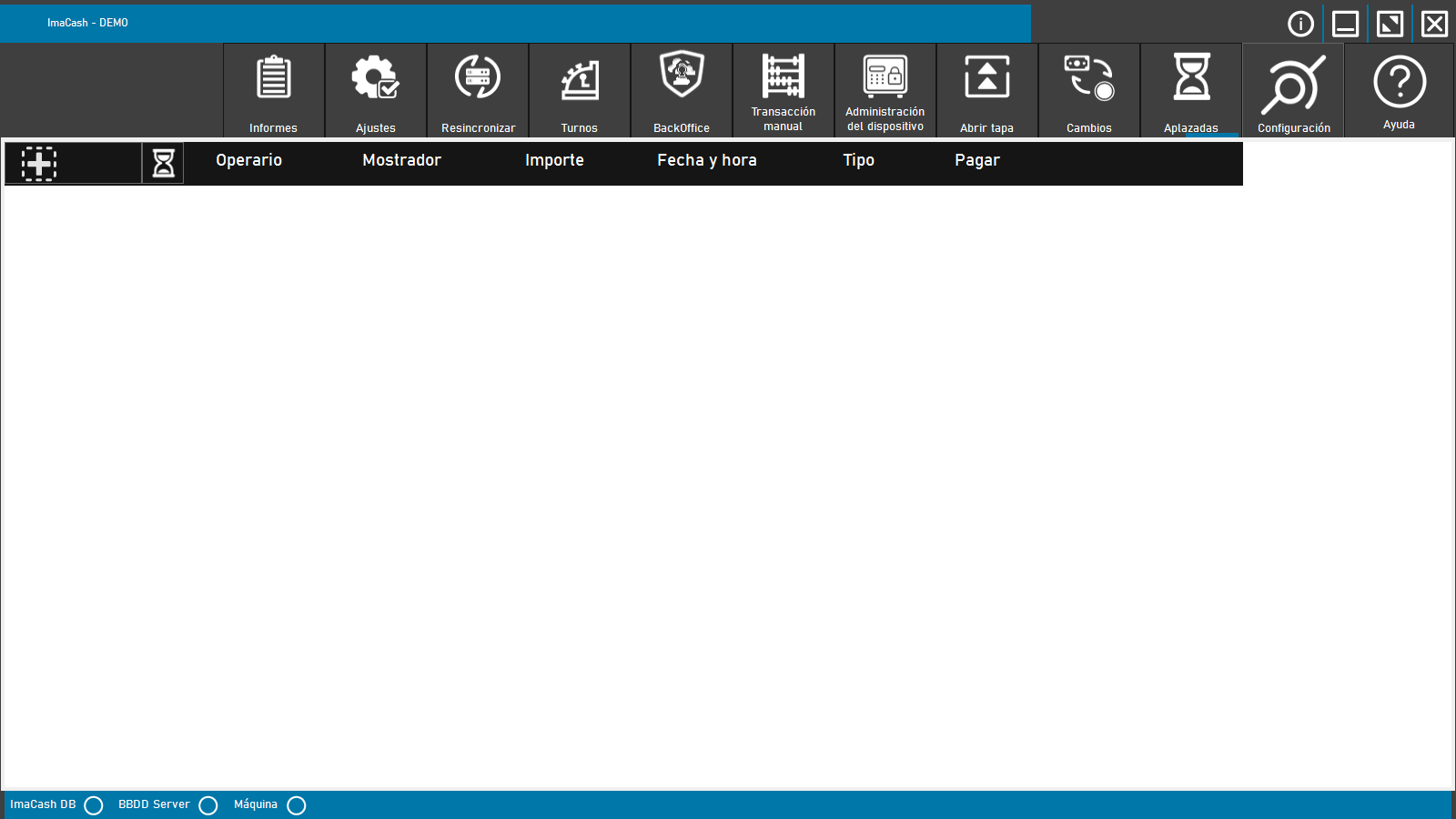
Principal de demostración: Administración del dispositivo se abre desde la calculadora con candado.
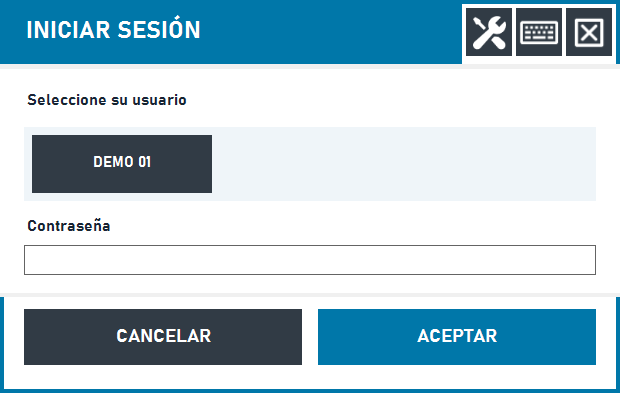
Identificación condicional de demostración, con campos privados vacíos y sin confirmar.
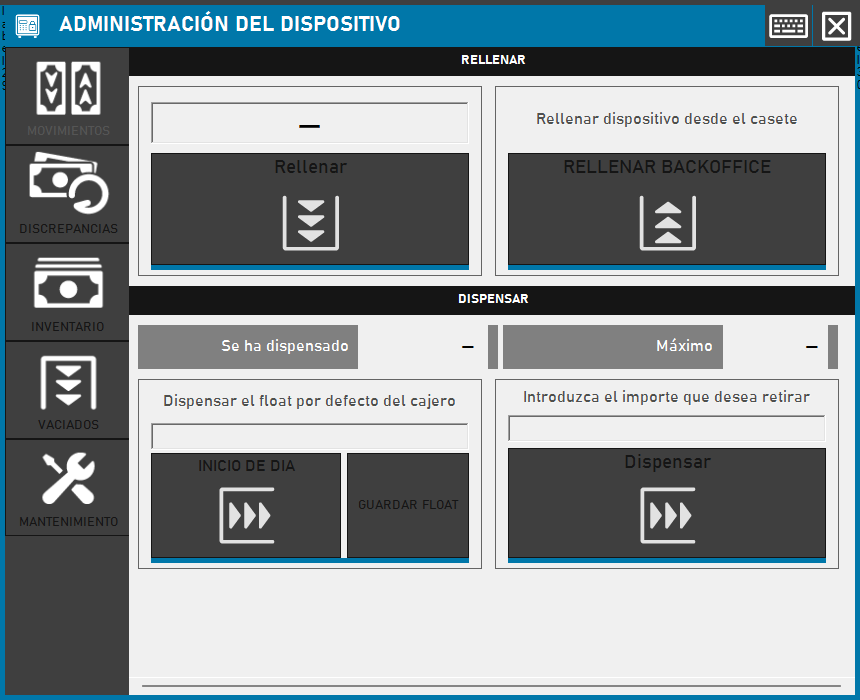
Administración del dispositivo en demostración: acceso lateral a Vaciados.
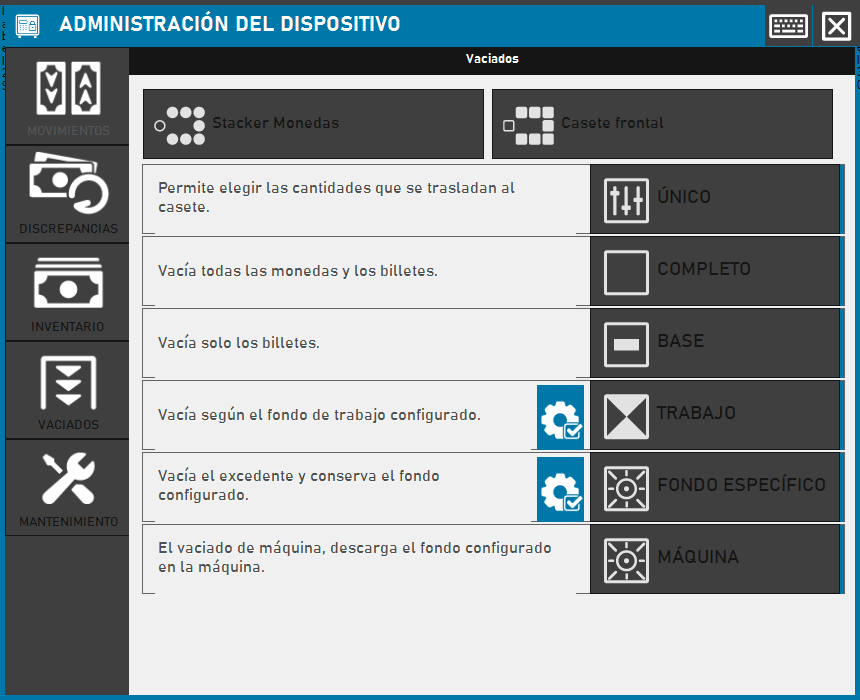
Vaciados en demostración: opción Completo y descripción general; las demás opciones dependen del equipo.
Pregunta nativa del vaciado Completo en demostración, con aceptación y aspa sin ejecutar.

La descripción general indica monedas y billetes; el alcance físico y el destino los determina el dispositivo. Tras aceptar, espera la respuesta de ImaCash. Puede aparecer un resumen de vaciado si hay datos disponibles, o un mensaje de resultado. Contrasta el registro y el efectivo real: una pantalla cerrada no demuestra que la retirada haya terminado.

Cerrar Administración con la X no revierte una retirada ya iniciada ni espera a un Guardar posterior. Rechazar la pregunta previa evita esa solicitud; no devuelve dinero de una operación ya aceptada. Si falta un resultado claro, revisa antes de volver a operar.

Esta guía muestra la pregunta común. Algunos dispositivos utilizan un asistente propio, como la administración de Cashmatic. Base, Trabajo, Fondo específico, Único, Máquina y los controles de casetes tienen alcances y condiciones distintos; verlos en la demostración no acredita que estén disponibles en tu instalación.

Si no puedes continuar

Si Vaciados o Completo no aparecen o están deshabilitados, revisa con el responsable los permisos, la conexión y las capacidades del equipo. No cambies de máquina ni repitas retiradas para desbloquear la pantalla. Ante un error, atasco o resultado incierto, comprueba la operación y el efectivo real y solicita soporte cuando sea necesario.

Vídeo: llegar a Vaciados y revisar Completo

Demostración con formularios nativos aislados y estados preparados por separado. Datos ficticios, sin identificación, inventario, confirmaciones, guardados ni movimiento de dinero. Los controles operativos están deshabilitados.
  1. Desde Principal, localiza Administración del dispositivo, la calculadora con candado. Solo se señala el acceso; no se inicia negocio.
  2. La identificación depende de la configuración. Esta ventana se ha preparado aparte con DEMO y los campos privados vacíos; no se autentica.
  3. En Administración, abre Vaciados. Consultar este apartado y ejecutar un vaciado requieren permisos distintos. Aquí no se acciona el dispositivo.
  4. Revisa Completo y su descripción. La disponibilidad, los componentes y el destino dependen del equipo; no se pulsa el botón.
  5. Esta es la pregunta común, preparada aparte. Aceptar autoriza el vaciado; el aspa rechaza la solicitud previa. Aquí solo se señalan.
  6. Cerrar Administración no revierte dinero ni exige Guardar. Espera el resultado real y revísalo antes de repetir; la demostración no ejecuta un vaciado.
Guías relacionadas

Vaciado Base

Usa Base para solicitar un vaciado de billetes cuando esa opción figure en Vaciados. El destino de los billetes y los controles disponibles dependen del dispositivo.

Antes de empezar

Necesitas acceso a Vaciados y permiso de ejecución. Comprueba qué dispositivo estás administrando y dónde se recogen los billetes en esa instalación.

Pasos

  1. En Principal, abre Administración del dispositivo con el icono de la calculadora y el candado. Identifícate si ImaCash lo solicita.
  2. Abre Vaciados y selecciona BASE. En el panel general, la opción aparece junto a «Vacía solo los billetes». El diálogo no pide importe ni cantidades por denominación.
  3. Lee la pregunta antes de aceptar. La marca de aceptación solicita el vaciado en ese momento, sin pasar por Guardar. Usa el aspa de cancelación para salir de la pregunta sin solicitarlo.

Espera el mensaje de resultado de ImaCash y contrástalo con el inventario y el punto de recogida del equipo. Cerrar la ventana después de confirmar no revierte la solicitud.

Si no puedes continuar

Si BASE no aparece o lleva otro rótulo, consulta la guía de tu dispositivo. Si hay un aviso, un bloqueo o un resultado incierto, comprueba el estado y el efectivo antes de volver a solicitar un vaciado.

Demostración con ventanas preparadas por separado. Se señalan los controles y la pregunta sin identificar a un usuario ni ejecutar un vaciado.

Panel de Vaciados con BASE junto a la descripción de los billetes.
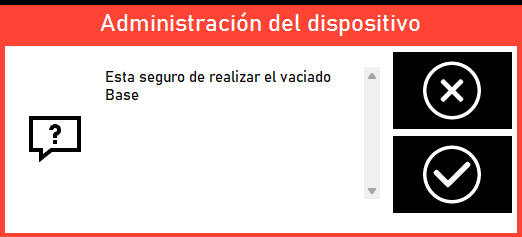
Pregunta de Vaciado Base con marca de aceptación y aspa de cancelación.

Vídeo de demostración de Vaciado Base

  1. Localiza Administración del dispositivo en Principal.
  2. Identifícate si ImaCash lo solicita.
  3. Abre Vaciados en la administración del dispositivo.
  4. Busca BASE junto a la descripción de los billetes.
  5. La marca de aceptación solicita el vaciado. El aspa cierra la pregunta.
  6. Comprueba el resultado antes de repetir. Cerrar no revierte una solicitud.

Guías relacionadas

Vaciado Trabajo

Usa Trabajo para retirar el excedente y dejar en el dispositivo las cantidades configuradas para seguir dando cambio.

Antes de empezar

Necesitas acceso a Vaciados y permiso de vaciado. La opción depende del dispositivo y de su configuración. Si aparece un aviso de moneda, revisa con el responsable que el fondo y el dispositivo usan la misma moneda.

Pasos

  1. Desde la pantalla principal abre Administración del dispositivo, el icono de la calculadora con candado. Identifícate si se solicita.
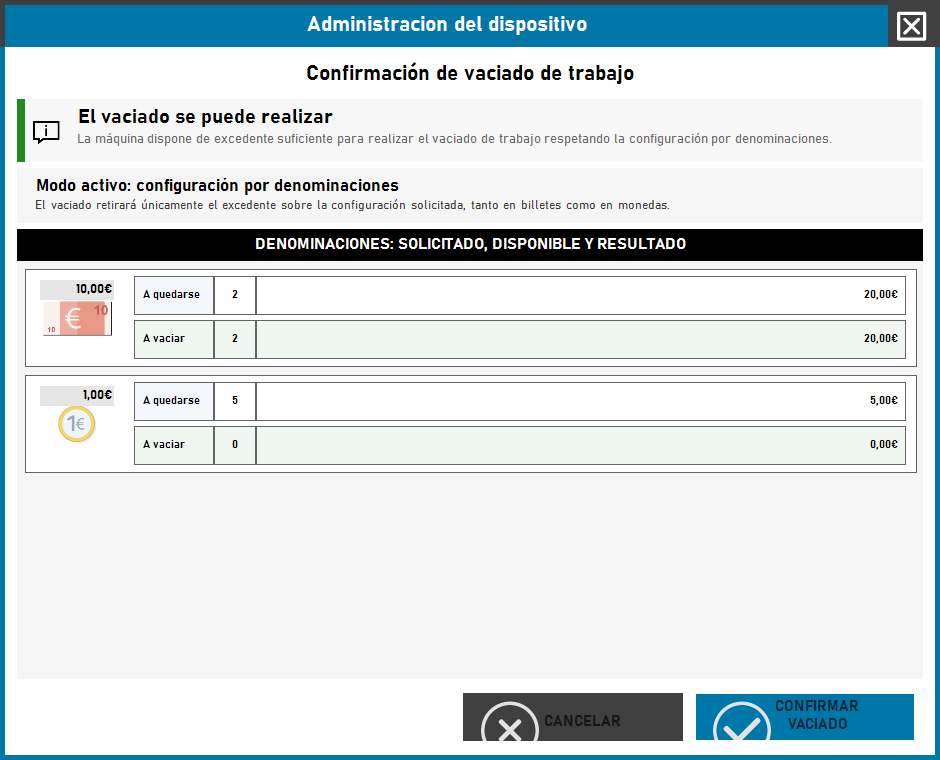
  2. En Vaciados, elige Trabajo. Revisa el modo activo y la propuesta por denominación. Si está configurado conservar las monedas, estas quedan en el dispositivo.
  3. Contrasta A quedarse y A vaciar. Si alguna denominación está por debajo de lo configurado, revisa la falta aunque haya excedente en otras.
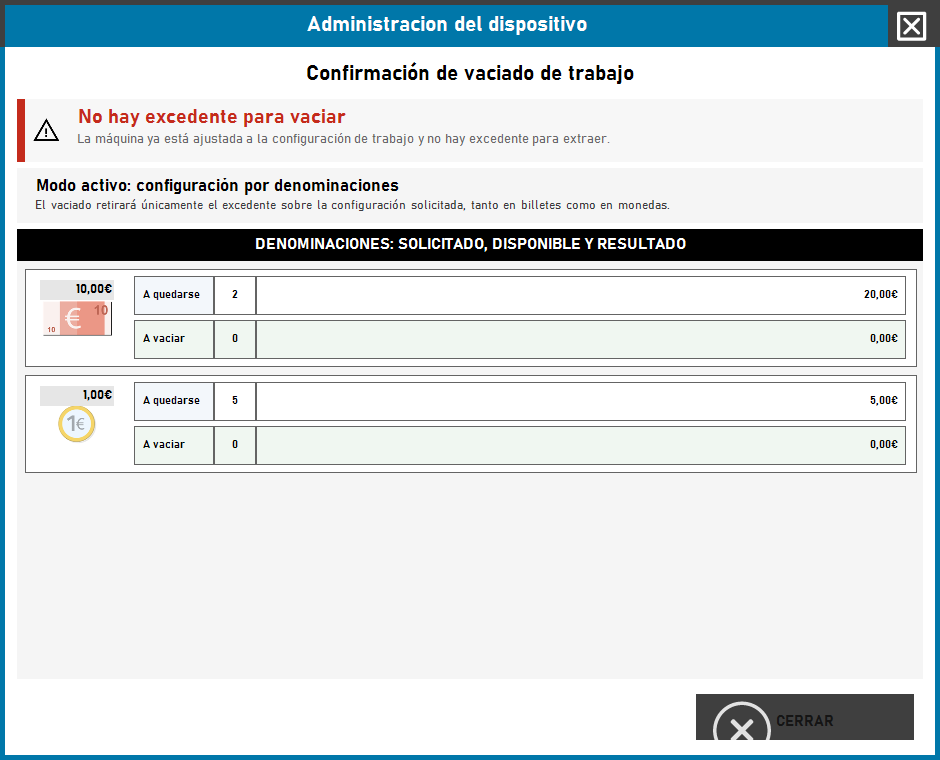
  4. Confirmar vaciado envía la orden al dispositivo. Cancelar o la X cierran la propuesta sin enviarla. Si no hay excedente, el diálogo ofrece Cerrar. La orden confirmada se tramita en ese momento, sin un paso de Guardar.

Después de confirmar, comprueba el resultado y concilia el efectivo retirado con el inventario. Ante un error o resultado incierto, comprueba el estado del equipo y el efectivo antes de repetir la orden.

Demostración con ventanas de ImaCash y cantidades ficticias. El vídeo señala los controles sin enviar ninguna orden.

Propuesta de demostración con dos billetes de 10 euros para retirar, dos para conservar y cinco monedas de 1 euro que se mantienen.
Diálogo de demostración sin excedente, con el botón Cerrar.

Cómo revisar un Vaciado Trabajo

  1. Desde la pantalla principal abre Administración del dispositivo, el icono de la calculadora con candado. Identifícate si se solicita.
  2. Necesitas acceso a Vaciados y permiso de vaciado. La opción depende del dispositivo y de su configuración. Si aparece un aviso de moneda, revisa con el responsable que el fondo y el dispositivo usan la misma moneda.
  3. En Vaciados, elige Trabajo. Revisa el modo activo y la propuesta por denominación. Si está configurado conservar las monedas, estas quedan en el dispositivo.
  4. Contrasta A quedarse y A vaciar. Si alguna denominación está por debajo de lo configurado, revisa la falta aunque haya excedente en otras.
  5. Confirmar vaciado envía la orden al dispositivo. Cancelar o la X cierran la propuesta sin enviarla. Si no hay excedente, el diálogo ofrece Cerrar. La orden confirmada se tramita en ese momento, sin un paso de Guardar.
  6. Diálogo de demostración sin excedente, con el botón Cerrar.

Guías relacionadas

Vaciado a fondo específico

Usa esta modalidad para dejar un importe de fondo en el dispositivo. ImaCash calcula la retirada a partir del efectivo disponible y del fondo configurado.

Antes de empezar

Necesitas acceso a Vaciados, permiso de vaciado y un dispositivo que ofrezca esta modalidad. El engranaje de la fila, si aparece, abre la configuración del fondo y de la opción de dejar monedas.

Pasos

  1. Desde la pantalla principal, abre Administración del dispositivo con el icono de la calculadora con candado. Identifícate si se solicita.
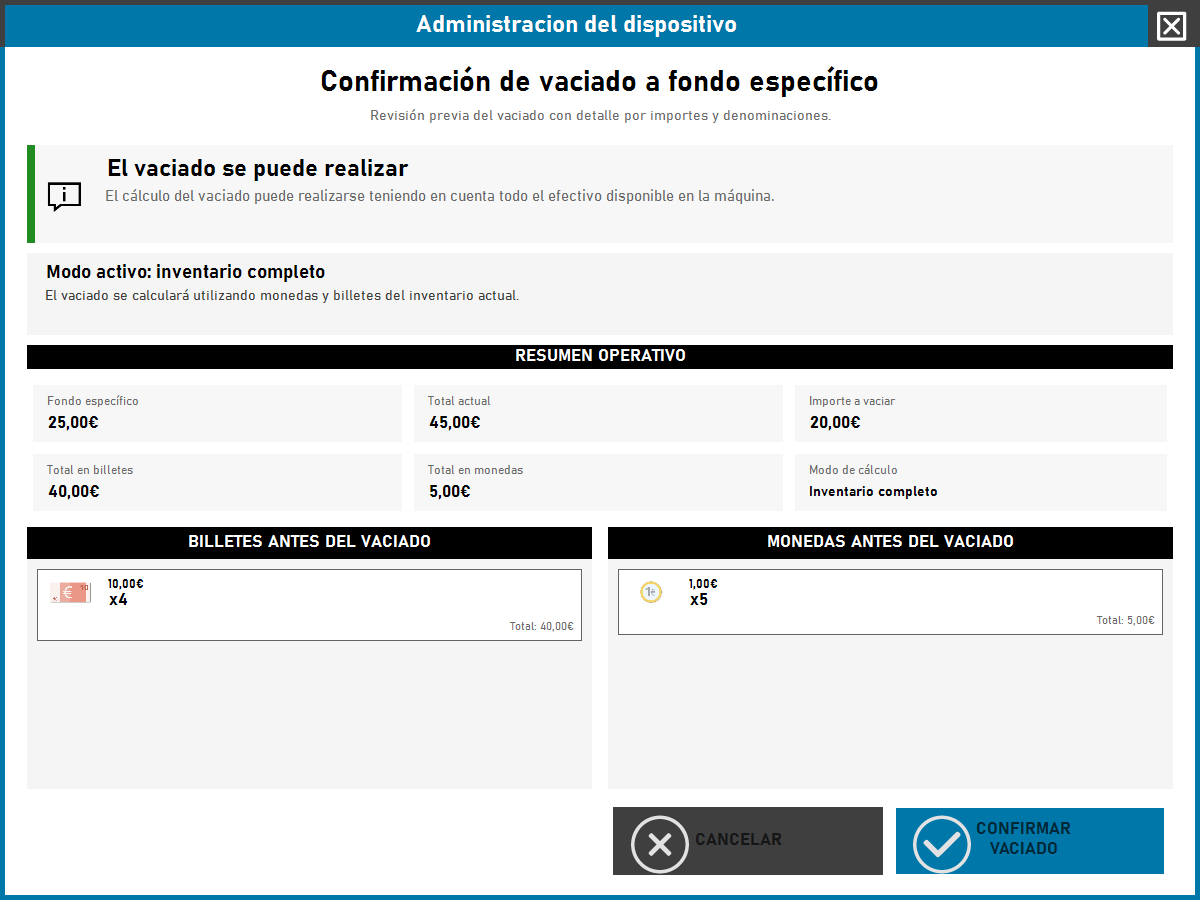
  2. En Vaciados, abre Fondo específico. Comprueba el fondo previsto, el total actual, el importe a vaciar y el modo de cálculo.
  3. Revisa los billetes y las monedas del inventario previo. Con inventario completo se tienen en cuenta ambos. Si está activado Dejar monedas, el cálculo usa los billetes para la retirada.
  4. Si la propuesta es correcta, Confirmar vaciado solicita la operación tras las comprobaciones del equipo. Cancelar o la X cierran la propuesta sin enviarla. La operación se solicita en ese momento, sin un paso de Guardar.

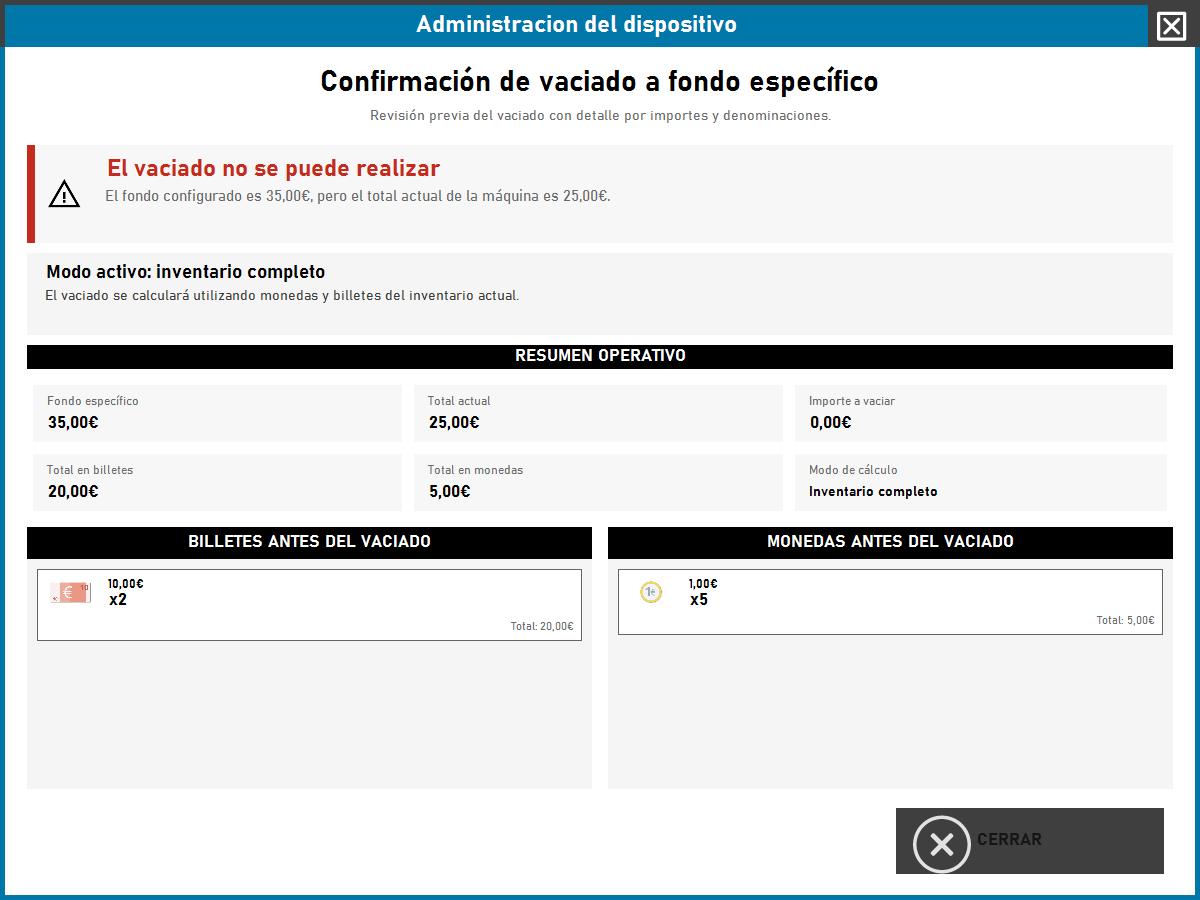
Si el total queda por debajo del fondo o las denominaciones disponibles impiden preparar la retirada, cierra el aviso y revisa el fondo y el inventario. Ante un aviso de moneda, comprueba la configuración con el responsable. Tras una orden, contrasta el resultado con el efectivo antes de repetirla.

Demostración con ventanas de ImaCash e importes ficticios. El vídeo muestra la revisión de la propuesta sin enviar una orden.

Propuesta de demostración con un total de 45 €, un fondo de 25 € y un importe a vaciar de 20 €.
Aviso de demostración con un fondo superior al total del dispositivo y solo la opción de cerrar.

Cómo revisar el vaciado a fondo específico

  1. Desde la pantalla principal, abre Administración del dispositivo con el icono de la calculadora con candado. Identifícate si se solicita.
  2. Necesitas acceso a Vaciados, permiso de vaciado y un dispositivo que ofrezca esta modalidad. El engranaje de la fila, si aparece, abre la configuración del fondo y de la opción de dejar monedas.
  3. En Vaciados, abre Fondo específico. Comprueba el fondo previsto, el total actual, el importe a vaciar y el modo de cálculo.
  4. Revisa los billetes y las monedas del inventario previo. Con inventario completo se tienen en cuenta ambos. Si está activado Dejar monedas, el cálculo usa los billetes para la retirada.
  5. Si la propuesta es correcta, Confirmar vaciado solicita la operación tras las comprobaciones del equipo. Cancelar o la X cierran la propuesta sin enviarla. La operación se solicita en ese momento, sin un paso de Guardar.
  6. Aviso de demostración con un fondo superior al total del dispositivo y solo la opción de cerrar.

Guías relacionadas

Vaciado Único por denominaciones

En el recorrido común, Único permite elegir cuántas piezas de cada denominación se trasladan al casete. La modalidad depende del dispositivo.

Antes de empezar

Para el selector común necesitas acceso a Vaciados y Movimientos, permiso de retirada por denominación y un dispositivo que admita la operación.

Antes de pulsar Único, confirma qué recorrido usa tu equipo. En CashDro Ficheros, si la fila está habilitada y tienes permiso de vaciado, Único puede solicitar directamente el vaciado Base, sin abrir el selector.

Pasos

  1. Desde Principal, abre Administración del dispositivo con la calculadora con candado. Identifícate si ImaCash lo pide.
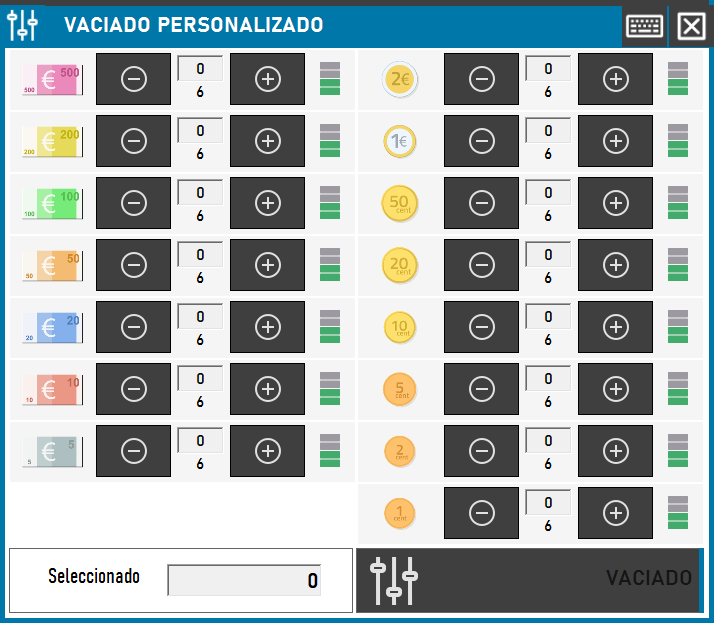
  2. En Vaciados, comprueba que aparece Único y que tu equipo utiliza el selector antes de pulsar. Se abre Vaciado personalizado.
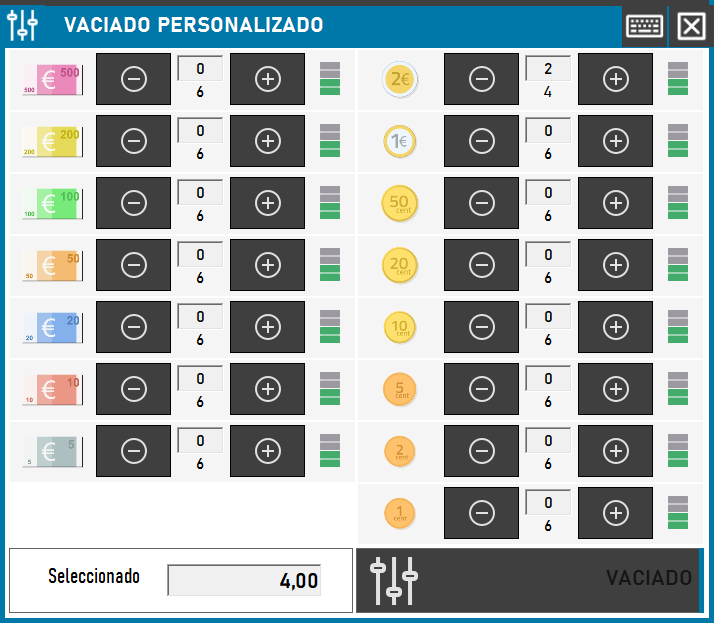
  3. Usa + y − en la fila de cada denominación. La cifra superior indica las piezas elegidas y la inferior las disponibles para esa fila. Seleccionado muestra el importe total propuesto.
  4. Antes de iniciar, puedes cerrar con X para descartar la selección. Si el total y las piezas son correctos, el botón Vaciado solicita la operación. No hay un paso separado de Guardar.

Revisa el resultado o el resumen que muestre ImaCash. Si el resultado es dudoso, comprueba el estado del equipo y del efectivo antes de volver a solicitar un vaciado.

Demostración del selector común con cantidades ficticias. Los estados se muestran por separado y los controles están inactivos.

Selector de denominaciones con cantidades de demostración y sin piezas elegidas
Ejemplo de dos monedas de dos euros elegidas y un total de cuatro euros

Videoguía del vaciado por denominaciones

  1. Desde Principal, localiza la calculadora con candado de Administración del dispositivo.
  2. ImaCash puede pedir identificación. La demostración deja los campos vacíos.
  3. En Vaciados, localiza Único. Comprueba qué hace en tu dispositivo antes de pulsarlo.
  4. En el selector común, cada fila muestra una denominación. Usa + o − para ajustar las piezas.
  5. Aquí aparecen dos monedas de dos euros y un total seleccionado de cuatro euros. Son valores ficticios.
  6. Vaciado solicita la operación. Antes de iniciarla, X descarta la selección. Aquí solo señalamos los botones.

Guías relacionadas

Vaciado Máquina en CashGenic

Usa Máquina cuando necesites solicitar una recogida aplicando el fondo que el dispositivo tiene configurado por denominación.

Antes de empezar

Este recorrido corresponde al perfil CashGenic cuando muestra Máquina en Vaciados. Necesitas acceso a la sección y permiso para vaciar el dispositivo. Confirma con el responsable qué fondo tiene configurado el equipo antes de empezar.

Pasos

  1. Desde Principal, abre Administración del dispositivo con la calculadora con candado. Identifícate si ImaCash lo pide.
  2. Abre Vaciados y pulsa Máquina si está disponible. La pregunta identifica el tipo de vaciado. En esta ventana no se introducen importes ni cantidades por denominación.
  3. Usa la cruz si decides salir de la pregunta. La marca de confirmación solicita la recogida. No hay un paso separado de Guardar.
  4. Espera el resultado de ImaCash. Si el fondo no está disponible, el equipo no está listo o el resultado es incierto, revisa el estado del dispositivo y el efectivo con el responsable antes de volver a solicitar una recogida.

Máquina aplica los niveles del equipo por denominación. Fondo específico calcula la retirada a partir del importe de fondo indicado en ImaCash. Elige la modalidad según el fondo que debas conservar.

Demostración de las ventanas de ImaCash. La pregunta se preparó por separado y los botones solo se señalan.

Demostración de la sección Vaciados con la opción Máquina visible
Pregunta de Vaciado Máquina con los iconos de cancelar y confirmar

Videoguía de Vaciado Máquina

  1. En Principal, localiza la calculadora con candado de Administración del dispositivo.
  2. ImaCash puede pedir identificación. Los campos de la demostración se dejan vacíos.
  3. En Vaciados, busca Máquina. La opción depende del perfil y del permiso de vaciado.
  4. La pregunta identifica el vaciado de máquina. Aquí no se escribe un importe.
  5. La marca de confirmación solicita la recogida con los niveles configurados en el dispositivo.
  6. La cruz cierra la pregunta antes de iniciar. La demostración termina sin accionar los controles.

Guías relacionadas

Desbloquear los casetes de SafePay

En SafePay, los botones de casete de Vaciados permiten solicitar el desbloqueo del frontal o del trasero, según los controles que muestre tu instalación.

Antes de empezar

Necesitas acceso a Vaciados y permiso de vaciado. Identifica el casete que corresponde a tu tarea antes de pulsar. Si su botón no aparece o está inactivo, revisa el acceso y la configuración con el responsable.

Pasos

  1. Desde Principal, abre Administración del dispositivo con la calculadora con candado. Identifícate si ImaCash te lo pide.
  2. Abre Vaciados y localiza Casete frontal o Casete trasero, según el que necesites. Comprueba el rótulo antes de pulsar.
  3. Al pulsar el botón, SafePay recibe la solicitud de desbloqueo. En este recorrido no hay campos, Guardar ni una pregunta previa. Si decides salir antes, cierra la ventana con X.
  4. Lee el aviso en Vaciados. Si el dispositivo confirma el desbloqueo, ImaCash indica qué casete quedó desbloqueado. Ante un error o un estado incierto, comprueba el equipo con el responsable antes de repetir la solicitud.

El aviso se refiere al desbloqueo. La retirada física del casete y la comprobación de su contenido siguen el procedimiento de tu instalación.

Demostración de las ventanas de ImaCash. Los controles se señalan sin pulsarlos y no se muestra un resultado de la máquina.

Administración del dispositivo con el acceso a Vaciados en el lateral
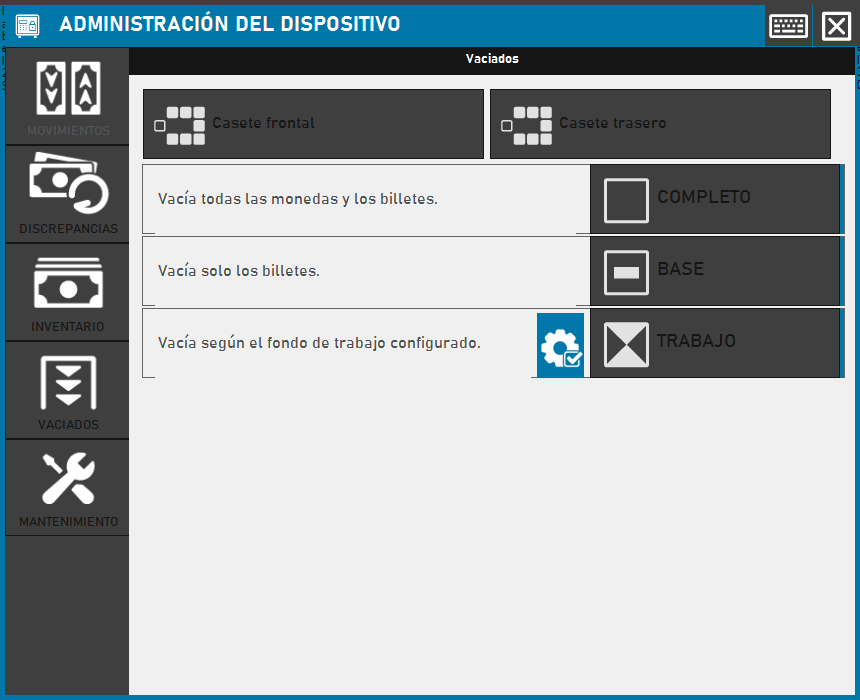
Vaciados de SafePay con los botones de casete frontal y trasero

Videoguía de los casetes SafePay

  1. En Principal, localiza la calculadora con candado de Administración del dispositivo.
  2. ImaCash puede pedir identificación. Los campos de la demostración se dejan vacíos.
  3. En Administración del dispositivo, localiza Vaciados en el lateral.
  4. Casete frontal solicita el desbloqueo del casete delantero. Aquí solo señalamos el botón.
  5. Casete trasero solicita el desbloqueo del casete posterior cuando aparece el botón.
  6. Puedes cerrar con X antes de solicitar el desbloqueo. La demostración no acciona ningún control.

Guías relacionadas

Vaciar los recicladores de Cashmatic

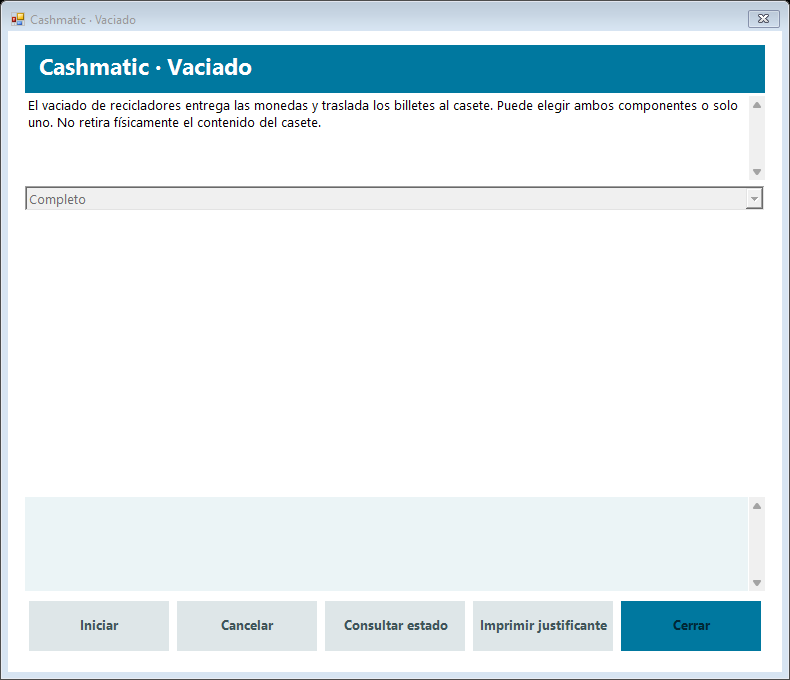
El asistente de Cashmatic permite vaciar los recicladores. Las monedas se entregan al operador y los billetes se trasladan al casete. Retirar el contenido del casete es una tarea aparte.

Antes de empezar

Necesitas un equipo Cashmatic configurado para el vaciado, acceso a Vaciados y permiso de vaciado. Antes de empezar, comprueba que el equipo esté disponible para ImaCash y que nadie esté operando desde otra aplicación.

Pasos

  1. Desde Principal, abre Administración del dispositivo con la calculadora con candado. Identifícate si ImaCash te lo pide.
  2. En Vaciados, abre Completo. En Cashmatic, esta opción abre el asistente. En el desplegable elige Completo, Solo monedas o Solo billetes según lo que quieras mover.
  3. Pulsa Iniciar para solicitar el vaciado. Antes de iniciarlo puedes salir con Cerrar o con X. Durante el vaciado, Cancelar permanece desactivado.
  4. Espera el resultado. Si ImaCash indica que queda una operación pendiente, usa Consultar estado cuando esté disponible. Revisa ese movimiento antes de solicitar otro. Si el resultado sigue siendo incierto, comprueba el equipo y el efectivo con el responsable.

Cuando ImaCash confirma y registra el vaciado, revisa el resultado mostrado. Imprimir justificante está disponible si hay un resultado registrado y una impresora configurada. El asistente registra el movimiento al confirmarlo, sin un botón Guardar.

Demostración con las ventanas de ImaCash. Los modos se prepararon por separado y los botones se señalan sin pulsarlos.

Menú Vaciados de Cashmatic con el acceso Completo
Asistente de Cashmatic con el modo Completo y los controles de inicio, consulta y cierre

Videoguía del vaciado de recicladores Cashmatic

  1. En Principal, localiza la calculadora con candado de Administración del dispositivo.
  2. ImaCash puede pedir identificación. Los campos de la demostración quedan vacíos.
  3. En Vaciados, Completo abre el asistente de Cashmatic.
  4. Completo entrega las monedas y traslada los billetes al casete.
  5. Solo monedas actúa sobre el reciclador de monedas. Solo billetes traslada los billetes al casete.
  6. Iniciar solicita el vaciado. Si queda pendiente, Consultar estado permite revisar el mismo movimiento.

Guías relacionadas

Antes de empezar

Utiliza una cuenta autorizada y una máquina preparada. El acceso a Movimientos y el permiso de rellenado son distintos: ver la sección no autoriza introducir dinero. Revisa antes cualquier operación pendiente y sigue el procedimiento del equipo instalado.

Pasos

  1. Desde Principal, abre Administración del dispositivo: el icono de calculadora con candado. No es el escudo de BackOffice.
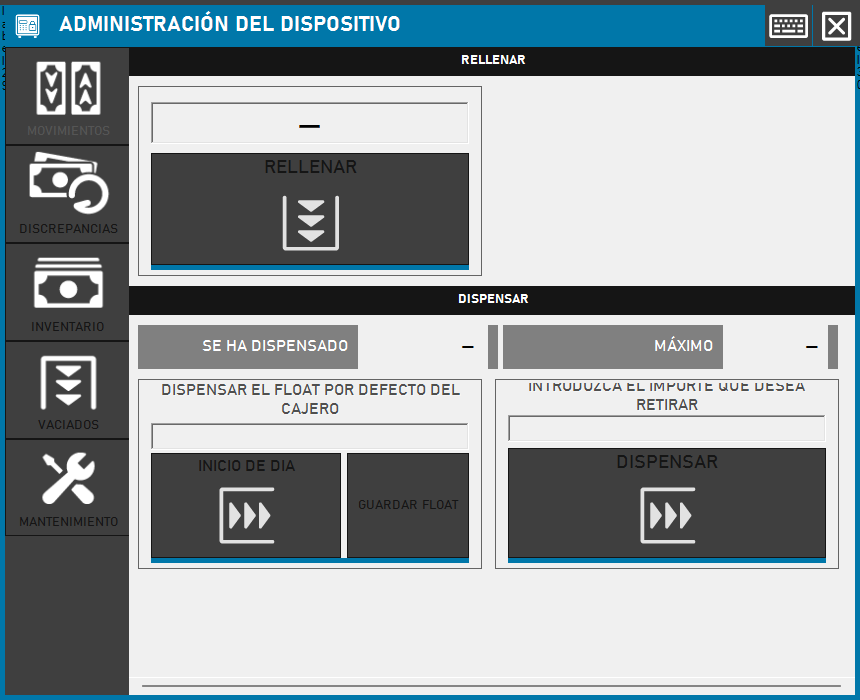
  2. Si se solicita identificación, utiliza tus credenciales autorizadas. En Administración del dispositivo, entra en Movimientos y localiza Rellenar.
  3. Pulsa Rellenar solo cuando estés preparado para introducir efectivo. Puede iniciar inmediatamente la admisión; no es una previsualización ni espera a un botón Guardar.
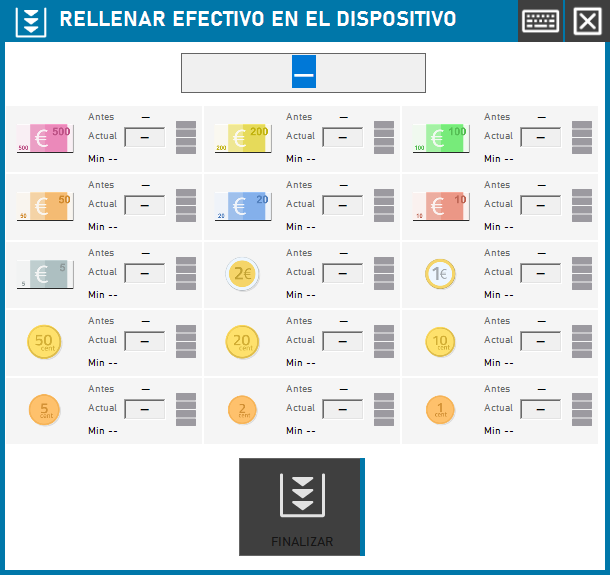
  4. En la ventana general, introduce únicamente las denominaciones admitidas por tu máquina. Espera a que termine el recuento y comprueba el importe y el detalle antes de Finalizar.

Demostración nativa: Principal, identificación condicional, Movimientos y rellenado son estados preparados por separado. Campos privados vacíos, importes sin informar y acciones deshabilitadas; sin autenticar, consultar inventario, introducir efectivo, finalizar ni simular éxito.

Principal de demostración: Administración del dispositivo se abre desde la calculadora con candado.
Identificación condicional de demostración, con campos privados vacíos y sin confirmar.
Administración del dispositivo, apartado Movimientos preparado con Rellenar deshabilitado.
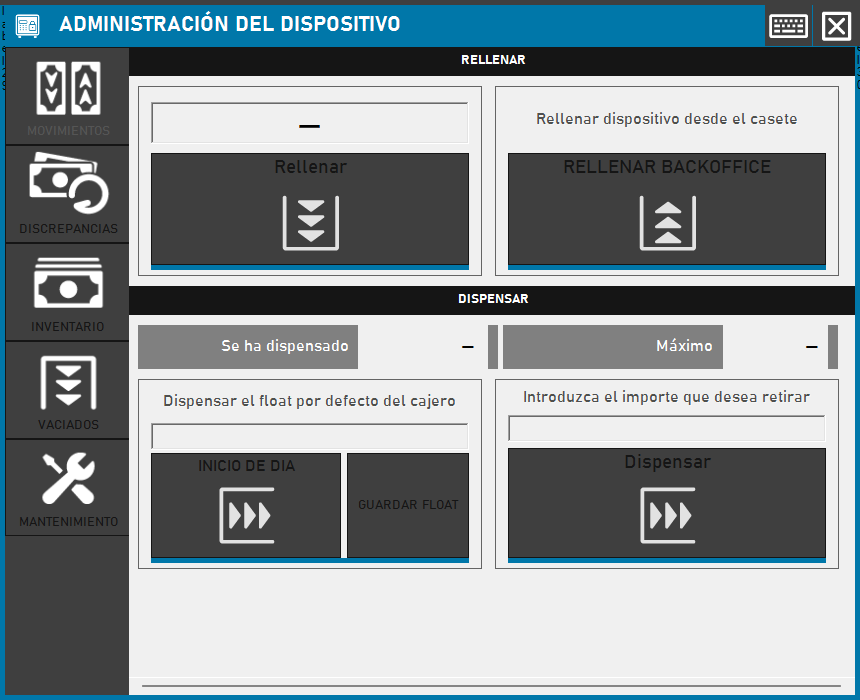
Ventana general de rellenado preparada, con cantidades sin informar y Finalizar deshabilitado.

Antes y Actual muestran cantidades por denominación; Min indica una referencia cuando se dispone de ella. El importe superior corresponde al rellenado. Los guiones de esta demostración significan datos sin informar, no inventario vacío. Una denominación dibujada no acredita que tu dispositivo la acepte.

Finalizar solicita terminar el rellenado. En la ventana general, la X también lleva a esa finalización: no es Cancelar ni devuelve lo introducido. Espera la respuesta, revisa el resumen y contrasta el efectivo con el registro; un importe en pantalla por sí solo no prueba el resultado físico.

No hay un Guardar posterior que convierta el movimiento en efectivo real. Cerrar Administración del dispositivo tampoco revierte una entrada ya realizada. Si la finalización falla o el resultado es incierto, conserva la información y revisa el estado antes de repetir.

Esta ventana general no aparece en todos los equipos. Algunos trabajan en la propia Administración o muestran un asistente específico. Utiliza la guía de tu máquina y no cambies de perfil para conseguir que aparezca otro botón.

Rellenar desde casete o BackOffice es otra función, condicionada por el equipo y la configuración. No equivale a introducir efectivo por el aceptador ni se habilita por ver esta pantalla; confirma su procedimiento específico antes de utilizarla.

Si no puedes continuar

Si Rellenar falta o está deshabilitado, comprueba el acceso a Movimientos, el permiso de rellenado y el estado del equipo. Ante atasco, importe incoherente o respuesta pendiente, no repitas, reinicies ni vuelvas a introducir el mismo efectivo para probar.

Videoguía: localizar y reconocer el rellenado

Demostración nativa: Principal, identificación condicional, Movimientos y rellenado son estados preparados por separado. Campos privados vacíos, importes sin informar y acciones deshabilitadas; sin autenticar, consultar inventario, introducir efectivo, finalizar ni simular éxito.

  1. En Principal, localiza Administración del dispositivo, la calculadora con candado. Se señala el acceso sin ejecutarlo.
  2. Si se exige identificación, utiliza tus credenciales autorizadas. Aquí quedan vacías y no se confirma ningún acceso.
  3. En Administración del dispositivo, busca Movimientos. Esta vista se prepara aparte; no es el resultado de una autenticación.
  4. Rellenar necesita acceso a Movimientos y permiso propio. Pulsarlo puede iniciar la admisión de efectivo; aquí no se pulsa.
  5. La ventana general se prepara de forma independiente. Otros dispositivos pueden utilizar la propia Administración o un asistente distinto.
  6. Revisa el importe y las cantidades Antes, Actual y Min. Los guiones significan datos sin informar; no se ha leído inventario ni introducido dinero.
  7. Finalizar solicita terminar el rellenado. Espera al recuento y revisa la respuesta y el resumen. En la demostración solo se señala.
  8. La X también conduce a finalizar, no a devolver el dinero. No se pulsa. Ante un resultado incierto, revisa antes de repetir.

Guías relacionadas