Manual de usuario ImaCash

Turnos en ImaCash

Los turnos ayudan a organizar la actividad de caja por usuario y por periodo de trabajo. Desde esta sección puedes seleccionar un usuario, empezar un turno, cerrar un turno o vaciar el efectivo recaudado por ese turno, siempre que tengas permisos para hacerlo.

Vista general

Controla cada periodo de trabajo

Un turno es un registro de trabajo asociado a un usuario. Dentro del turno pueden quedar reflejados cobros, movimientos de efectivo, cambios, incidencias, discrepancias y otros eventos relacionados con la operativa de ImaCash.

El objetivo es saber qué ocurrió durante un periodo concreto y facilitar el cierre, la revisión de importes y el seguimiento de operaciones.

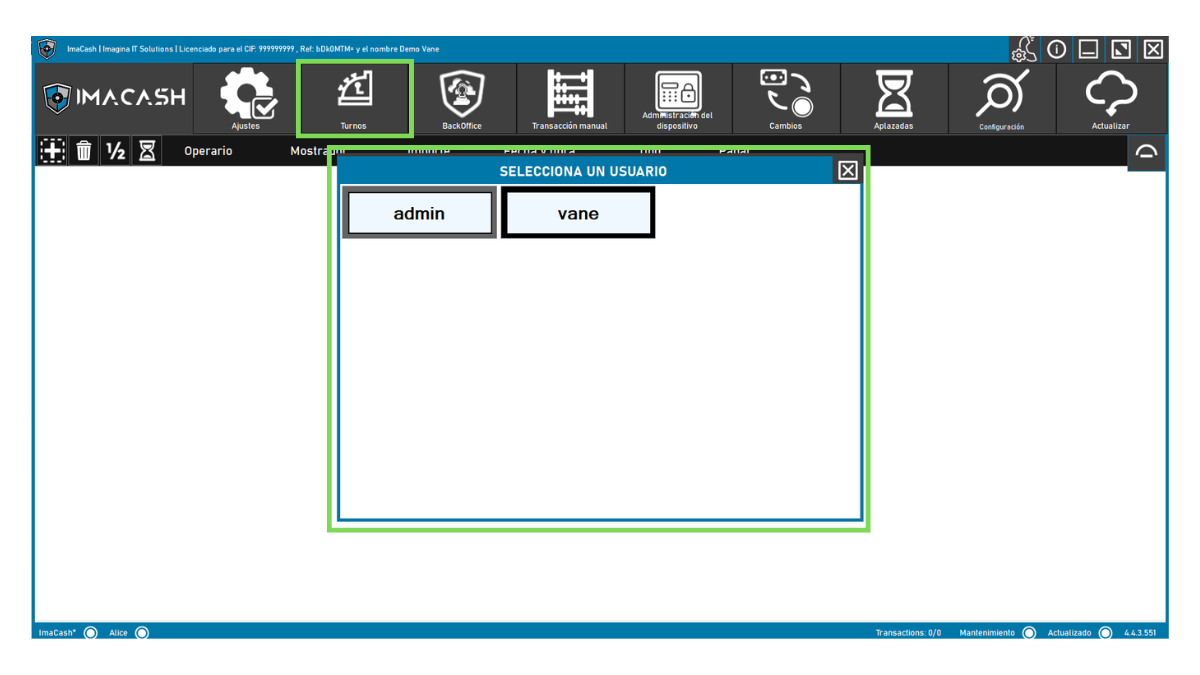
Pantalla general de Turnos en ImaCash
Antes de empezar

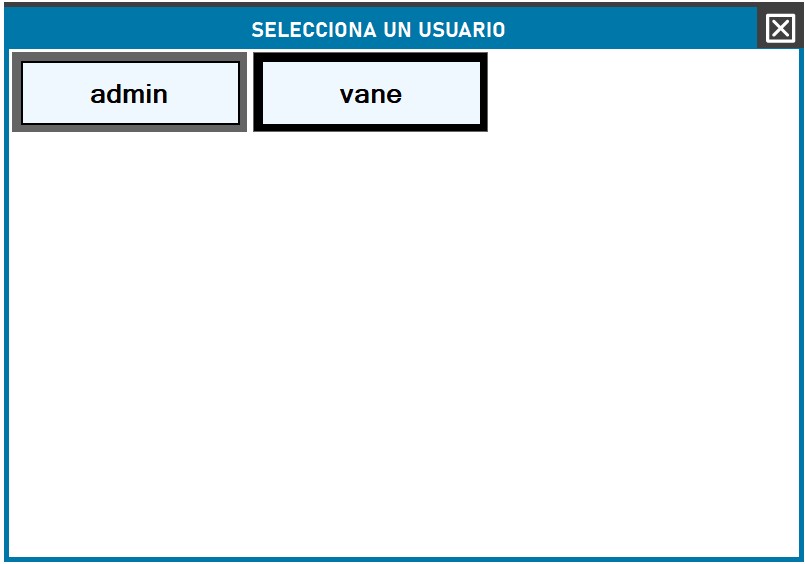
Selecciona el usuario correcto

Al entrar en Turnos, ImaCash puede pedir que selecciones el usuario que va a gestionar el turno.

Elige siempre el usuario correcto antes de continuar. Las acciones realizadas quedarán asociadas a ese usuario.

Ventana para seleccionar usuario en Turnos de ImaCash

Cuándo se usa un turno

Los turnos suelen utilizarse para separar la actividad por jornada, caja, empleado o periodo operativo.

  • Al iniciar la jornada de trabajo.
  • Al cambiar de empleado o responsable de caja.
  • Al cambiar de caja o punto de venta.
  • Al finalizar el día.
  • Cuando el establecimiento necesita separar la actividad por periodos.

La forma exacta de trabajar con turnos puede variar según la configuración del establecimiento.

Qué puedes ver en la pantalla de turnos

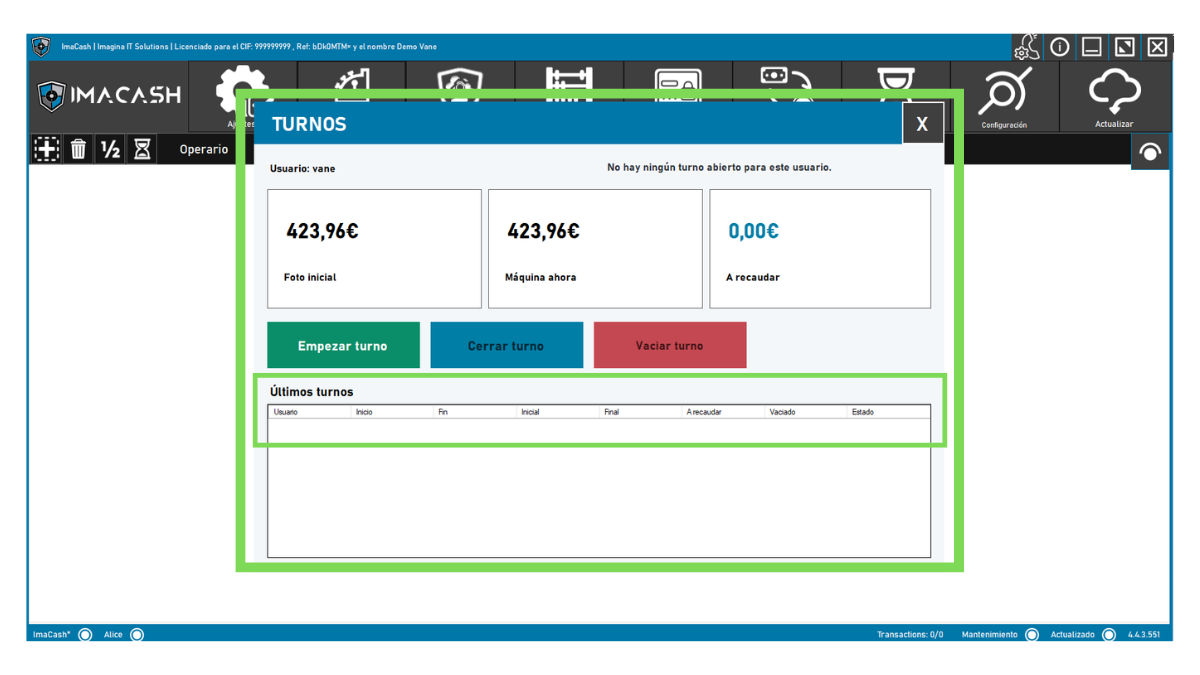
En la pantalla de Turnos encontrarás los datos principales del usuario seleccionado y el estado de su turno.

Pantalla de Turnos de ImaCash sin turno abierto

Usuario

Muestra el usuario sobre el que se está gestionando el turno.

Mensaje de estado

Indica si no hay ningún turno abierto, si existe un turno activo o si el turno ya fue cerrado o vaciado.

Foto inicial

Muestra el efectivo registrado en la máquina al iniciar el turno. Este valor sirve como punto de partida para comparar lo que había en la máquina al comienzo del periodo.

Máquina ahora

Muestra el efectivo que la máquina tiene registrado en el momento de la consulta. Este dato puede cambiar durante la jornada conforme se realizan cobros, cambios, vaciados o rellenados.

A recaudar

Indica el importe que corresponde retirar o revisar al cierre del turno. Si aparece 0,00 €, puede significar que no hay efectivo pendiente de vaciar para ese turno.

Acciones disponibles

En la pantalla de Turnos encontrarás tres acciones principales: Empezar turno, Cerrar turno y Vaciar turno. La disponibilidad de cada botón puede depender del estado del turno y de los permisos del usuario.

Últimos turnos

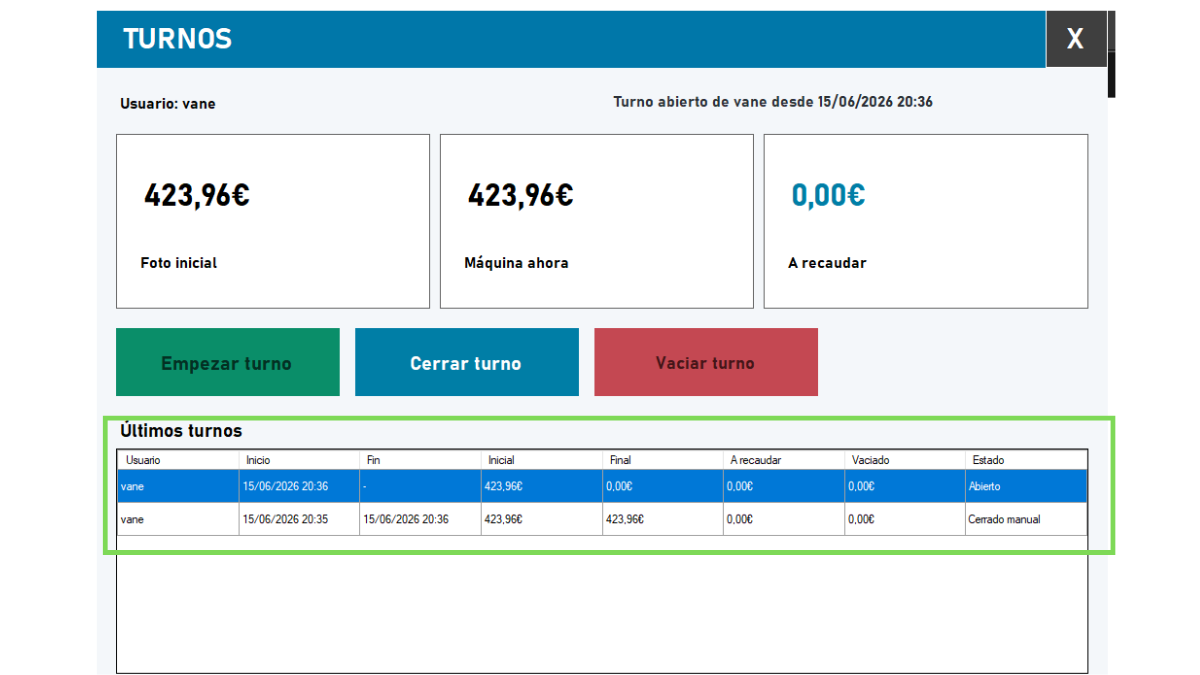
La tabla Últimos turnos muestra el historial reciente de turnos. Puede incluir usuario, inicio, fin, inicial, final, a recaudar, vaciado y estado.

Pantalla de Turnos con últimos turnos visibles en ImaCash
Historial

Estados habituales

En el historial puedes encontrar estados como:

  • Abierto: el turno está activo.
  • Cerrado manual: el turno fue cerrado por un usuario.
  • Vaciado: el efectivo del turno ya fue retirado, si aplica.

El nombre exacto del estado puede variar según la instalación.

Acciones

Acciones disponibles

En la pantalla de Turnos encontrarás tres acciones principales: Empezar turno, Cerrar turno y Vaciar turno.

La disponibilidad de cada botón puede depender del estado del turno y de los permisos del usuario.

Permisos

Permisos necesarios

No todos los usuarios pueden empezar, cerrar o vaciar turnos.

Estas acciones pueden estar limitadas por el perfil asignado en ImaCash. Si no ves una opción o no puedes completarla, puede deberse a que tu usuario no tiene permisos suficientes.

En ese caso, contacta con un responsable o administrador del sistema.

Instalación

Qué puede variar

La sección Turnos puede verse o comportarse de forma distinta dependiendo de:

  • La máquina de efectivo instalada.
  • El POS/TPV integrado.
  • Los permisos del usuario.
  • La licencia y el estado del mantenimiento.
  • Los módulos activos.
  • La configuración definida por el establecimiento.

Si una opción no aparece en tu pantalla, no significa necesariamente que haya un error. Puede estar desactivada, depender de permisos o no ser compatible con la instalación.

Incidencias

Errores o casos frecuentes

Antes de repetir una acción, revisa el estado del turno, el usuario seleccionado y la disponibilidad de la máquina.

  • No aparece el usuario que necesitas seleccionar.
  • No aparece el botón para cerrar turno.
  • El usuario no tiene permiso para empezar, cerrar o vaciar turnos.
  • El turno ya fue cerrado.
  • El turno ya fue vaciado.
  • La máquina no está disponible.
  • Hay operaciones pendientes.
  • Existe una discrepancia abierta.
  • El efectivo esperado no coincide con el efectivo registrado.
  • El POS/TPV no ha enviado todas las operaciones.
Antes de cerrar o vaciar

Revisión rápida

Si hay una incidencia, es mejor revisarla antes de cerrar o vaciar para evitar diferencias en el cuadre de caja.

  • Que el usuario seleccionado sea correcto.
  • Que no haya operaciones pendientes.
  • Que no existan discrepancias sin resolver.
  • Que la máquina esté disponible.
  • Que el importe A recaudar tenga sentido.
  • Que el POS/TPV haya enviado correctamente las operaciones.
  • Que el responsable haya autorizado el vaciado, si el procedimiento interno lo requiere.

Resumen operativo

Usa esta tabla como referencia rápida cuando tengas que decidir qué acción corresponde aplicar.

Acción Cuándo usarla
Seleccionar usuario Al entrar en Turnos para elegir quién gestionará el turno.
Empezar turno Al iniciar una jornada, caja o periodo de trabajo.
Cerrar turno Al finalizar la actividad del usuario sin retirar necesariamente el efectivo.
Vaciar turno Cuando se retira el efectivo recaudado por ese turno.
Revisar últimos turnos Para comprobar historial, importes y estados anteriores.

¿Necesitas ayuda con ImaCash?

Te ayudamos a resolver dudas de turnos, cierres y vaciados

Si tienes dudas sobre turnos, cierres, vaciados, uso diario del sistema o integración con tu entorno, contacta con el equipo de soporte de Imagina IT Solutions.