Identifizieren: Benutzer auswählen oder Passwort eingeben
ImaCash kann die Auswahl einer Person oder deren Passwort verlangen. Wenn Sie den Bildschirm erkennen, können Sie den passenden Ablauf nutzen.
Vor dem Start
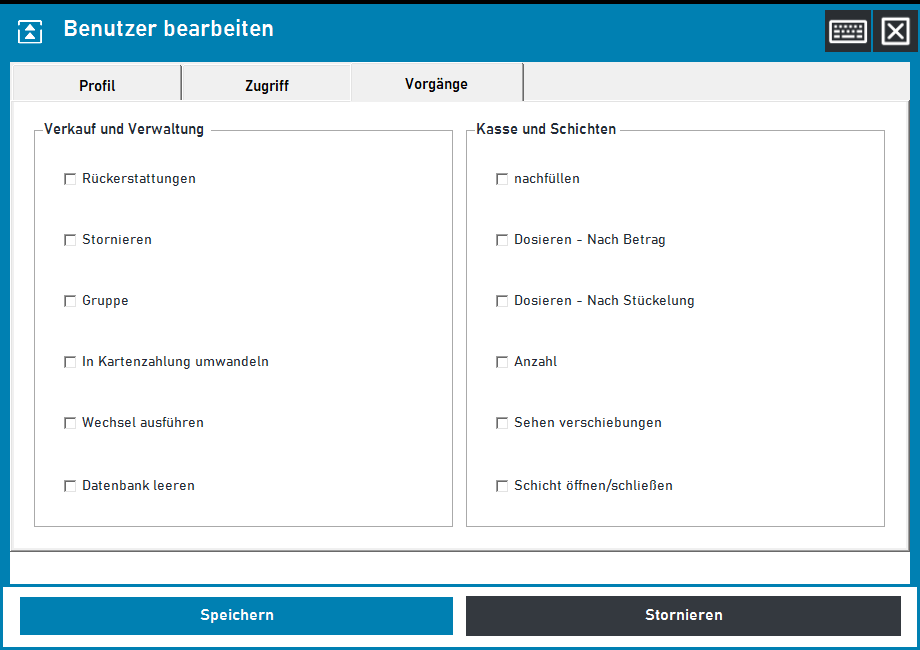
Diese Anleitung zeigt die veröffentlichte Oberfläche von ImaCash 4.4.3.1529. Die Abfrage erscheint bei einer Aktion, die einen Benutzer erfordert. Berechtigungen und Arbeitsplatzkonfiguration bestimmen die angebotenen Konten und Verfahren. Sie wird nicht im Benutzereditor geöffnet.
Schritte
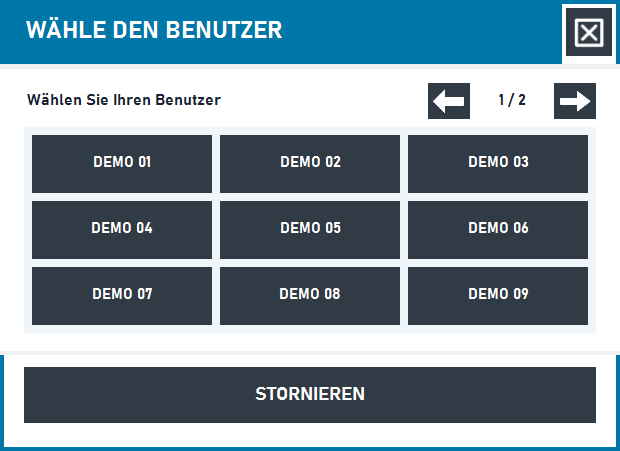
- Prüfen Sie Titel und Felder. „Wähle den Benutzer“ zeigt weder Passwort noch Akzeptieren: Klicken Sie auf Ihre Karte, um die Auswahl zu bestätigen und das Fenster zu schließen, sofern die nötigen Berechtigungen vorliegen.
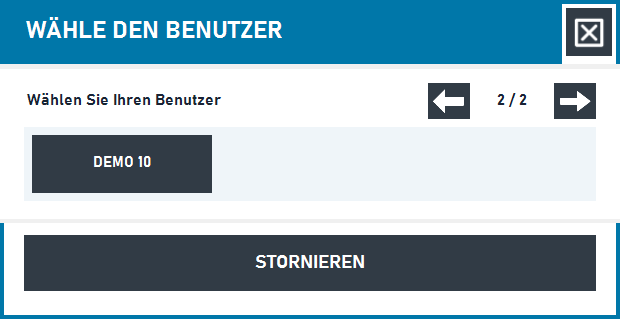
- Bei mehr als neun Benutzern verwenden Sie die Pfeile und die Seitenanzeige. Die Liste wird nach dem angezeigten Namen sortiert und enthält höchstens neun Karten je Seite. Ein Seitenwechsel bestätigt keine Person.
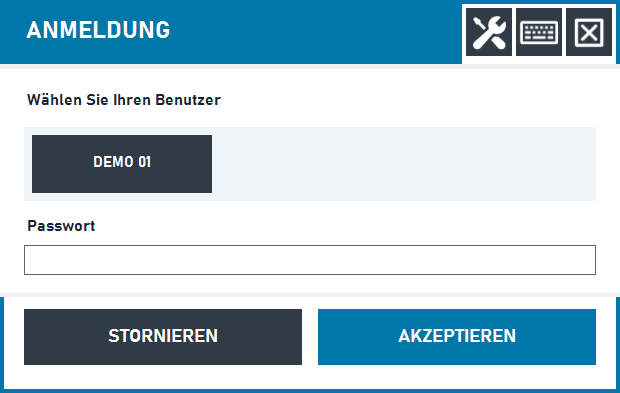
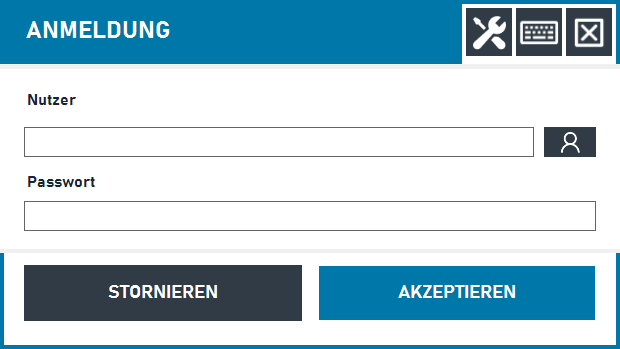
- Wählen Sie unter „Anmeldung“ Ihre Karte, geben Sie Ihr privates Passwort ein und klicken Sie auf Akzeptieren. Ein Benutzerwechsel löscht das eingegebene Passwort. Wird ein fester Benutzer angezeigt, prüfen Sie dessen Identität: Sein Name kann in diesem Ablauf nicht geändert werden.
- Falls verfügbar, öffnet das Werkzeugsymbol leere Felder für Benutzer und Passwort zur manuellen Eingabe. Das Personensymbol führt zur verfügbaren Liste zurück. Stornieren, das Kreuz oder Escape schließen das Fenster ohne Bestätigung.
Ergebnis: Eine gültige Auswahl identifiziert die Person für die angeforderte Aktion. Eine Anmeldung erfordert zusätzlich die Prüfung ihrer Zugangsdaten. Dieses Fenster verwendet Akzeptieren statt Speichern und ändert weder Benutzerdaten noch Berechtigungen.
Die Tastatur in der Kopfzeile hilft bei der Eingabe, wenn sie angezeigt wird. NFC und EAN hängen von der Konfiguration ab und ersetzen kein ausdrücklich verlangtes Passwort. Die Einrichtung von Zugangsdaten und Lesegeräten hat einen eigenen Ablauf. Diese Demo prüft weder Lesegeräte noch eine echte Anmeldung.
Isolierte Demonstration von vier Zuständen des echten Formulars: erfundene DEMO-Beschriftungen und leere private Felder. Akzeptieren wird nicht betätigt; weder Sitzung noch Vorgang werden gestartet. Das Video endet bei der manuellen Eingabe, ohne eine erfolgreiche Anmeldung vorzutäuschen.
Wenn Sie nicht fortfahren können
Fehlt Ihre Karte, lassen Sie die Berechtigungen des Kontos für diese Aktion prüfen. Eine leere oder nicht verfügbare Liste gewährt keinen Zugriff. Bei falschen Daten oder einem Dienstausfall prüfen Sie den Benutzer und wenden sich an den Verantwortlichen; das Schließen behebt die Ursache nicht.
Video: Anmeldung vom Hauptbildschirm aus aufrufen
Das Video zeigt zwei getrennte Wege von der Hauptansicht: Manuelle Transaktion fordert eine Benutzerauswahl an, Einstellungen eine Anmeldung. Schaltflächen und Konten hängen von Konfiguration, Verbindung und Berechtigungen ab. Nutzen Sie Vollbild oder die Textalternative.
Isolierte Demonstration · DEMO-Konten · Private Felder leer
- Suchen Sie in der Hauptansicht Manuelle Transaktion. Wenn verfügbar und die Voraussetzungen erfüllt sind, folgt die Benutzerauswahl. Wir markieren nur den Zugang und starten keinen Vorgang.
- Dieser Weg zeigt Benutzer auswählen. Die Kachel bestätigt die berechtigte Person; Passwort und Akzeptieren fehlen. Hier klicken wir keine Kachel an und bestätigen keine Identität.
- Bei mehr als neun Konten verwenden Sie die Seitenpfeile. Die zweite Seite gehört zum selben Auswahlfenster; ein Seitenwechsel bestätigt niemanden. DEMO-Namen sind frei erfunden.
- Ein anderer Weg: Kehren Sie zur Hauptansicht zurück und suchen Sie Einstellungen. Beim Öffnen wird eine Anmeldung mit Zugriff auf mindestens einen Bereich verlangt. Der Weg führt nicht über den Benutzereditor; freigegebene Einstellungen werden noch nicht gezeigt.
- Anmelden verlangt ein Passwort. Wählen Sie Ihre Kachel und verwenden Sie Ihr privates Passwort; ein Personenwechsel löscht die Eingabe. Die Werkzeuge in der Kopfzeile erlauben die manuelle Eingabe, falls dieser Weg sie anbietet. Wir markieren sie lediglich.
- Die manuelle Eingabe zeigt Nutzer und Passwort. Geben Sie private Daten nur in Ihrer Installation ein; das Personensymbol führt zur Liste zurück, sofern verfügbar. Beide Felder bleiben in dieser Demonstration leer.
- Akzeptieren prüft Zugangsdaten und Berechtigungen für die Aktion. Es ist keine Speicherfunktion und ändert das Konto nicht. Wir markieren es ohne Klick; es wird weder ein erfolgreicher Zugang noch die geschützte Aktion gezeigt.
- Stornieren, das Kreuz oder Escape schließen ohne Bestätigung. Wird die Anmeldung beim Start verlangt, ist die Hauptansicht möglicherweise noch nicht verfügbar. Das Video endet ohne Anmeldung, Speichern oder Vorgänge.