Identificarsi: selezionare un utente o inserire la password
ImaCash può chiedere solo di scegliere una persona oppure richiederne la password. Riconoscere la schermata aiuta a seguire il percorso corretto.
Prima di iniziare
Questa guida mostra l’interfaccia pubblicata di ImaCash 4.4.3.1529. La richiesta appare quando un’azione richiede un utente; i permessi e la configurazione della postazione determinano gli account e i metodi disponibili. Non si apre dall’editor degli utenti.
Passaggi
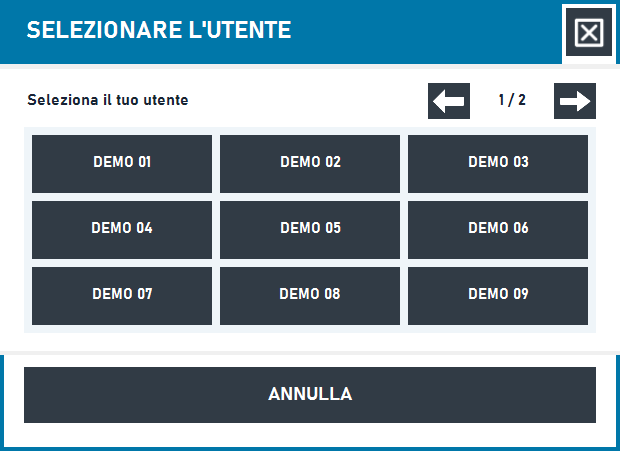
- Controlla il titolo e i campi. «Selezionare l’utente» non presenta Parola d’ordine né Accettare: premi la tua scheda per confermare la scelta e chiudere la finestra, se possiedi i permessi richiesti.
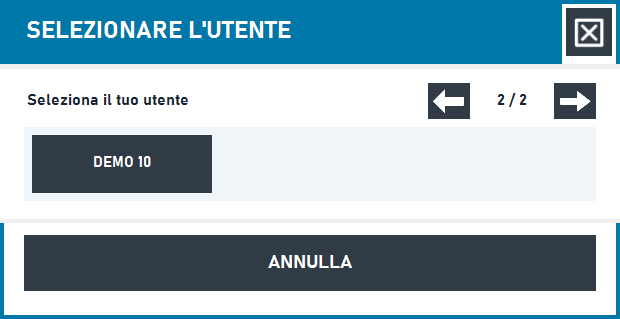
- Con più di nove utenti, usa le frecce e l’indicatore di pagina. L’elenco è ordinato per nome visualizzato e mostra fino a nove schede per pagina. Cambiare pagina non conferma una persona.
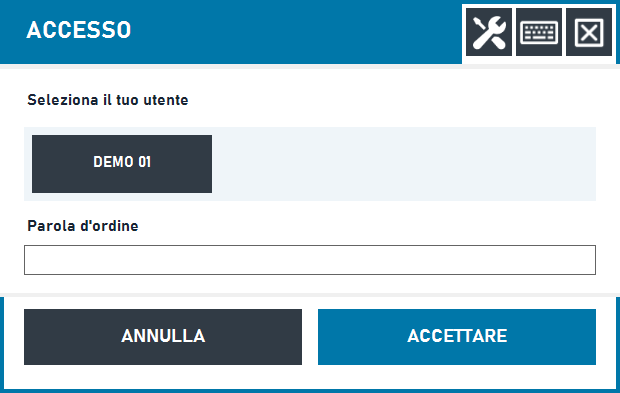
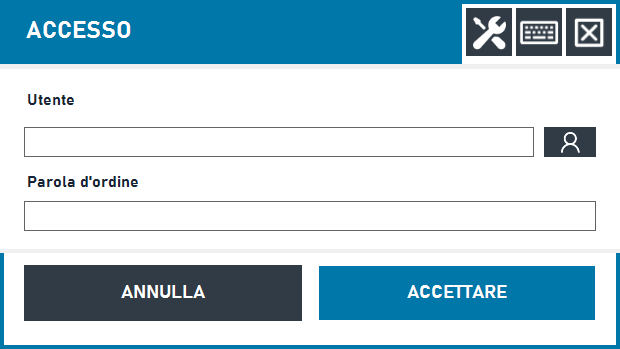
- In «Accesso», scegli la tua scheda, inserisci la tua password privata e premi Accettare. Cambiare utente cancella la password digitata. Se compare un utente fisso, verificane l’identità: questo percorso non permette di modificarne il nome.
- Quando disponibile, l’icona degli strumenti apre Utente e Parola d’ordine vuoti per l’inserimento manuale. L’icona della persona torna all’elenco, se disponibile. Annulla, la croce o Esc chiudono la finestra senza confermare.
Risultato: una scelta valida identifica la persona per l’azione richiesta; l’autenticazione richiede anche la verifica delle credenziali. Questa finestra usa Accettare, non Salva, e non modifica la scheda né i permessi dell’utente.
La tastiera dell’intestazione aiuta a digitare quando è visibile. NFC ed EAN dipendono dalla configurazione e non sostituiscono una password espressamente richiesta. La registrazione delle credenziali e la configurazione dei lettori hanno un percorso dedicato; questa dimostrazione non convalida lettori né accessi reali.
Dimostrazione isolata di quattro stati del modulo reale: etichette DEMO fittizie e campi privati vuoti. Non si preme Accettare e non si avvia alcuna sessione o operazione. Il video termina sull’inserimento manuale, senza simulare un accesso riuscito.
Se non puoi continuare
Se manca la tua scheda, chiedi all’amministratore di verificare i permessi dell’account per quell’azione. Un elenco vuoto o non disponibile non concede accesso. In caso di dati errati o servizio non disponibile, verifica l’utente e contatta il responsabile; chiudere la finestra non risolve la causa.
Video: raggiungere l’identificazione dalla schermata principale
Il video mostra due percorsi indipendenti da Principale: Transazione manuale chiede di selezionare un utente e Impostazioni richiede l’identificazione. Pulsanti e account dipendono da configurazione, connessione e permessi. Usa lo schermo intero o segui l’alternativa testuale.
Dimostrazione isolata · Account DEMO · Campi privati vuoti
- Da Principale, individua Transazione manuale. Se disponibile e con i requisiti soddisfatti, chiede di scegliere un utente. Indichiamo solo l’accesso, senza avviare un’operazione.
- Questo percorso mostra Seleziona un utente. La scheda conferma la persona autorizzata; non compaiono Parola d’ordine o Accetta. Qui non facciamo clic sulle schede e non confermiamo un’identità.
- Con più di nove account, usa le frecce di pagina. La seconda pagina mantiene lo stesso selettore; cambiare pagina non conferma nessuno. I nomi DEMO sono fittizi.
- Un altro percorso: torna a Principale e individua Impostazioni. L’apertura richiede l’identificazione con accesso ad almeno una sezione. Non parte dall’editor utenti; le impostazioni autorizzate non sono ancora mostrate.
- Accesso richiede una parola d’ordine. Scegli la tua scheda e usa la tua parola d’ordine privata; cambiare persona cancella quanto digitato. Gli strumenti nell’intestazione permettono l’inserimento manuale se il percorso lo offre. Li indichiamo soltanto.
- L’inserimento manuale mostra Utente e Parola d’ordine. Inserisci dati privati solo nella tua installazione; l’icona della persona torna all’elenco se disponibile. Entrambi i campi restano vuoti nella dimostrazione.
- Accetta verifica credenziali e permessi dell’azione. Non è Salva e non modifica l’account. Lo indichiamo senza fare clic; non mostriamo accessi riusciti né apriamo l’azione protetta.
- Annulla, la croce o Esc chiudono senza confermare. Se l’identificazione viene richiesta all’avvio, la schermata principale potrebbe non essere ancora disponibile. Il video termina senza autenticazione, salvataggio o operazioni.