Manual do utilizador ImaCash

Utilizadores do ImaCash: criação e edição

Escolha entre criar uma nova conta e editar uma existente. Cada percurso explica as permissões e como verificar a gravação; as imagens mostram apenas dados fictícios.

Identificar-se: selecionar utilizador ou introduzir senha

O ImaCash pode pedir apenas a escolha de uma pessoa ou solicitar a sua senha. Reconhecer o ecrã ajuda a seguir o percurso certo.

Antes de começar

Este guia mostra a interface publicada do ImaCash 4.4.3.1529. O pedido surge quando uma ação exige um utilizador; as permissões e a configuração do posto determinam as contas e os métodos disponíveis. Não se abre a partir do editor de utilizadores.

Passos

  1. Verifique o título e os campos. «Selecione um usuário» não apresenta Senha nem Aceitar: prima o seu cartão para confirmar a seleção e fechar a janela, desde que tenha as permissões necessárias.
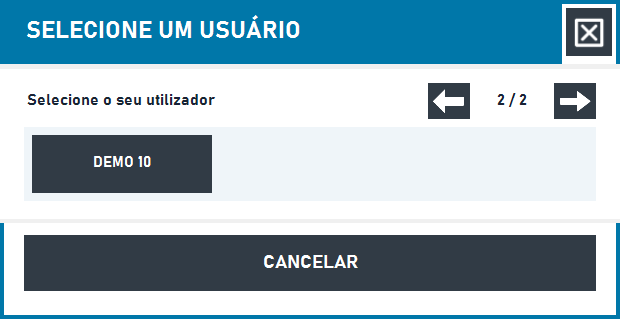
  2. Se houver mais de nove utilizadores, use as setas e o indicador de página. A lista é ordenada pelo nome apresentado e mostra até nove cartões por página. Mudar de página não confirma uma pessoa.
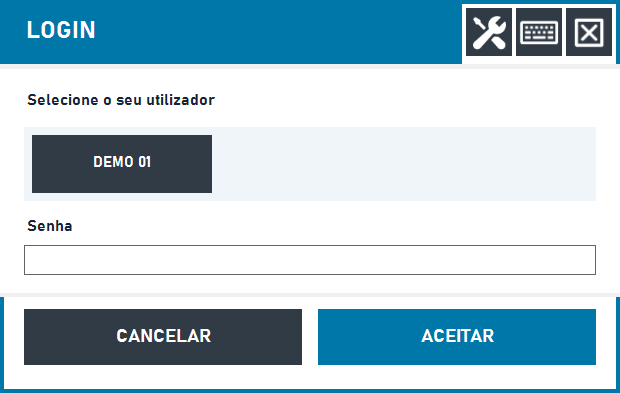
  3. Em «Login», escolha o seu cartão, introduza a sua senha privada e prima Aceitar. Mudar de utilizador apaga a senha introduzida. Se aparecer um utilizador fixo, confirme a identidade: este percurso não permite alterar o nome.
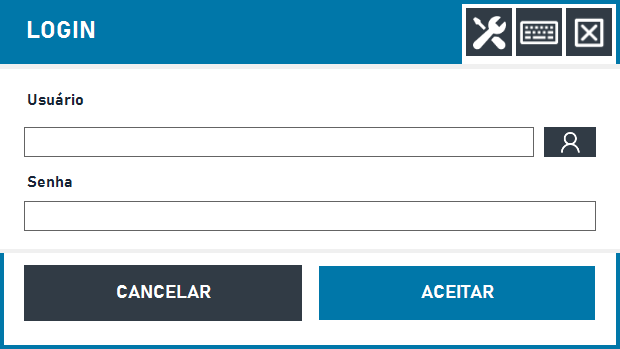
  4. Quando disponível, o ícone de ferramentas abre os campos Usuário e Senha vazios para introdução manual. O ícone de pessoa regressa à lista, se disponível. Cancelar, a cruz ou Escape fecham a janela sem confirmar.

Resultado: uma seleção válida identifica a pessoa para a ação pedida; a autenticação exige também a verificação das credenciais. Esta janela utiliza Aceitar, não Guardar, e não altera a ficha nem as permissões do utilizador.

O teclado do cabeçalho ajuda a escrever quando é apresentado. NFC e EAN dependem da configuração e não substituem uma senha expressamente exigida. O registo de credenciais e a configuração de leitores têm um percurso próprio; esta demonstração não valida leitores nem um acesso real.

Demonstração isolada de quatro estados do formulário real: rótulos DEMO fictícios e campos privados vazios. Não se prime Aceitar nem se inicia qualquer sessão ou operação. O vídeo termina na introdução manual, sem simular um acesso bem-sucedido.
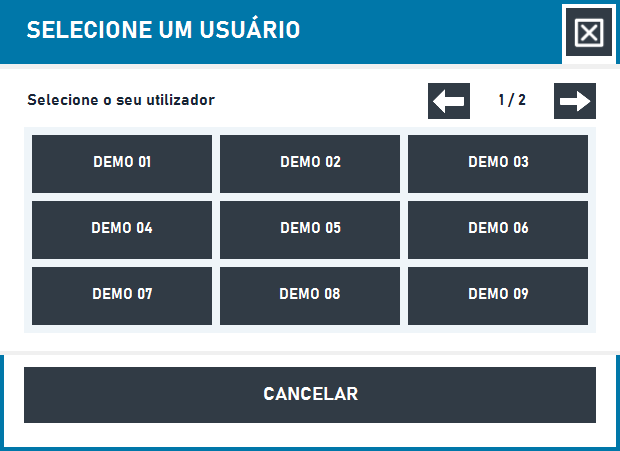
Demonstração: seletor sem senha nem Aceitar; nove cartões e setas de página.
Demonstração: segunda página com um cartão fictício e o indicador 2 / 2.
Demonstração: início de sessão com cartão fictício, senha vazia, Cancelar e Aceitar.
Demonstração: introdução manual com Usuário e Senha vazios e regresso à lista.

Se não conseguir continuar

Se faltar o seu cartão, peça ao administrador que verifique as permissões da conta para a ação. Uma lista vazia ou indisponível não concede acesso. Perante dados incorretos ou falha do serviço, verifique o utilizador e contacte o responsável; fechar a janela não resolve a causa.

Vídeo: chegar à identificação a partir do ecrã principal

O vídeo mostra dois percursos independentes desde Principal: Transação manual pede a seleção de utilizador e Configurações pede identificação. Os botões e contas dependem da configuração, ligação e permissões. Use o ecrã inteiro ou siga a alternativa textual.

Demonstração isolada · Contas DEMO · Campos privados vazios

  1. Em Principal, localize Transação manual. Se estiver disponível e os requisitos forem cumpridos, pede que escolha um utilizador. Apenas assinalamos o acesso; não iniciamos uma operação.
  2. Este percurso mostra Selecione um usuário. O cartão confirma a pessoa autorizada; não há Senha nem Aceitar. Aqui não clicamos num cartão nem confirmamos uma identidade.
  3. Com mais de nove contas, use as setas de página. A segunda página mantém o mesmo seletor; mudar de página não confirma ninguém. Os nomes DEMO são fictícios.
  4. Outro percurso: volte a Principal e localize Configurações. A abertura pede identificação com acesso a pelo menos uma secção. Não parte do editor de utilizadores; ainda não mostramos os ajustes autorizados.
  5. Login pede senha. Escolha o seu cartão e use a sua senha privada; mudar de pessoa apaga o que escreveu. As ferramentas do cabeçalho permitem entrada manual quando o percurso a oferece. Apenas as assinalamos.
  6. A entrada manual mostra Usuário e Senha. Introduza dados privados apenas na sua instalação; o ícone de pessoa volta à lista quando disponível. Ambos os campos permanecem vazios nesta demonstração.
  7. Aceitar verifica as credenciais e as permissões da ação. Não é Guardar e não altera a conta. Assinalamos sem clicar; não mostramos acesso concedido nem abrimos a ação protegida.
  8. Cancelar, a cruz ou Escape fecham sem confirmar. Se a identificação for pedida no arranque, o ecrã principal pode ainda não estar disponível. O vídeo termina sem autenticação, gravação ou operações.

Editar um utilizador existente

Utilize a edição para rever uma conta já criada. Abra Configurações > Usuários e confirme a quem pertence o cartão antes de entrar.

Antes de começar

Precisa de acesso a Usuários e de permissão para gerir utilizadores. A conta escolhida também tem de estar dentro do seu âmbito autorizado. Reveja outras alterações pendentes em Configurações antes de editar contas.

Passos

  1. Em Usuários, clique no cartão ou no ícone da pessoa a editar. O caixote do lixo é outra ação: não abre o editor. Sem permissão para essa conta, o cartão não permite editá-la.
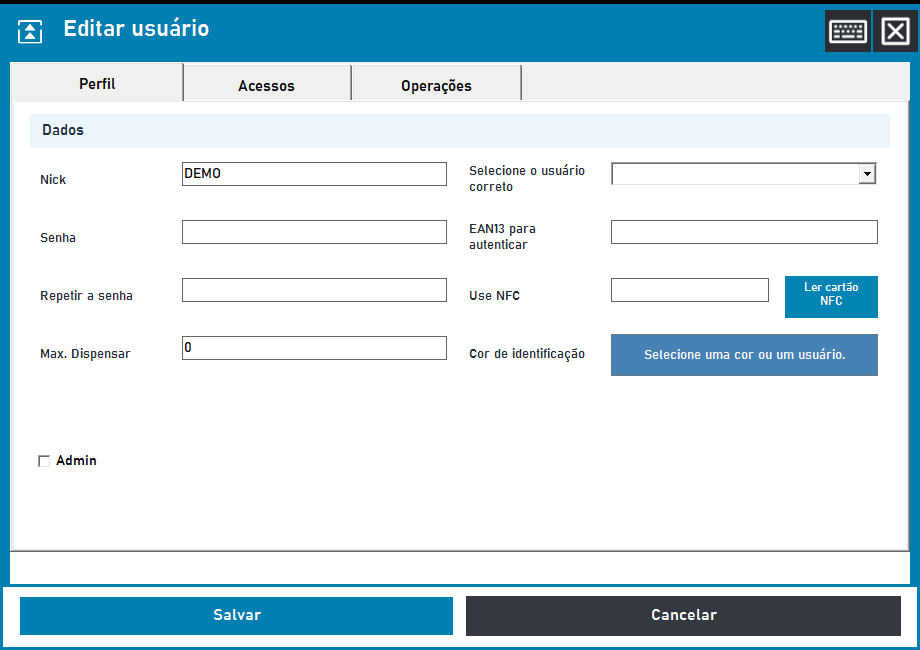
  2. Em Perfil, confira o nome de utilizador no primeiro campo à esquerda e os restantes dados carregados. Altere apenas o previsto. Deixe os dois campos de palavra-passe vazios para conservar a palavra-passe atual.
  3. Reveja Acessos e Operações antes de guardar. Mantenha as permissões adequadas à pessoa; consultar Usuários não permite editar contas nem atribuir qualquer permissão.
  4. Clique em Salvar dentro do editor e aguarde a confirmação dos dados guardados. O editor permanece aberto e volta a carregar a conta. Feche e verifique novamente a conta antes de considerar a alteração concluída.

Os campos de palavra-passe aparecem vazios ao abrir uma conta existente: isso não significa que a conta não tenha palavra-passe. Deixar ambos vazios conserva-a. Para a alterar, preencha os dois com a mesma nova palavra-passe e respeite a validação; não utilize os dados das imagens.

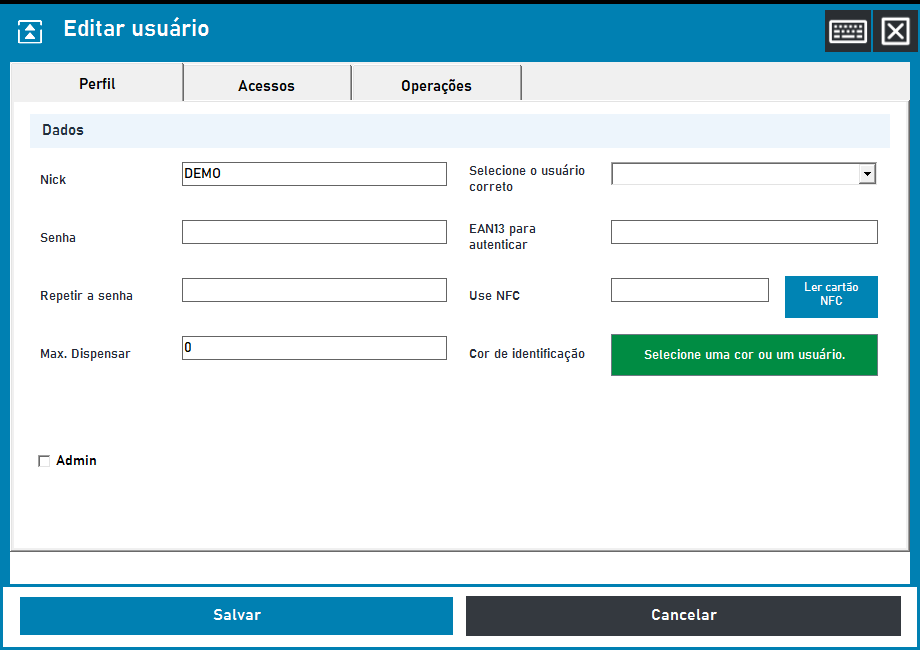
Perfil reúne Usuário, associação ao operador da integração, limite máximo de dispensa, cor, EAN13 e NFC. Reveja os valores carregados; esvaziar EAN13 ou NFC solicita retirar esse identificador ao guardar. A lista de operadores depende da integração. O responsável deve definir limites e permissões; o zero da demonstração não é uma recomendação.

Um administrador do ImaCash pode gerir as contas. Um gestor sem essa permissão de administrador não pode editar administradores, outros gestores nem contas com permissões ou limites de dispensa superiores aos seus. Também não pode conceder permissões que não tem. Consulte os passos Perfil, Acessos e Operações desta página para os campos.

Salvar no editor atualiza imediatamente essa conta e verifica-a por releitura; não espera por Salvar em Configurações. A mensagem confirma essa verificação, não uma operação de numerário. Os campos de palavra-passe voltam a ficar vazios após guardar. Ao sair do editor depois de guardar, Configurações também fecha.

Cancelar ou o X fecha o editor sem guardar a edição pendente. Não anula um Salvar anterior. Se guardar e depois voltar a alterar campos, cancelar descarta apenas essas alterações posteriores.

Demonstração com o cartão e o editor reais, dados fictícios e campos de palavra-passe e EAN13/NFC vazios. Não se consulta, cria, altera nem elimina qualquer conta; Salvar e Cancelar são mostrados sem serem acionados.

Demonstração: detalhe superior de um cartão fictício. O ícone abre o editor; o caixote do lixo corresponde a outra ação. O nome fica fora do enquadramento.
Demonstração: Perfil do editor real com nome fictício DEMO e campos de palavra-passe e EAN13/NFC vazios.
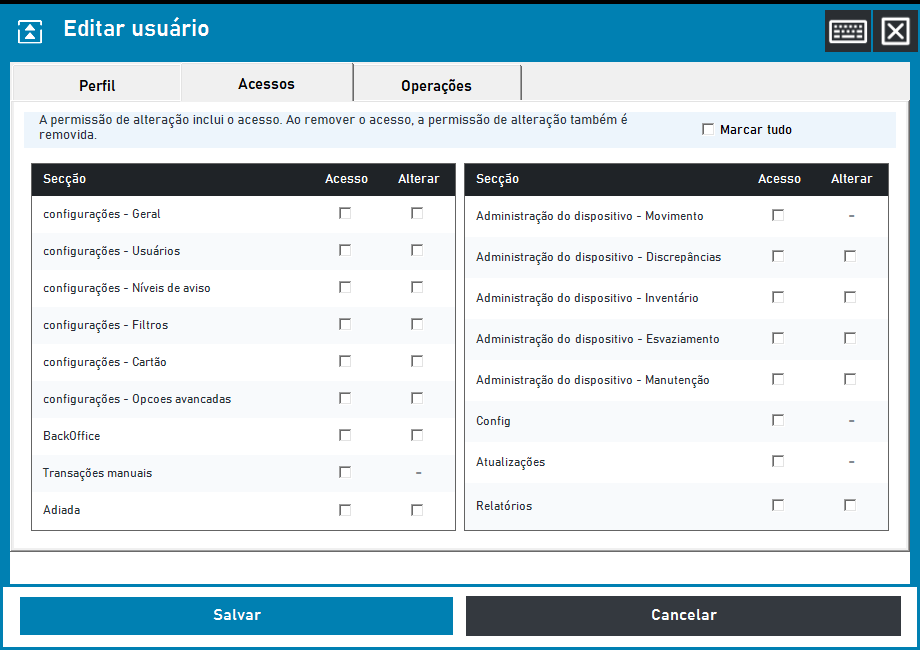
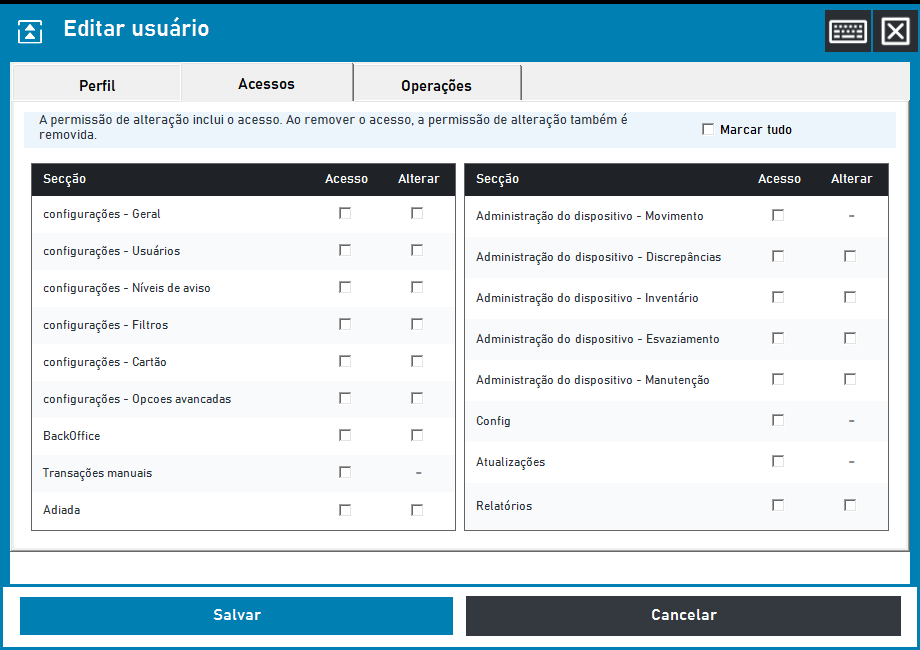
Demonstração: separador Acessos do editor real; as caixas ilustram a apresentação, não permissões aplicadas.
Demonstração: Salvar e Cancelar no editor. Nenhum foi acionado.

Se não conseguir continuar

Um nome vazio, reservado ou repetido, palavras-passe inválidas, um limite incorreto ou um EAN13/NFC inválido ou duplicado podem impedir guardar. Reveja a mensagem e o campo indicado. Após um erro de consulta ou gravação, verifique novamente a conta antes de repetir; não suponha que foi criada uma nova conta nem que tudo foi desfeito.

Vídeo: editar uma conta a partir do ecrã principal

Percurso desde o ecrã principal, com menus, janelas completas e legendas. Pode ampliar o vídeo para ecrã inteiro e ler os oito passos abaixo.

  1. Abra Configurações no ecrã principal. O ícone de engrenagem está assinalado. Se for pedida identificação, utilize uma conta autorizada; a demonstração começa com o menu disponível.
  2. Em Configurações, escolha Usuários. Para editar, precisa de acesso, permissão de gestão e autorização sobre a conta concreta. Poder consultar a lista não permite modificar qualquer pessoa.
  3. Entre pela ficha ou pelo ícone da pessoa. Aqui aparece apenas DEMO, um exemplo fictício. O caixote do lixo corresponde a outra ação: não o utilize para editar. Não é consultada nenhuma conta real.
  4. Em Perfil, confirme o usuário antes de alterar dados. Deixe os dois campos de palavra-passe vazios para conservar a palavra-passe existente. Os campos vazios na imagem não significam que a conta não tem palavra-passe.
  5. Abra Acessos e reveja as permissões de cada secção. Alterar inclui acesso; retirar acesso também retira a alteração. Só pode conceder permissões dentro do seu âmbito de gestão.
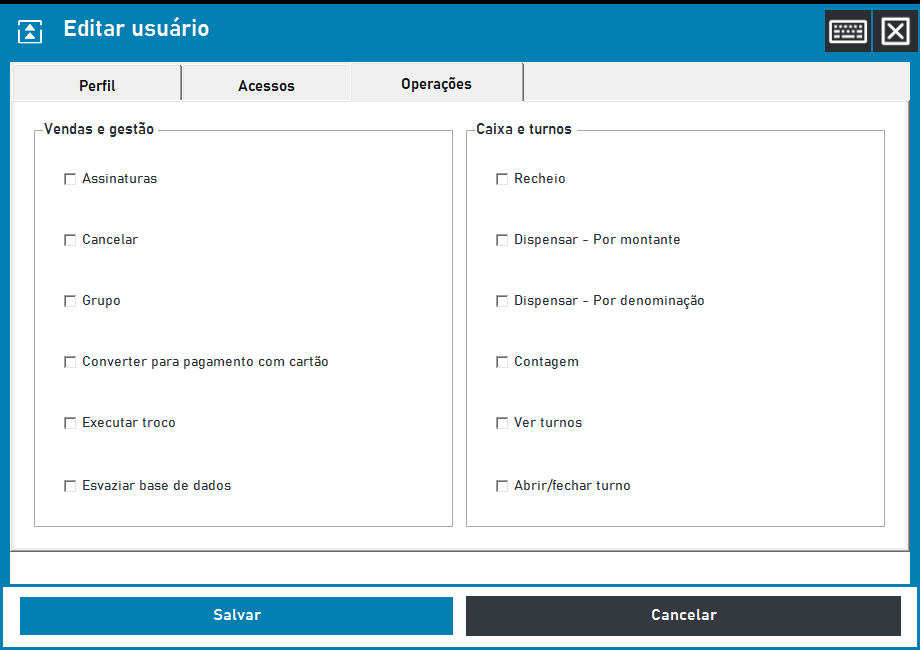
  6. Abra Operações e reveja vendas, numerário e turnos. Uma permissão não comprova compatibilidade nem um resultado físico. O limite de dispensação a zero é um dado de demonstração, não uma recomendação.
  7. Localize Salvar dentro do editor. Na utilização real, guarda imediatamente essa conta e confirma a releitura; não espera por Salvar em Configurações. Aqui apenas se assinala o botão, sem guardar nem simular confirmação.
  8. Cancelar ou o X fecham sem guardar a edição pendente. Não desfazem uma gravação anterior. Depois de guardar, sair do editor também fecha Configurações; volte a entrar e confira a conta.

Vídeo: criar um utilizador

Percurso desde o ecrã principal, com menus, janelas completas e legendas. Pode ampliar o vídeo para ecrã inteiro e ler os oito passos abaixo.

Percurso do vídeo

  1. Abra Configurações no ecrã principal. Uma marca indica o ícone de engrenagem. A demonstração começa com o menu disponível; se for pedida identificação, utilize a sua conta autorizada.
  2. Em Configurações, escolha Usuários na coluna esquerda. Para criar um utilizador, precisa de acesso a esta secção e de permissão para a modificar. A demonstração mostra todas as opções do menu.
  3. Escolha Novo usuário. A lista está vazia neste exemplo. Abre-se o editor local; o cabeçalho também indica Editar usuário ao criar um novo.
  4. Em Perfil, introduza o nome e os dados necessários à sua instalação. DEMO identifica este exemplo. As palavras-passe e os identificadores EAN/NFC ficam vazios na demonstração; não é lido qualquer cartão.
  5. Abra Acessos. Distinga Acesso de Modificar para cada secção. Modificar inclui acesso; retirar acesso também retira a modificação. Atribua apenas o necessário, dentro das suas permissões de gestão.
  6. Abra Operações. Reveja separadamente as ações permitidas sobre vendas, numerário e turnos. Conceder uma permissão não comprova que a máquina ou integração suporta essa operação.
  7. Localize Salvar no fundo do editor. Na utilização real, confira os dados e permissões e prima Salvar; o resultado é confirmado por releitura. Este percurso apenas assinala o botão: não guarda nem cria uma conta.
  8. Cancelar permite sair sem guardar novas alterações. Se já guardou, Cancelar não desfaz essa gravação. A demonstração termina aqui, sem premir Salvar nem mostrar uma confirmação fictícia.

Demonstração com dados fictícios. As palavras-passe e os identificadores ficam vazios; o vídeo não cria contas nem simula uma confirmação de gravação.

Passos e explicação do vídeo

1. Abra configurações > Usuários > Novo usuário

No ecrã principal, abra configurações e selecione Usuários. Prima Novo usuário. O formulário tem o título Editar usuário mesmo quando está a criar uma conta nova.

2. Preencha o separador Perfil

Introduza um nome de utilizador que ainda não exista. Introduza uma palavra-passe privada com pelo menos quatro caracteres e repita-a exatamente. Se a lista de seleção de utilizador apresentar empregados do POS, escolha o que corresponde à pessoa antes de guardar.

Perfil do editor real: nome, palavra-passe, associação ao POS e identificadores opcionais.

3. Defina os Acessos

Reveja cada secção da matriz. Acesso permite entrar; Alterar permite alterações quando essa coluna existe. Marcar Alterar inclui o acesso e retirar o acesso também retira a alteração. Deixe desmarcado o que a pessoa não precisa.

Acessos: consulta e alteração são atribuídas por secção.

4. Reveja as Operações

Selecione apenas as ações necessárias, como devoluções, trocos, reabastecimentos ou gestão de turnos. As funções e permissões atribuíveis dependem da sua autorização e das opções ativadas. Admin é uma permissão ampla: não a utilize como atalho numa conta de trabalho habitual.

Operações: ações comerciais, de numerário e turnos segundo as permissões disponíveis.

5. Guarde e confirme o resultado

Prima Salvar no editor e aguarde Dados salvos corretamente. Este botão guarda e volta a verificar o utilizador; não é necessário guardar novamente em configurações para confirmar a criação. Se ocorrer um erro, corrija-o e verifique se a conta já existe antes de tentar criá-la novamente.

6. Saia do editor e reveja a conta

Depois de guardar, utilize Cancelar ou feche o editor: isso não desfaz uma conta já guardada. Sair antes de guardar não regista os novos dados. Volte a configurações > Usuários e confirme o nome e as permissões da conta.

Se não conseguir continuar

Se Novo usuário não estiver disponível, peça ao administrador que reveja as suas permissões. Se o nome já existir, edite a conta correspondente. Confirme que as duas palavras-passe coincidem e que selecionou o empregado do POS quando existe uma lista. Sem a confirmação de gravação, não considere a criação concluída.

Continue no manual

Depois de criar a conta, reveja o acesso da pessoa e as funções previstas. O manual continuará a detalhar permissões, configuração e restante utilização.

Voltar ao índice do manual