1. Reconhecer as três zonas
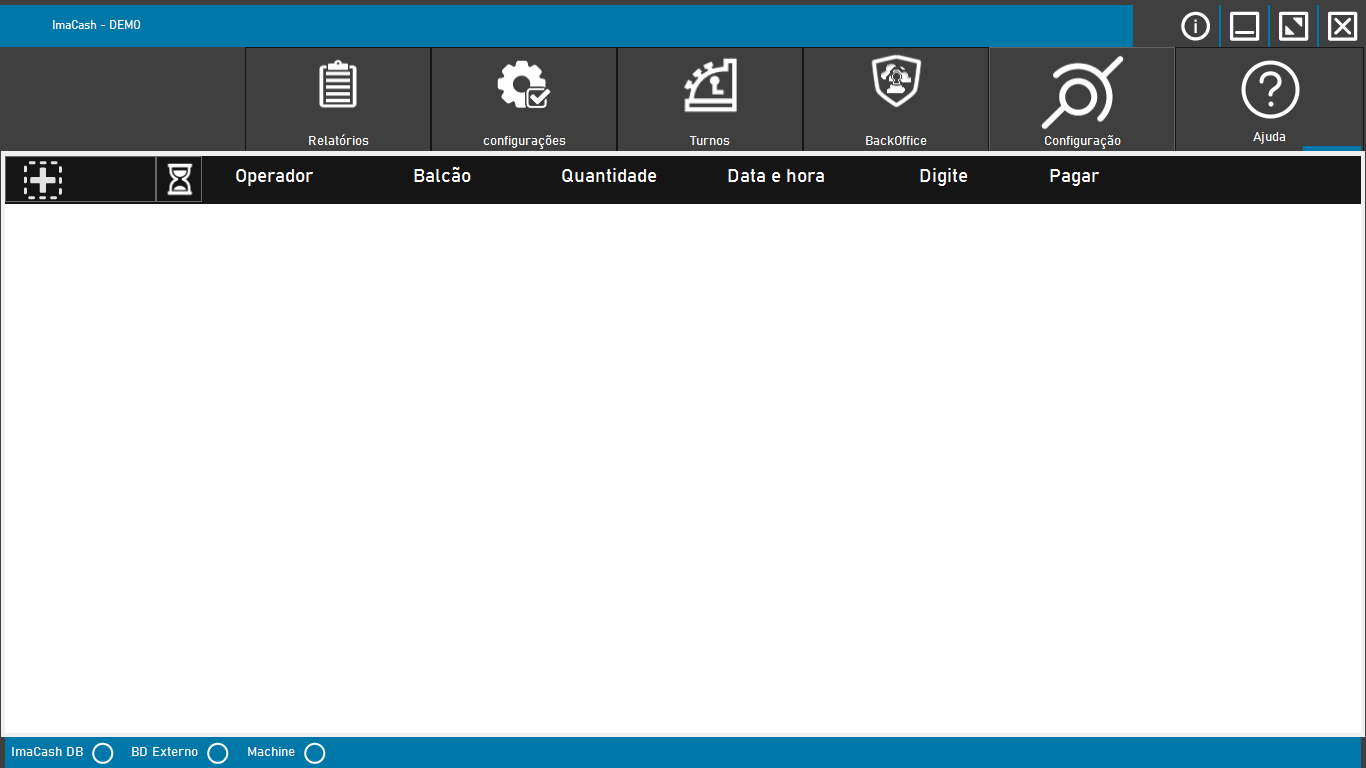
A faixa superior contém os acessos. As operações aparecem no centro; em baixo estão os indicadores do ImaCash, da ligação ao POS e da máquina. As cores e a disposição podem variar com o tema e o tamanho da janela.

Manual do utilizador ImaCash
O ecrã principal reúne a lista de operações, os acessos de trabalho e os indicadores de ligação. Este percurso ajuda a encontrar uma função sem iniciar cobranças nem alterar a configuração.
Vídeo de 40 segundos com um percurso em quatro passos. Explica a interface sem executar operações; os passos completos também estão disponíveis em texto.
Demonstração isolada com dados fictícios. Não foi iniciado o negócio nem ligados dispositivos, licenças ou dados de clientes. A visibilidade dos acessos depende da instalação.
A faixa superior contém os acessos. As operações aparecem no centro; em baixo estão os indicadores do ImaCash, da ligação ao POS e da máquina. As cores e a disposição podem variar com o tema e o tamanho da janela.
Confira operador, balcão, montante, data e hora, tipo e ação de pagamento. O operador associado a uma venda não identifica quem está autorizado a agir. Uma lista vazia não prova que o POS não tem vendas: pode faltar ligação, captura ou uma seleção que corresponda aos filtros.
Distinga a base de dados do ImaCash, a ligação à origem das vendas e a máquina. Um indicador de ligação não confirma que uma operação terminou ou que houve movimento de numerário. Leia os avisos antes de repetir uma ação.
Localize o ícone e confira o título da janela aberta. Identifique-se quando o ImaCash pedir. Se uma ação estiver indisponível, peça ao responsável para verificar a opção, a permissão e a máquina; não experimente outras operações para a fazer aparecer.
Abre o portal de relatórios; utilize o acesso autorizado da instalação.
Abre os grupos de definições acessíveis ao utilizador, incluindo utilizadores e permissões.
Disponível apenas com turnos ativos e permissão para os gerir ou consultar.
Abre a administração do dispositivo com os acessos autorizados. As operações dependem da máquina.
Pede autorização para abrir uma transação manual; localizar o ícone não inicia uma cobrança.
Abre a função de troco quando a caixa e a máquina o permitem, com a autorização necessária.
Exige operações adiadas ativas e permissão de acesso. Um aviso informa se não existirem operações adiadas.
Permite escolher uma ressincronização quando a integração e a configuração a oferecem. Não atualiza o ImaCash.
Abre a configuração da instalação após verificar a permissão.
Abre a Ajuda e as opções de assistência. O centro de suporte mantém os requisitos de versão e manutenção.
Verifique primeiro a função configurada e a permissão necessária. Não confunda ressincronizar com atualizar o programa, nem uma lista vazia com uma operação cancelada. Se o resultado de uma cobrança ou movimento for incerto, confira a operação e o numerário real antes de o repetir.
Prepare uma seleção na lista principal para rever em conjunto as operações pretendidas. Marcar uma linha não inicia uma cobrança nem um reembolso.
São necessárias operações pendentes disponíveis na lista. Uma linha ocupada não pode ser adicionada. Selecionar não concede permissões: processar, cancelar ou adiar mantém os requisitos de utilizador, configuração, integração e dispositivo. A barra e os nomes apresentados correspondem ao ImaCash 4.4.3.1529, uma versão publicada. Confirme a versão instalada se a disposição for diferente; outras versões podem apresentar opções distintas.
O botão Selecionadas do cabeçalho completa a seleção com as linhas visíveis disponíveis e abre as suas ações. Não serve apenas para consultar as marcas atuais: utilize Ver ações para isso. Mantém as operações não visíveis que incluiu expressamente.
Se existirem mais pendentes ainda não desenhadas na lista, a janela de ações pode apresentar Incluir não visíveis com a respetiva quantidade. Confirme o âmbito antes de usar esta opção; não se limita ao que vê. Continuar a selecionar ou fechar essa janela mantém as marcas.
O contador e o destaque indicam seleção, não pagamento confirmado. A barra resume os montantes capturados por tipo de pagamento; não é um saldo conciliado nem uma prova de saída de numerário. Reveja os detalhes antes de processar, sobretudo com reembolsos, cartões ou pagamentos fracionados.
Não existe Guardar para estas marcas. A seleção muda ao premir os controlos e pode mudar quando a lista é atualizada: uma operação ocupada ou que deixa de estar pendente pode ser retirada. Confirme-a novamente antes de agir.
Demonstração isolada com duas referências DEMO e montantes fictícios. As imagens e o vídeo mostram estados preparados de controlos reais, sem executar cliques de negócio, cobranças, reembolsos, cancelamentos ou gravações.




Se uma linha não ficar marcada, verifique se está ocupada e se continua pendente. Um contador superior às linhas destacadas visíveis pode incluir operações não visíveis adicionadas anteriormente. Limpar seleção permite recomeçar com as linhas pretendidas; não repita cobranças nem ressincronize apenas para mudar marcas.
Demonstração isolada com duas referências DEMO e montantes fictícios. As imagens e o vídeo mostram estados preparados de controlos reais, sem executar cliques de negócio, cobranças, reembolsos, cancelamentos ou gravações.
Demonstração nativa: estados preparados, dados fictícios e nenhuma operação executada.
O ícone flutuante é um atalho sobre outras janelas para voltar ao ImaCash. Este guia corresponde à versão publicada 4.4.3.1529 e distingue a opção ativada do aviso apresentado quando há vendas pendentes na lista.
Para alterar a opção precisa de acesso a Configurações e Geral e de permissão para modificar Geral ao salvar. Utilizar o ícone apenas muda a janela visível; não concede permissões de operação.
O halo vermelho muda de intensidade quando o ImaCash assinala vendas pendentes desenhadas na lista. Quando essas linhas desaparecem, o atalho oculta-se mesmo com a opção ativa. Não é um diagnóstico da máquina nem prova de dinheiro cobrado. Prima o logótipo, não apenas o halo.
Uma janela de cobrança já aberta tem prioridade sobre o ecrã principal. Se a janela correspondente já estiver à frente, o clique pode minimizá-la. Uma caixa de diálogo modal da aplicação é recuperada para revisão; o ícone não a aceita nem cancela. O Windows pode condicionar a passagem para primeiro plano.
Arrastar apenas muda a posição e tenta conservá-la ao soltar, sem o Salvar de Configurações. Soltar fora do logótipo ou perder a captura do rato não equivale a um clique de regresso.
Salvar pode aplicar outros grupos autorizados que tenha alterado. Fechar com X não salva esta escolha pendente nem anula alterações já guardadas. Desativar o atalho não fecha o ImaCash nem resolve uma cobrança.
O ícone é diferente da ImaBar e da abertura automática da janela de pagamento. Alguns rótulos ainda referem minimizar: nesta revisão pode aparecer com o principal aberto se houver vendas pendentes. Não abre uma cobrança que ainda não foi mostrada nem inicia outra operação.
Demonstração sem vendas, contas ou equipamentos ligados. Os estados de aviso são preparados para explicar a interface e o ícone é ampliado. A janela principal real é minimizada e restaurada num laboratório isolado; não se salva configuração nem se movimenta dinheiro.
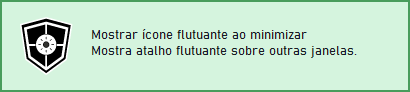

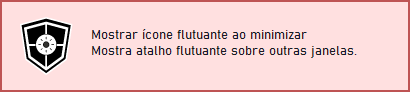
Se não aparecer, confirme a opção guardada e as vendas pendentes da lista atual; a ausência não prova que toda a instalação esteja atualizada. Se a janela minimizar, prima novamente o logótipo. Reveja qualquer cobrança ou diálogo aberto sem repetir a operação. Peça ao responsável autorização para alterar a opção.
Demonstração nativa: estados preparados, ícone ampliado e nenhuma ação executada.