Manual do utilizador ImaCash

Turnos en ImaCash

Los turnos ayudan a organizar la actividad de caja por usuario y por periodo de trabajo. Desde esta sección puedes seleccionar un usuario, empezar un turno, cerrar un turno o vaciar el efectivo recaudado por ese turno, siempre que tengas permisos para hacerlo.

Abrir e continuar um turno

Um turno regista um período de trabalho. Verifique primeiro se já existe um aberto: continuar o dia não exige criar outro turno.

Antes de começar

Os turnos devem estar ativados e a instalação precisa de um dispositivo de numerário reconhecido. O acesso permite consulta ou gestão; abrir exige Abrir/fechar turno. A pessoa que autoriza a ação e o utilizador do turno podem ser diferentes.

Passos

  1. Abra Turnos no ecrã principal e complete a identificação pedida. No modo por utilizador, escolha depois o utilizador cujo turno vai gerir; cancelar essa seleção não abre um turno.
  2. Confira o nome e a mensagem de estado. No modo por utilizador, a seleção fica fixa nesta janela; feche e volte a entrar para a mudar. Se já houver um turno aberto, confira o utilizador e a hora de início antes de continuar.
  3. Só se não existir um turno aberto e for necessário iniciar um, prima Iniciar turno. É necessária uma leitura de numerário disponível e a ação volta a verificar se já existe outro turno aberto. Não se introduz um valor inicial.
  4. Leia o aviso e consulte novamente o estado: deve identificar o turno aberto e o seu início. Confira também os últimos turnos. Regresse ao principal com X para continuar o trabalho habitual.

A abertura lê uma fotografia do inventário e guarda o início; não é um reabastecimento nem uma ordem de entrega de numerário. A fotografia inicial usa o numerário reciclável. Não a confunda com todo o conteúdo físico, a receita do POS ou uma conciliação validada.

Não existe um botão Continuar turno. Se o período já estiver aberto, Iniciar turno fica desativado. Saia desta janela e use as funções habituais autorizadas; não feche nem esvazie o turno apenas para o consultar.

No modo por horário, o âmbito é o período do estabelecimento e não se escolhe utilizador. A abertura exige um horário ativo e não admite outro turno aberto nesse âmbito. Os períodos terminados podem fechar automaticamente ao consultar ou durante a janela. Confirme o modo com o responsável; não o mude para contornar um aviso.

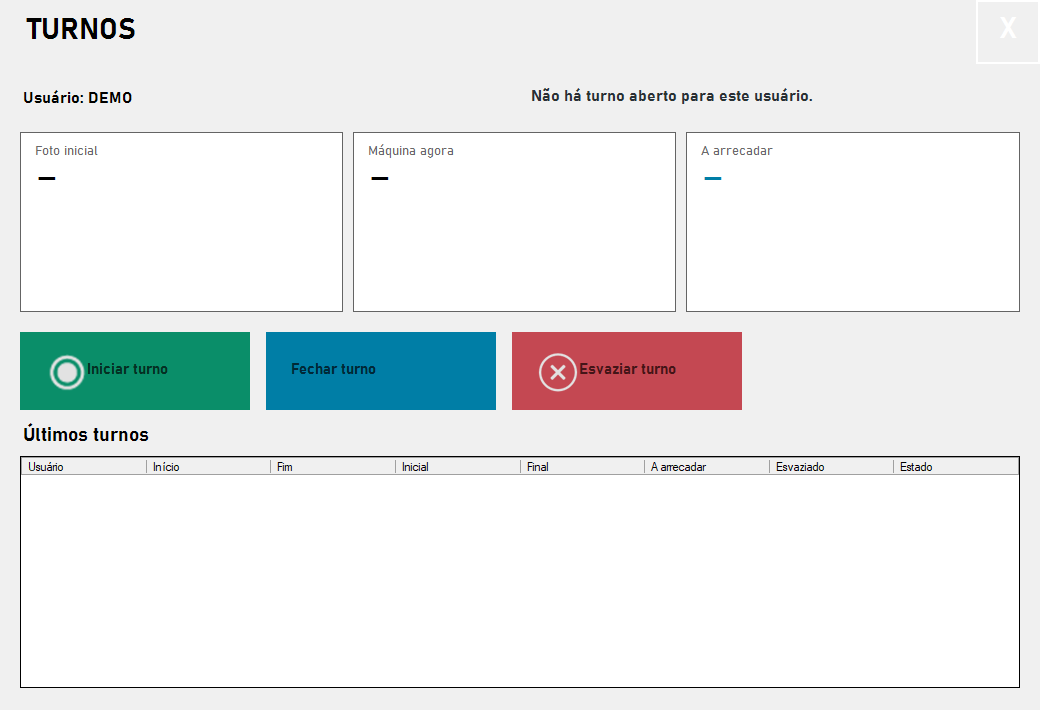
Foto inicial e Máquina agora referem-se ao reciclável; o valor a recolher é calculado pelas operações do turno. Um zero ou uma consulta não provam ausência de diferenças nem que todo o numerário possa ser retirado. O histórico distingue turnos por utilizador e por horário.

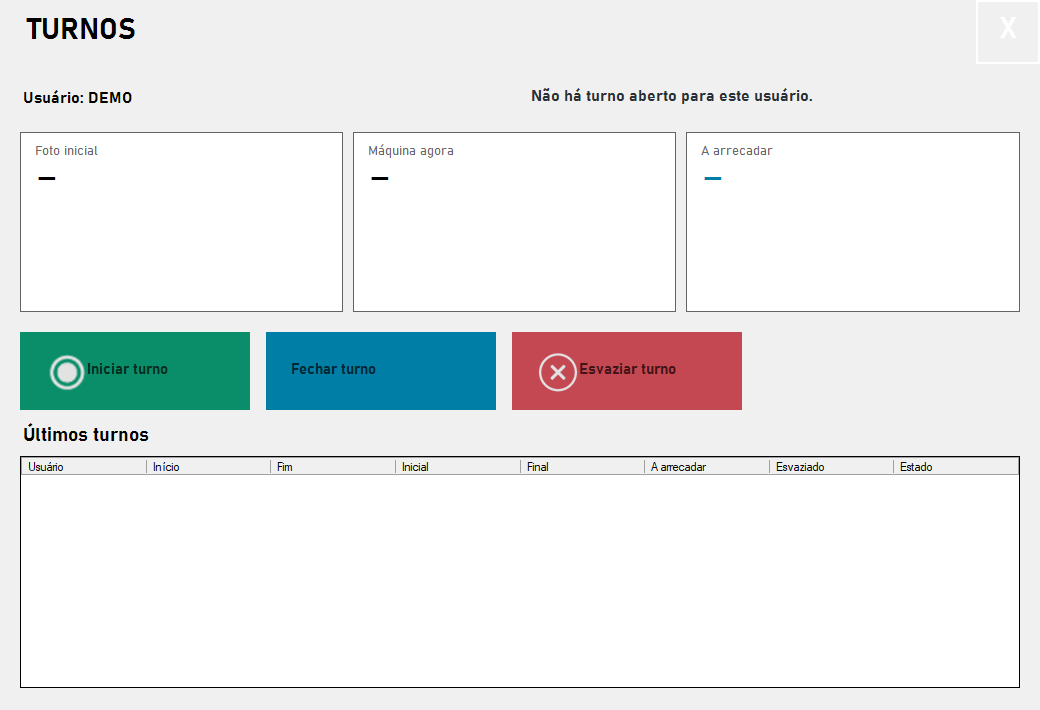
Demonstração isolada: utilizador fictício DEMO, histórico vazio e valores ocultos. Os controlos são apresentados em consulta, sem inventário confirmado; não se abre, fecha ou esvazia um turno nem se guarda configuração.

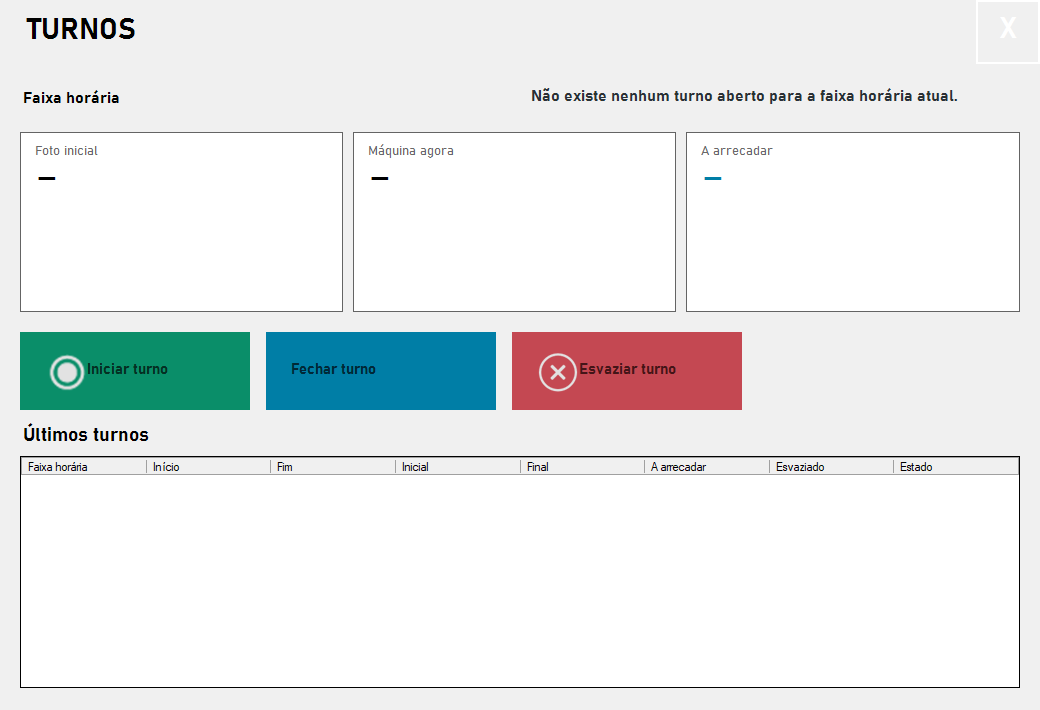
Turnos ImaCash em demonstração: utilizador DEMO, sem turno aberto, valores ocultos e histórico vazio.
Controlo real Iniciar turno, sem executar a ação nem comprovar disponibilidade.
Controlo X real da janela; sair não fecha o turno.

Confirmar, cancelar e guardar

Esta janela não tem Guardar: Iniciar turno regista o início imediatamente. Pode ocorrer um erro depois de uma escrita; consulte o estado antes de repetir. A falta do aviso final não prova que nada foi guardado.

X fecha a janela, não o turno, e não desfaz uma abertura guardada. Fechar turno termina o período e Esvaziar turno pede uma retirada do turno fechado selecionado. São ações separadas, desnecessárias para continuar; os seus percursos e verificações são tratados à parte.

Se não conseguir continuar

Se faltar a opção, peça ao responsável que confira a ativação e o dispositivo configurado. Se não puder abrir, confira permissões, utilizador, estado aberto e leitura de inventário; no modo por horário, também o período ativo. Não repita movimentos, reinicie ou feche outro turno para forçar a abertura.

Reconhecer a abertura e a saída de Turnos

Demonstração isolada: utilizador fictício DEMO, histórico vazio e valores ocultos. Os controlos são apresentados em consulta, sem inventário confirmado; não se abre, fecha ou esvazia um turno nem se guarda configuração.

  1. No ecrã principal, localize Turnos. A disponibilidade depende da ativação, do dispositivo e das permissões; aqui não ligamos uma máquina.
  2. Identifique-se se o ImaCash pedir autorização de acesso. Esta janela é uma demonstração independente: não escolhemos um cartão nem introduzimos uma palavra-passe.
  3. No modo por utilizador, escolha depois o titular do turno. Mostramos o seletor sem confirmar; no modo por horário não se escolhe utilizador.
  4. Vista preparada de Turnos para DEMO 01, sem concluir as janelas anteriores. Confirme o titular: fica fixo nesta janela; para mudar, saia e volte a entrar.
  5. Verifique o estado antes de começar. Aqui não há turno aberto, os valores estão ocultos e não há inventário confirmado; as ações permanecem desativadas.
  6. Iniciar turno regista o início imediatamente quando os requisitos são cumpridos. Não há valor inicial nem Guardar. Aqui assinalamos o botão sem clicar nem mostrar sucesso.
  7. Se o turno já estiver aberto, verifique o utilizador e o início e continue o trabalho habitual. Não há botão Continuar; o histórico ajuda a verificar o estado. Aqui está vazio.
  8. O X fecha esta janela, não o turno. Não desfaz uma abertura guardada nem pede uma retirada. Fechar turno e Esvaziar turno são ações distintas. Aqui apenas assinalamos o X.

Fechar um turno sem retirar dinheiro

Fechar turno termina o período e guarda o resumo; não ordena um esvaziamento. O dinheiro do turno fechado é retirado depois através de Esvaziar turno, com condições próprias.

Antes de começar

Os turnos têm de estar ativos e necessita de autorização para abrir/fechar turnos. A permissão de consulta permite ver o ecrã, mas não gerir o fecho. Tem de existir um turno aberto no âmbito escolhido e uma leitura de inventário disponível. Reveja antes a atividade pendente e as diferenças com o responsável; o fecho não as corrige nem certifica a conciliação do POS.

Passos

  1. Abra Turnos no ecrã principal. No modo por utilizador, identifique-se e escolha o titular antes de entrar; confirme o cabeçalho, que permanece fixo nesta janela. No modo horário confirme o período correspondente.
  2. Prima Fechar turno. O ImaCash volta a consultar o turno aberto e obtém uma fotografia do inventário antes da confirmação. Não confunda este botão com Esvaziar turno ou com o X da janela.
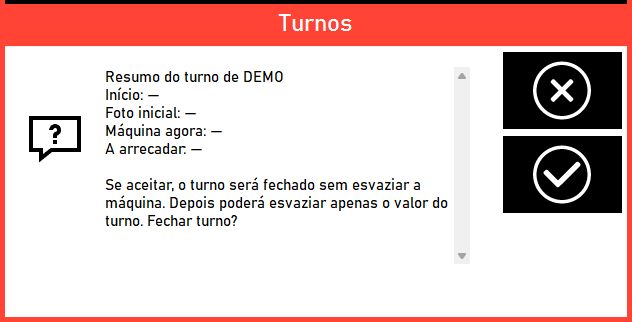
  3. Reveja o resumo: titular ou período, início, Foto inicial, Máquina agora e A arrecadar. Se não for o turno pretendido ou existirem diferenças por esclarecer, use a cruz para cancelar. A marca de aceitar confirma o fecho sem esvaziar.
  4. Depois de aceitar, confirme o aviso e consulte novamente os últimos turnos: o turno deve estar terminado, com data final e estado Fechado manualmente. Confirme a informação guardada antes de começar outro turno ou preparar uma retirada.

A arrecadar é calculado a partir das operações de dinheiro registadas no âmbito do turno e nunca é negativo. Não é apenas a diferença entre o inventário atual e inicial, nem comprova que o POS enviou toda a sua atividade.

O fecho conserva o resumo e as fotografias do inventário. A retirada continua a ser uma ação separada: Fechado manualmente não significa dinheiro retirado nem máquina totalmente esvaziada.

O fecho manual também pode aplicar-se ao turno por horário. Os limites temporais e o fecho automático têm um percurso próprio; entrar em Turnos pode verificar períodos vencidos. Um turno já fechado não demonstra um fecho manual acabado de executar.

Foto inicial e Máquina agora referem-se ao dinheiro reciclável nas respetivas fotografias; o inventário total fica guardado em separado. Os montantes são de consulta: não se introduz aqui um valor de retirada.

Demonstração isolada: formulários reais com DEMO, montantes e data por preencher e ações de turno desativadas. A confirmação mostra apenas a apresentação. Não se consulta inventário nem se abre, fecha, esvazia ou guarda um turno.

Turnos em demonstração: cabeçalho DEMO, montantes ocultos e histórico vazio; não representa um turno real aberto.
Botão real Fechar turno, desativado no laboratório sem inventário nem turno aberto.
Resumo real de confirmação com DEMO e valores por preencher: cruz para cancelar e marca para aceitar, sem executar o fecho.

Confirmar, cancelar e guardar

Aceitar guarda o fecho imediatamente: não existe outro Guardar. Regista-se a data final, o resumo e o fecho manual; no modo por utilizador liberta-se o turno ativo. O fecho não solicita uma retirada física.

Cancelar no resumo impede que este fecho seja guardado. O X da janela apenas sai de Turnos; não desfaz um fecho guardado. Reabrir a janela não reabre o período terminado.

Se não conseguir continuar

Se Fechar turno estiver desativado, verifique permissões, turno aberto e disponibilidade do inventário. Se surgir um erro ou perder a resposta depois de aceitar, consulte o estado e histórico antes de repetir: o fecho pode ter sido guardado antes de falhar uma atualização posterior. Não repita um esvaziamento para o resolver.

Vídeo: reconhecer o fecho de turno

Demonstração isolada: formulários reais com DEMO, montantes e data por preencher e ações de turno desativadas. A confirmação mostra apenas a apresentação. Não se consulta inventário nem se abre, fecha, esvazia ou guarda um turno.

  1. No ecrã principal, localize Turnos. A disponibilidade depende da configuração, do dispositivo e das permissões; aqui não ligamos nenhuma máquina.
  2. Identifique-se se o ImaCash o pedir para autorizar o acesso. Esta janela é uma demonstração independente: não escolhemos cartão nem introduzimos palavra-passe.
  3. No modo por utilizador, escolhe-se depois o titular do turno. Mostramos o seletor sem confirmar ninguém; no modo horário utiliza-se o âmbito da faixa.
  4. Localize Fechar turno nesta vista preparada, independente dos diálogos anteriores. O uso real exige turno aberto, permissão e leitura disponível; aqui permanece desativado.
  5. Reveja o resumo antes de aceitar. Esta pergunta real é apresentada separadamente: DEMO 01, início e valores não informados; não lemos inventário nem iniciámos um fecho.
  6. Aceitar guarda o fecho imediatamente, sem retirar numerário nem outro Guardar. Apenas indicamos o botão; após um erro, consulte o estado e o histórico antes de repetir.
  7. Cancelar evita esse fecho. Apenas indicamos a cruz da pergunta, sem a premir nem aceitar; não mostramos uma confirmação ou resultado de fecho fictício.
  8. A X sai dos Turnos, mas não reabre nem reverte um fecho guardado. Aqui o histórico está vazio; no uso real, confirme o estado após fechar sem pressupor conciliação.

Turnos por horário e fecho automático

O horário do estabelecimento define os períodos de atividade. Por faixa horária agrupa as operações do posto ImaCash sem titular; escolher esse modo não inicia automaticamente um turno.

Antes de começar

Nas Definições necessita de acesso a Geral e permissão para modificar; consultar não permite guardar. Ative Turnos para mostrar Controlo de turnos. A consulta e gestão de turnos mantêm permissões próprias. Planeie alterações sem turnos abertos: com Turnos ativo, a mudança de modo é recusada se existir algum aberto. Alterar horas também pode modificar o limite aplicado a um turno existente.

Passos

  1. Abra Definições > Geral > Geral. Confirme que Turnos está ativo e localize Controlo de turnos e Horário do estabelecimento na parte inferior desta secção.
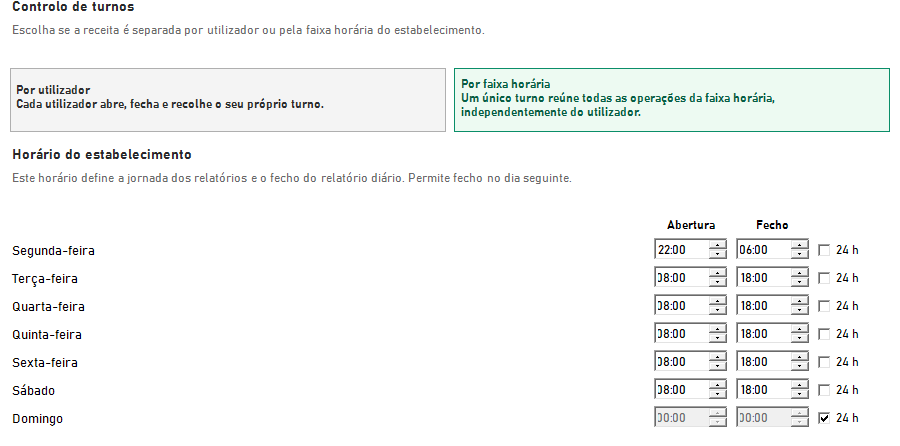
  2. Escolha Por utilizador ou Por faixa horária. Reveja Abertura, Fecho e 24 h de segunda a domingo. Introduza as horas em HH:mm; verifique também o dia seguinte para atividade noturna.
  3. Prima Guardar e volte a abrir Geral para confirmar o modo e os sete dias guardados. Desativar Turnos não substitui o fecho dos períodos pendentes. O horário também delimita relatórios; o envio tem controlos próprios.
  4. Volte ao ecrã principal e abra Turnos. No modo horário confirme a faixa apresentada, sem escolher titular. Iniciar turno exige uma faixa ativa, leitura de inventário e autorização; consulte os tutoriais de abertura e fecho antes dessas ações.

Por utilizador mantém um turno por titular. Por faixa horária usa um turno geral por posto ImaCash, sem proprietário: pode haver vários turnos consecutivos na mesma faixa, mas não dois gerais abertos em simultâneo nesse posto. Cada início conserva a hora real e a fotografia inicial.

Se Fecho for anterior a Abertura, o fim passa para o dia seguinte. Horas iguais representam 24 horas, não um dia encerrado. Marcar 24 h fixa ambas as horas a 00:00 e desativa os campos; desmarcar sem ajustar as horas não define um fecho. O exemplo não é um horário recomendado para a sua instalação.

Enquanto o ImaCash está em execução verifica turnos vencidos aproximadamente a cada minuto e em pontos de entrada como Turnos. O fecho por horário pode afetar turnos por utilizador e gerais. Se a aplicação estava fechada, uma verificação posterior pode guardar o fim horário já passado: não promete execução ao segundo exato nem com o programa parado.

O fecho automático guarda o fim do período e a recolha calculada das operações registadas; não obtém uma nova fotografia do inventário nem esvazia a máquina. Confirme Fechado por horário e a data guardada. Um aviso ou montante esperado não comprova retirada física nem conciliação completa.

Demonstração isolada: controlos dinâmicos e formulários reais com horários fictícios, montantes ocultos e histórico vazio. Não se lê configuração, SQL ou inventário, não se guarda nem se abre, fecha ou esvazia um turno. Os controlos explicam o percurso sem mostrar um resultado executado.

Controlo de turnos e horário semanal reais: exemplo noturno fictício e opção 24 h, sem dados de correio ou credenciais.
Turnos no modo horário de demonstração: sem titular, turno real aberto ou montantes, com ações desativadas.
Botão Guardar das definições, apresentado sem ser acionado nem simular um guardado bem-sucedido.

Abrir e continuar um turno · Fechar um turno sem retirar dinheiro

Confirmar, cancelar e guardar

Guardar aplica esta edição no processo de guardar as definições; outros erros de validação podem impedir a conclusão. Verifique por releitura. Escolher modo e horas não inicia um turno nem retira dinheiro.

O X sai das definições. Sem premir Guardar, esta edição do horário não é persistida; sair não desfaz o que já foi guardado nem turnos fechados. Isto não estende o cancelamento a outras ações imediatas das definições.

Se não conseguir continuar

Se o modo não aparecer, confirme Turnos e permissões de Geral. Fora da faixa não se inicia o turno geral. Verifique data/hora do Windows e evite sobreposições: é escolhida a faixa que começou mais tarde. Perante fecho inesperado ou erro, consulte primeiro histórico, âmbito e datas; não repita aberturas ou esvaziamentos para corrigir.

Vídeo: configurar e reconhecer turnos por horário

Demonstração isolada: controlos dinâmicos e formulários reais com horários fictícios, montantes ocultos e histórico vazio. Não se lê configuração, SQL ou inventário, não se guarda nem se abre, fecha ou esvazia um turno. Os controlos explicam o percurso sem mostrar um resultado executado.

  1. Em Geral, Controlo de turnos distingue Por utilizador e Por faixa horária. A seleção de demonstração não é guardada.
  2. Reveja os sete dias: Abertura e Fecho em HH:mm. Um fim anterior passa ao dia seguinte; 24 h não significa encerrado.
  3. Guardar aplica a edição das definições. Volte depois a consultar os valores; o botão não é premido neste laboratório.
  4. Em Turnos, a faixa substitui o titular. Não há abertura automática; o fecho horário não lê novo inventário nem ordena esvaziar.

Esvaziar um turno fechado

Esvaziar turno solicita a retirada da receita prevista de uma linha já fechada. É uma ação monetária distinta de Fechar turno e de esvaziar toda a máquina; o alcance físico depende do dispositivo.

Antes de começar

Precisa de Turnos ativo, permissão para abrir/fechar turnos e uma leitura de inventário disponível. Não pode existir um turno aberto no âmbito atual. Selecione uma linha fechada com A arrecadar superior a zero e sem esvaziamento já registado ou marcado. A permissão de consulta não autoriza a retirada.

Passos

  1. Em Principal > Turnos, confirme o titular fixo do cabeçalho ou a faixa horária. Consulte Últimos turnos: hoje e os sete dias anteriores no âmbito correspondente. Não escolha uma linha apenas por estar junto de outra.
  2. Selecione a linha fechada e compare titular ou período, datas, A arrecadar e Esvaziado. Se existir um turno aberto no âmbito atual, feche-o e reveja-o pelo seu percurso próprio antes de preparar uma retirada.
  3. Prima Esvaziar turno e reveja o montante da pergunta. A cruz cancela antes de enviar a ordem. A marca de aceitação continua a retirada: não é Guardar nem uma simples pré-visualização.
  4. Depois de aceitar, aguarde o resultado e verifique o dinheiro e o dispositivo. Reabra ou atualize Últimos turnos e compare Esvaziado, A arrecadar e os avisos. Perante diferenças, erro ou resultado incerto, não prima novamente nem reinicie para repetir.

A arrecadar é o montante previsto conservado pelo turno fechado. Os turnos atuais calculam-no a partir das operações de numerário do seu âmbito; um registo antigo sem esse dado pode usar a diferença não negativa entre as fotografias final e inicial. Não é todo o dinheiro da máquina nem uma reconciliação do POS.

Esvaziado tenta registar o montante retirado indicado pelo resumo do dispositivo. Quando falta esse detalhe, alguns dispositivos registam o montante pedido como referência; a cifra da tabela não certifica por si só a entrega física exata nem a ausência de diferenças. As denominações disponíveis e os ajustes de receita, como conservar moedas, podem condicionar a retirada; não os altere para forçar o montante nem suponha que todo o dinheiro será entregue em mão.

Podem selecionar-se fechos manuais ou por horário que cumpram as condições. O estado da linha continua a descrever como o turno foi fechado: Fechado manualmente ou Fechado por horário não prova a retirada da receita. Verifique também Esvaziado e o resultado real.

Se Smarttill terminar sem a auditoria de inventário necessária, o turno pode ficar marcado para revisão com Esvaziado a zero e um aviso de erro. Esse zero não prova que não saiu dinheiro. Um montante registado diferente do previsto também exige reconciliação; não repita o esvaziamento para completar a diferença.

Demonstração isolada: formulários reais, DEMO, montantes não informados, histórico vazio e ações desativadas. Não se aceita nem se executam retiradas, leituras de inventário ou gravações.

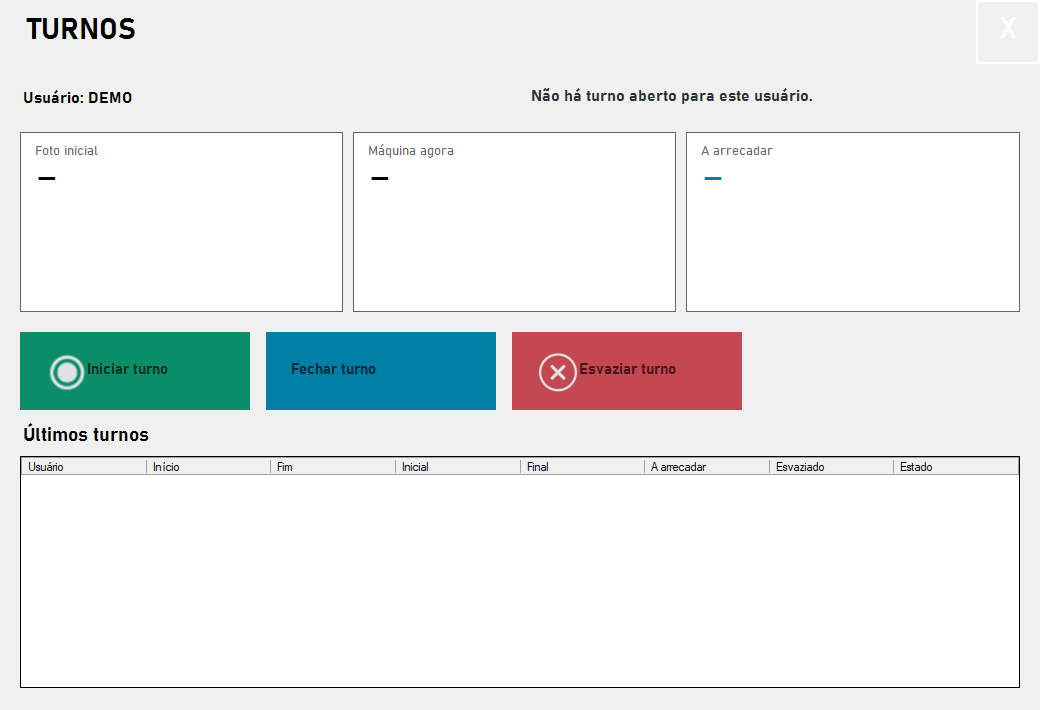
Turnos em demonstração: cabeçalho DEMO, Últimos turnos vazio e montantes não informados; não comprova um fecho real
Botão real Esvaziar turno, desativado na demonstração e distinto de Fechar turno
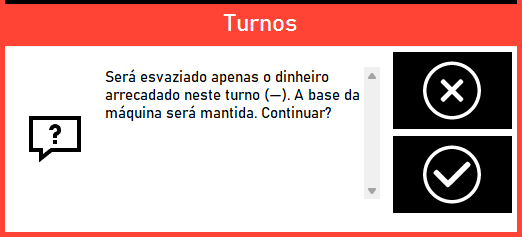
Pergunta real de confirmação de Esvaziar turno com montante não informado; sem aceitação nem ordem enviada

Confirmar, cancelar e guardar

Aceitar a pergunta envia o pedido de receita e, se o dispositivo indicar conclusão, tenta guardar imediatamente o resultado do turno. Não existe um Guardar posterior. Se a gravação falhar depois de mover dinheiro, esse erro não o devolve: conserve o aviso e peça reconciliação antes de outra operação.

Cancelar a pergunta abandona o pedido antes do envio. Fechar a janela depois de aceitar não reverte uma retirada. Perante uma operação em curso ou erro, siga o aviso do dispositivo e peça ajuda; não feche nem reinicie para forçar uma repetição.

Se não conseguir continuar

O botão fica desativado se faltarem permissões, utilizador ou inventário disponível, existir um turno aberto, não houver linha fechada selecionada, A arrecadar não for positivo ou já houver esvaziamento marcado ou registado. Um erro pode deixar dinheiro movido sem registo confirmado: compare turno, máquina e dinheiro antes de repetir. Escolher outra linha não recupera uma linha antiga fora do período apresentado.

Percurso visual: reconhecer Esvaziar turno e a confirmação

Demonstração isolada: formulários reais, DEMO, montantes não informados, histórico vazio e ações desativadas. Não se aceita nem se executam retiradas, leituras de inventário ou gravações.

  1. Abra Turnos e confirme o âmbito. A demonstração não contém histórico nem montantes reais.
  2. Localize Esvaziar turno. O uso real exige uma linha fechada elegível; aqui permanece desativado.
  3. Reveja a pergunta e o montante antes de aceitar. A demonstração mostra o texto real sem uma quantia nem uma ordem.
  4. Cancelar evita o envio. Depois de aceitar, verifique resultado, registo e dinheiro; não repita perante incerteza.

Cuándo se usa un turno

Los turnos suelen utilizarse para separar la actividad por jornada, caja, empleado o periodo operativo.

  • Al iniciar la jornada de trabajo.
  • Al cambiar de empleado o responsable de caja.
  • Al cambiar de caja o punto de venta.
  • Al finalizar el día.
  • Cuando el establecimiento necesita separar la actividad por periodos.

La forma exacta de trabajar con turnos puede variar según la configuración del establecimiento.

Qué puedes ver en la pantalla de turnos

En la pantalla de Turnos encontrarás los datos principales del usuario seleccionado y el estado de su turno.

Utilizador

Muestra el usuario sobre el que se está gestionando el turno.

Mensaje de estado

Indica si no hay ningún turno abierto, si existe un turno activo o si el turno ya fue cerrado o vaciado.

Foto inicial

Muestra el efectivo registrado en la máquina al iniciar el turno. Este valor sirve como punto de partida para comparar lo que había en la máquina al comienzo del periodo.

Máquina ahora

Muestra el efectivo que la máquina tiene registrado en el momento de la consulta. Este dato puede cambiar durante la jornada conforme se realizan cobros, cambios, vaciados o rellenados.

A recaudar

Indica el importe que corresponde retirar o revisar al cierre del turno. Si aparece 0,00 €, puede significar que no hay efectivo pendiente de vaciar para ese turno.

Acciones disponibles

En la pantalla de Turnos encontrarás tres acciones principales: Empezar turno, Cerrar turno y Vaciar turno. La disponibilidad de cada botón puede depender del estado del turno y de los permisos del usuario.

Últimos turnos

La tabla Últimos turnos muestra el historial reciente de turnos. Puede incluir usuario, inicio, fin, inicial, final, a recaudar, vaciado y estado.

Historial

Estados habituales

En el historial puedes encontrar estados como:

  • Abierto: el turno está activo.
  • Cerrado manual: el turno fue cerrado por un usuario.
  • Vaciado: el efectivo del turno ya fue retirado, si aplica.

El nombre exacto del estado puede variar según la instalación.

Acciones

Acciones disponibles

En la pantalla de Turnos encontrarás tres acciones principales: Empezar turno, Cerrar turno y Vaciar turno.

La disponibilidad de cada botón puede depender del estado del turno y de los permisos del usuario.

Permisos

Permissões necessárias

No todos los usuarios pueden empezar, cerrar o vaciar turnos.

Estas acciones pueden estar limitadas por el perfil asignado en ImaCash. Si no ves una opción o no puedes completarla, puede deberse a que tu usuario no tiene permisos suficientes.

En ese caso, contacta con un responsable o administrador del sistema.

Instalación

Qué puede variar

La sección Turnos puede verse o comportarse de forma distinta dependiendo de:

  • A máquina de numerário instalada.
  • O POS/TPV integrado.
  • As permissões do utilizador.
  • A licença e o estado da manutenção.
  • Los módulos activos.
  • A configuração definida pelo estabelecimento.

Si una opción no aparece en tu pantalla, no significa necesariamente que haya un error. Puede estar desactivada, depender de permisos o no ser compatible con la instalación.

Incidencias

Errores o casos frecuentes

Antes de repetir una acción, revisa el estado del turno, el usuario seleccionado y la disponibilidad de la máquina.

  • No aparece el usuario que necesitas seleccionar.
  • No aparece el botón para cerrar turno.
  • El usuario no tiene permiso para empezar, cerrar o vaciar turnos.
  • El turno ya fue cerrado.
  • El turno ya fue vaciado.
  • La máquina no está disponible.
  • Hay operaciones pendientes.
  • Existe una discrepancia abierta.
  • El efectivo esperado no coincide con el efectivo registrado.
  • El POS/TPV no ha enviado todas las operaciones.
Antes de cerrar o vaciar

Revisión rápida

Si hay una incidencia, es mejor revisarla antes de cerrar o vaciar para evitar diferencias en el cuadre de caja.

  • Que el usuario seleccionado sea correcto.
  • Que no haya operaciones pendientes.
  • Que no existan discrepancias sin resolver.
  • Que la máquina esté disponible.
  • Que el importe A recaudar tenga sentido.
  • Que el POS/TPV haya enviado correctamente las operaciones.
  • Que el responsable haya autorizado el vaciado, si el procedimiento interno lo requiere.

Resumen operativo

Usa esta tabla como referencia rápida cuando tengas que decidir qué acción corresponde aplicar.

Acción Cuándo usarla
Seleccionar usuario Al entrar en Turnos para elegir quién gestionará el turno.
Empezar turno Al iniciar una jornada, caja o periodo de trabajo.
Cerrar turno Al finalizar la actividad del usuario sin retirar necesariamente el efectivo.
Vaciar turno Cuando se retira el efectivo recaudado por ese turno.
Revisar últimos turnos Para comprobar historial, importes y estados anteriores.

¿Necesitas ayuda con ImaCash?

Te ayudamos a resolver dudas de turnos, cierres y vaciados

Si tienes dudas sobre turnos, cierres, vaciados, uso diario del sistema o integración con tu entorno, contacta con el equipo de soporte de Imagina IT Solutions.