Manuale utente ImaCash

Turnos en ImaCash

Los turnos ayudan a organizar la actividad de caja por usuario y por periodo de trabajo. Desde esta sección puedes seleccionar un usuario, empezar un turno, cerrar un turno o vaciar el efectivo recaudado por ese turno, siempre que tengas permisos para hacerlo.

Aprire e proseguire un turno

Un turno registra un periodo di lavoro. Verifica prima se ne esiste già uno aperto: proseguire la giornata non richiede un altro turno.

Prima di iniziare

I turni devono essere abilitati e serve un dispositivo di contante riconosciuto. Il permesso di consultazione o gestione consente l’accesso; per aprire serve Apri/chiudi turno. Chi autorizza l’azione e l’utente del turno possono essere diversi.

Passaggi

  1. Apri Turni dalla schermata principale e completa l’identificazione richiesta. In modalità per utente, seleziona poi la persona di cui gestire il turno; annullare la selezione non apre un turno.
  2. Controlla nome e messaggio di stato. In modalità per utente, la scelta è fissa nella finestra; chiudi e rientra per cambiarla. Se un turno è già aperto, controllane utente e inizio prima di proseguire.
  3. Solo se non esiste un turno aperto ed è necessario iniziarne uno, premi Inizia turno. Serve una lettura del contante disponibile e l’azione ricontrolla l’assenza di altri turni aperti. Non si inserisce un importo iniziale.
  4. Leggi il messaggio e consulta nuovamente lo stato: deve identificare il turno aperto e il suo inizio. Controlla anche gli ultimi turni. Torna alla schermata principale con X per proseguire il lavoro abituale.

L’apertura legge un’istantanea dell’inventario e salva l’inizio; non è un rifornimento né un comando di erogazione. Lo stato iniziale usa il contante riciclabile. Non confonderlo con tutto il contenuto fisico, l’incasso POS o una riconciliazione verificata.

Non esiste un pulsante Continua turno. Se il periodo è già aperto, Inizia turno è disabilitato. Esci dalla finestra e usa le normali funzioni autorizzate; non chiudere o svuotare il turno solo per consultarlo.

In modalità per orario, l’ambito è il periodo dell’esercizio e non si seleziona un utente. L’apertura richiede un orario attivo e nessun altro turno aperto per tale ambito. I periodi scaduti possono chiudersi automaticamente alla consultazione o mentre la finestra è aperta. Verifica la modalità con il responsabile, senza cambiarla per aggirare un avviso.

Stato iniziale e Macchina ora si riferiscono al riciclabile; l’importo da raccogliere deriva dalle operazioni del turno. Uno zero o una consultazione non provano l’assenza di differenze né che tutto il contante sia prelevabile. Lo storico distingue turni per utente e per orario.

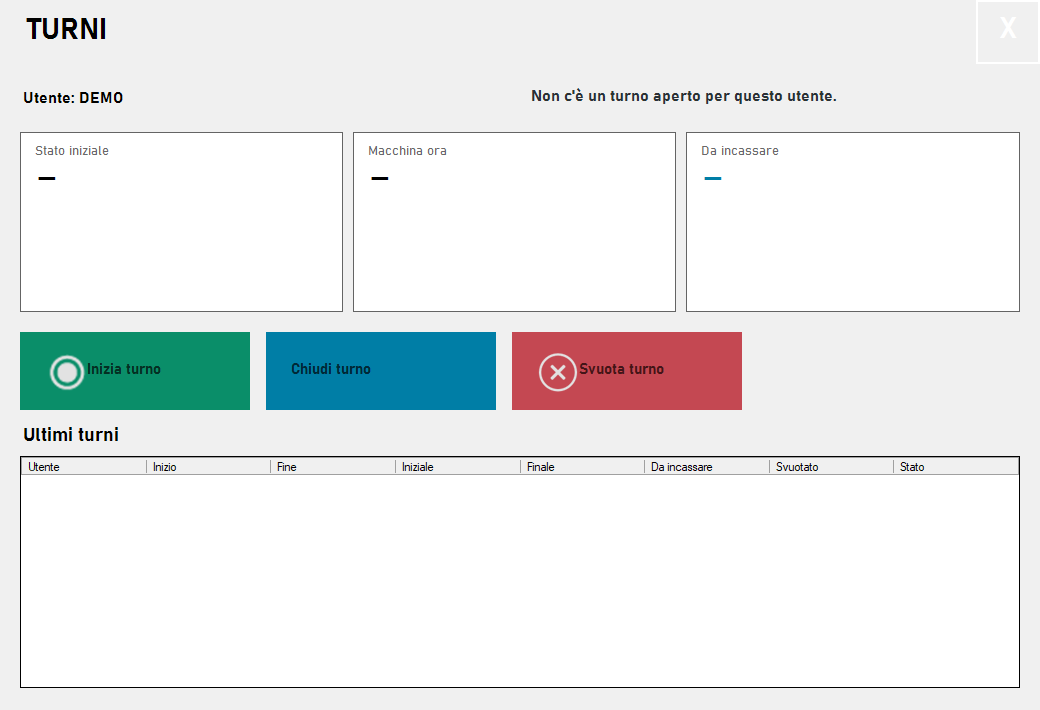
Dimostrazione isolata: utente fittizio DEMO, storico vuoto e importi nascosti. I controlli sono mostrati in consultazione, senza inventario confermato; nessun turno viene aperto, chiuso o svuotato e nessuna configurazione viene salvata.

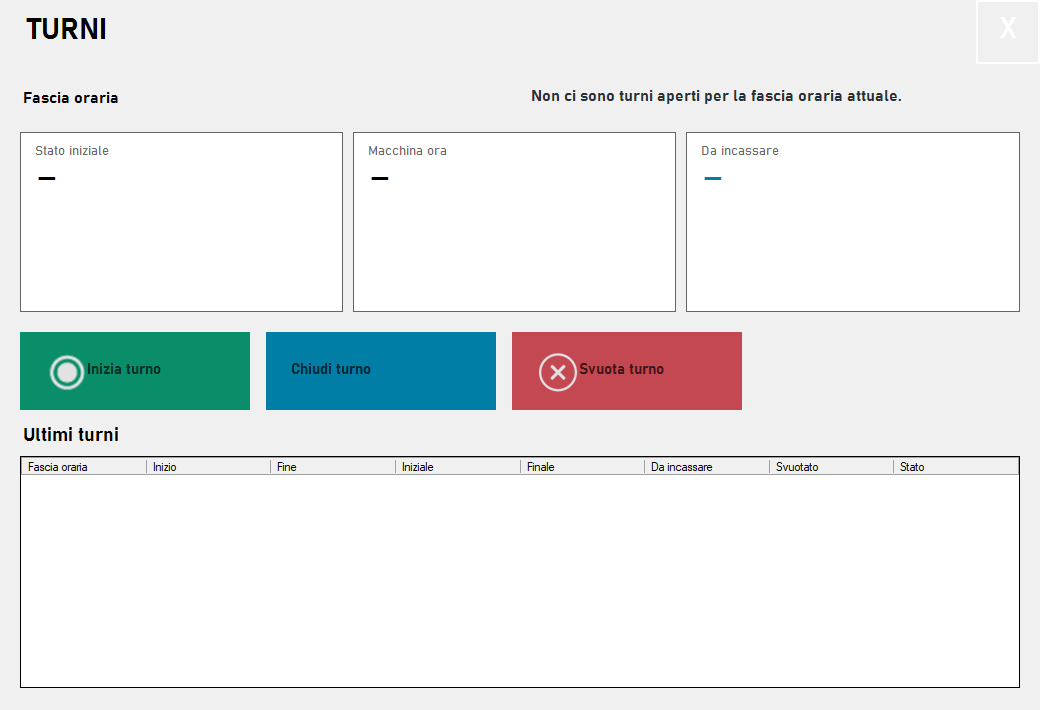
Turni ImaCash dimostrativi: utente DEMO, nessun turno aperto, importi nascosti e storico vuoto.
Controllo reale Inizia turno, senza eseguire l’azione né attestare disponibilità.
Controllo X reale della finestra; uscire non chiude il turno.

Confermare, annullare e salvare

Questa finestra non ha Salva: Inizia turno registra subito l’inizio. Un errore può verificarsi dopo una scrittura; ricontrolla lo stato prima di ripetere. L’assenza del messaggio finale non dimostra che nulla sia stato salvato.

X chiude la finestra, non il turno, e non annulla un’apertura salvata. Chiudi turno termina il periodo e Svuota turno richiede un prelievo dal turno chiuso selezionato. Sono azioni distinte, non necessarie per proseguire; percorsi e verifiche sono trattati separatamente.

Se non puoi continuare

Se manca l’opzione, fai controllare abilitazione e dispositivo configurato. Se non puoi aprire, verifica permessi, utente, stato aperto e lettura dell’inventario; in modalità oraria anche il periodo attivo. Non ripetere movimenti, riavviare o chiudere altri turni per forzare l’apertura.

Riconoscere apertura e uscita da Turni

Dimostrazione isolata: utente fittizio DEMO, storico vuoto e importi nascosti. I controlli sono mostrati in consultazione, senza inventario confermato; nessun turno viene aperto, chiuso o svuotato e nessuna configurazione viene salvata.

  1. Dalla schermata principale, individua Turni. La disponibilità dipende dall’attivazione, dal dispositivo e dai permessi; qui non colleghiamo una macchina.
  2. Identificati se ImaCash lo richiede per autorizzare l’accesso. Questa finestra è una dimostrazione indipendente: non scegliamo una scheda né inseriamo una password.
  3. In modalità per utente, scegli poi il titolare del turno. Mostriamo il selettore senza confermare; in modalità per orario non si sceglie un utente.
  4. Vista preparata di Turni per DEMO 01, senza completare le finestre precedenti. Verifica il titolare: resta fisso in questa finestra; per cambiarlo, esci e rientra.
  5. Verifica lo stato prima di iniziare. Qui non c’è un turno aperto, gli importi sono nascosti e l’inventario non è confermato; le azioni restano disabilitate.
  6. Inizia turno registra subito l’apertura quando i requisiti sono soddisfatti. Non c’è un importo iniziale né Salva. Qui indichiamo il pulsante senza premerlo né mostrare un esito positivo.
  7. Se un turno è già aperto, verifica utente e inizio e continua il lavoro abituale. Non c’è un pulsante Continua; la cronologia aiuta a verificare lo stato. Qui è vuota.
  8. La X chiude questa finestra, non il turno. Non annulla un’apertura salvata né richiede un prelievo. Chiudi turno e Svuota turno sono azioni distinte. Qui indichiamo soltanto la X.

Chiudere un turno senza ritirare contanti

Chiudi turno termina il periodo e ne salva il riepilogo; non ordina uno svuotamento. I contanti del turno chiuso si ritirano in seguito con Svuota turno, secondo condizioni proprie.

Prima di iniziare

I turni devono essere abilitati e serve il permesso di apertura/chiusura. Il permesso di consultazione consente di vedere la schermata, ma non di gestire la chiusura. Devono esserci un turno aperto nell’ambito selezionato e una lettura d’inventario disponibile. Verifica prima attività pendenti e differenze con il responsabile: la chiusura non le corregge e non certifica la riconciliazione del POS.

Passaggi

  1. Apri Turni dalla schermata principale. In modalità per utente, identificati e scegli il titolare prima di entrare; controlla l’intestazione, che rimane fissa nella finestra. In modalità oraria controlla la fascia corrispondente.
  2. Premi Chiudi turno. ImaCash consulta nuovamente il turno aperto e acquisisce una fotografia dell’inventario prima della conferma. Non confondere il pulsante con Svuota turno o con la X della finestra.
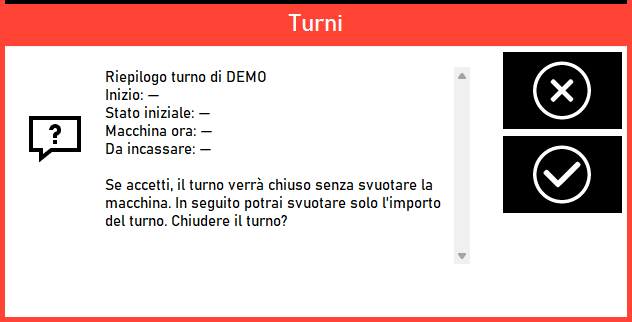
  3. Controlla il riepilogo: titolare o fascia, inizio, Stato iniziale, Macchina ora e Da incassare. Se il turno è errato o rimangono differenze da chiarire, usa la croce per annullare. Il segno di accettazione conferma la chiusura senza svuotare.
  4. Dopo aver accettato, controlla l’avviso e consulta nuovamente gli ultimi turni: il turno deve risultare terminato, con data finale e stato Chiuso manualmente. Verifica i dati salvati prima di iniziare un altro turno o gestire un prelievo.

Da incassare viene calcolato dalle operazioni in contanti registrate nell’ambito del turno e non scende sotto zero. Non è semplicemente la differenza tra inventario corrente e iniziale, né prova che il POS abbia inviato tutta la propria attività.

La chiusura conserva il riepilogo e le fotografie dell’inventario. Il prelievo rimane un’azione separata: Chiuso manualmente non significa contanti ritirati né macchina completamente svuotata.

La chiusura manuale può riguardare anche un turno orario. I limiti temporali e la chiusura automatica hanno un percorso distinto; entrando in Turni possono essere verificate le fasce scadute. Un turno già chiuso non dimostra una chiusura manuale appena eseguita.

Stato iniziale e Macchina ora si riferiscono ai contanti riciclabili delle rispettive fotografie; l’inventario totale è conservato separatamente. Gli importi sono consultivi: qui non si inserisce un importo da ritirare.

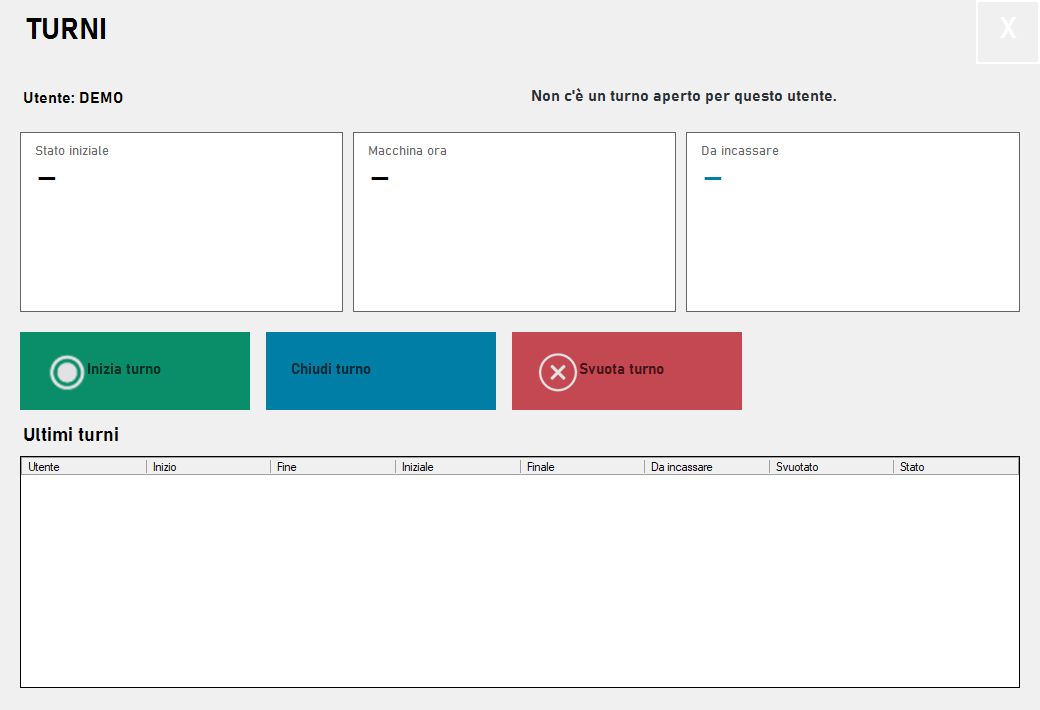
Dimostrazione isolata: moduli reali con DEMO, importi e data non indicati e azioni disabilitate. La conferma mostra soltanto la presentazione. Nessun inventario viene consultato e nessun turno viene aperto, chiuso, svuotato o salvato.

Turni in dimostrazione: intestazione DEMO, importi nascosti e storico vuoto; non rappresenta un turno reale aperto.
Pulsante reale Chiudi turno, disabilitato nel laboratorio senza inventario né turno aperto.
Riepilogo reale di conferma con DEMO e valori non indicati: croce per annullare e segno per accettare, senza eseguire la chiusura.

Confermare, annullare e salvare

Accettare salva immediatamente la chiusura: non c’è un ulteriore Salva. Vengono registrati data finale, riepilogo e chiusura manuale; in modalità utente viene liberato il turno attivo. La chiusura non richiede un prelievo fisico.

Annullare nel riepilogo impedisce di salvare questa chiusura. La X della finestra esce soltanto da Turni; non annulla una chiusura salvata. Riaprire la finestra non riapre il periodo terminato.

Se non puoi continuare

Se Chiudi turno è disabilitato, controlla permessi, turno aperto e disponibilità dell’inventario. Se compare un errore o si perde la risposta dopo l’accettazione, consulta stato e storico prima di ripetere: la chiusura può essere stata salvata prima del fallimento di un aggiornamento successivo. Non ripetere uno svuotamento per risolvere.

Video: riconoscere la chiusura del turno

Dimostrazione isolata: moduli reali con DEMO, importi e data non indicati e azioni disabilitate. La conferma mostra soltanto la presentazione. Nessun inventario viene consultato e nessun turno viene aperto, chiuso, svuotato o salvato.

  1. Dalla schermata principale, individua Turni. La disponibilità dipende dalla configurazione, dal dispositivo e dai permessi; qui non colleghiamo una macchina.
  2. Identificati se ImaCash lo richiede per autorizzare l’accesso. Questa finestra è una dimostrazione indipendente: non scegliamo schede né inseriamo password.
  3. Nella modalità per utente si sceglie poi il titolare del turno. Mostriamo il selettore senza confermare nessuno; la modalità oraria usa l’ambito della fascia.
  4. Individua Chiudi turno in questa vista preparata, indipendente dai dialoghi precedenti. L’uso reale richiede un turno aperto, il permesso e una lettura disponibile; qui resta disabilitato.
  5. Controlla il riepilogo prima di accettare. Questa domanda reale è mostrata separatamente: DEMO 01, inizio e importi non indicati; nessun inventario letto o chiusura avviata.
  6. Accetta salva subito la chiusura, senza prelievo di contanti né un altro Salva. Indichiamo solo il pulsante; dopo un errore, rileggi stato e cronologia prima di ripetere.
  7. Annulla evita questa chiusura. Indichiamo solo la croce della domanda, senza premerla né accettare; non mostriamo una conferma o un risultato di chiusura fittizio.
  8. La X esce da Turni, ma non riapre né annulla una chiusura salvata. Qui la cronologia è vuota; nell’uso reale verifica lo stato dopo la chiusura senza presumere riconciliazione.

Turni per orario e chiusura automatica

L’orario del locale definisce i periodi di attività. Per fascia oraria raggruppa le operazioni della postazione ImaCash senza titolare; selezionarlo non apre automaticamente un turno.

Prima di iniziare

Nelle Impostazioni servono accesso a Generale e permesso di modifica; consultare non permette di salvare. Abilita Turni per mostrare Gestione turni. Consultazione e gestione dei turni mantengono permessi distinti. Pianifica modifiche senza turni aperti: con Turni attivo, il cambio di modalità viene rifiutato se ne esiste uno aperto. Modificare gli orari può cambiare anche il limite applicato a un turno esistente.

Passaggi

  1. Apri Impostazioni > Generale > Generale. Verifica che Turni sia attivo e individua Gestione turni e Orario del locale nella parte inferiore della sezione.
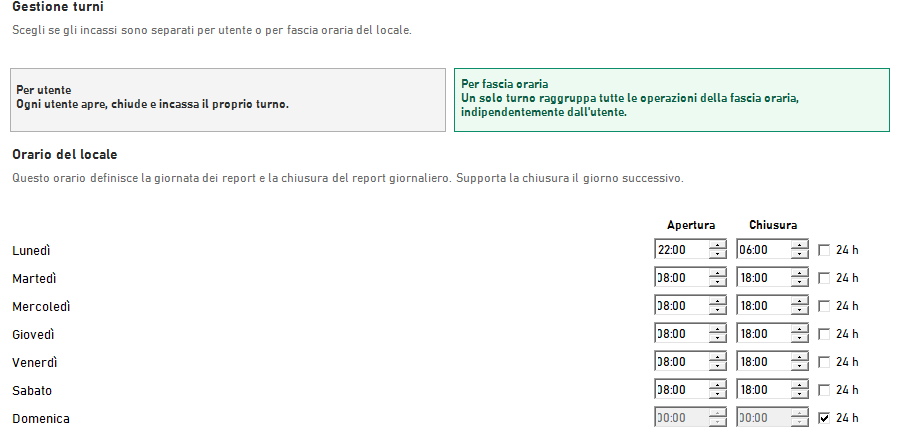
  2. Scegli Per utente o Per fascia oraria. Controlla Apertura, Chiusura e 24 h dal lunedì alla domenica. Inserisci gli orari in HH:mm; verifica anche il giorno seguente per l’attività notturna.
  3. Premi Salva e riapri Generale per controllare modalità e sette giorni salvati. Disattivare Turni non sostituisce la chiusura dei periodi pendenti. L’orario delimita anche i rapporti; il loro invio ha controlli separati.
  4. Torna alla schermata principale e apri Turni. In modalità oraria controlla la fascia visualizzata senza scegliere un titolare. Inizia turno richiede una fascia attiva, lettura d’inventario e autorizzazione; consulta i tutorial di apertura e chiusura prima di queste azioni.

Per utente mantiene un turno per titolare. Per fascia oraria usa un turno generale per postazione ImaCash, senza proprietario: sono possibili più turni consecutivi nella stessa fascia, ma non due generali aperti insieme sulla postazione. Ogni apertura conserva ora reale e fotografia iniziale.

Se Chiusura precede Apertura, la fine è il giorno seguente. Orari uguali indicano 24 ore, non un giorno chiuso. Selezionare 24 h imposta entrambi a 00:00 e disabilita i campi; deselezionare senza correggere gli orari non definisce una chiusura. L’esempio non è un orario consigliato per la tua installazione.

Durante l’esecuzione ImaCash verifica i turni scaduti circa ogni minuto e in punti di accesso come Turni. La chiusura oraria può riguardare turni per utente e generali. Se l’applicazione era chiusa, un controllo successivo può salvare la fine oraria già trascorsa: non promette l’esecuzione al secondo esatto o a programma fermo.

La chiusura automatica salva la fine del periodo e la raccolta calcolata dalle operazioni registrate; non acquisisce una nuova fotografia dell’inventario e non svuota la macchina. Controlla Chiuso per orario e la data salvata. Un avviso o importo previsto non prova prelievo fisico né riconciliazione completa.

Dimostrazione isolata: controlli dinamici e moduli reali con orari fittizi, importi nascosti e storico vuoto. Nessuna configurazione, SQL o inventario viene letto; nessun salvataggio, apertura, chiusura o svuotamento viene eseguito. I controlli spiegano il percorso senza mostrare un risultato eseguito.

Gestione turni e orario settimanale reali: esempio notturno fittizio e opzione 24 h, senza dati di posta o credenziali.
Turni in modalità oraria di dimostrazione: senza titolare, turno reale aperto o importi, con azioni disabilitate.
Pulsante Salva delle impostazioni, mostrato senza premerlo né simulare un salvataggio riuscito.

Aprire e proseguire un turno · Chiudere un turno senza ritirare contanti

Confermare, annullare e salvare

Salva applica questa modifica nel salvataggio delle impostazioni; altri errori di validazione possono impedirne il completamento. Verifica rileggendo i valori. Scegliere modalità e orari non apre un turno e non ritira contanti.

La X esce dalle impostazioni. Senza premere Salva, questa modifica dell’orario non viene persistita; uscire non annulla salvataggi precedenti o turni già chiusi. Questo non estende l’annullamento ad altre azioni immediate delle impostazioni.

Se non puoi continuare

Se manca la modalità, controlla Turni e i permessi di Generale. Il turno generale non parte fuori fascia. Controlla data e ora di Windows ed evita sovrapposizioni: viene scelta la fascia iniziata più tardi. Per chiusure inattese o errori consulta prima storico, ambito e date; non ripetere aperture o svuotamenti per correggere.

Video: configurare e riconoscere i turni per orario

Dimostrazione isolata: controlli dinamici e moduli reali con orari fittizi, importi nascosti e storico vuoto. Nessuna configurazione, SQL o inventario viene letto; nessun salvataggio, apertura, chiusura o svuotamento viene eseguito. I controlli spiegano il percorso senza mostrare un risultato eseguito.

  1. In Generale, Gestione turni distingue Per utente e Per fascia oraria. La selezione dimostrativa non viene salvata.
  2. Controlla i sette giorni: Apertura e Chiusura in HH:mm. Una fine precedente passa al giorno seguente; 24 h non significa chiuso.
  3. Salva applica la modifica delle impostazioni. Rileggi poi i valori; il pulsante non viene premuto in questo laboratorio.
  4. In Turni la fascia sostituisce il titolare. Nessuna apertura automatica; la chiusura oraria non legge nuovo inventario né ordina lo svuotamento.

Svuotare un turno chiuso

Svuota turno richiede il prelievo dell’incasso previsto per una riga già chiusa. È un’azione monetaria distinta da Chiudi turno e dallo svuotamento dell’intera macchina; l’ambito fisico dipende dal dispositivo.

Prima di iniziare

Servono Turni attivo, il permesso di aprire/chiudere turni e una lettura dell’inventario disponibile. Nell’ambito attuale non deve esserci un turno aperto. Seleziona una riga chiusa con Da incassare maggiore di zero e senza svuotamenti già registrati o contrassegnati. Il permesso di consultazione non autorizza il prelievo.

Passaggi

  1. In Principale > Turni controlla il titolare fisso dell’intestazione o la fascia oraria. Consulta Ultimi turni: oggi e i sette giorni precedenti nell’ambito pertinente. Non scegliere una riga solo perché è accanto a un’altra.
  2. Seleziona la riga chiusa e confronta titolare o fascia, date, Da incassare e Svuotato. Se nell’ambito attuale c’è un turno aperto, chiudilo e controllalo tramite il suo percorso prima di preparare un prelievo.
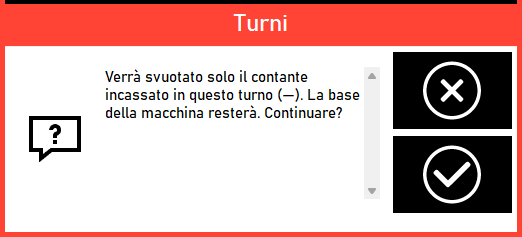
  3. Premi Svuota turno e verifica l’importo della domanda. La croce annulla prima di inviare l’ordine. Il segno di accettazione prosegue il prelievo: non è Salva né una semplice anteprima.
  4. Dopo aver accettato, attendi il risultato e controlla contante e dispositivo. Riapri o aggiorna Ultimi turni e confronta Svuotato, Da incassare e gli avvisi. In caso di differenze, errore o risultato incerto, non premere di nuovo né riavviare per ripetere.

Da incassare è l’importo previsto conservato dal turno chiuso. I turni attuali lo calcolano dalle operazioni in contanti del proprio ambito; un vecchio record senza questo dato può usare la differenza non negativa fra inventario finale e iniziale. Non è tutto il denaro della macchina né una riconciliazione del POS.

Svuotato tenta di registrare l’importo prelevato indicato nel riepilogo del dispositivo. In mancanza del dettaglio, alcuni dispositivi registrano l’importo richiesto come riferimento; la cifra in tabella non certifica da sola la consegna fisica esatta o l’assenza di differenze. I tagli disponibili e le impostazioni dell’incasso, come trattenere le monete, possono condizionare il prelievo; non modificarli per forzare l’importo né presumere una consegna completa in mano.

Si possono selezionare chiusure manuali o orarie ammissibili. Lo stato della riga continua a descrivere come il turno è stato chiuso: Chiuso manualmente o Chiuso per orario non dimostra il prelievo dell’incasso. Controlla anche Svuotato e il risultato reale.

Se Smarttill termina senza l’audit d’inventario necessario, il turno può essere contrassegnato per verifica con Svuotato a zero e un errore. Lo zero non dimostra che non sia uscito contante. Anche un importo registrato diverso dal previsto richiede riconciliazione; non ripetere lo svuotamento per completare la differenza.

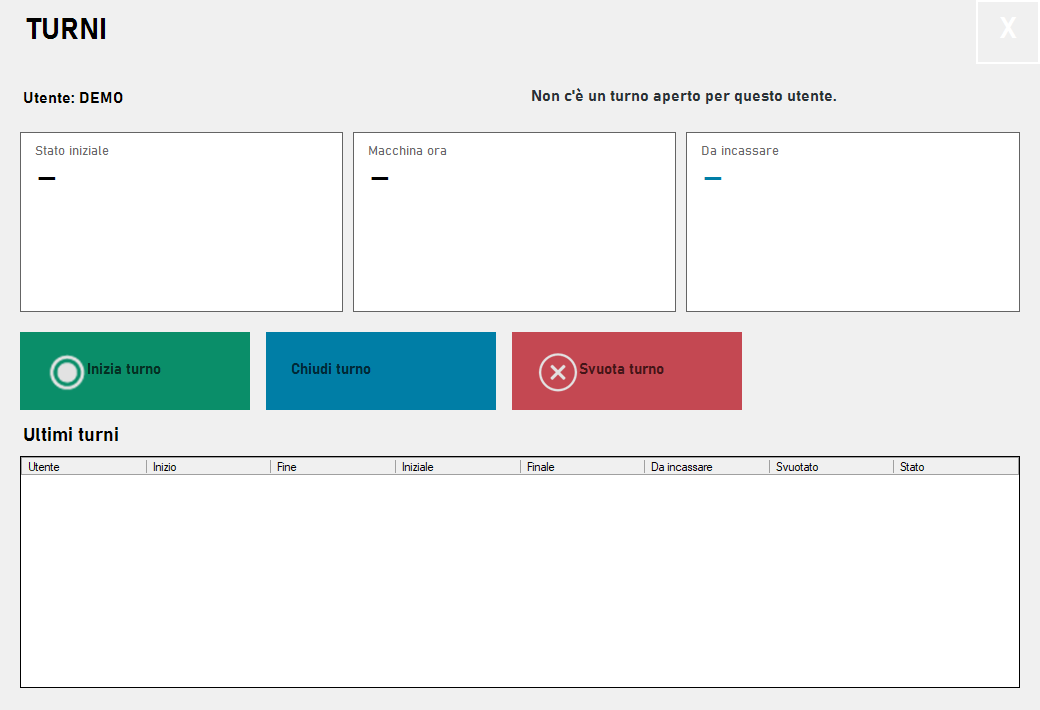
Dimostrazione isolata: moduli reali, DEMO, importi non indicati, storico vuoto e azioni disabilitate. Nessuna accettazione, prelievo, lettura d’inventario o salvataggio eseguiti.

Turni in dimostrazione: intestazione DEMO, Ultimi turni vuoto e importi non indicati; nessuna chiusura reale attestata
Pulsante reale Svuota turno, disabilitato nella dimostrazione e distinto da Chiudi turno
Domanda reale di conferma di Svuota turno con importo non indicato; nessuna accettazione né ordine inviato

Confermare, annullare e salvare

Accettare la domanda invia la richiesta dell’incasso e, se il dispositivo indica il completamento, tenta di salvare subito il risultato del turno. Non esiste un Salva successivo. Un errore di salvataggio dopo il movimento di contante non restituisce il denaro: conserva l’avviso e chiedi una riconciliazione prima di altre operazioni.

Annullare la domanda abbandona la richiesta prima dell’invio. Chiudere la finestra dopo aver accettato non annulla un prelievo. Per operazioni in corso o errori, segui il messaggio del dispositivo e chiedi aiuto; non chiudere o riavviare per forzare un nuovo tentativo.

Se non puoi continuare

Il pulsante è disabilitato se mancano permessi, utente o inventario disponibile, se un turno è aperto, se non è selezionata una riga chiusa, se Da incassare non è positivo o se uno svuotamento è già contrassegnato o registrato. Un errore può lasciare contante spostato senza registrazione confermata: confronta turno, macchina e contante prima di ripetere. Scegliere un’altra riga non recupera un turno fuori dal periodo mostrato.

Percorso visivo: riconoscere Svuota turno e la conferma

Dimostrazione isolata: moduli reali, DEMO, importi non indicati, storico vuoto e azioni disabilitate. Nessuna accettazione, prelievo, lettura d’inventario o salvataggio eseguiti.

  1. Apri Turni e controlla l’ambito. La dimostrazione non contiene storico o importi reali.
  2. Individua Svuota turno. L’uso reale richiede una riga chiusa ammissibile; qui resta disabilitato.
  3. Verifica domanda e importo prima di accettare. La dimostrazione mostra il testo reale senza un importo o un ordine.
  4. Annullare evita l’invio. Dopo aver accettato, verifica risultato, registrazione e contante; non ripetere in caso di incertezza.

Cuándo se usa un turno

Los turnos suelen utilizarse para separar la actividad por jornada, caja, empleado o periodo operativo.

  • Al iniciar la jornada de trabajo.
  • Al cambiar de empleado o responsable de caja.
  • Al cambiar de caja o punto de venta.
  • Al finalizar el día.
  • Cuando el establecimiento necesita separar la actividad por periodos.

La forma exacta de trabajar con turnos puede variar según la configuración del establecimiento.

Qué puedes ver en la pantalla de turnos

En la pantalla de Turnos encontrarás los datos principales del usuario seleccionado y el estado de su turno.

Utente

Muestra el usuario sobre el que se está gestionando el turno.

Mensaje de estado

Indica si no hay ningún turno abierto, si existe un turno activo o si el turno ya fue cerrado o vaciado.

Foto inicial

Muestra el efectivo registrado en la máquina al iniciar el turno. Este valor sirve como punto de partida para comparar lo que había en la máquina al comienzo del periodo.

Máquina ahora

Muestra el efectivo que la máquina tiene registrado en el momento de la consulta. Este dato puede cambiar durante la jornada conforme se realizan cobros, cambios, vaciados o rellenados.

A recaudar

Indica el importe que corresponde retirar o revisar al cierre del turno. Si aparece 0,00 €, puede significar que no hay efectivo pendiente de vaciar para ese turno.

Acciones disponibles

En la pantalla de Turnos encontrarás tres acciones principales: Empezar turno, Cerrar turno y Vaciar turno. La disponibilidad de cada botón puede depender del estado del turno y de los permisos del usuario.

Últimos turnos

La tabla Últimos turnos muestra el historial reciente de turnos. Puede incluir usuario, inicio, fin, inicial, final, a recaudar, vaciado y estado.

Historial

Estados habituales

En el historial puedes encontrar estados como:

  • Abierto: el turno está activo.
  • Cerrado manual: el turno fue cerrado por un usuario.
  • Vaciado: el efectivo del turno ya fue retirado, si aplica.

El nombre exacto del estado puede variar según la instalación.

Acciones

Acciones disponibles

En la pantalla de Turnos encontrarás tres acciones principales: Empezar turno, Cerrar turno y Vaciar turno.

La disponibilidad de cada botón puede depender del estado del turno y de los permisos del usuario.

Permisos

Permessi necessari

No todos los usuarios pueden empezar, cerrar o vaciar turnos.

Estas acciones pueden estar limitadas por el perfil asignado en ImaCash. Si no ves una opción o no puedes completarla, puede deberse a que tu usuario no tiene permisos suficientes.

En ese caso, contacta con un responsable o administrador del sistema.

Instalación

Qué puede variar

La sección Turnos puede verse o comportarse de forma distinta dependiendo de:

  • La macchina per il contante installata.
  • Il POS/TPV integrato.
  • I permessi dell'utente.
  • La licenza e lo stato della manutenzione.
  • Los módulos activos.
  • La configurazione definita dall'esercizio.

Si una opción no aparece en tu pantalla, no significa necesariamente que haya un error. Puede estar desactivada, depender de permisos o no ser compatible con la instalación.

Incidencias

Errores o casos frecuentes

Antes de repetir una acción, revisa el estado del turno, el usuario seleccionado y la disponibilidad de la máquina.

  • No aparece el usuario que necesitas seleccionar.
  • No aparece el botón para cerrar turno.
  • El usuario no tiene permiso para empezar, cerrar o vaciar turnos.
  • El turno ya fue cerrado.
  • El turno ya fue vaciado.
  • La máquina no está disponible.
  • Hay operaciones pendientes.
  • Existe una discrepancia abierta.
  • El efectivo esperado no coincide con el efectivo registrado.
  • El POS/TPV no ha enviado todas las operaciones.
Antes de cerrar o vaciar

Revisión rápida

Si hay una incidencia, es mejor revisarla antes de cerrar o vaciar para evitar diferencias en el cuadre de caja.

  • Que el usuario seleccionado sea correcto.
  • Que no haya operaciones pendientes.
  • Que no existan discrepancias sin resolver.
  • Que la máquina esté disponible.
  • Que el importe A recaudar tenga sentido.
  • Que el POS/TPV haya enviado correctamente las operaciones.
  • Que el responsable haya autorizado el vaciado, si el procedimiento interno lo requiere.

Resumen operativo

Usa esta tabla como referencia rápida cuando tengas que decidir qué acción corresponde aplicar.

Acción Cuándo usarla
Seleccionar usuario Al entrar en Turnos para elegir quién gestionará el turno.
Empezar turno Al iniciar una jornada, caja o periodo de trabajo.
Cerrar turno Al finalizar la actividad del usuario sin retirar necesariamente el efectivo.
Vaciar turno Cuando se retira el efectivo recaudado por ese turno.
Revisar últimos turnos Para comprobar historial, importes y estados anteriores.

¿Necesitas ayuda con ImaCash?

Te ayudamos a resolver dudas de turnos, cierres y vaciados

Si tienes dudas sobre turnos, cierres, vaciados, uso diario del sistema o integración con tu entorno, contacta con el equipo de soporte de Imagina IT Solutions.