Manuel utilisateur ImaCash

Changements dans ImaCash

Les équipes permettent d'organiser l'activité du caissier par utilisateur et par période de travail. Dans cette section, vous pouvez sélectionner un utilisateur, démarrer une équipe, fermer une équipe ou vider l'argent collecté pour cette équipe, à condition que vous disposiez des autorisations pour le faire.

Aperçu

Contrôler chaque période de travail

Un quart de travail est un enregistrement de travail associé à un utilisateur. Au cours du quart de travail, les encaissements, les mouvements de trésorerie, les changements, les incidents, les écarts et autres événements liés aux opérations de ImaCash peuvent être reflétés.

L’objectif est de savoir ce qui s’est passé pendant une période déterminée et de faciliter la clôture, la revue des montants et le suivi des opérations.

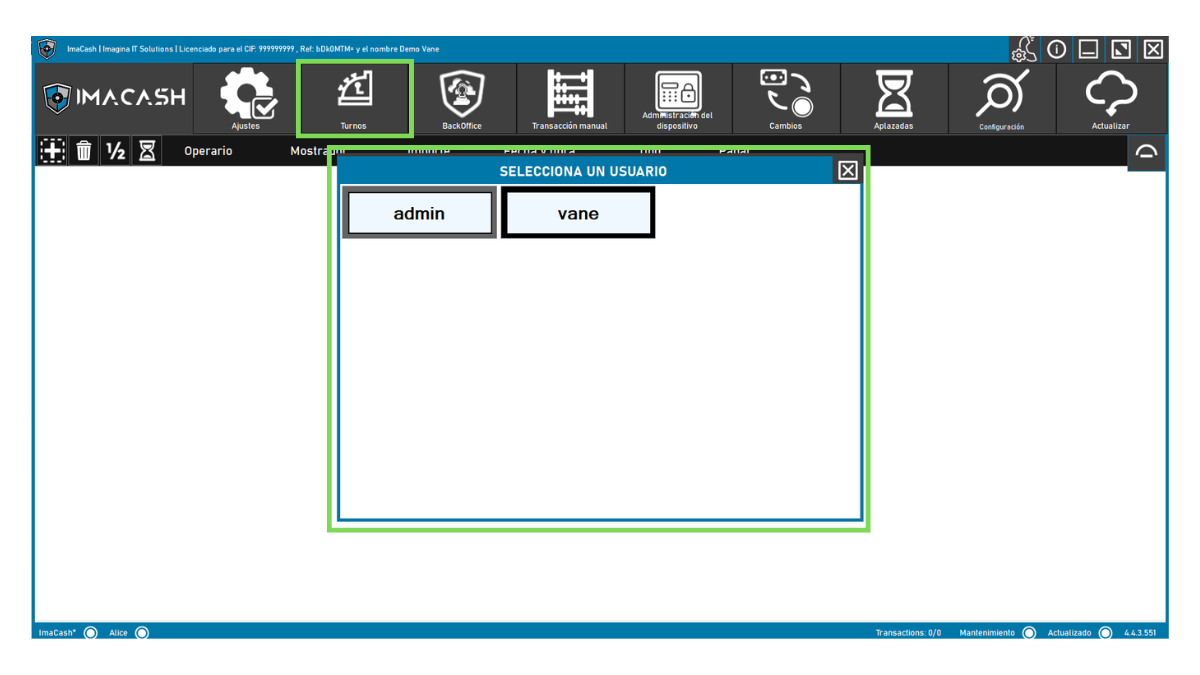
Écran Shift général dans ImaCash
Avant de commencer

Sélectionnez le bon utilisateur

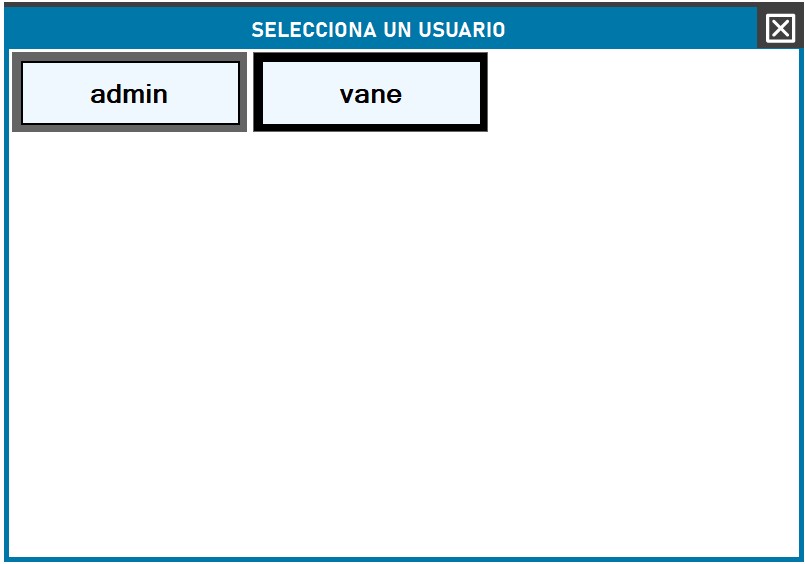
Lors de la saisie des équipes, ImaCash peut vous demander de sélectionner l'utilisateur qui gérera l'équipe.

Choisissez toujours le bon utilisateur avant de continuer. Les actions effectuées seront associées à cet utilisateur.

Fenêtre pour sélectionner l'utilisateur dans les équipes de ImaCash

Quand utilise-t-on un changement de vitesse ?

Les équipes sont généralement utilisées pour séparer les activités par équipe, caisse enregistreuse, employé ou période d'exploitation.

  • Au début de la journée de travail.
  • Lors d'un changement d'employé ou de directeur de caisse.
  • Lors d'un changement de caisse ou de point de vente.
  • En fin de journée.
  • Lorsque l'établissement a besoin de séparer l'activité par périodes.

La manière exacte de travailler en équipes peut varier selon la configuration de l'établissement.

Ce que vous pouvez voir sur l'écran de changement de vitesse

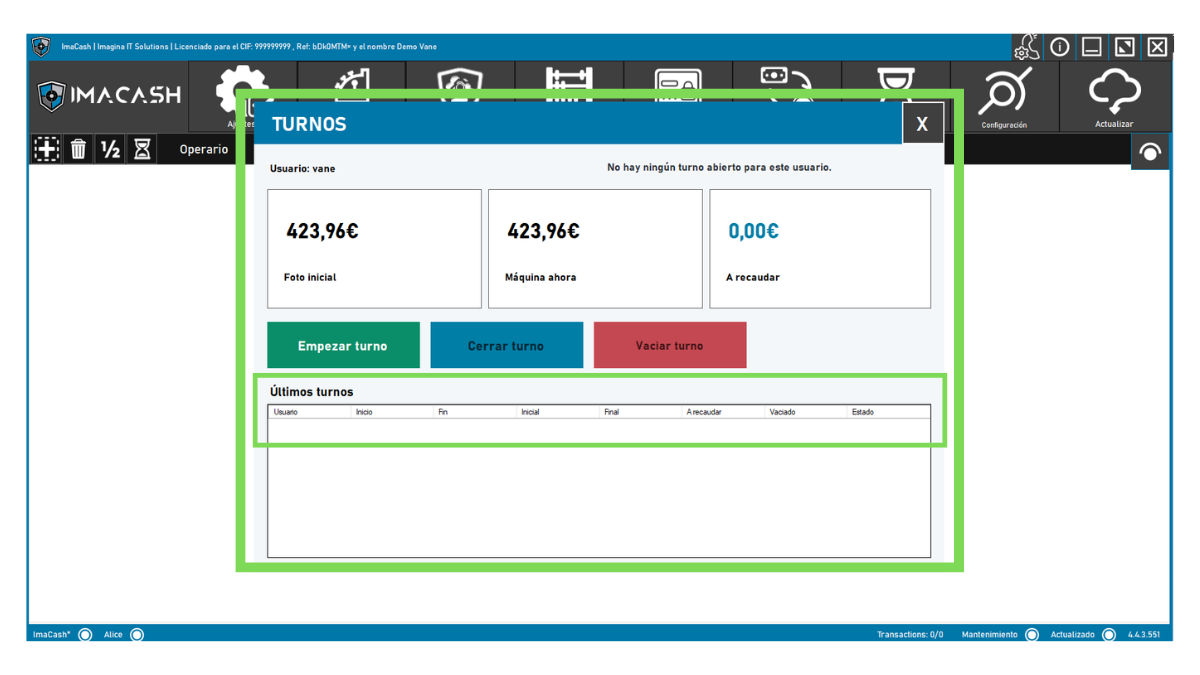
Sur l'écran Equipes, vous trouverez les données principales de l'utilisateur sélectionné et le statut de son équipe.

ImaCash Écran de décalage sans décalage ouvert

Utilisateur

Affiche l'utilisateur pour lequel l'équipe est gérée.

Message d'état

Indique s'il n'y a pas d'équipe ouverte, s'il y a une équipe active ou si l'équipe a déjà été fermée ou vidée.

Photo initiale

Affiche la caisse enregistrée dans la machine au début du quart de travail. Cette valeur sert de point de départ pour comparer ce qu'il y avait dans la machine au début de la période.

machine maintenant

Affiche l'argent liquide que la machine a enregistré au moment de la requête. Ces informations peuvent évoluer au cours de la journée au fur et à mesure des paiements, modifications, vidanges ou remplissages.

À collectionner

Indique le montant qui doit être retiré ou révisé à la fin du quart de travail. Si 0,00 € apparaît, cela peut signifier qu'il n'y a pas d'argent en attente à vider pour ce quart de travail.

Actions disponibles

Sur l'écran Equipes, vous trouverez trois actions principales : Démarrer l'équipe, Fermer l'équipe et Vider l'équipe. La disponibilité de chaque bouton peut dépendre du statut de l'équipe et des autorisations de l'utilisateur.

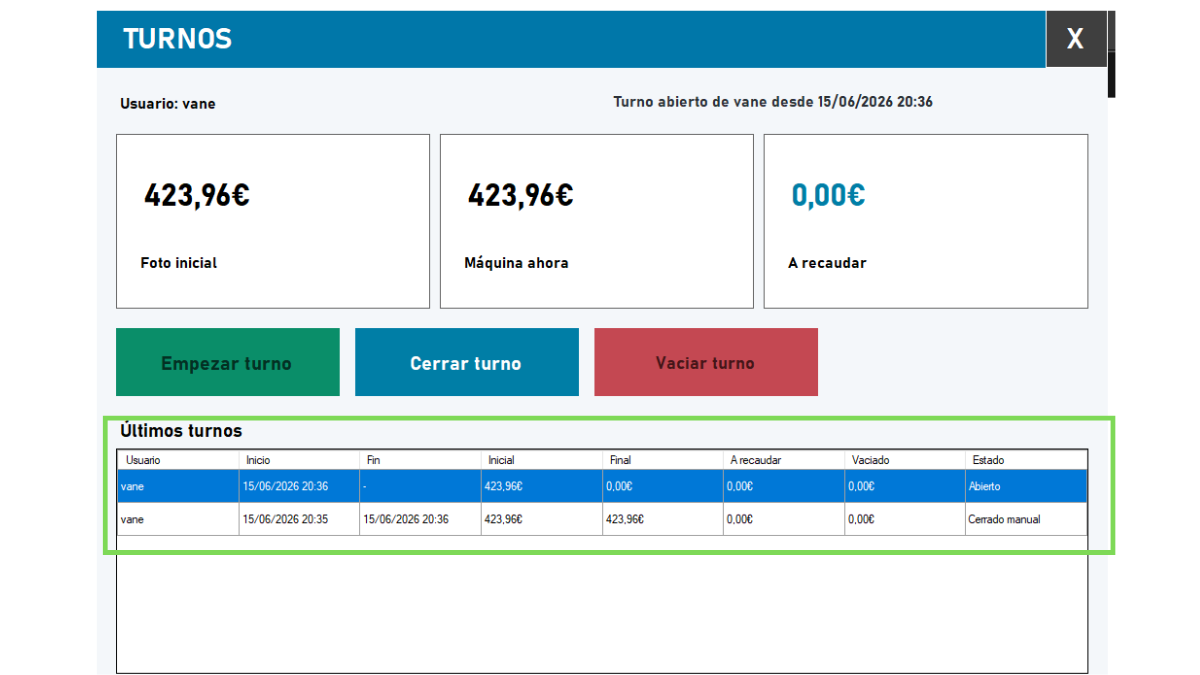
Derniers tours

Le tableau Dernières équipes affiche l'historique des équipes récentes. Il peut inclure l'utilisateur, le début, la fin, l'initiale, la finale, à collecter, le vide et le statut.

Écran des équipes avec les dernières équipes visibles dans ImaCash
Enregistrer

États habituels

Dans l'historique, vous pouvez trouver des statuts tels que :

  • Ouvert : L'équipe est active.
  • Fermeture manuelle : l'équipe a été fermée par un utilisateur.
  • Vide : l'argent pour le quart de travail a déjà été retiré, le cas échéant.

Le nom exact de l'état peut varier selon l'installation.

Actes

Actions disponibles

Sur l'écran Equipes, vous trouverez trois actions principales : Démarrer l'équipe, Fermer l'équipe et Vider l'équipe.

La disponibilité de chaque bouton peut dépendre du statut de l'équipe et des autorisations de l'utilisateur.

Autorisations

Autorisations nécessaires

Tous les utilisateurs ne peuvent pas démarrer, fermer ou vider des équipes.

Ces actions peuvent être limitées par le profil attribué dans ImaCash. Si vous ne voyez pas une option ou ne parvenez pas à la compléter, c'est peut-être parce que votre utilisateur ne dispose pas de suffisamment d'autorisations.

Dans ce cas, contactez un responsable ou un administrateur système.

Facilité

Ce qui peut varier

La section Shifts peut apparaître ou se comporter différemment selon :

  • La machine de gestion des espèces installée.
  • Le POS/TPV intégré.
  • Les permissions de l'utilisateur.
  • La licence et l'état de la maintenance.
  • Les modules actifs.
  • La configuration définie par l'établissement.

Si une option n’apparaît pas sur votre écran, cela ne signifie pas nécessairement qu’il y a une erreur. Il peut être désactivé, dépendant de l'autorisation ou non pris en charge par l'installation.

Incidents

Erreurs ou cas fréquents

Avant de répéter une action, vérifiez l'état de l'équipe, l'utilisateur sélectionné et la disponibilité de la machine.

  • L'utilisateur que vous devez sélectionner n'apparaît pas.
  • Le bouton pour fermer Shift n'apparaît pas.
  • L'utilisateur n'a pas la permission de démarrer, fermer ou vider des équipes.
  • L'équipe est déjà fermée.
  • Le changement a déjà été vidé.
  • La machine n'est pas disponible.
  • Il y a des opérations en attente.
  • Il y a une divergence ouverte.
  • Les liquidités attendues ne correspondent pas aux liquidités enregistrées.
  • Le POS/POS n'a pas envoyé toutes les opérations.
Avant de fermer ou de vider

Examen rapide

S'il y a un incident, il est préférable de le revoir avant de fermer ou de vider pour éviter des différences dans le solde de trésorerie.

  • Que l'utilisateur sélectionné est correct.
  • Qu’il n’y a aucune opération en attente.
  • Qu'il n'y a pas de divergences non résolues.
  • Que la machine est disponible.
  • Que le montant à collecter a du sens.
  • Que le POS/POS a correctement envoyé les opérations.
  • Que le responsable ait autorisé la vidange, si la procédure interne l'exige.

Résumé opérationnel

Utilisez ce tableau comme référence rapide pour décider quelle action entreprendre.

Action Quand l'utiliser
Sélectionner un utilisateur Lors de la saisie des équipes, choisissez qui gérera l'équipe.
Commencer le quart de travail En début de journée, box ou période de travail.
Fermer l'équipe A la fin de l’activité de l’utilisateur sans nécessairement retirer le cash.
Quart de travail vide Lorsque l'argent collecté pour ce quart de travail est retiré.
Revoir les derniers quarts de travail Pour vérifier l'historique, les montants et les statuts précédents.

¿Necesitas ayuda con ImaCash?

Nous vous aidons à résoudre les questions concernant les quarts de travail, les fermetures et les vidanges

Si vous avez des questions sur les quarts de travail, les fermetures, la vidange, l'utilisation quotidienne du système ou l'intégration avec votre environnement, contactez l'équipe d'assistance Imagina IT Solutions.