ImaCash-Benutzerhandbuch

Turnos en ImaCash

Los turnos ayudan a organizar la actividad de caja por usuario y por periodo de trabajo. Desde esta sección puedes seleccionar un usuario, empezar un turno, cerrar un turno o vaciar el efectivo recaudado por ese turno, siempre que tengas permisos para hacerlo.

Eine Schicht öffnen und fortsetzen

Eine Schicht erfasst einen Arbeitszeitraum. Prüfen Sie zuerst, ob bereits eine offen ist: Zum Fortsetzen des Arbeitstags ist keine weitere Schicht nötig.

Vor dem Start

Die Schichtverwaltung muss aktiviert und ein erkanntes Bargeldgerät eingerichtet sein. Anzeige- oder Verwaltungsrechte erlauben den Zugang; zum Öffnen ist Schicht öffnen/schließen nötig. Die berechtigende Person und der Schichtbenutzer können verschieden sein.

Schritte

  1. Öffnen Sie im Hauptfenster Verschiebungen, die derzeitige Beschriftung der Schichtverwaltung. Führen Sie eine angeforderte Anmeldung durch. Wählen Sie im Benutzermodus danach den Schichtbenutzer; das Abbrechen dieser Auswahl öffnet keine Schicht.
  2. Prüfen Sie Namen und Statusmeldung. Im Benutzermodus ist die Auswahl in diesem Fenster fest; zum Wechsel schließen Sie es und öffnen es erneut. Ist bereits eine Schicht offen, prüfen Sie Benutzer und Beginn, bevor Sie fortfahren.
  3. Drücken Sie Schicht starten nur, wenn keine Schicht offen ist und eine neue benötigt wird. Ein lesbarer Bargeldbestand muss verfügbar sein; die Aktion prüft erneut auf eine offene Schicht. Ein Anfangsbetrag wird nicht eingegeben.
  4. Lesen Sie die Meldung und prüfen Sie den Status erneut: Er muss die offene Schicht und ihren Beginn zeigen. Prüfen Sie auch die letzten Schichten. Kehren Sie mit X zum Hauptfenster zurück, um normal weiterzuarbeiten.

Das Öffnen liest einen Bestandsstand und speichert den Beginn; es ist weder eine Befüllung noch ein Auszahlungsbefehl. Der Startbestand verwendet umlauffähiges Bargeld. Er entspricht nicht automatisch dem gesamten physischen Inhalt, POS-Umsatz oder einer geprüften Abstimmung.

Es gibt keine Schaltfläche Schicht fortsetzen. Ist der Zeitraum bereits offen, ist Schicht starten deaktiviert. Verlassen Sie das Fenster und nutzen Sie die erlaubten normalen Funktionen; schließen oder leeren Sie die Schicht nicht nur zur erneuten Anzeige.

Im Zeitplanmodus gilt der Betriebszeitraum; ein Benutzer wird nicht ausgewählt. Das Öffnen benötigt einen aktiven Zeitplan und darf keine weitere offene Schicht desselben Bereichs vorfinden. Abgelaufene Zeiträume können beim Aufrufen oder im geöffneten Fenster automatisch schließen. Klären Sie den Modus mit dem Verantwortlichen und ändern Sie ihn nicht zum Umgehen einer Warnung.

Startbestand und Maschine jetzt beziehen sich auf umlauffähiges Bargeld; der einzusammelnde Betrag wird aus den Schichtvorgängen berechnet. Eine Null oder eine Anzeige beweist weder Fehlerfreiheit noch die Entnehmbarkeit des gesamten Geldes. Der Verlauf unterscheidet Benutzer- und Zeitplanschichten.

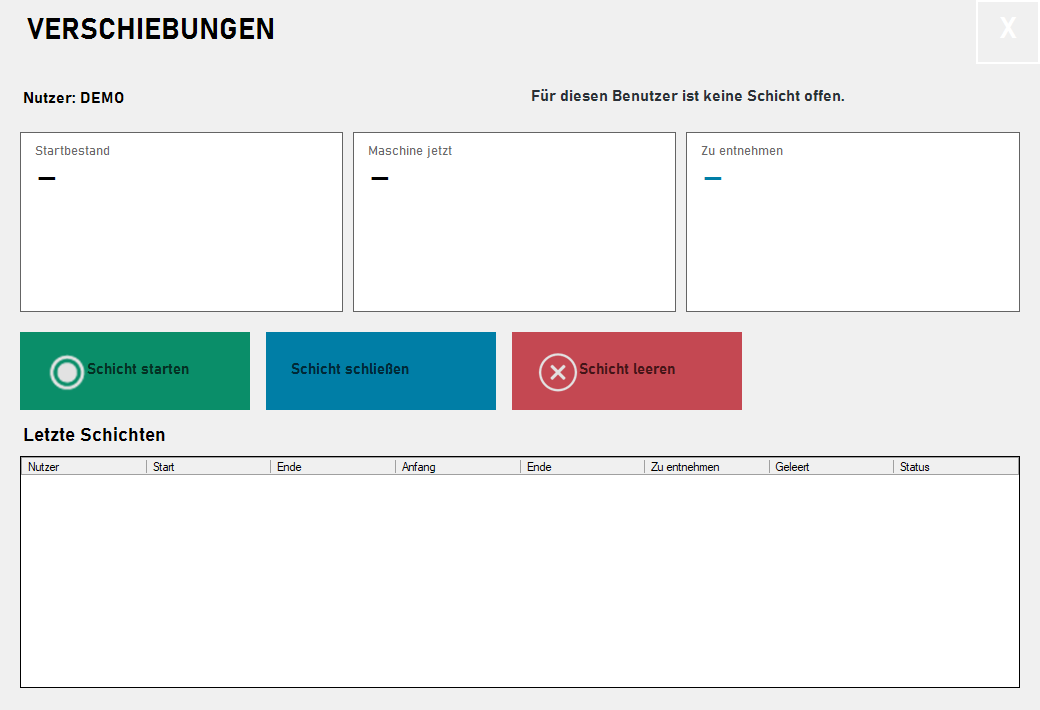
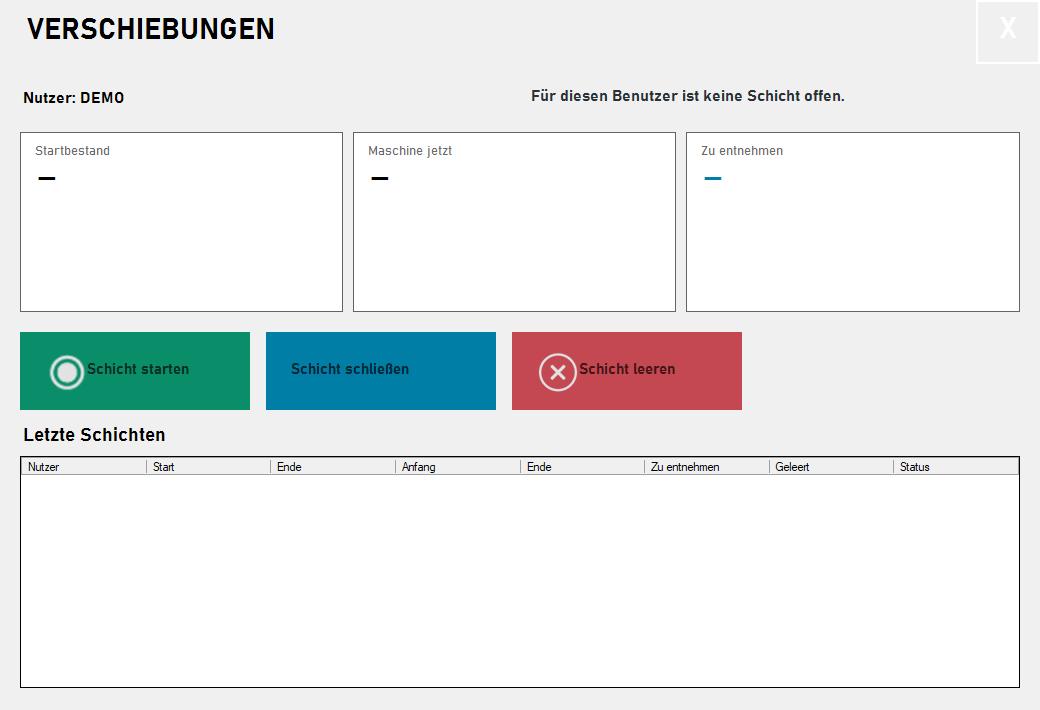
Isolierte Demonstration: fiktiver Benutzer DEMO, leerer Verlauf und ausgeblendete Beträge. Die Bedienelemente zeigen eine Ansicht ohne bestätigten Bestand; keine Schicht wird geöffnet, geschlossen oder geleert und keine Konfiguration gespeichert.
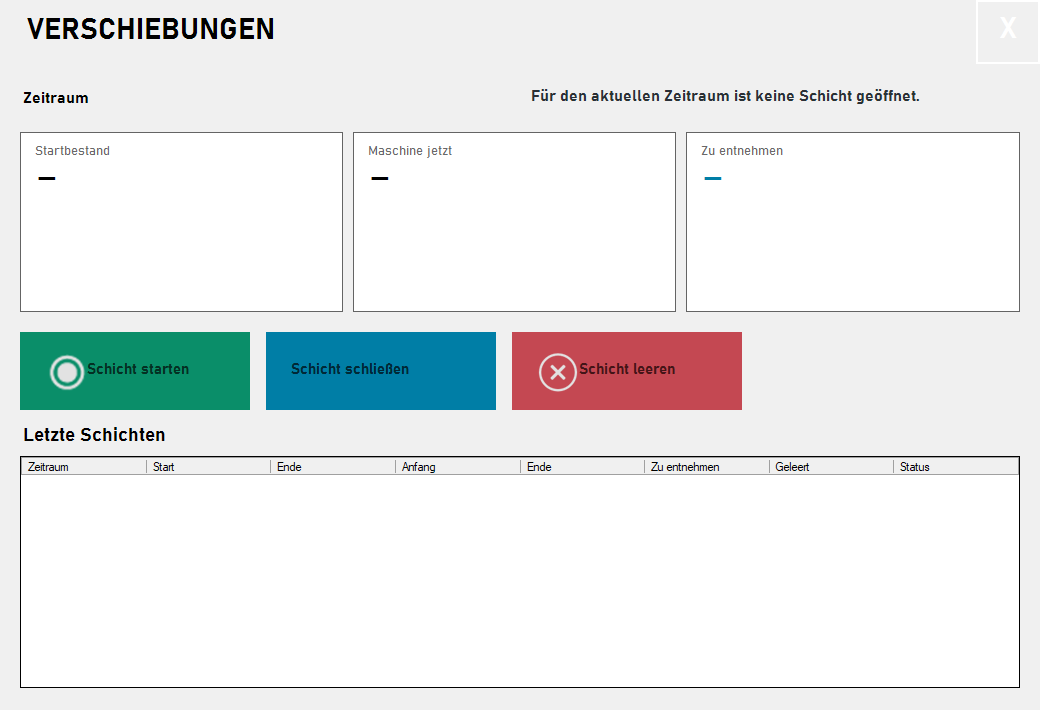
ImaCash-Schichtdemo: Benutzer DEMO, keine offene Schicht, ausgeblendete Beträge und leerer Verlauf.
Echte Schaltfläche Schicht starten, ohne Ausführung oder Nachweis der Verfügbarkeit.
Echtes X im Schichtfenster; das Verlassen schließt die Schicht nicht.

Bestätigen, abbrechen und speichern

Dieses Fenster hat kein Speichern: Schicht starten erfasst den Beginn sofort. Ein Fehler kann nach einem Schreibvorgang auftreten; prüfen Sie vor einer Wiederholung erneut den Status. Eine fehlende Abschlussmeldung beweist nicht, dass nichts gespeichert wurde.

X schließt das Fenster, nicht die Schicht, und macht eine gespeicherte Öffnung nicht rückgängig. Schicht schließen beendet den Zeitraum; Schicht leeren fordert eine Entnahme für die ausgewählte geschlossene Schicht an. Diese getrennten Aktionen sind zum Fortsetzen unnötig; ihre Abläufe und Prüfungen werden gesondert behandelt.

Wenn Sie nicht fortfahren können

Fehlt die Option, lassen Sie Aktivierung und eingerichtetes Gerät prüfen. Ist das Öffnen nicht möglich, prüfen Sie Rechte, Benutzer, offenen Status und Bestandslesung; im Zeitplanmodus auch den aktiven Zeitraum. Wiederholen Sie keine Geldbewegungen, starten Sie nicht neu und schließen Sie keine andere Schicht, um eine Öffnung zu erzwingen.

Öffnen und Verlassen der Schichtverwaltung erkennen

Isolierte Demonstration: fiktiver Benutzer DEMO, leerer Verlauf und ausgeblendete Beträge. Die Bedienelemente zeigen eine Ansicht ohne bestätigten Bestand; keine Schicht wird geöffnet, geschlossen oder geleert und keine Konfiguration gespeichert.

  1. Suche auf dem Hauptbildschirm nach Verschiebungen (Schichten). Die Verfügbarkeit hängt von Aktivierung, Gerät und Berechtigungen ab; hier verbinden wir keine Maschine.
  2. Identifiziere dich, wenn ImaCash dies für den Zugriff verlangt. Dieses Fenster ist eine unabhängige Demonstration: Wir wählen keine Karte und geben kein Passwort ein.
  3. Wähle im Benutzermodus anschließend den Schichtinhaber. Wir zeigen die Auswahl ohne Bestätigung; im Zeitplanmodus wird kein Benutzer gewählt.
  4. Vorbereitete Schichtansicht für DEMO 01, ohne die vorherigen Dialoge abzuschließen. Prüfe den Inhaber: Er bleibt in diesem Fenster fest; zum Wechseln schließe es und öffne es erneut.
  5. Prüfe den Status vor dem Start. Hier ist keine Schicht offen, Beträge sind ausgeblendet und der Bestand ist unbestätigt; die Aktionen bleiben deaktiviert.
  6. Schicht starten speichert den Beginn sofort, wenn die Voraussetzungen erfüllt sind. Es gibt keinen Anfangsbetrag und kein Speichern. Hier zeigen wir nur auf die Taste, ohne Klick oder Erfolgsmeldung.
  7. Ist eine Schicht bereits offen, prüfe Benutzer und Beginn und arbeite wie gewohnt weiter. Es gibt keine Weiter-Taste; der Verlauf hilft bei der Prüfung. Hier ist er leer.
  8. Das X schließt dieses Fenster, nicht die Schicht. Es macht keine gespeicherte Öffnung rückgängig und fordert keine Entnahme an. Schließen und Leeren sind getrennte Aktionen. Hier zeigen wir nur auf X.

Eine Schicht ohne Bargeldentnahme schließen

Schicht schließen beendet den Zeitraum und speichert seine Zusammenfassung; es veranlasst keine Entleerung. Bargeld aus der geschlossenen Schicht wird später über Schicht leeren entnommen, mit eigenen Voraussetzungen.

Vor dem Start

Schichten müssen aktiviert sein und Sie benötigen die Berechtigung zum Öffnen/Schließen. Die Leseberechtigung erlaubt die Anzeige, aber keinen Abschluss. Im gewählten Bereich muss eine offene Schicht bestehen und eine Bestandsabfrage verfügbar sein. Prüfen Sie zuvor ausstehende Vorgänge und Differenzen mit der verantwortlichen Person; der Abschluss korrigiert sie nicht und bestätigt keinen POS-Abgleich.

Schritte

  1. Öffnen Sie Verschiebungen (Schichten) im Hauptfenster. Im Benutzermodus identifizieren Sie sich und wählen vor dem Eintritt den Schichtinhaber; prüfen Sie den Kopfbereich, der in diesem Fenster fest bleibt. Im Zeitplanmodus prüfen Sie das betreffende Zeitfenster.
  2. Klicken Sie auf Schicht schließen. ImaCash fragt die offene Schicht erneut ab und erfasst einen Bestand vor der Bestätigung. Verwechseln Sie diese Schaltfläche nicht mit Schicht leeren oder dem Fenster-X.
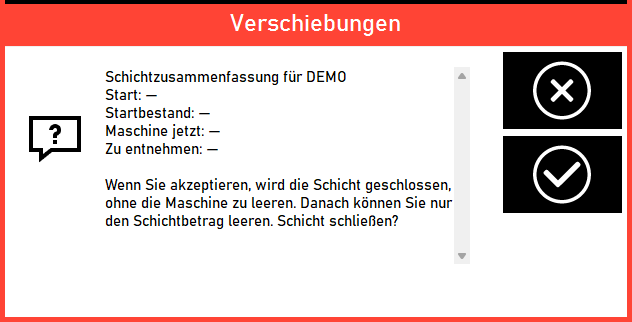
  3. Prüfen Sie die Zusammenfassung: Inhaber oder Zeitfenster, Beginn, Startbestand, Maschine jetzt und Zu entnehmen. Bei falscher Schicht oder ungeklärten Differenzen wählen Sie das Abbruchkreuz. Das Bestätigungshäkchen schließt ohne Entleerung.
  4. Prüfen Sie nach der Bestätigung den Hinweis und die letzten Schichten erneut: Die Schicht muss mit Enddatum und Status Manuell geschlossen beendet sein. Prüfen Sie die gespeicherten Angaben, bevor Sie eine neue Schicht beginnen oder eine Entnahme vorbereiten.

Zu entnehmen wird aus den erfassten Bargeldvorgängen im Schichtbereich berechnet und ist mindestens null. Es ist nicht einfach die Differenz zwischen aktuellem und anfänglichem Bestand und kein Nachweis vollständiger POS-Daten.

Der Abschluss bewahrt Zusammenfassung und Bestandsaufnahmen. Die Entnahme bleibt eine separate Aktion: Manuell geschlossen bedeutet weder Bargeld entnommen noch gesamte Maschine geleert.

Der manuelle Abschluss kann auch eine zeitgesteuerte Schicht betreffen. Zeitgrenzen und automatischer Abschluss haben einen eigenen Ablauf; beim Öffnen von Schichten können abgelaufene Zeitfenster geprüft werden. Eine bereits geschlossene Schicht belegt keinen gerade ausgeführten manuellen Abschluss.

Startbestand und Maschine jetzt beziehen sich auf das recycelbare Bargeld der jeweiligen Bestandsaufnahme; der Gesamtbestand wird getrennt gespeichert. Die Beträge dienen der Anzeige: Hier wird kein Entnahmebetrag eingegeben.

Isolierte Demonstration: echte Formulare mit DEMO, nicht angegebenen Beträgen und Datum sowie deaktivierten Schichtaktionen. Die Bestätigung zeigt nur die Darstellung. Es wird kein Bestand abgefragt und keine Schicht geöffnet, geschlossen, geleert oder gespeichert.

Schichten als Demonstration: DEMO-Kopfbereich, verborgene Beträge und leerer Verlauf; keine echte offene Schicht.
Echte Schaltfläche Schicht schließen, im Labor ohne Bestand oder offene Schicht deaktiviert.
Echte Abschlussbestätigung mit DEMO und nicht angegebenen Werten: Kreuz zum Abbrechen und Häkchen zum Bestätigen, ohne Abschluss auszuführen.

Bestätigen, abbrechen und speichern

Bestätigen speichert den Abschluss sofort: Ein weiteres Speichern gibt es nicht. Enddatum, Zusammenfassung und manueller Abschluss werden erfasst; im Benutzermodus wird die aktive Schicht freigegeben. Der Abschluss fordert keine physische Entnahme an.

Abbrechen in der Zusammenfassung verhindert das Speichern dieses Abschlusses. Das Fenster-X verlässt nur Schichten; es macht einen gespeicherten Abschluss nicht rückgängig. Erneutes Öffnen des Fensters öffnet den beendeten Zeitraum nicht wieder.

Wenn Sie nicht fortfahren können

Ist Schicht schließen deaktiviert, prüfen Sie Berechtigungen, offene Schicht und Bestandsverfügbarkeit. Bei Fehlern oder verlorener Antwort nach dem Bestätigen prüfen Sie vor einer Wiederholung Status und Verlauf: Der Abschluss kann vor einem späteren Aktualisierungsfehler gespeichert worden sein. Wiederholen Sie deshalb keine Entleerung.

Video: Schichtabschluss erkennen

Isolierte Demonstration: echte Formulare mit DEMO, nicht angegebenen Beträgen und Datum sowie deaktivierten Schichtaktionen. Die Bestätigung zeigt nur die Darstellung. Es wird kein Bestand abgefragt und keine Schicht geöffnet, geschlossen, geleert oder gespeichert.

  1. Suchen Sie auf dem Hauptbildschirm Verschiebungen (Schichten). Die Verfügbarkeit hängt von Einrichtung, Gerät und Berechtigungen ab; hier wird keine Maschine verbunden.
  2. Identifizieren Sie sich, falls ImaCash dies für den Zugriff verlangt. Dieses Fenster ist eine unabhängige Demonstration: Wir wählen keine Karte und geben kein Passwort ein.
  3. Im Benutzermodus wird danach der Schichtinhaber gewählt. Wir zeigen die Auswahl, ohne jemanden zu bestätigen; der Zeitplanmodus verwendet den Bereich des Zeitfensters.
  4. Suchen Sie Schicht schließen in dieser vorbereiteten Ansicht, unabhängig von den vorigen Dialogen. Dafür sind eine offene Schicht, Berechtigung und verfügbare Lesung nötig; hier bleibt es deaktiviert.
  5. Prüfen Sie die Zusammenfassung vor dem Bestätigen. Diese echte Frage wird separat gezeigt: DEMO 01, Beginn und Beträge ohne Angaben; kein Inventar gelesen und keine Schließung gestartet.
  6. Bestätigen speichert die Schließung sofort, ohne Bargeldentnahme oder weiteres Speichern. Wir zeigen nur die Schaltfläche; nach einem Fehler zuerst Status und Verlauf erneut prüfen.
  7. Abbrechen verhindert diese Schließung. Wir zeigen nur das Kreuz der Frage, ohne es zu drücken oder zu bestätigen; kein erfundenes Ergebnis einer Schließung wird angezeigt.
  8. Das X verlässt die Schichten, öffnet oder widerruft aber keine gespeicherte Schließung. Hier ist der Verlauf leer; prüfen Sie im echten Betrieb den Status, ohne einen Abgleich vorauszusetzen.

Zeitgesteuerte Schichten und automatischer Abschluss

Die Geschäftszeiten legen die Aktivitätszeiträume fest. Nach Zeitraum fasst Vorgänge der ImaCash-Arbeitsstation ohne Inhaber zusammen; diese Auswahl öffnet keine Schicht automatisch.

Vor dem Start

Unter Einstellungen braucht jeder Bereich eigene Zugriffs- und Änderungsrechte: Allgemein für das Schichtsystem, Erweiterte Optionen für Modus und Zeiten. Anzeigen erlaubt kein Speichern. Aktivieren Sie Schichten, damit die Steuerung erscheint; Schichtanzeige und -verwaltung behalten eigene Rechte. Planen Sie Änderungen ohne offene Schichten: Ein Moduswechsel wird bei aktivem Schichtsystem und offenen Schichten abgelehnt. Geänderte Zeiten können auch die Grenze einer bestehenden Schicht verschieben.

Schritte

  1. Öffnen Sie Einstellungen > Allgemein > Allgemein und prüfen Sie das Schichtsystem. Öffnen Sie dann Erweiterte Optionen und scrollen Sie zu Schichtsteuerung und Geschäftszeiten.
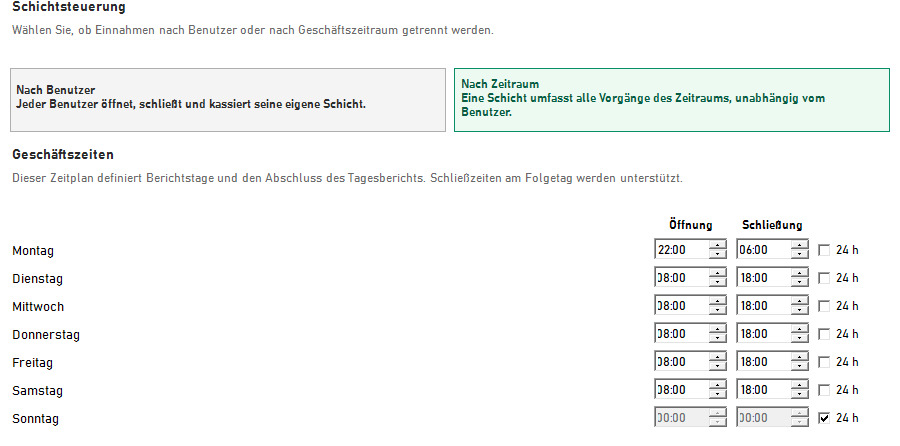
  2. Wählen Sie Nach Benutzer oder Nach Zeitraum. Prüfen Sie Öffnung, Schließung und 24 h von Montag bis Sonntag. Geben Sie HH:mm ein; prüfen Sie bei Nachtbetrieb auch den Folgetag.
  3. Klicken Sie auf Speichern und öffnen Sie Erweiterte Optionen erneut, um Modus und alle sieben Tage zu prüfen. Deaktivieren Sie Schichten nicht anstelle offener Abschlüsse. Die Zeiten grenzen auch Berichte ab; deren Versand hat eigene Bedienelemente.
  4. Gehen Sie zum Hauptbildschirm zurück und öffnen Sie Verschiebungen für die Schichten. Prüfen Sie im Zeitmodus die Spanne ohne Inhaberwahl. Ein Start braucht eine aktive Spanne, Bestandsabfrage und Berechtigung; lesen Sie vorher die Anleitungen zum Öffnen und Schließen.

Nach Benutzer führt eine Schicht je Inhaber. Nach Zeitraum verwendet eine allgemeine Schicht je ImaCash-Arbeitsstation ohne Eigentümer: Mehrere aufeinanderfolgende Schichten sind im selben Zeitraum möglich, aber keine zwei gleichzeitig offenen allgemeinen Schichten an der Station. Jeder Beginn behält seine tatsächliche Uhrzeit und Anfangsaufnahme.

Liegt Schließung vor Öffnung, endet der Zeitraum am Folgetag. Gleiche Zeiten bedeuten 24 Stunden, keinen geschlossenen Tag. 24 h setzt beide Zeiten auf 00:00 und deaktiviert die Felder; Abwählen ohne Zeitänderung legt keinen Abschluss fest. Das Beispiel ist kein empfohlener Zeitplan für Ihre Installation.

Während ImaCash läuft, prüft es abgelaufene Schichten ungefähr jede Minute und an Einstiegspunkten wie Schichten. Der zeitgesteuerte Abschluss kann Benutzer- und allgemeine Schichten betreffen. War die Anwendung geschlossen, kann eine spätere Prüfung das bereits vergangene planmäßige Ende speichern: Keine Zusage für eine genaue Sekunde oder ein gestopptes Programm.

Der automatische Abschluss speichert Periodenende und den aus erfassten Vorgängen berechneten Einzug; er erstellt keine neue Bestandsaufnahme und leert die Maschine nicht. Prüfen Sie Nach Zeitplan geschlossen und das gespeicherte Datum. Hinweis oder Erwartungsbetrag belegen keine physische Entnahme und keinen vollständigen Abgleich.

Isolierte native Demonstration mit erfundenen Zeiten und verborgenen Beträgen; ohne Speichern, Bestandsabfrage, Schichtstart, Abschluss oder Leerung.

Echte Schichtsteuerung und Wochenzeiten: fiktives Nachtbeispiel und Option 24 h, ohne E-Mail-Daten oder Zugangsdaten.
Schichten im Zeitmodus als Demonstration: ohne Inhaber, echte offene Schicht oder Beträge, mit deaktivierten Aktionen.
Echte Speichern-Schaltfläche der Einstellungen, ohne Betätigung oder simulierten Speichererfolg.

Eine Schicht öffnen und fortsetzen · Eine Schicht ohne Bargeldentnahme schließen

Bestätigen, abbrechen und speichern

Speichern übernimmt diese Bearbeitung im Speichervorgang der Einstellungen; andere Validierungsfehler können den Abschluss verhindern. Prüfen Sie durch erneutes Lesen. Modus und Zeiten auszuwählen öffnet keine Schicht und entnimmt kein Bargeld.

Das X verlässt die Einstellungen. Ohne Speichern wird diese Zeitbearbeitung nicht dauerhaft übernommen; Verlassen macht weder Gespeichertes noch geschlossene Schichten rückgängig. Das überträgt den Abbruch nicht auf andere sofortige Einstellungsaktionen.

Wenn Sie nicht fortfahren können

Fehlt der Modus, prüfen Sie das Schichtsystem unter Allgemein und die Rechte für Erweiterte Optionen. Außerhalb einer Zeitspanne startet keine allgemeine Schicht. Prüfen Sie Windows-Datum und -Uhrzeit und vermeiden Sie Überschneidungen: Die zuletzt begonnene Zeitspanne gilt. Prüfen Sie bei Fehlern Verlauf, Bereich und Daten vor erneuten Starts oder Entnahmen.

Video: zeitgesteuerte Schichten einstellen und erkennen

Isolierte native Demonstration mit erfundenen Zeiten und verborgenen Beträgen; ohne Speichern, Bestandsabfrage, Schichtstart, Abschluss oder Leerung.

  1. Öffnen Sie Einstellungen im Hauptbildschirm. Im Betrieb sind Identifizierung und Zugriff nötig; hier wird nur die Schaltfläche markiert, ohne Anmeldung.
  2. Unter Einstellungen > Allgemein > Allgemein liegt das Schichtsystem. Jeder Bereich behält seine Anzeige- und Änderungsrechte.
  3. Das Schichtsystem ist nur in dieser Demonstration aktiviert. Modus und Zeiten liegen in Erweiterte Optionen, nicht in dieser Gruppe.
  4. In Erweiterte Optionen unterscheidet die Steuerung Nach Benutzer und Nach Zeitraum. Die Auswahl ist im Speicher vorbereitet; keine Installation wird geändert.
  5. Prüfen Sie alle sieben Tage: Beginn und Ende in HH:mm. Ein früheres Ende liegt am Folgetag; 24 h bedeutet nicht geschlossen. Die Zeiten sind erfunden.
  6. Speichern und X werden nur markiert. Prüfen Sie gespeicherte Werte im realen Betrieb erneut in Erweiterte Optionen; Beenden nimmt frühere Schritte nicht zurück. Hier wird nichts ausgelöst.
  7. Getrennter Weg im Hauptbildschirm: Verschiebungen öffnet Schichten mit eigenen Rechten. Nur die Schaltfläche wird markiert; das nächste Fenster ist separat vorbereitet, ohne Aktionen.
  8. In dieser vorbereiteten Schichtansicht ersetzt die Zeitspanne den Inhaber. Kein Bestand und keine aktive Aktion; keine Schicht wird gestartet, geschlossen oder geleert.

Eine geschlossene Schicht leeren

Schicht leeren fordert die Entnahme der erwarteten Einnahmen einer bereits geschlossenen Zeile an. Dies ist eine Geldaktion, getrennt von Schicht schließen und dem Leeren der gesamten Maschine. Der physische Umfang hängt vom Gerät ab.

Vor dem Start

Schichten müssen aktiviert sein. Erforderlich sind das Recht zum Öffnen/Schließen und eine verfügbare Inventurlesung. Im aktuellen Bereich darf keine Schicht offen sein. Wählen Sie eine geschlossene Zeile mit Zu entnehmen über null und ohne bereits gespeicherte oder markierte Leerung. Ein Ansichtsrecht erlaubt keine Entnahme.

Schritte

  1. Prüfen Sie unter Hauptfenster > Verschiebungen (Schichten) den festen Inhaber im Kopfbereich oder den Zeitbereich. Letzte Schichten zeigt heute und die sieben vorherigen Tage im jeweiligen Bereich. Wählen Sie eine Zeile nicht allein wegen ihrer Position neben einer anderen.
  2. Wählen Sie die geschlossene Zeile und vergleichen Sie Inhaber oder Zeitbereich, Datum, Zu entnehmen und Geleert. Ist im aktuellen Bereich eine Schicht offen, schließen und prüfen Sie diese über ihren eigenen Ablauf, bevor Sie eine Entnahme vorbereiten.
  3. Wählen Sie Schicht leeren und prüfen Sie den Betrag in der Frage. Das Kreuz bricht vor dem Senden des Befehls ab. Das Bestätigungszeichen setzt die Entnahme fort: Es ist weder Speichern noch eine unverbindliche Vorschau.
  4. Warten Sie nach der Bestätigung auf das Ergebnis und prüfen Sie Bargeld und Gerät. Öffnen oder aktualisieren Sie Letzte Schichten und vergleichen Sie Geleert, Zu entnehmen und die Meldungen. Bei Abweichung, Fehler oder unklarem Ergebnis nicht erneut drücken oder zum Wiederholen neu starten.

Zu entnehmen ist der für die geschlossene Schicht gespeicherte Sollbetrag. Aktuelle Schichten berechnen ihn aus den Bargeldvorgängen ihres Bereichs. Ein älterer Datensatz ohne diesen Wert kann die nicht negative Differenz zwischen End- und Anfangsbestand verwenden. Dies ist weder das gesamte Geld der Maschine noch ein POS-Abgleich.

Geleert versucht den laut Geräteübersicht entnommenen Betrag zu speichern. Fehlt dieses Detail, speichern manche Geräte den angeforderten Betrag als Referenz. Der Tabellenwert allein belegt weder die genaue physische Ausgabe noch das Fehlen von Differenzen. Verfügbare Stückelungen und Einnahmeneinstellungen wie das Behalten von Münzen können die Entnahme beeinflussen. Ändern Sie diese nicht, um den Betrag zu erzwingen, und setzen Sie keine vollständige Ausgabe in die Hand voraus.

Geeignete manuelle oder zeitgesteuerte Abschlüsse können ausgewählt werden. Der Zeilenstatus beschreibt weiterhin die Art des Abschlusses: Manuell geschlossen oder Nach Zeitplan geschlossen belegt keine Entnahme der Einnahmen. Prüfen Sie auch Geleert und das tatsächliche Ergebnis.

Beendet Smarttill den Vorgang ohne die erforderliche Inventurprüfung, kann die Schicht mit Geleert null und einer Fehlermeldung zur Prüfung markiert werden. Null belegt nicht, dass kein Bargeld ausgegeben wurde. Auch ein gespeicherter Betrag abweichend vom Soll erfordert einen Abgleich. Wiederholen Sie die Leerung nicht zum Ausgleich der Differenz.

Isolierte Demonstration: echte Formulare, DEMO, nicht angegebene Beträge, leerer Verlauf und deaktivierte Aktionen. Keine Bestätigung, Entnahme, Inventurlesung oder Speicherung wird ausgeführt.

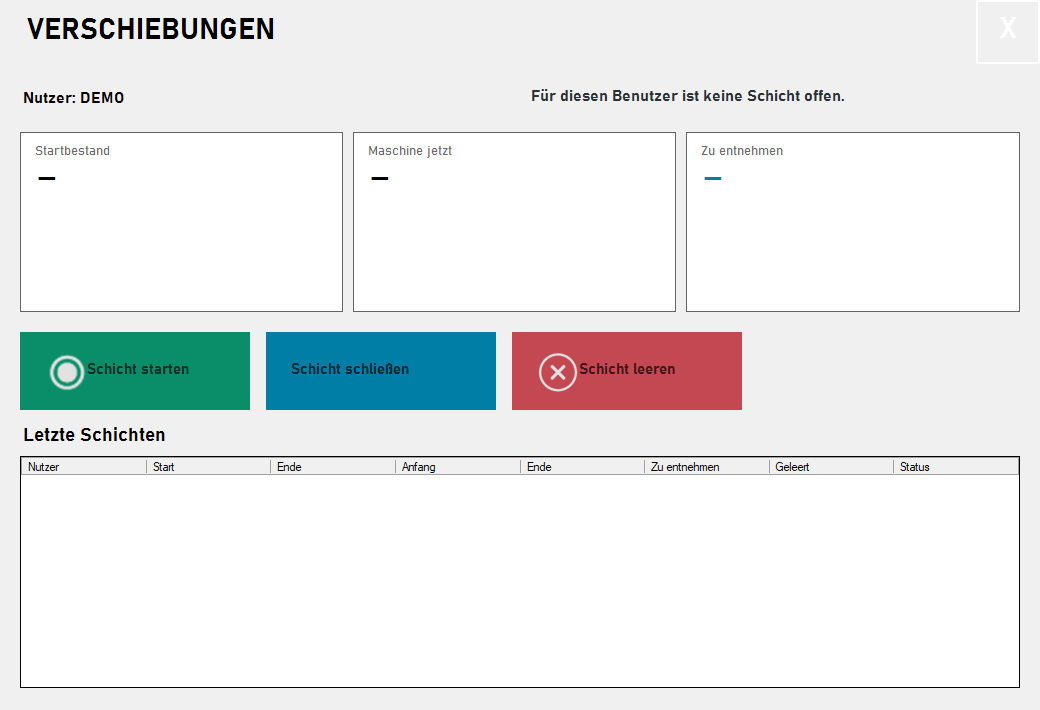
Schichten in der Demonstration: DEMO-Kopfbereich, leerer Verlauf und nicht angegebene Beträge; kein echter Abschluss belegt
Echte Schaltfläche Schicht leeren, in der Demonstration deaktiviert und getrennt von Schicht schließen
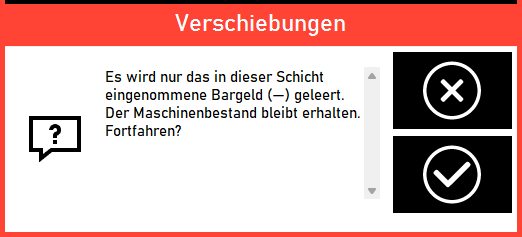
Echte Bestätigungsfrage für Schicht leeren mit nicht angegebenem Betrag; keine Bestätigung oder Anweisung gesendet

Bestätigen, abbrechen und speichern

Die Bestätigung sendet die Einnahmenanforderung und versucht bei gemeldetem Geräteabschluss, das Schichtergebnis sofort zu speichern. Es gibt kein späteres Speichern. Ein Speicherfehler nach einer Bargeldbewegung gibt das Geld nicht zurück. Bewahren Sie die Meldung auf und veranlassen Sie vor weiteren Vorgängen einen Abgleich.

Abbrechen verwirft die Anfrage vor dem Senden. Das Schließen des Fensters nach der Bestätigung macht eine Entnahme nicht rückgängig. Befolgen Sie bei laufenden Vorgängen oder Fehlern die Gerätemeldung und holen Sie Hilfe. Erzwingen Sie keine Wiederholung durch Schließen oder Neustarten.

Wenn Sie nicht fortfahren können

Die Schaltfläche ist deaktiviert, wenn Rechte, Benutzer oder Inventurlesung fehlen, eine Schicht offen ist, keine geschlossene Zeile ausgewählt ist, Zu entnehmen nicht positiv ist oder eine Leerung bereits markiert oder gespeichert wurde. Ein Fehler kann Bargeld bewegen, ohne den Eintrag zu bestätigen. Vergleichen Sie Schicht, Maschine und Bargeld vor einer Wiederholung. Eine andere Zeile ersetzt keine ältere Schicht außerhalb des angezeigten Zeitraums.

Visueller Ablauf: Schicht leeren und Bestätigung erkennen

Isolierte Demonstration: echte Formulare, DEMO, nicht angegebene Beträge, leerer Verlauf und deaktivierte Aktionen. Keine Bestätigung, Entnahme, Inventurlesung oder Speicherung wird ausgeführt.

  1. Im Hauptbildschirm öffnet Verschiebungen die Schichten. Im Betrieb prüft ImaCash Zugriff und Rechte; hier wird nur die Schaltfläche markiert, ohne Anmeldung.
  2. Die Identifizierung hängt vom eingerichteten Zugriff ab. Dieses native Fenster ist mit leeren Feldern vorbereitet; keine Identität wird eingegeben oder bestätigt.
  3. Im Benutzermodus wird der Inhaber separat gewählt. DEMO-Karten sind erfunden und werden nicht bestätigt; im Zeitmodus wird kein Inhaber gewählt.
  4. Prüfen Sie Inhaber oder Zeitraum und Letzte Schichten. Der Demo-Verlauf ist leer: Keine geschlossene Zeile wird ausgewählt oder erfunden.
  5. Schicht leeren braucht eine geeignete geschlossene Zeile, keine offene Schicht und einen positiven Einzugsbetrag. Hier bleibt die Taste deaktiviert, ohne Anfrage.
  6. Die Frage nennt den Einzug der Einnahmen bei erhaltenem Grundbestand. Separat vorbereitete Ansicht ohne Betrag; es wird kein Befehl gesendet.
  7. Der Haken bestätigt eine echte Entnahme; das Kreuz bricht vor dem Senden ab. Beide werden hier nur markiert, ohne Bestätigung, Abbruch oder Speichern.
  8. X verlässt die Schichten ohne frühere Entnahmen oder Speicherungen rückgängig zu machen. Separat vorbereitet: Danach Aufzeichnung und Bargeld prüfen; bei Zweifeln nicht wiederholen.

Cuándo se usa un turno

Los turnos suelen utilizarse para separar la actividad por jornada, caja, empleado o periodo operativo.

  • Al iniciar la jornada de trabajo.
  • Al cambiar de empleado o responsable de caja.
  • Al cambiar de caja o punto de venta.
  • Al finalizar el día.
  • Cuando el establecimiento necesita separar la actividad por periodos.

La forma exacta de trabajar con turnos puede variar según la configuración del establecimiento.

Qué puedes ver en la pantalla de turnos

En la pantalla de Turnos encontrarás los datos principales del usuario seleccionado y el estado de su turno.

Benutzer

Muestra el usuario sobre el que se está gestionando el turno.

Mensaje de estado

Indica si no hay ningún turno abierto, si existe un turno activo o si el turno ya fue cerrado o vaciado.

Foto inicial

Muestra el efectivo registrado en la máquina al iniciar el turno. Este valor sirve como punto de partida para comparar lo que había en la máquina al comienzo del periodo.

Máquina ahora

Muestra el efectivo que la máquina tiene registrado en el momento de la consulta. Este dato puede cambiar durante la jornada conforme se realizan cobros, cambios, vaciados o rellenados.

A recaudar

Indica el importe que corresponde retirar o revisar al cierre del turno. Si aparece 0,00 €, puede significar que no hay efectivo pendiente de vaciar para ese turno.

Acciones disponibles

En la pantalla de Turnos encontrarás tres acciones principales: Empezar turno, Cerrar turno y Vaciar turno. La disponibilidad de cada botón puede depender del estado del turno y de los permisos del usuario.

Últimos turnos

La tabla Últimos turnos muestra el historial reciente de turnos. Puede incluir usuario, inicio, fin, inicial, final, a recaudar, vaciado y estado.

Historial

Estados habituales

En el historial puedes encontrar estados como:

  • Abierto: el turno está activo.
  • Cerrado manual: el turno fue cerrado por un usuario.
  • Vaciado: el efectivo del turno ya fue retirado, si aplica.

El nombre exacto del estado puede variar según la instalación.

Acciones

Acciones disponibles

En la pantalla de Turnos encontrarás tres acciones principales: Empezar turno, Cerrar turno y Vaciar turno.

La disponibilidad de cada botón puede depender del estado del turno y de los permisos del usuario.

Permisos

Erforderliche Berechtigungen

No todos los usuarios pueden empezar, cerrar o vaciar turnos.

Estas acciones pueden estar limitadas por el perfil asignado en ImaCash. Si no ves una opción o no puedes completarla, puede deberse a que tu usuario no tiene permisos suficientes.

En ese caso, contacta con un responsable o administrador del sistema.

Installation

Was abweichen kann

La sección Turnos puede verse o comportarse de forma distinta dependiendo de:

  • Der installierten Bargeldmaschine.
  • Dem integrierten POS/TPV.
  • Den Berechtigungen des Benutzers.
  • Der Lizenz und dem Wartungsstatus.
  • Los módulos activos.
  • Der vom Betrieb definierten Konfiguration.

Si una opción no aparece en tu pantalla, no significa necesariamente que haya un error. Puede estar desactivada, depender de permisos o no ser compatible con la instalación.

Incidencias

Errores o casos frecuentes

Antes de repetir una acción, revisa el estado del turno, el usuario seleccionado y la disponibilidad de la máquina.

  • No aparece el usuario que necesitas seleccionar.
  • No aparece el botón para cerrar turno.
  • El usuario no tiene permiso para empezar, cerrar o vaciar turnos.
  • El turno ya fue cerrado.
  • El turno ya fue vaciado.
  • La máquina no está disponible.
  • Hay operaciones pendientes.
  • Existe una discrepancia abierta.
  • El efectivo esperado no coincide con el efectivo registrado.
  • El POS/TPV no ha enviado todas las operaciones.
Antes de cerrar o vaciar

Revisión rápida

Si hay una incidencia, es mejor revisarla antes de cerrar o vaciar para evitar diferencias en el cuadre de caja.

  • Que el usuario seleccionado sea correcto.
  • Que no haya operaciones pendientes.
  • Que no existan discrepancias sin resolver.
  • Que la máquina esté disponible.
  • Que el importe A recaudar tenga sentido.
  • Que el POS/TPV haya enviado correctamente las operaciones.
  • Que el responsable haya autorizado el vaciado, si el procedimiento interno lo requiere.

Betriebliche Übersicht

Usa esta tabla como referencia rápida cuando tengas que decidir qué acción corresponde aplicar.

Aktion Wann verwenden
Seleccionar usuario Al entrar en Turnos para elegir quién gestionará el turno.
Empezar turno Al iniciar una jornada, caja o periodo de trabajo.
Cerrar turno Al finalizar la actividad del usuario sin retirar necesariamente el efectivo.
Vaciar turno Cuando se retira el efectivo recaudado por ese turno.
Revisar últimos turnos Para comprobar historial, importes y estados anteriores.

¿Necesitas ayuda con ImaCash?

Te ayudamos a resolver dudas de turnos, cierres y vaciados

Si tienes dudas sobre turnos, cierres, vaciados, uso diario del sistema o integración con tu entorno, contacta con el equipo de soporte de Imagina IT Solutions.