Manual do utilizador ImaCash

Ajustes generales de ImaCash

La sección Ajustes permite modificar el comportamiento general de ImaCash: cobros, ventas, interfaz, usuarios, permisos, filtros, tarjeta, opciones avanzadas y otros parámetros de uso diario. El acceso puede requerir usuario y contraseña, por lo que no todos los perfiles podrán entrar o modificar la configuración.

Alterar o idioma do ImaCash

Escolha o idioma dos menus em Configurações > Geral > Interface, em Idioma. Utilize este percurso quando a equipa precisar de trabalhar noutra língua.

Antes de começar

Para entrar precisa de acesso a Geral; para escolher outro idioma também precisa de permissão para modificar Geral. Com permissão apenas de consulta, as opções de idioma ficam desativadas. Identifique-se quando o ImaCash pedir.

Passos

  1. Abra Configurações no menu do ecrã principal.
  2. Selecione Geral e depois Interface. Procure o cabeçalho Idioma.
  3. Selecione o círculo junto à bandeira do idioma pretendido. A marca indica a seleção. Não há um campo de texto nem um nome de idioma para escrever.
  4. Verifique os rótulos de Configurações. Feche a janela para atualizar os textos do ecrã principal e volte a Idioma para verificar a seleção.

Clicar num idioma tenta guardá-lo imediatamente e volta a carregar os seus textos. Não espera pelo botão Salvar de Configurações. O ecrã principal é traduzido ao fechar Configurações.

Fechar com o X não anula um idioma já guardado. Para voltar ao anterior, selecione-o novamente. O seletor de idioma não tem um botão Cancelar próprio.

Esta opção altera a interface local do ImaCash. Não seleciona a moeda, não configura o separador decimal do Windows nem muda o idioma do POS ou dos portais web. Temas, cores e logótipos são opções distintas.

Opções do seletor: espanhol, francês, inglês, alemão, italiano, português, grego, catalão, árabe, sérvio, polaco e chinês.

Demonstração com controlos reais isolados. Mostra apenas a navegação e uma seleção visual; não lê nem guarda a configuração de uma instalação.
Demonstração: botão Configurações do menu principal.
Demonstração: Geral em Configurações.
Demonstração: separadores Geral e Interface.
Demonstração: Idioma com doze opções e o português selecionado.

Se não conseguir continuar

Se não conseguir selecionar, peça ao responsável para verificar as permissões de Geral. Se o idioma anterior reaparecer ao abrir ou faltarem textos, indique ao suporte o percurso e o que observou; uma marca no ecrã não prova que a preferência ficou guardada.

Vídeo: onde escolher o idioma

Demonstração com controlos reais isolados. Mostra apenas a navegação e uma seleção visual; não lê nem guarda a configuração de uma instalação.

  1. No ecrã principal, localize Configurações. A demonstração não inicia sessão nem abre uma instalação real.
  2. Em Configurações, localize Geral na coluna esquerda. Consultar exige acesso a Geral; modificar exige uma permissão distinta.
  3. Em Geral, abra o separador da direita, Interface. Mantemos a janela completa para localizar Idioma.
  4. Localize Idioma e as doze bandeiras. Escolha o círculo da bandeira; não existe um campo de texto para preencher.
  5. A marca é um estado visual preparado. Na utilização real, clicar noutro idioma tenta guardá-lo imediatamente e recarrega os textos; Guardar não é necessário. Aqui não executamos esse clique.
  6. Na utilização real, feche Configurações para atualizar os textos do ecrã principal e volte a entrar para verificar. O X não desfaz uma escolha já guardada. Aqui apenas o assinalamos, sem guardar nem simular uma confirmação.
Resumo no final de uma transação

Esta opção controla o resumo habitual apresentado após uma operação em numerário. Altera a apresentação; não confirma o pagamento nem corrige o resultado da máquina.

1. Abra Configurações > Geral > Geral

Abra Configurações a partir do ecrã principal e identifique-se quando solicitado. Em Geral, abra o separador Geral e localize o grupo Pagamento e vendas.

2. Localize a opção de resumo

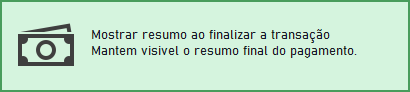
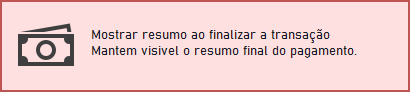
Procure o texto exato do controlo apresentado abaixo. Marcado, ativa o resumo habitual; desmarcado, desativa-o. A imagem é uma demonstração, não a configuração da sua instalação.

3. Escolha o comportamento

Ative para consultar o resumo no final. Desative se não precisar dessa janela habitual. Cancelamentos, cartões e alguns reembolsos têm condições próprias; nem todas as operações mostram o mesmo resumo.

4. Guarde e confirme novamente

Prima Salvar nas Configurações. Aguarde a confirmação e volte à secção para verificar o estado. Se surgir um erro, não considere a alteração aplicada. Não faça um pagamento real só para testar esta opção.

Mostrar resumo ao finalizar a transação

Ativado

Permite mostrar o resumo habitual das operações em numerário que o admitam. A janela normal fecha automaticamente; vê-la não substitui a verificação do resultado da operação.

Controlo real ativado, apenas para demonstração.

Desativado

Omite esse resumo habitual. Avisos críticos de faltas, troco parcial, discrepâncias ou erros podem continuar a impor um resumo sem fecho automático. Desativar esta opção não elimina esses avisos.

O mesmo controlo real desativado, apenas para demonstração.

Salvar e fechar

Salvar conserva esta preferência juntamente com outras alterações pendentes nas Configurações. Reveja-as antes de premir. Fechar com X sem guardar não conserva esta opção nem anula gravações anteriores ou ações de outros controlos.

Botão Salvar do formulário real; não foi acionado.

Se a opção faltar ou não guardar

Peça ao responsável para verificar o acesso a Geral e a permissão de alteração. Resolva os avisos de validação antes de voltar a guardar. Este controlo não ativa um dispositivo, não altera montantes nem elimina diferenças de numerário.

Vídeo: reconhecer e escolher o estado

Do ecrã principal à opção de resumo: dois estados preparados, Salvar e fechar, sem efetuar cobranças nem guardar alterações.

  1. No ecrã principal, abra Configurações. O acesso a Geral e a permissão para alterar as suas opções são verificados separadamente.
  2. Abra Geral e a respetiva secção Geral. A opção de resumo encontra-se em Pagamento e vendas; percorra as opções até a ver.
  3. Esta vista preparada mostra o resumo ativado. Pode surgir no final de uma cobrança normal; a sua presença não confirma, por si só, o resultado físico do numerário.
  4. Esta outra vista preparada mostra-o desativado. Faltas, troco parcial, discrepâncias ou erros podem continuar a obrigar à apresentação de um resumo.
  5. Salvar também aplica outras alterações pendentes de Configurações e pode exigir a correção de validações. Aqui apenas o assinalamos. Depois de guardar na sua instalação, volte a abrir Geral para verificar a opção.
  6. A X fecha Configurações sem guardar a escolha pendente; não anula alterações já guardadas. Aqui não a premimos nem efetuamos um pagamento para testar a preferência.

Demonstração isolada · Estados preparados · Sem cobranças nem gravação

Fechar pagamento ao completar o valor

Esta opção pode concluir um recebimento em curso quando o valor recebido atinge ou ultrapassa o da venda, de acordo com o percurso suportado pelo dispositivo. Não inicia uma nova venda nem autoriza um pagamento bancário.

1. Abra Geral

No ecrã principal, abra Configurações > Geral > Geral. Procure o grupo Pagamento e vendas.

2. Localize a opção

Procure Fechar pagamento ao completar o valor. Esta opção diz respeito ao fecho do recebimento, não à abertura automática da janela de pagamento nem à apresentação do resumo final.

3. Escolha o comportamento

Se o controlo permitir alterações, ative-o para solicitar o fecho automático ao completar o valor ou desative-o para utilizar a ação de fecho disponibilizada pelo dispositivo. As imagens demonstram os dois estados.

4. Guarde e confirme

Prima Salvar nas Configurações. Aguarde a confirmação e volte a abrir Geral para verificar o estado. Não faça um recebimento real apenas para testar esta preferência.

Fechar pagamento ao completar o valor

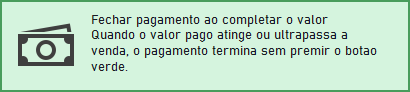
Ativado

Quando o valor recebido cobre a venda, o ImaCash segue o fecho automático suportado pelo dispositivo. O equipamento pode exigir verificações ou uma decisão adicional. Aguarde o resultado final e, se aplicável, a devolução do troco; atingir o valor não comprova, por si só, um fecho correto.

Controlo real ativado numa demonstração isolada.

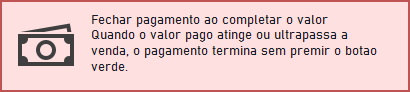
Desativado

Nos percursos que o permitem, terá de utilizar a ação de pagamento ou de fecho quando estiver disponível. Os dispositivos que gerem o próprio fecho podem manter o funcionamento automático. Recebimentos manuais, reembolsos, pagamentos repartidos e cartões mantêm as suas condições específicas.

Controlo real desativado numa demonstração isolada.

Guardar ou fechar sem guardar

Alterar a cor do controlo não guarda a configuração. Salvar também aplica as restantes alterações pendentes nas Configurações e pode parar numa validação. Fechar com X não guarda alterações pendentes nem reverte o que já foi guardado. Se surgir um erro, não considere a alteração aplicada.

Botão Salvar real, apresentado sem o acionar.

Se o comportamento for diferente

Se o controlo estiver bloqueado, confirme com o administrador o funcionamento suportado pela máquina. Perante um recebimento incompleto ou um resultado incerto, verifique a operação e o dinheiro antes de repetir; não reinicie nem altere esta preferência para forçar um resultado.

Fecho do pagamento: dois estados e Salvar

Do ecrã principal a Fechar pagamento ao completar o valor: dois estados preparados, Salvar e X, sem cobranças nem gravação de alterações.

  1. No ecrã principal, abra Configurações. O acesso a Geral e a permissão para alterar as suas opções são verificados separadamente.
  2. Abra Geral e a respetiva secção Geral. Em Pagamento e vendas, localize Fechar pagamento ao completar o valor. Esta opção é diferente de abrir a janela de pagamento ou mostrar o resumo.
  3. Esta vista preparada mostra a opção ativada. Solicita o fecho ao atingir o valor, de acordo com as capacidades e verificações do dispositivo. Aguarde sempre o resultado final.
  4. Esta outra vista mostra-a desativada. Só os percursos compatíveis permitem o fecho manual. Alguns dispositivos mantêm o modo automático ou bloqueiam esta opção; não altere a máquina selecionada para a desbloquear.
  5. Salvar também aplica outras alterações pendentes de Configurações e pode exigir a correção de validações. Aqui apenas o assinalamos. Depois de guardar na sua instalação, volte a abrir Geral para verificar a opção.
  6. A X fecha Configurações sem guardar a escolha pendente; não anula alterações já guardadas. Aqui não a premimos nem efetuamos um pagamento para testar a preferência.

Demonstração isolada · Estados preparados · Sem cobranças nem gravação

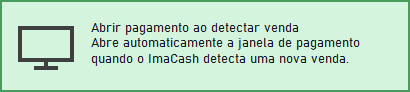
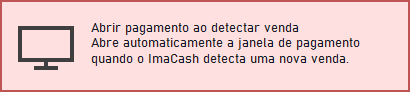
Abrir pagamento ao detectar venda

Esta opção permite abrir automaticamente o percurso de pagamento quando o ImaCash deteta uma nova venda admitida. A abertura pode iniciar o pagamento configurado; não a utilize para pré-visualizar uma venda real. O fecho ao completar o valor e o resumo final são preferências distintas.

1. Abra Geral

No ecrã principal, abra Configurações > Geral > Geral. Procure o grupo Pagamento e vendas.

2. Localize a opção

Procure Abrir pagamento ao detectar venda em Pagamento e vendas. Abrir o pagamento é diferente de o fechar ao completar o valor ou de apresentar o resumo.

3. Escolha o comportamento

Se o controlo permitir alterações, ative-o para abrir o pagamento de novas vendas admitidas ou desative-o para as selecionar na lista, quando esse percurso estiver disponível. Em segundo plano ou com determinados dispositivos, o pagamento pode estar ativo sem uma janela visível.

4. Guarde e confirme

Prima Salvar nas Configurações. Aguarde a confirmação e volte a abrir Geral para verificar o estado. Não faça um recebimento real apenas para testar esta preferência.

Abrir pagamento ao detectar venda

Ativado

A deteção habitual pode abrir o pagamento de uma nova venda que cumpra as condições da instalação. Se já houver um pagamento aberto, aguarde o seu fecho antes de abrir outro. A primeira leitura da lista e as vendas já conhecidas não são reabertas ao ativar esta opção. As permissões e os bloqueios de segurança mantêm-se.

Controlo real ativado numa demonstração isolada.

Desativado

Esta preferência deixa de solicitar a abertura automática das novas vendas da lista. Não interrompe a deteção de vendas nem cancela um pagamento em curso. Algumas modalidades de venda manual e os conectores que abrem diretamente o pagamento mantêm o seu próprio percurso. O modo rápido e a seleção do dispositivo podem voltar a definir esta preferência.

Controlo real desativado numa demonstração isolada.

Guardar ou fechar sem guardar

Alterar a cor do controlo não guarda a configuração. Salvar também aplica as restantes alterações pendentes nas Configurações e pode parar numa validação. Fechar com X não guarda alterações pendentes nem reverte o que já foi guardado. Se surgir um erro, não considere a alteração aplicada.

Botão Salvar real, apresentado sem o acionar.

Se o comportamento for diferente

Se a janela não aparecer, verifique a ligação, os filtros, outra operação aberta e o modo em segundo plano. Manter Ctrl durante a deteção pode impedir a abertura automática dessa venda; soltar a tecla não obriga à abertura posterior. Ativar a opção não recupera vendas antigas. Se o resultado for incerto, confirme a operação e o dinheiro antes de a reabrir; não reinicie para a forçar.

Abertura do pagamento: dois estados e Salvar

Do ecrã principal a Abrir pagamento ao detectar venda: dois estados preparados, Salvar e X. Sem abrir pagamentos nem guardar alterações.

  1. No ecrã principal, abra Configurações. O acesso a Geral e a permissão para alterar as suas opções são verificados separadamente.
  2. Abra Geral e a respetiva secção Geral. Em Pagamento e vendas, localize Abrir pagamento ao detectar venda. É uma opção diferente do fecho automático e do resumo final.
  3. Esta vista preparada mostra a opção ativada. As novas vendas admitidas podem abrir o percurso de pagamento e iniciá-lo conforme a configuração. A ativação não reabre as vendas presentes na primeira leitura nem vendas já conhecidas.
  4. Esta outra vista mostra-a desativada. Não cancela um pagamento ativo nem impede os percursos próprios de outros conectores. Com MplusKassaV2, aparece ativada e bloqueada; não altere a integração para a desbloquear.
  5. Salvar também aplica outras alterações pendentes de Configurações e pode exigir a correção de validações. Aqui apenas o assinalamos. Depois de guardar na sua instalação, volte a abrir Geral para verificar a opção.
  6. A X fecha Configurações sem guardar a escolha pendente; não anula alterações já guardadas. Aqui não a premimos nem efetuamos um pagamento para testar a preferência.

Demonstração isolada · Estados preparados · Sem cobranças nem gravação

Filtros: categorias, seleção e gravação

Utilize Ajustes > Filtros para definir o âmbito local das operações. Pode afetar a captura e a revisão de pendentes; os filtros dos relatórios são utilizados separadamente.

Antes de começar

Abra Ajustes no ecrã principal com a sua identificação. A permissão de acesso a Filtros permite consultar; é necessária permissão de alteração para mudar listas, interruptores e gravar. Poder entrar não concede permissão para editar.

Passos

  1. Entre em Filtros e confirme os códigos da integração com o responsável. Reveja as cinco categorias e as seleções existentes antes de alterar qualquer opção.
  2. Prima o ícone de alimentação da categoria: verde significa lista ativada; laranja, desativada. É um interruptor do filtro, não uma ordem nem um indicador de ligação da máquina.
  3. Marque os valores admitidos. Marcar tudo atua sobre os valores dessa lista; não é um código nem garante a inclusão automática de valores futuros. Reveja a seleção e as outras categorias ativas.
  4. Prima Salvar e leia os avisos. Volte a abrir Filtros para verificar seleções e interruptores. Confirme o âmbito com dados de demonstração da integração antes de retomar a operação.

Usuários corresponde ao operador comunicado pela origem, não às permissões do ImaCash. Contadores identifica o posto; Lojas, o estabelecimento; Dispositivos, a caixa ou dispositivo indicado pela origem. ImaCash identifica o equipamento de sincronização. São categorias distintas: nomes semelhantes não provam equivalência.

Numa categoria ativa basta uma correspondência com os valores marcados; se intervêm várias categorias, devem cumprir-se todas as restrições aplicáveis. Um campo ausente pode impedir a correspondência quando a categoria tem valores selecionados. A interpretação de códigos e aliases depende do conector: consulte a respetiva ficha.

Uma categoria sem valores selecionados não restringe: desmarcar tudo não bloqueia todas as operações. Uma categoria desativada também não restringe e pode conservar as marcas. Desativar as cinco e gravar essa alteração desativa a filtragem global.

As listas combinam valores disponíveis e seleções guardadas; alguns conectores também fornecem valores já recebidos. Uma lista vazia não prova ausência de operações nem ligação correta. Um valor antigo pode continuar por estar guardado: reveja-o com o responsável antes de o retirar.

Demonstração isolada com controlos reais e valores fictícios DEMO-A e DEMO-B. Não são utilizadores nem códigos de uma instalação. Não se lê uma integração, se guardam filtros ou se efetuam operações reais.

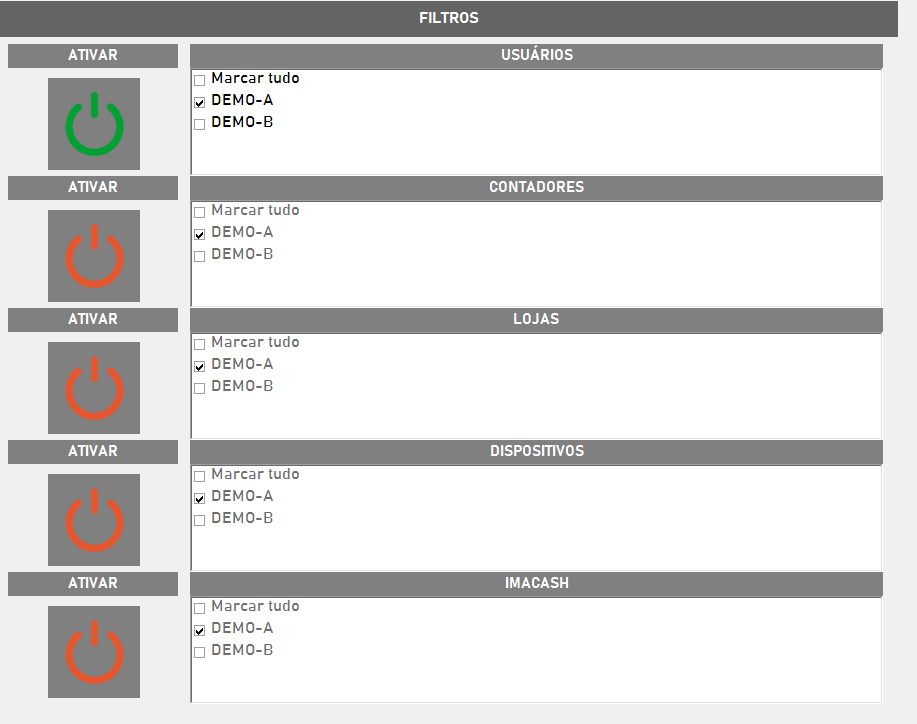
Vista real das cinco categorias de Filtros com valores fictícios; apenas Usuários está ativada na demonstração.
Usuários ativada com DEMO-A marcado: o interruptor verde ativa a lista do exemplo.
A mesma lista desativada: conserva DEMO-A marcado, mas a categoria não restringe enquanto estiver desativada.

Confirmar, cancelar e guardar

Salvar conserva as seleções, o estado de cada categoria e a filtragem global derivada dos interruptores. Pode validar outras opções de Ajustes antes de chegar a Filtros. Leia os avisos e verifique após reabrir; não presuma uma gravação independente das outras secções.

Para descartar alterações não guardadas destas listas, feche Ajustes e volte a abrir. Isto não anula um Salvar anterior nem cancela uma operação monetária. Não utilize filtros para resolver uma cobrança com resultado incerto.

Resultado esperado

O resultado esperado é encontrar as marcas e os interruptores previstos ao reabrir. Um filtro pode excluir uma operação da gestão local; alterá-lo não prova anulação, devolução ou recuperação automática de vendas omitidas. Confirme a origem, o ImaCash e o dinheiro real antes de repetir.

Se não conseguir continuar

Se não puder editar, verifique as permissões. Se faltarem valores, confirme catálogo e códigos com o fornecedor. Se uma venda não entrar, reveja categorias ativas, marcas e campos recebidos; uma lista cinzenta e uma lista sem marcas têm consequências diferentes. Cada integração exige verificação própria.

Percurso pelas listas de filtros

Demonstração isolada com controlos reais e valores fictícios DEMO-A e DEMO-B. Não são utilizadores nem códigos de uma instalação. Não se lê uma integração, se guardam filtros ou se efetuam operações reais.

  1. No ecrã principal, localize Definições. O percurso usa dados fictícios e não inicia sessão.
  2. Em Definições, abra Filtros. Consultar e modificar exigem permissões distintas.
  3. Abra Ajustes > Filtros e reveja as cinco categorias. Os valores apresentados são fictícios.
  4. Ative a categoria e marque os valores admitidos. No exemplo, Usuários admite DEMO-A.
  5. Desativar a categoria conserva as marcas. Sem valores selecionados, uma categoria também não restringe.
  6. Salvar aplica seleções e interruptores. Reabra para verificar; este vídeo não executa uma gravação.
Acceso

Quién puede entrar en Ajustes

Normalmente, Ajustes está reservado para responsables, administradores o personal autorizado.

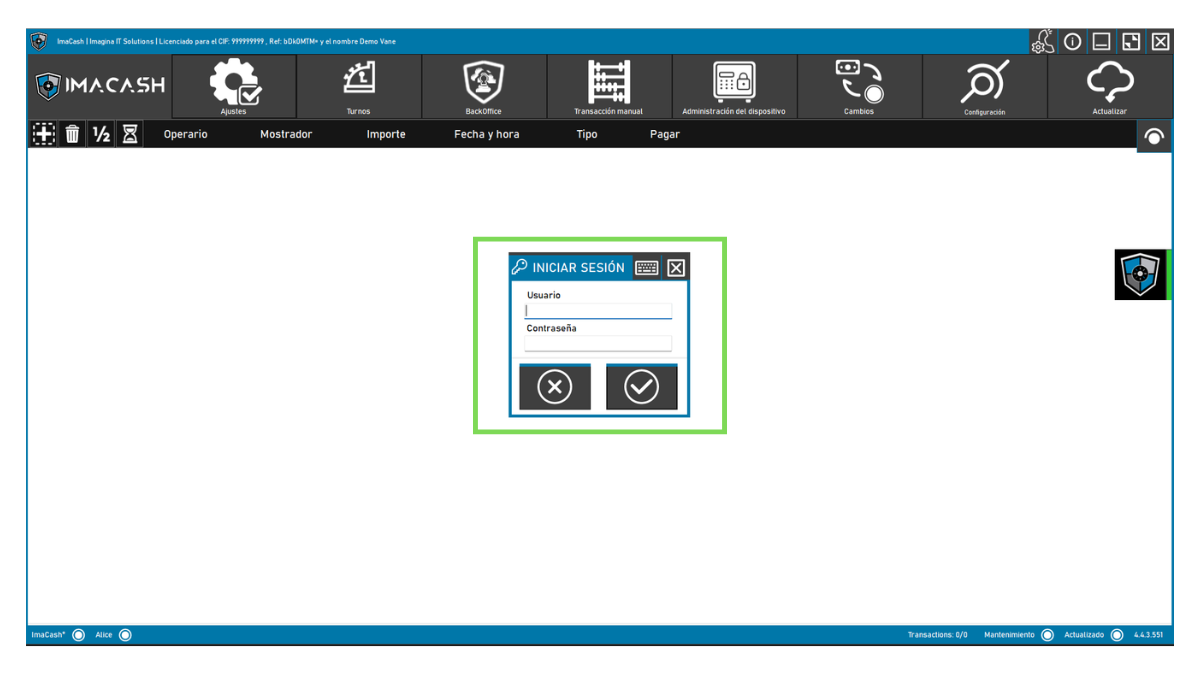
Si ImaCash solicita autenticación, introduce el usuario y contraseña correspondientes. Si no puedes acceder, puede deberse a que tu perfil no tiene permisos suficientes.

Pantalla de autenticación al entrar en Ajustes de ImaCash

Menú lateral de Ajustes

Dentro de Ajustes encontrarás un menú lateral con varias secciones. Cada una controla una parte distinta del funcionamiento de ImaCash.

  • General.
  • Usuarios.
  • Niveles de advertencia.
  • Filtros.
  • Tarjeta.
  • Opciones avanzadas.
  • Guardar.
Menú lateral completo de Ajustes en ImaCash

General

La sección General reúne opciones de uso diario relacionadas con cobros, ventas, pantalla y seguridad operativa.

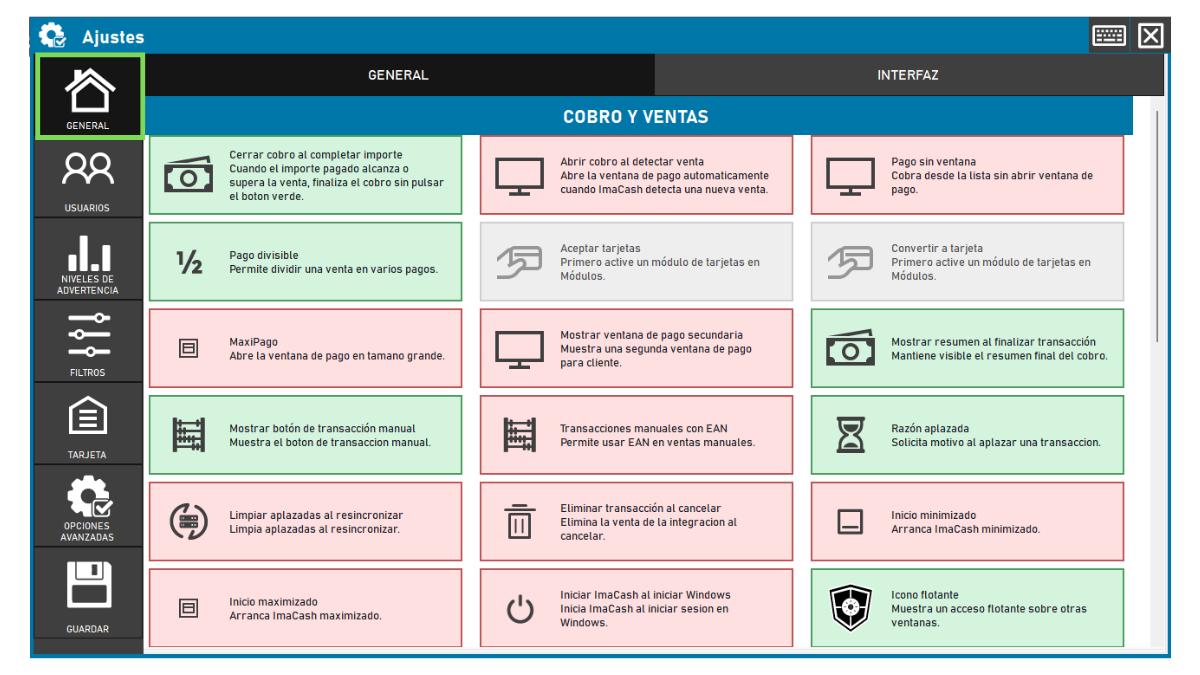
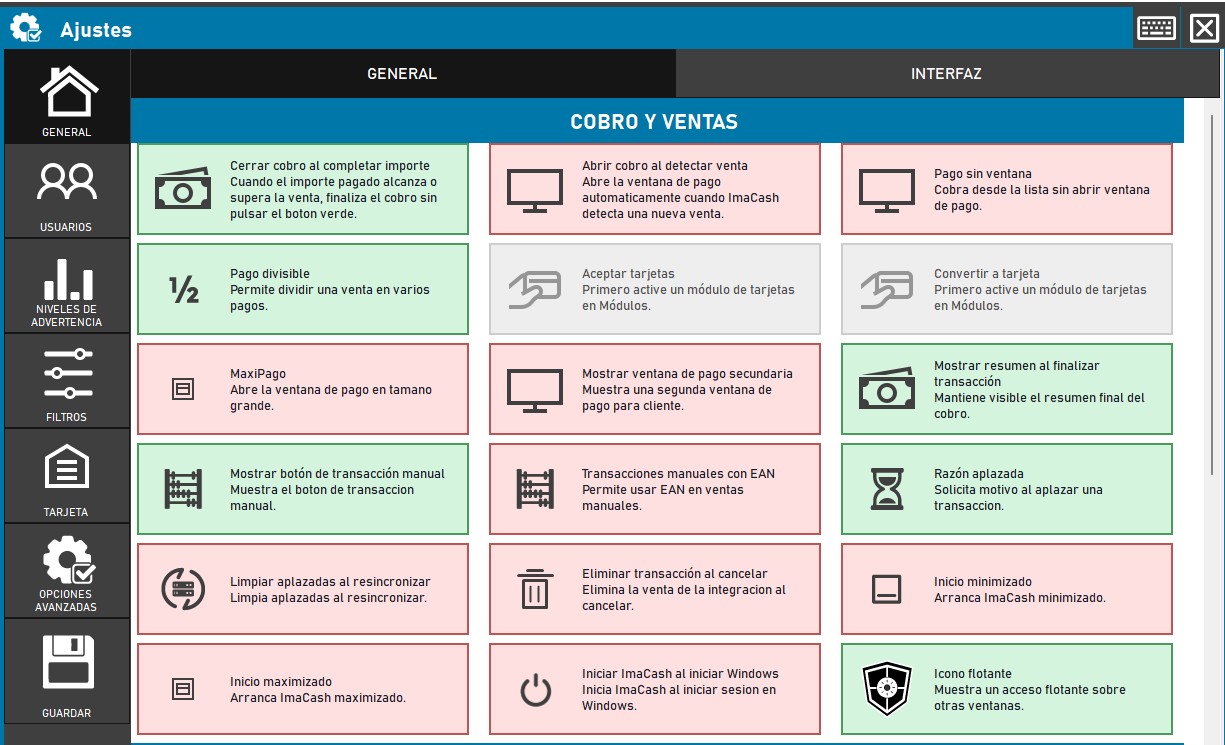
Cobro y ventas.

Estas opciones suelen activarse o desactivarse según la forma de trabajar del establecimiento.

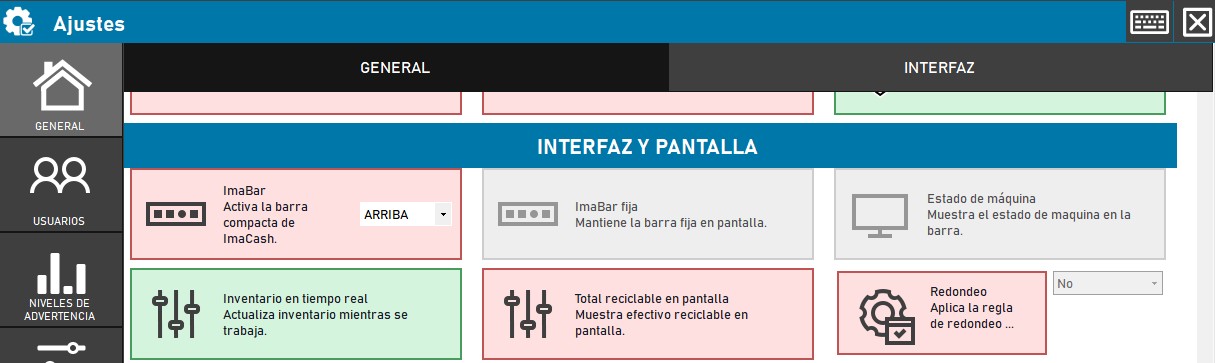
Interfaz y pantalla.

Estas opciones suelen activarse o desactivarse según la forma de trabajar del establecimiento.

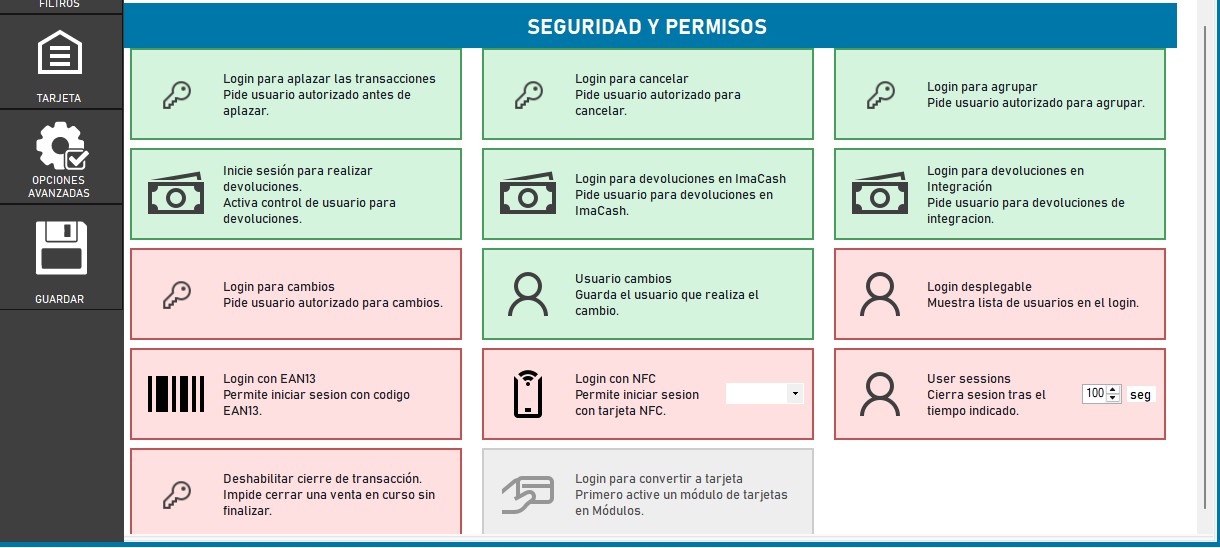
Seguridad y permisos.

Estas opciones suelen activarse o desactivarse según la forma de trabajar del establecimiento.

Vista general de Ajustes en ImaCash
Cobros

Cobro y ventas

Este bloque define cómo se comporta ImaCash durante el cobro de operaciones.

Aquí puedes activar opciones relacionadas con cierre automático del cobro, ventana de pago, pagos divididos, pagos con tarjeta, transacciones manuales, operaciones aplazadas o comportamiento al cancelar una venta.

Antes de cambiar estas opciones, revisa cómo trabaja el POS/TPV. Algunos ajustes pueden modificar el flujo habitual de caja.

Opciones de Cobro y ventas en Ajustes de ImaCash
Pantalla

Interfaz y pantalla

Este bloque controla cómo se muestra ImaCash y qué información queda visible durante la operativa.

Puede incluir opciones sobre ImaBar, posición de la barra, estado de máquina, inventario en tiempo real, total reciclable en pantalla o reglas de redondeo.

Úsalo para adaptar ImaCash a la forma en que trabaja el equipo: pantalla siempre visible, icono flotante o más datos de máquina.

Opciones de Interfaz y pantalla en Ajustes de ImaCash
Permisos

Seguridad y permisos

Este bloque define cuándo ImaCash debe pedir identificación de usuario para realizar acciones sensibles.

Puede aplicarse a operaciones como aplazar, cancelar, agrupar, hacer devoluciones, realizar cambios, convertir ventas a tarjeta o cerrar sesiones automáticamente.

Activa controles de login en acciones que afecten al efectivo, al cuadre de caja o a la trazabilidad de una operación.

Opciones de Seguridad y permisos en Ajustes de ImaCash
Usuarios

Usuarios

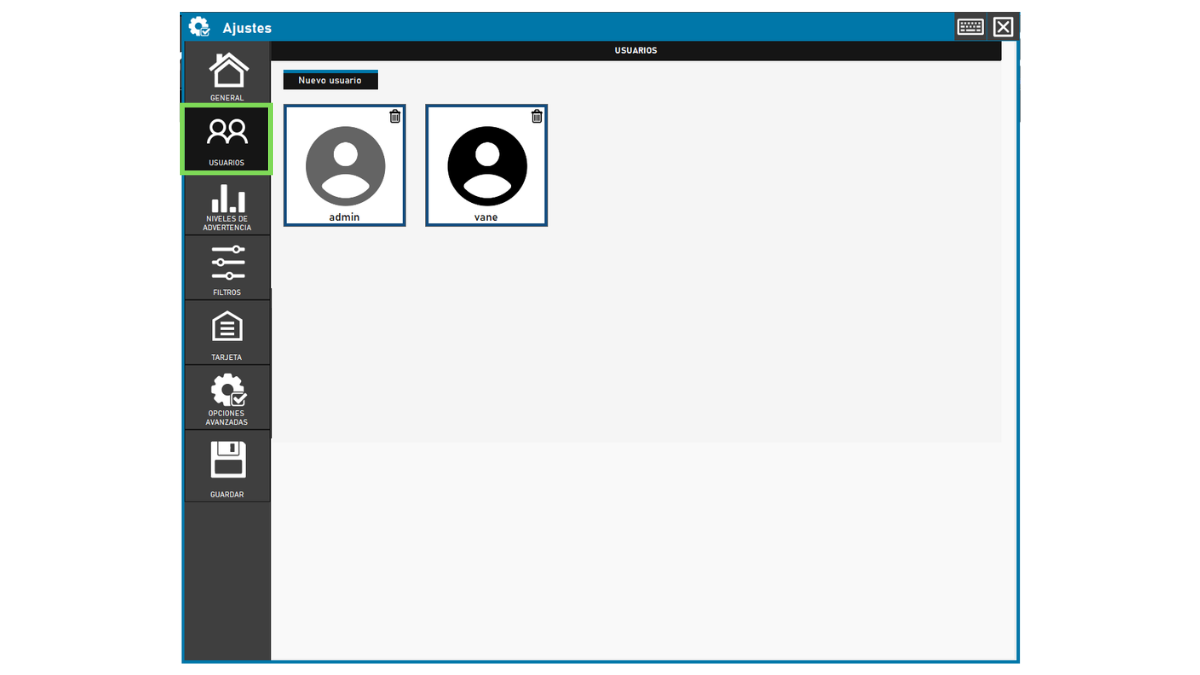
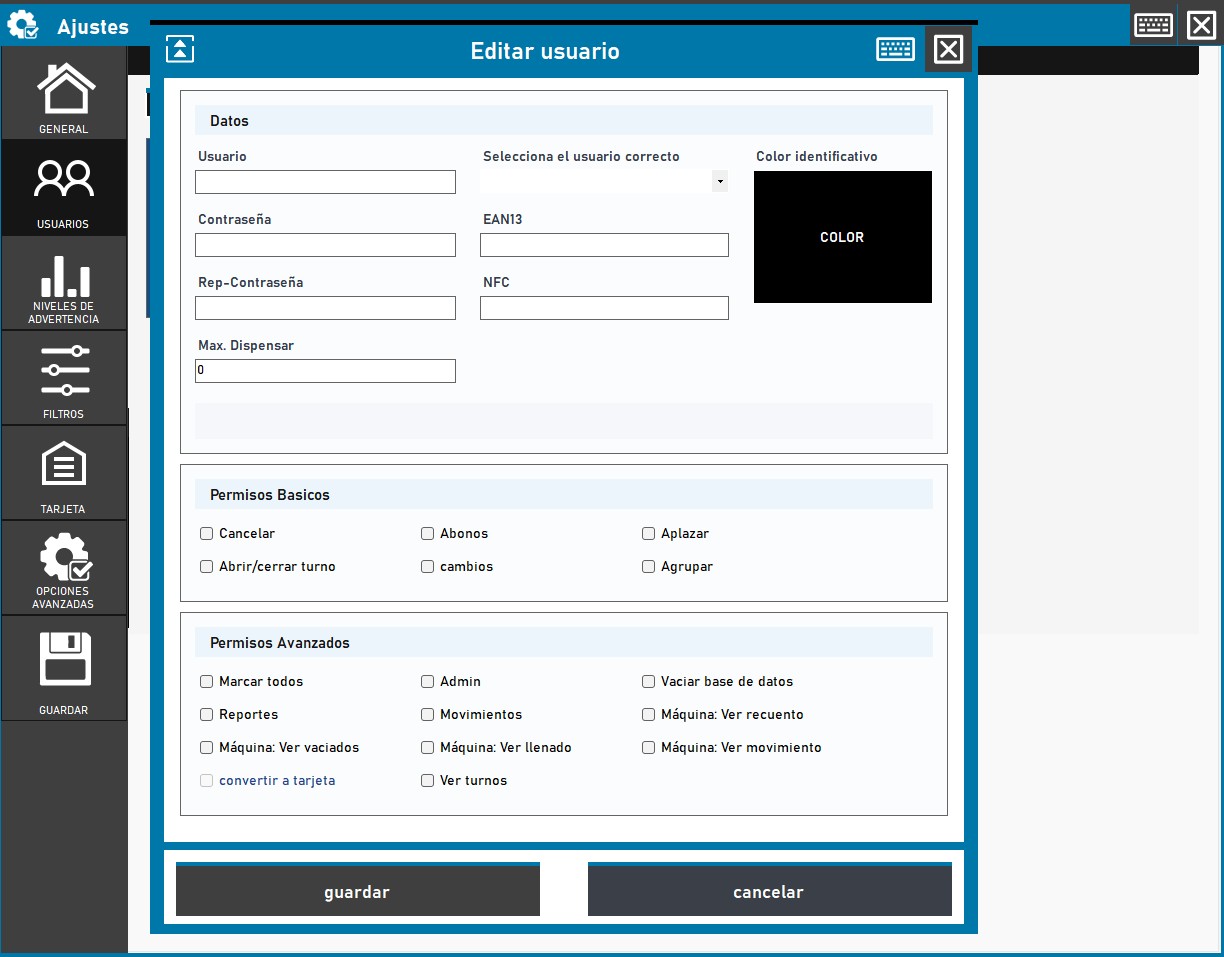
La sección Usuarios permite crear nuevos usuarios y administrar permisos de usuarios existentes.

Desde aquí puedes definir datos de acceso, contraseña, usuario relacionado, color identificativo, EAN13, NFC, límite máximo de dispensado y permisos básicos o avanzados.

  • Cancelar operaciones.
  • Hacer abonos o devoluciones.
  • Aplazar operaciones.
  • Abrir o cerrar turnos.
  • Realizar cambios.
  • Ver reportes.
  • Acceder como administrador.
  • Consultar movimientos de máquina.

Configurar avisos por denominação

Os níveis de aviso permitem adaptar as referências de quantidade de moedas e notas ao estabelecimento. Este guia mostra os controlos do ImaCash 4.4.3.1529, versão publicada, com exemplos de demonstração.

Antes de começar

É necessário acesso a Configurações e a Níveis de aviso. A permissão para consultar este grupo é diferente da permissão para o alterar. A base de dados do ImaCash tem de estar ligada; o acesso limitado ao idioma não permite abrir este grupo.

Passos

  1. No ecrã principal, abra Configurações > Níveis de aviso. Confirme a moeda configurada e procure a denominação. Desloque a lista de notas e moedas se não estiverem todas visíveis.
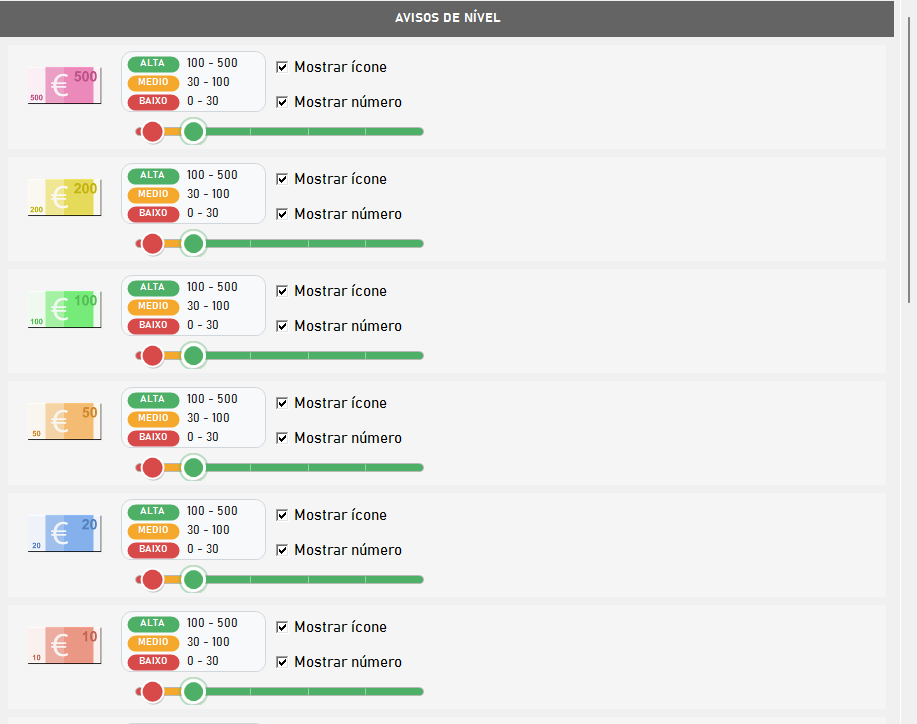
  2. Arraste a extremidade vermelha para Baixo e a verde para Alta. São quantidades inteiras de unidades, não montantes: entre 0 e 500, mantendo pelo menos cinco unidades de intervalo. Não existem campos numéricos visíveis para escrever os valores.
  3. Escolha separadamente Mostrar ícone e Mostrar número para essa denominação no inventário do ecrã principal. Reveja as restantes denominações antes de guardar.
  4. Prima Salvar quando terminar. Feche e volte a abrir este grupo para confirmar os valores mantidos; um aviso geral de configuração guardada não confirma, por si só, cada valor.

A faixa resume os intervalos Baixo, MEDIO e Alta a partir dos dois limites. Ajuda a ler o ajuste; não mostra dinheiro contado nem comprova o estado físico do equipamento. As denominações da moeda não certificam quais são aceites pela máquina.

Ocultar o ícone, o número ou ambos altera apenas a apresentação. Não elimina a denominação nem altera o dinheiro. O número depende de uma leitura utilizável; os estados próprios do dispositivo podem prevalecer sobre os avisos de quantidade.

O perfil é guardado por moeda, não por utilizador. O botão comum Salvar também pode aplicar outros grupos autorizados que tenha alterado. Fechar com X não guarda estes níveis pendentes e não anula gravações anteriores nem ajustes aplicados imediatamente.

Os limites orientam indicadores e, quando disponível, o mínimo de referência do enchimento. Salvar não enche nem esvazia, não altera a capacidade da máquina e não resolve bloqueios ou diferenças de inventário.

Demonstração em euros com valores fictícios: 30/100 e depois 35/120 para a nota de 10 €. Não são valores recomendados. São estados preparados dos controlos reais; o percurso não guarda perfis nem executa operações.

Demonstração: acesso a Configurações no ecrã principal.
Demonstração: botão Níveis de aviso em Configurações.
Demonstração: página real de níveis em euros; pode deslocar até às moedas.
Demonstração: linha de 10 € com Baixo 30, Alta 100, ícone e número visíveis.
Demonstração: linha de 10 € com Baixo 35, Alta 120, ícone oculto e número visível.
Demonstração: botão comum Salvar de Configurações, sem o premir.

Se não conseguir continuar

Se o grupo estiver indisponível, peça ao responsável para verificar a ligação e as permissões. Se apenas puder consultar, peça autorização para alterar. A extremidade pára no limite ou junto da outra: respeite o intervalo mínimo. Desloque a lista para ver mais linhas. Se as alterações não se mantiverem ao reabrir, peça a revisão da gravação sem repetir operações de dinheiro.

Vídeo: ajustar níveis e visibilidade

Demonstração em euros com valores fictícios: 30/100 e depois 35/120 para a nota de 10 €. Não são valores recomendados. São estados preparados dos controlos reais; o percurso não guarda perfis nem executa operações.

  1. Na janela principal, localize Configurações. A demonstração não inicia sessão nem liga uma máquina.
  2. Em Configurações, abra Níveis de aviso. Consultar e modificar exigem permissões distintas.
  3. 2. Reveja Baixo e Alta. O exemplo de 10 € começa com 30 e 100 unidades.
  4. 3. Exemplo preparado: 35 e 120 unidades; Mostrar ícone desmarcado e Mostrar número marcado.
  5. 4. Na utilização real, prima Salvar e reabra para verificar. A demonstração não guarda nem simula uma confirmação.

Módulo

Tarjeta

La sección Tarjeta permite configurar y activar el módulo de punto de venta para pagos con tarjeta.

Su objetivo es que ImaCash pueda tener control de las transacciones con independencia del método de pago usado por el cliente.

Puede depender de la licencia, el módulo contratado, el proveedor de tarjeta o la integración disponible.

Avanzado

Opciones avanzadas

Reúne parámetros técnicos y administrativos que deben modificarse con cuidado.

Está pensada para responsables o personal técnico, porque puede afectar a sincronización, importes máximos, impresora, mantenimiento local, informe diario y API REST.

Qué incluye Opciones avanzadas

Usa esta referencia para saber qué revisar sin modificar parámetros sensibles por error.

Sistema y conexión

Aquí se configuran datos relacionados con la sincronización y la identificación del equipo ImaCash, como intervalo de sincronización, rango de sincronización o ImaCash-ID. No cambies estos parámetros sin conocer la instalación.

Montante

Permite definir límites para ciertas operaciones, como devoluciones máximas, transacciones máximas o devoluciones sin login hasta cierto importe.

Impresora

Permite configurar impresora, caracteres y comportamiento del justificante. También puede incluir una opción de prueba para verificar que la impresora responde correctamente.

Mantenimiento local

Incluye acciones como reiniciar ImaCash a una hora indicada o vaciar la base de datos. Úsalo con especial cuidado porque puede afectar a la operativa y a la información disponible.

Informe diario

Permite activar el envío del informe al final del día y revisar datos como email de licencia, hora de cierre, estado del mantenimiento, último envío y horario del establecimiento.

Token

Muestra el token necesario para usar ImaCash junto con la API REST. Debe configurarse en el POS cuando la integración lo requiera y no debe compartirse públicamente.

Guardar

Guardar cambios

Salvar aplica as opções pendentes que dependem desse botão. Algumas ações, como escolher o idioma, tentam guardar ao serem utilizadas. Consulte o percurso de cada opção.

Si modificaste opciones importantes, puede ser necesario reiniciar ImaCash para que algunos cambios se apliquen correctamente.

Instalación

Qué puede variar

Las opciones visibles en Ajustes pueden variar según:

  • Permisos del usuario.
  • Máquina de efectivo instalada.
  • POS/TPV integrado.
  • Licencia activa.
  • Módulos contratados.
  • Uso de tarjeta.
  • Uso de API REST.
  • Configuración del establecimiento.

Si una opción aparece deshabilitada o no aparece, puede deberse a que no aplica a esa instalación.

Antes de modificar

Recomendación antes de cambiar Ajustes

Antes de cambiar cualquier opción, comprueba estos puntos. Si tienes dudas, consulta con un responsable o soporte técnico antes de aplicar cambios.

  • Que tienes autorización para hacerlo.
  • Que entiendes qué efecto tendrá el cambio.
  • Que no hay operaciones pendientes.
  • Que el equipo de caja conoce el nuevo comportamiento.
  • Que el POS/TPV y la máquina son compatibles con esa opción.
  • Que puedes guardar y, si hace falta, reiniciar ImaCash.

Resumen operativo

Usa esta tabla como referencia rápida para saber qué revisar dentro de Ajustes.

Acción Cuándo usarla
Entrar en Ajustes Cuando necesites revisar comportamiento general, usuarios, permisos, filtros, tarjeta u opciones avanzadas.
Revisar General Para ajustar cobros, ventas, pantalla y controles de seguridad operativa.
Revisar Usuarios Para crear usuarios, modificar permisos o configurar NFC, EAN13 y límites de dispensado.
Revisar Advertencias Para ajustar quantidades de referência por denominação e a visibilidade do inventário.
Revisar Filtros Reveja as categorias e os limites da captura antes de gravar.
Revisar Tarjeta Para configurar el módulo de pagos con tarjeta si está activo en la licencia.
Revisar Opciones avanzadas Para parámetros técnicos como sincronización, impresora, informe diario, mantenimiento local o API REST.
Guardar cambios Nas opções que o exigem. Verifique o guardado e as condições de aplicação de cada configuração.

¿Necesitas ayuda con los ajustes?

Te ayudamos a revisar la configuración de ImaCash

Si quieres que revisemos tu caso, podemos orientarte sobre usuarios, permisos, tarjeta, filtros, opciones avanzadas o comportamiento de cobro.