Manual de usuario ImaCash

Ajustes generales de ImaCash

La sección Ajustes permite modificar el comportamiento general de ImaCash: cobros, ventas, interfaz, usuarios, permisos, filtros, tarjeta, opciones avanzadas y otros parámetros de uso diario. El acceso puede requerir usuario y contraseña, por lo que no todos los perfiles podrán entrar o modificar la configuración.

Cambiar el idioma de ImaCash

El idioma de los menús se elige en Ajustes > General > Interfaz, dentro de Idioma. Utiliza este recorrido cuando el personal necesite trabajar con otra lengua.

Antes de empezar

Para entrar necesitas acceso a General; para elegir otro idioma también necesitas permiso de modificación de General. Si solo puedes consultar, las opciones de idioma quedan deshabilitadas. Identifícate cuando ImaCash lo solicite.

Pasos

  1. Abre Ajustes desde el menú de la pantalla principal.
  2. Selecciona General y después Interfaz. Busca la cabecera Idioma.
  3. Elige el círculo junto a la bandera del idioma que necesitas. La marca indica la selección. No hay un campo de texto ni un idioma que escribir.
  4. Comprueba los rótulos de Ajustes. Cierra la ventana para que la pantalla principal actualice sus textos y vuelve a entrar en Idioma para comprobar la selección.

El clic en un idioma intenta guardarlo inmediatamente y vuelve a cargar sus textos. No espera al botón Guardar de Ajustes. La pantalla principal se traduce al cerrar Ajustes.

Cerrar con la X no deshace un idioma ya guardado. Para volver al anterior, selecciónalo de nuevo. No hay un Cancelar específico del selector de idioma.

Esta opción cambia la interfaz local de ImaCash. No selecciona la moneda, no configura el separador decimal de Windows y no cambia el idioma del POS ni de los portales web. Temas, colores y logotipos son opciones distintas.

Opciones del selector: español, francés, inglés, alemán, italiano, portugués, griego, catalán, árabe, serbio, polaco y chino.

Demostración con controles reales aislados. Solo se muestra la navegación y una selección visual; no se lee ni se guarda la configuración de una instalación.
Demostración: botón Ajustes del menú principal.
Demostración: General en Ajustes.
Demostración: pestañas General e Interfaz.
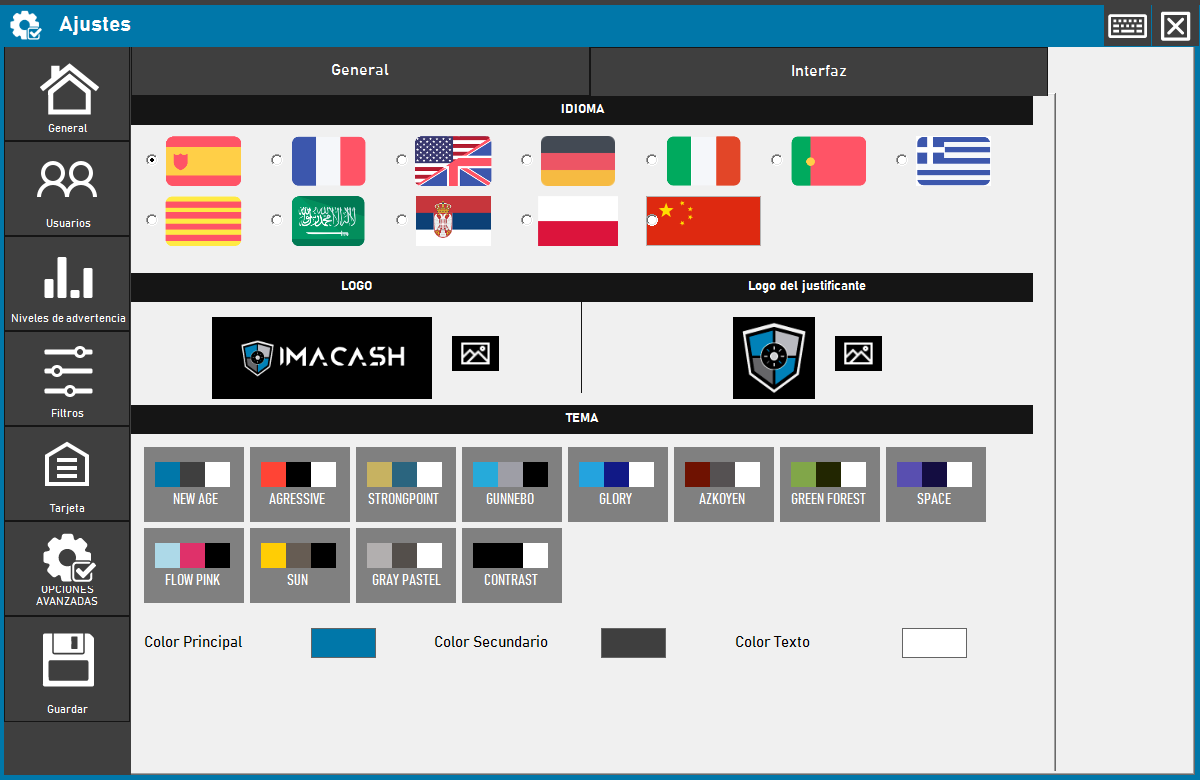
Demostración: Idioma con sus doce opciones y el español marcado.

Si no puedes continuar

Si no puedes seleccionar, revisa con el responsable los permisos de General. Si al volver a abrir aparece el idioma anterior o faltan textos, comunica al soporte el recorrido y lo observado; una marca en pantalla no demuestra que la preferencia haya quedado guardada.

Vídeo: dónde elegir el idioma

Demostración con controles reales aislados. Solo se muestra la navegación y una selección visual; no se lee ni se guarda la configuración de una instalación.

  1. Desde la pantalla principal, localiza Ajustes. La demostración no inicia sesión ni abre una instalación real.
  2. En Ajustes, localiza General en la columna izquierda. Para consultar necesitas acceso a General; modificar requiere otro permiso.
  3. Dentro de General, abre Interfaz. Conservamos la ventana completa para situar la opción Idioma.
  4. Busca Idioma y sus doce banderas. La opción se elige en el círculo de la bandera; no se escribe en un campo de texto.
  5. La marca es un estado visual preparado. En uso real, pulsar otro idioma intenta guardarlo inmediatamente y recarga los textos; Guardar no es necesario. Aquí no se ejecuta ese clic.
  6. En uso real, cierra Ajustes para actualizar los rótulos de la principal y vuelve a entrar para comprobar. La X no revierte lo ya guardado. Aquí solo la señalamos, sin persistencia ni confirmación ficticia.
Cambiar el tema de la interfaz

Elige una combinación de colores para leer y reconocer mejor ImaCash. Tema está en Ajustes; la elección se aplica e intenta guardarse al pulsar la paleta.

Necesitas acceso a Ajustes y a General. Para elegir un tema también necesitas permiso de modificación de General. Identifícate con tu usuario cuando ImaCash lo solicite; ver las paletas no concede permiso para modificarlas.

Pasos

  1. Desde Principal, abre Ajustes con tu usuario autorizado.
  2. Entra en General > Interfaz y localiza Tema, debajo de los logotipos. Si la ventana es pequeña, desplaza su contenido hasta ver las paletas.
  3. Revisa las combinaciones y pulsa una sola vez la que quieras usar. Esa pulsación aplica los colores e intenta guardar la configuración; no es una selección pendiente de Aceptar.
  4. Comprueba que los textos se leen bien. Cierra y vuelve a abrir Ajustes para revisar la apariencia conservada; si aparece un aviso o no se conserva, consulta al responsable.

Hay doce paletas: NEW AGE, AGRESSIVE, STRONGPOINT, GUNNEBO, GLORY, AZKOYEN, GREEN FOREST, SPACE, FLOW PINK, SUN, GRAY PASTEL y CONTRAST. Combinan color principal, secundario y de texto; ImaCash actualiza su ventana y, si está disponible, ImaBar. Los nombres de fabricantes identifican paletas visuales, sin seleccionar una máquina ni acreditar compatibilidad.

La elección intenta guardarse inmediatamente, sin una vista previa con Aceptar o Cancelar. El Guardar común de Ajustes no es requisito para esa elección. Las muestras de Color Principal, Color Secundario y Color Texto permiten otras modificaciones, que tienen su propio recorrido.

La X cierra Ajustes y no restaura un tema ya aplicado o guardado. Para volver a una paleta anterior hay que elegirla de nuevo. Si antes había colores personalizados, otra paleta no permite recuperar esos valores por su nombre: consérvalos con el responsable antes de sustituirlos.

Si no puedes elegir una paleta, revisa con el responsable el permiso de modificación de General. El aspecto de la pantalla no demuestra por sí solo que el guardado haya terminado; compruébalo al reabrir.

Demostración con ventanas nativas completas y estados preparados por separado. Solo se señalan los accesos y una paleta; no se ejecutan identificación, elección de tema, guardados, cambios de idioma o logotipo ni operaciones de negocio.

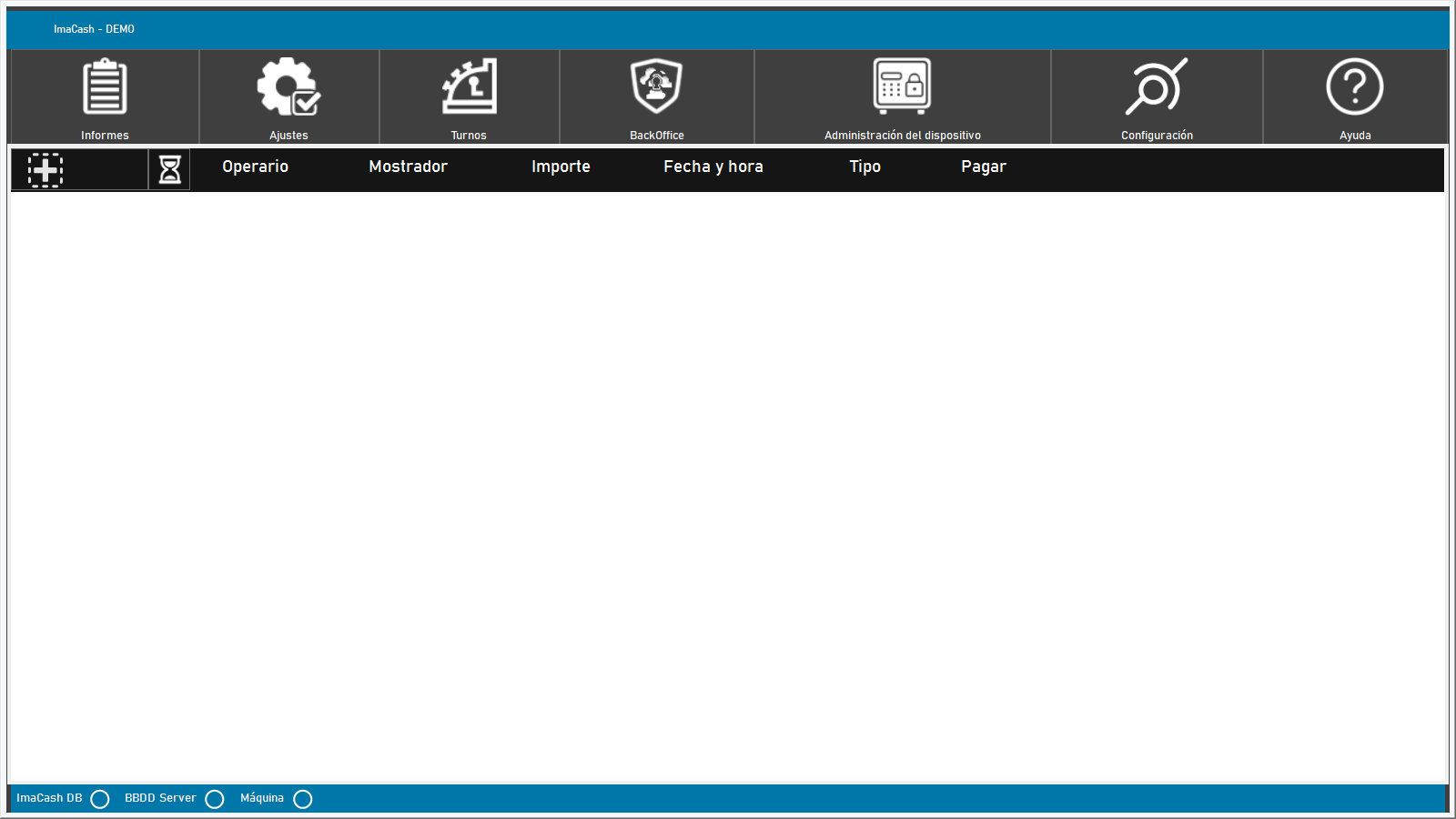
Demostración: Principal completo con Ajustes visible, sin abrir una acción de negocio.
Empieza en Ajustes del principal. El acceso se señala sin identificación ni cambios reales.
Demostración: Ajustes > General > Interfaz completo, con las doce paletas de Tema y los colores de ejemplo sin modificarlos.
Las doce paletas proceden del formulario real. La paleta señalada en el vídeo no se elige ni se guarda.

Vídeo: localizar Tema y comprender su aplicación inmediata

  1. En Principal, localiza Ajustes. Aquí solo se señala el acceso, sin identificación ni cambios reales.
  2. Abre General con autorización. La consulta y la modificación tienen permisos distintos; esta ventana está preparada sin iniciar una sesión.
  3. Entra en Interfaz y localiza Tema debajo de los logotipos. El idioma y los logotipos mantienen sus propios recorridos; aquí no se cambian.
  4. Revisa las doce paletas nativas. Sus nombres identifican combinaciones visuales, sin configurar el dispositivo ni acreditar compatibilidad.
  5. En uso real, elegir una paleta aplica los colores e intenta guardarlos inmediatamente. CONTRAST solo se señala; aquí no se elige ni se guarda.
  6. La X no revierte un tema ya guardado. Guardar común no es requisito para esa elección. Aquí solo se señala la X, sin ejecutarla.

Guías relacionadas

Personalizar los colores de la interfaz

Puedes ajustar por separado los colores principal, secundario y de texto desde Ajustes. Este recorrido se ha contrastado con la beta publicada ImaCash 4.4.3.1575; comprueba también el comportamiento de cierre del selector antes de usarlo.

Necesitas acceso a Ajustes y a General, además del permiso de modificación de General. Identifícate con tu usuario si se solicita. Antes de sustituir colores personalizados, conserva sus valores con el responsable para poder recuperarlos.

Pasos

  1. Desde Principal, abre Ajustes con tu usuario autorizado.
  2. Entra en General > Interfaz. Debajo de Tema están las tres muestras: Color Principal, Color Secundario y Color Texto. Desplaza el contenido si no se ven.
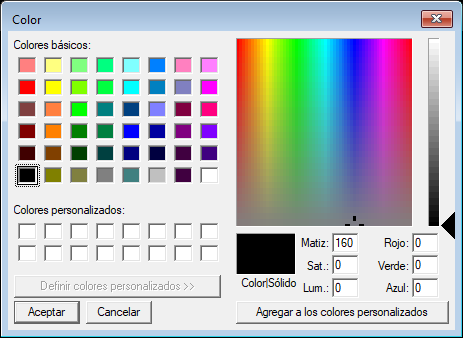
  3. Pulsa la muestra que quieras cambiar. En el selector de Windows puedes elegir un color básico o desplegar Definir colores personalizados para revisar el tono y sus componentes.
  4. Revisa el color antes de aceptar. Al volver a ImaCash, comprueba la legibilidad y vuelve a abrir Ajustes para comprobar lo conservado; consulta al responsable si aparece un aviso o el cambio no permanece.

El color principal se usa en elementos destacados; el secundario, en superficies y controles del tema; el de texto, en sus rótulos. No todos los controles de Windows o textos independientes siguen esos tres colores. En el selector ampliado aparecen Matiz, Sat., Lum., Rojo, Verde y Azul. Agregar a los colores personalizados prepara una muestra en ese selector, no un tema de ImaCash con nombre.

En la beta revisada, cerrar el selector devuelve un color que ImaCash aplica e intenta guardar inmediatamente, incluso tras Cancelar o la X. No uses esos cierres para descartar con seguridad: el selector puede devolver su color inicial negro. El Guardar común de Ajustes no es requisito para esta operación.

La X de Ajustes tampoco revierte un color ya aplicado o guardado. Para recuperar un valor personalizado necesitas conocerlo y seleccionarlo de nuevo. Elegir después una paleta de Tema sustituye los tres colores por los de esa paleta; no recupera automáticamente los valores personalizados anteriores.

Si no se abre el selector, revisa el permiso de modificación de General. Una apariencia cambiada no acredita por sí sola que el guardado haya terminado. El idioma y el aspecto del selector pueden depender de Windows, además de la lengua de ImaCash.

Demostración con ventanas nativas completas y estados preparados por separado. El selector de Windows es real. Solo se señalan los controles; no se ejecutan identificación, cambios de color en ImaCash, guardados ni operaciones de negocio, ni se representa un resultado guardado.

Demostración: Ajustes > General > Interfaz completo con las tres muestras de color sin modificarlas.
Las muestras están debajo de las paletas de Tema. Esta ventana nativa se reutiliza del recorrido del tema; no representa un cambio aplicado.
Demostración: selector nativo ampliado de Windows con paleta, muestra y campos de color, preparado sin conectarlo a ImaCash.
Revisa el color y sus componentes antes de cerrar. Cancelar y la X no garantizan descartar el color en la beta revisada.

Vídeo: localizar y revisar los colores personalizados

  1. Desde Principal, localiza Ajustes. Solo se señala el acceso; no se inicia identificación ni se cambia la configuración.
  2. En General, entra en Interfaz con autorización. La consulta y la modificación tienen permisos separados; esta ventana está preparada sin iniciar sesión.
  3. Debajo de Tema, localiza Color Principal. La muestra abre el selector en uso real; aquí se señala sin pulsarla.
  4. Color Secundario afecta a superficies y controles del tema. Conserva los valores anteriores antes de cambiarlos; aquí no se modifica la muestra.
  5. Color Texto afecta a rótulos del tema, no a todos los textos de Windows. Comprueba el contraste con los otros colores.
  6. El selector básico de Windows permite elegir una muestra. Definir colores personalizados abre más opciones. Esta ventana se ha preparado por separado.
  7. El selector ampliado muestra tono, luminosidad y componentes de color. Agregar una muestra no crea un tema de ImaCash con nombre. No se editan campos aquí.
  8. En la beta 4.4.3.1575, Cancelar o X pueden aplicar el color devuelto. Guardar común no es requisito. El vídeo termina sin cerrar ni simular un resultado.

Guías relacionadas

Logotipos de pantalla y justificantes

En Ajustes puedes elegir una imagen para la pantalla y otra para los justificantes. Este recorrido corresponde a la beta publicada ImaCash 4.4.3.1575 y distingue la vista previa, los cambios en memoria y el guardado.

Necesitas acceso a Ajustes y a General, además de permiso para modificar General. Identifícate con tu usuario cuando se solicite. Prepara imágenes autorizadas y conserva los archivos anteriores para poder volver a ellos.

Pasos

  1. Desde Principal, abre Ajustes > General > Interfaz. Localiza los bloques LOGO y Logo del justificante, encima de Tema.
  2. Pulsa el icono de imagen del bloque que quieras cambiar. El de LOGO corresponde a la pantalla; el de Logo del justificante corresponde al documento impreso. No son el mismo ajuste.
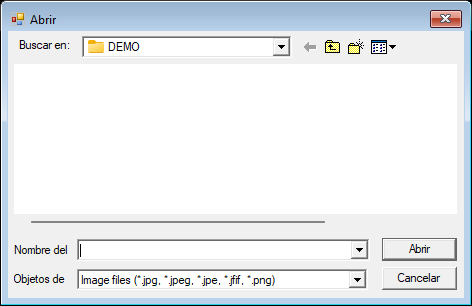
  3. En el selector de Windows, busca el archivo y utiliza Abrir. El filtro ofrece JPG, JPEG, JPE, JFIF y PNG. Para el justificante la imagen debe medir exactamente 128 × 128 píxeles; revisa también las indicaciones sobre Cancelar antes de cerrar el selector.
  4. Revisa la imagen y las demás opciones pendientes de la ventana. Pulsa Guardar con autorización, atiende cualquier aviso y vuelve a abrir Ajustes para comprobar lo conservado. No confundas una imagen visible con un guardado o una impresión verificados.

Solo el logotipo del justificante tiene la comprobación de 128 × 128 píxeles en este recorrido. El de pantalla no pasa esa misma comprobación; elige una imagen proporcionada y legible. Una extensión admitida no garantiza que el archivo esté íntegro ni pueda cargarse.

Pantalla: elegir una imagen actualiza la vista previa y, si está disponible, el logo del principal. En la beta revisada, Cancelar este selector deja vacía la ruta pendiente, aunque la imagen anterior siga visible. Antes de Guardar, vuelve a seleccionar la imagen que quieras conservar.

Justificante: solo se acepta la imagen de 128 × 128 píxeles; otra medida genera un aviso. Una elección válida actualiza la vista y la referencia en memoria. Cancelar este selector no añade otra ruta y tampoco deshace una elección previa.

Guardar conserva las rutas mediante el guardado de General y puede incluir otras opciones autorizadas pendientes. Conserva cada archivo en una ubicación estable, legible por el usuario de ImaCash. Si aparece un error, revisa lo que quedó guardado antes de dar por terminada la configuración.

La X cierra Ajustes; no es un Deshacer fiable. La imagen de pantalla puede seguir previsualizada y la referencia del justificante puede permanecer en memoria; otros guardados pueden conservarla. Para volver al logo anterior, selecciona su archivo y comprueba el guardado.

La vista previa no prueba la impresión y elegir un logo no configura por sí solo una impresora. La salida depende de la configuración y del justificante utilizado. Si falta el archivo o no puede cargarse, revisa su ubicación y permisos con el responsable.

Demostración con ventanas nativas completas y estados preparados por separado. El selector de Windows usa modo clásico, una carpeta DEMO vacía y ubicaciones personales ocultas; su aspecto puede variar. No se elige ningún archivo ni se ejecutan identificación, cambios de logo en ImaCash, guardados o impresiones.

Demostración: Ajustes > General > Interfaz completo, con los bloques LOGO y Logo del justificante y sus iconos de imagen.
Las dos vistas pertenecen al formulario nativo. Las imágenes de ImaCash son de demostración; ninguna selección de archivo se ha aplicado.
Demostración: selector nativo de Windows en modo clásico, con carpeta DEMO vacía, nombre de archivo vacío y filtro de imágenes.
El selector se prepara de forma independiente. No muestra carpetas personales, archivos elegidos ni un resultado aplicado a ImaCash. Algunos rótulos de Windows dependen de los idiomas instalados en el equipo.

Vídeo: localizar los dos logotipos y revisar su guardado

  1. Empieza en Principal y localiza Ajustes. Solo se señala el acceso, sin identificación ni cambios de configuración.
  2. En General, entra en Interfaz con autorización. Consulta y modificación tienen permisos distintos; esta ventana está preparada por separado.
  3. LOGO corresponde a la pantalla. Su icono de imagen abre el selector en uso real. Aquí solo se señala, sin elegir un archivo ni cambiar la vista.
  4. Selector Windows real con carpeta DEMO vacía. En esta beta, Cancelar el selector de pantalla deja vacía la ruta pendiente. Aquí no se llama a ImaCash.
  5. Logo del justificante tiene su propio icono. La imagen elegida debe medir 128 × 128 píxeles. Aquí no se selecciona ni se valida ningún archivo.
  6. El selector del justificante se representa con otra escena independiente. Cancelar no elige otra imagen ni deshace una elección previa. No se elige ningún archivo aquí.
  7. Guardar conserva rutas y otras opciones autorizadas pendientes. Revisa el archivo y la configuración; el botón solo se señala, sin guardar ni imprimir.
  8. La X no garantiza volver al estado anterior. La vista previa y los cambios en memoria no acreditan un guardado. Solo se señala la X; no se simula un resultado.

Guías relacionadas

Resumen al finalizar una transacción

Esta opción controla el resumen ordinario que aparece al terminar una operación de efectivo. Cambia su presentación; no confirma el cobro ni corrige el resultado de la máquina.

1. Abre Ajustes > General > General

Entra desde Ajustes del principal e identifícate cuando se solicite. Dentro de General, abre su pestaña General y localiza el bloque Cobro y ventas.

2. Localiza la opción de resumen

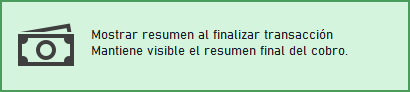
Busca el texto exacto del control mostrado debajo. Su estado marcado activa el resumen habitual; desmarcarlo lo desactiva. La imagen es una demostración, no la configuración de tu instalación.

3. Elige el comportamiento

Actívalo si quieres revisar el resumen al terminar. Desactívalo si no necesitas ese cuadro ordinario. Las cancelaciones, tarjetas y algunos abonos siguen sus propias condiciones; no todas las operaciones muestran el mismo resumen.

4. Guarda y vuelve a comprobar

Pulsa Guardar en Ajustes. Espera la confirmación y vuelve a abrir la sección para comprobar el estado. Si aparece un error, no des el cambio por aplicado. No hagas un cobro real solo para comprobar este ajuste.

Mostrar resumen al finalizar transacción

Activado

Permite mostrar el resumen ordinario de las operaciones de efectivo que lo admiten. El cuadro normal tiene cierre automático; su aparición no sustituye la comprobación del resultado de la operación.

Control real activado, solo como demostración.

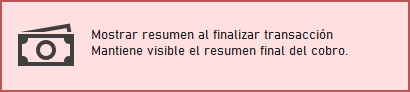
Desactivado

Omite ese resumen ordinario. Los avisos críticos por faltantes, cambio parcial, discrepancias o errores pueden seguir forzando un resumen que no se cierra automáticamente. Desactivar la opción no elimina esos avisos.

El mismo control real desactivado, solo como demostración.

Guardar y cerrar

Guardar conserva esta preferencia junto con los demás cambios pendientes de Ajustes. Revisa las otras modificaciones antes de pulsarlo. Cerrar con la X sin guardar no persiste esta opción y no revierte lo ya guardado ni acciones realizadas desde otros controles.

Botón Guardar del formulario real; no se ha accionado.

Si falta la opción o no se guarda

Comprueba el acceso a General y el permiso de modificación con el responsable. Atiende los avisos de validación de Ajustes antes de repetir el guardado. Este control no habilita un dispositivo, no altera importes ni elimina diferencias de efectivo.

Vídeo: reconocer y elegir el estado

Desde la pantalla principal hasta la opción de resumen: dos estados preparados, Guardar y cerrar, sin realizar cobros ni guardar cambios.

  1. Desde la pantalla principal, abre Ajustes. El acceso a General y el permiso para modificar sus opciones se comprueban por separado.
  2. Entra en General y en su apartado General. La opción del resumen se encuentra en Cobro y ventas; desplázate por las opciones hasta verla.
  3. Esta vista preparada muestra el resumen activado. Puede aparecer al terminar un cobro ordinario; verlo no acredita por sí solo el resultado físico del efectivo.
  4. Esta otra vista preparada lo muestra desactivado. Las faltas, el cambio parcial, las discrepancias o los errores pueden seguir obligando a mostrar un resumen.
  5. Guardar aplica también otros cambios pendientes de Ajustes y puede requerir corregir validaciones. Aquí solo lo señalamos. Después de guardar en tu instalación, vuelve a abrir General para comprobar la opción.
  6. La X cierra Ajustes sin guardar la elección pendiente; no revierte lo que ya guardaste. Aquí no la pulsamos ni realizamos un pago para probar la preferencia.

Demostración aislada · Estados preparados · Sin cobros ni guardados

Cerrar cobro al completar importe

Esta opción puede finalizar un cobro en curso cuando el importe recibido alcanza o supera el de la venta, según el recorrido admitido por el dispositivo. No inicia una venta nueva ni autoriza un pago bancario.

1. Abre General

En la pantalla principal, abre Ajustes > General > General. Busca el grupo Cobro y ventas.

2. Localiza la opción

Busca Cerrar cobro al completar importe. Se refiere al cierre del cobro, no a abrir automáticamente la ventana de pago ni a mostrar el resumen final.

3. Elige el comportamiento

Si el control permite cambios, actívalo para solicitar el cierre automático al completar el importe o desactívalo para utilizar la acción de cierre que ofrezca tu dispositivo. Las imágenes muestran ambos estados como demostración.

4. Guarda y comprueba

Pulsa Guardar en Ajustes. Espera la confirmación y vuelve a abrir General para comprobar el estado. No hagas un cobro real solo para probar esta preferencia.

Cerrar cobro al completar importe

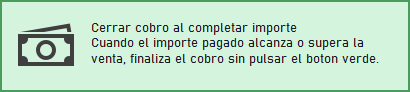
Activado

Cuando el importe recibido cubre la venta, ImaCash sigue el cierre automático que admite el dispositivo. El equipo puede exigir comprobaciones o una decisión adicional. Espera el resultado final y, si corresponde, la devolución del cambio; llegar al importe no acredita por sí solo el cierre correcto.

Control real activado en una demostración aislada.

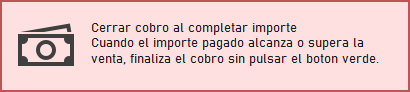
Desactivado

En los recorridos que lo admiten, tendrás que utilizar la acción de cobro o cierre cuando esté habilitada. Los dispositivos que gestionan su propio cierre pueden mantener el funcionamiento automático. Los cobros manuales, abonos, pagos divididos y tarjetas conservan sus condiciones particulares.

Control real desactivado en una demostración aislada.

Guardar o cerrar sin guardar

Cambiar el color del control no guarda la configuración. Guardar también aplica los demás cambios pendientes de Ajustes y puede detenerse por una validación. Cerrar con la X no guarda lo pendiente ni revierte lo que ya hayas guardado. Si aparece un error, no des el cambio por aplicado.

Botón Guardar real, mostrado sin accionarlo.

Si el comportamiento no coincide

Si el control está bloqueado, confirma con tu administrador el funcionamiento admitido para esa máquina. Con un cobro incompleto o un resultado incierto, revisa la operación y el efectivo antes de repetirla; no reinicies ni cambies esta preferencia para forzar un resultado.

Cierre del cobro: dos estados y Guardar

Recorrido desde Principal hasta Cerrar cobro al completar importe, con dos estados preparados, Guardar y X. Sin ejecutar cobros ni guardar cambios.

  1. Desde la pantalla principal, abre Ajustes. El acceso a General y el permiso para modificar sus opciones se comprueban por separado.
  2. Abre General y su apartado General. En Cobro y ventas, localiza Cerrar cobro al completar importe. Es distinto de abrir la ventana de pago o mostrar el resumen.
  3. Esta vista preparada muestra la opción activada. Solicita el cierre al alcanzar el importe, según las capacidades y comprobaciones del dispositivo. Espera siempre el resultado final.
  4. Esta otra vista la muestra desactivada. Solo los recorridos que lo admiten permiten elegir el cierre manual. Algunos dispositivos mantienen el modo automático o bloquean esta opción; no cambies la máquina para desbloquearla.
  5. Guardar aplica también otros cambios pendientes de Ajustes y puede requerir corregir validaciones. Aquí solo lo señalamos. Después de guardar en tu instalación, vuelve a abrir General para comprobar la opción.
  6. La X cierra Ajustes sin guardar la elección pendiente; no revierte lo que ya guardaste. Aquí no la pulsamos ni realizamos un pago para probar la preferencia.

Demostración aislada · Estados preparados · Sin cobros ni guardados

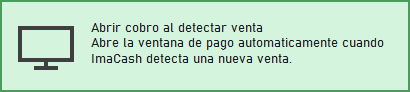
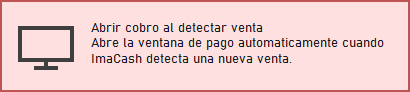
Abrir cobro al detectar venta

Esta opción permite abrir automáticamente el recorrido de cobro cuando ImaCash detecta una venta nueva admitida. La apertura puede iniciar el cobro configurado; no la utilices para previsualizar una venta real. El cierre al completar el importe y el resumen final son preferencias distintas.

1. Abre General

En la pantalla principal, abre Ajustes > General > General. Busca el grupo Cobro y ventas.

2. Localiza la opción

Busca Abrir cobro al detectar venta dentro de Cobro y ventas. Distingue abrir el cobro de cerrarlo al completar el importe o mostrar su resumen.

3. Elige el comportamiento

Si el control permite cambios, actívalo para abrir el cobro de las nuevas ventas admitidas o desactívalo para elegirlas desde el listado, cuando ese recorrido esté disponible. En segundo plano o con determinados dispositivos, el cobro puede estar activo sin una ventana visible.

4. Guarda y comprueba

Pulsa Guardar en Ajustes. Espera la confirmación y vuelve a abrir General para comprobar el estado. No hagas un cobro real solo para probar esta preferencia.

Abrir cobro al detectar venta

Activado

La detección habitual puede abrir el cobro de una venta nueva que cumpla las condiciones de la instalación. Si ya hay un cobro abierto, espera su cierre antes de abrir otro. La primera lectura del listado y las ventas ya conocidas no se reabren por activar esta opción. Se conservan los permisos y los bloqueos de seguridad.

Control real activado en una demostración aislada.

Desactivado

Esta preferencia deja de solicitar la apertura automática de las nuevas ventas del listado. No detiene la detección de ventas ni cancela un cobro en curso. Algunas modalidades de venta manual y los conectores que abren el pago directamente mantienen su propio recorrido. El modo rápido y la selección de dispositivo pueden volver a fijar esta preferencia.

Control real desactivado en una demostración aislada.

Guardar o cerrar sin guardar

Cambiar el color del control no guarda la configuración. Guardar también aplica los demás cambios pendientes de Ajustes y puede detenerse por una validación. Cerrar con la X no guarda lo pendiente ni revierte lo que ya hayas guardado. Si aparece un error, no des el cambio por aplicado.

Botón Guardar real, mostrado sin accionarlo.

Si el comportamiento no coincide

Si no aparece la ventana, revisa la conexión, los filtros, otra operación abierta y el modo en segundo plano. Mantener Ctrl durante la detección puede evitar la apertura automática de esa venta; soltarlo no obliga a abrirla después. Activar la opción no recupera ventas antiguas. Ante un resultado incierto, comprueba operación y efectivo antes de abrirla de nuevo; no reinicies para forzarla.

Apertura del cobro: dos estados y Guardar

Desde Principal hasta Abrir cobro al detectar venta: dos estados preparados, Guardar y X. Sin abrir pagos ni guardar cambios.

  1. Desde la pantalla principal, abre Ajustes. El acceso a General y el permiso para modificar sus opciones se comprueban por separado.
  2. Abre General y su apartado General. En Cobro y ventas, localiza Abrir cobro al detectar venta. Es una opción distinta del cierre automático y del resumen final.
  3. Esta vista preparada muestra la opción activada. Las ventas nuevas admitidas pueden abrir el cobro e iniciarlo según la configuración. Las ventas presentes en la primera lectura y las ya conocidas no se reabren por activarla.
  4. Esta otra vista la muestra desactivada. No cancela un cobro activo ni impide los recorridos propios de otros conectores. Con MplusKassaV2 aparece activada y bloqueada; no cambies la integración para desbloquearla.
  5. Guardar aplica también otros cambios pendientes de Ajustes y puede requerir corregir validaciones. Aquí solo lo señalamos. Después de guardar en tu instalación, vuelve a abrir General para comprobar la opción.
  6. La X cierra Ajustes sin guardar la elección pendiente; no revierte lo que ya guardaste. Aquí no la pulsamos ni realizamos un pago para probar la preferencia.

Demostración aislada · Estados preparados · Sin cobros ni guardados

Filtros: categorías, selección y guardado

Utiliza Ajustes > Filtros para definir el alcance local de las operaciones. Puede afectar a la captura y a la revisión de pendientes; los filtros de los informes se utilizan por separado.

Antes de empezar

Abre Ajustes desde la pantalla principal con tu identificación. Necesitas acceso a Filtros para consultarlo y permiso de modificación para cambiar las listas, sus interruptores y guardar. Poder entrar no concede permiso para editar.

Pasos

  1. Entra en Filtros y contrasta con el responsable qué códigos utiliza tu integración. Revisa las cinco categorías y los valores ya seleccionados antes de modificar nada.
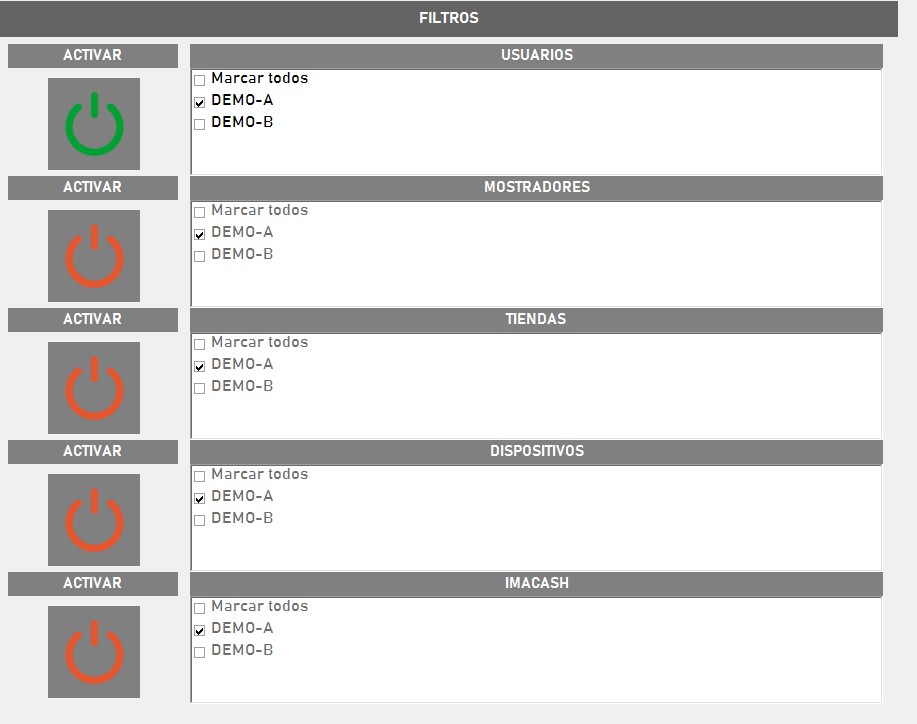
  2. Pulsa el icono de encendido de la categoría que quieras utilizar: verde indica lista activada; naranja, desactivada. Es un interruptor del filtro, no una orden ni un indicador de conexión de la máquina.
  3. Marca los valores admitidos. Marcar todos actúa sobre los valores de esa lista; no es un código ni garantiza incluir automáticamente los que aparezcan en el futuro. Revisa cada selección y las demás categorías activas.
  4. Pulsa Guardar y revisa los avisos. Después vuelve a abrir Filtros para comprobar las selecciones y los interruptores. Confirma el alcance con datos de demostración de la integración antes de volver a operar.

Usuarios corresponde al operador que comunica el origen, no a los permisos de acceso de ImaCash. Mostradores corresponde al puesto; Tiendas, al establecimiento; Dispositivos, a la caja o dispositivo indicado por el origen. ImaCash identifica el equipo de sincronización. Son categorías distintas: no deduzcas equivalencias por un nombre parecido.

Dentro de una categoría activa basta una coincidencia con los valores marcados; cuando intervienen varias categorías, deben cumplirse todas las restricciones aplicables. Un campo ausente puede impedir la coincidencia si esa categoría tiene valores seleccionados. La interpretación de códigos y alias depende del conector: contrasta su guía.

Una categoría sin valores seleccionados no restringe: desmarcar todo no significa bloquear todas las operaciones. Una categoría desactivada tampoco restringe y puede conservar sus marcas para reutilizarlas. Si desactivas las cinco y guardas el cambio, el filtrado global queda desactivado.

Las listas combinan valores disponibles y selecciones guardadas; algunos conectores también aportan valores ya recibidos. Una lista vacía no prueba ausencia de operaciones ni conexión correcta. Un valor antiguo puede seguir apareciendo porque estaba guardado: revísalo con el responsable antes de retirarlo.

Demostración aislada con controles reales y valores ficticios DEMO-A y DEMO-B. No son usuarios ni códigos de una instalación. No se lee una integración, se guardan filtros ni se realizan operaciones reales.

Vista real de las cinco categorías de Filtros con valores ficticios; solo Usuarios está activada en la demostración.
Usuarios activado con DEMO-A marcado: el interruptor verde habilita la lista del ejemplo.
La misma lista desactivada: conserva DEMO-A marcado, pero la categoría no restringe mientras esté desactivada.

Aceptar, cancelar y guardar

Guardar conserva las selecciones, el estado de cada categoría y el filtrado global derivado de sus interruptores. Puede validar otras opciones de Ajustes antes de llegar a Filtros. Revisa cualquier aviso y comprueba el resultado al reabrir; no presupongas un guardado independiente de los demás apartados.

Para descartar la edición no guardada de estas listas, cierra Ajustes y vuelve a abrirlo. Esto no revierte un Guardar anterior ni cancela una operación monetaria. No hay que usar los filtros para resolver un cobro de resultado incierto.

Resultado esperado

El resultado esperado es encontrar al reabrir las marcas y los interruptores previstos. Un filtro puede dejar una operación fuera de la gestión local; cambiarlo no acredita una anulación, una devolución o la recuperación automática de ventas omitidas. Contrasta origen, ImaCash y efectivo real antes de repetir.

Si no puedes continuar

Si no puedes modificar, revisa los permisos. Si faltan valores, comprueba el catálogo y los códigos con el proveedor. Si una venta no entra, revisa categorías activas, marcas y campos recibidos; una lista gris y una lista sin marcas tienen consecuencias distintas. Los casos particulares de cada integración requieren su propia comprobación.

Recorrido por las listas de Filtros

Demostración aislada con controles reales y valores ficticios DEMO-A y DEMO-B. No son usuarios ni códigos de una instalación. No se lee una integración, se guardan filtros ni se realizan operaciones reales.

  1. Desde la pantalla principal, localiza Ajustes. El recorrido usa datos ficticios y no inicia sesión.
  2. En Ajustes, abre Filtros. Consultar y modificar requieren permisos distintos.
  3. Abre Ajustes > Filtros y revisa las cinco categorías. Los valores mostrados son ficticios.
  4. Activa la categoría y marca los valores permitidos. En el ejemplo, Usuarios admite DEMO-A.
  5. Al desactivar la categoría se conservan las marcas. Sin valores seleccionados, una categoría tampoco restringe.
  6. Guardar aplica selecciones e interruptores. Reabre para comprobar; este vídeo no ejecuta un guardado.
Acceso

Quién puede entrar en Ajustes

Normalmente, Ajustes está reservado para responsables, administradores o personal autorizado.

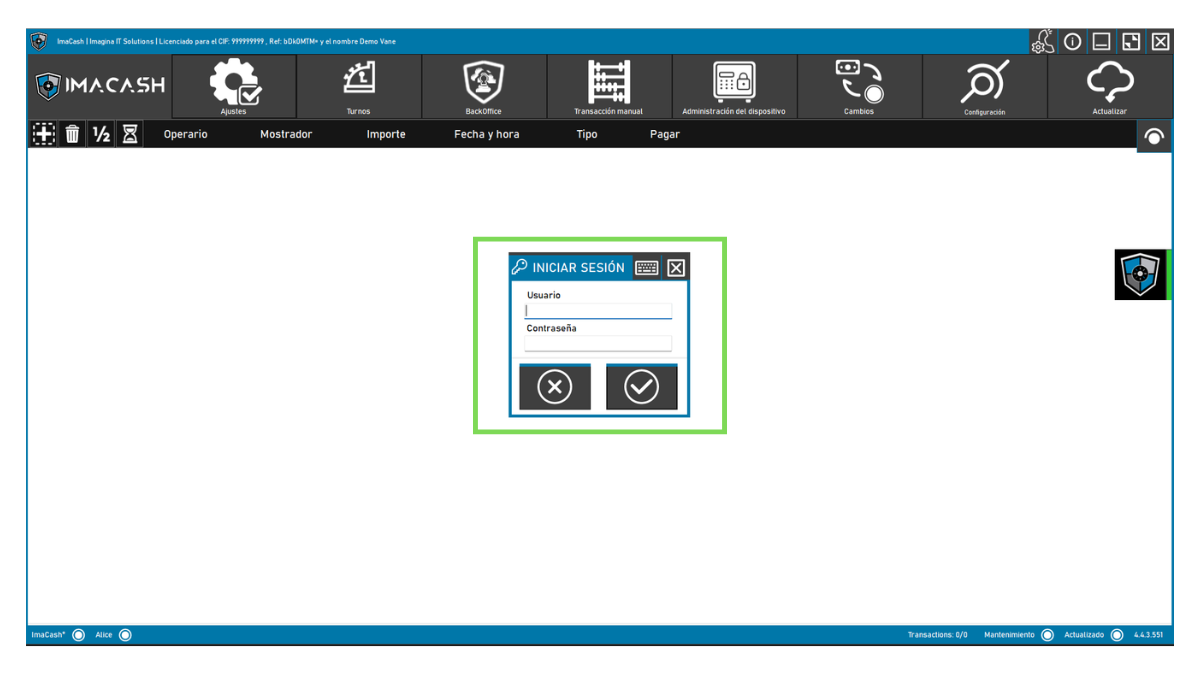
Si ImaCash solicita autenticación, introduce el usuario y contraseña correspondientes. Si no puedes acceder, puede deberse a que tu perfil no tiene permisos suficientes.

Pantalla de autenticación al entrar en Ajustes de ImaCash

Menú lateral de Ajustes

Dentro de Ajustes encontrarás un menú lateral con varias secciones. Cada una controla una parte distinta del funcionamiento de ImaCash.

  • General.
  • Usuarios.
  • Niveles de advertencia.
  • Filtros.
  • Tarjeta.
  • Opciones avanzadas.
  • Guardar.
Menú lateral completo de Ajustes en ImaCash

General

La sección General reúne opciones de uso diario relacionadas con cobros, ventas, pantalla y seguridad operativa.

Cobro y ventas.

Estas opciones suelen activarse o desactivarse según la forma de trabajar del establecimiento.

Interfaz y pantalla.

Estas opciones suelen activarse o desactivarse según la forma de trabajar del establecimiento.

Seguridad y permisos.

Estas opciones suelen activarse o desactivarse según la forma de trabajar del establecimiento.

Vista general de Ajustes en ImaCash
Cobros

Cobro y ventas

Este bloque define cómo se comporta ImaCash durante el cobro de operaciones.

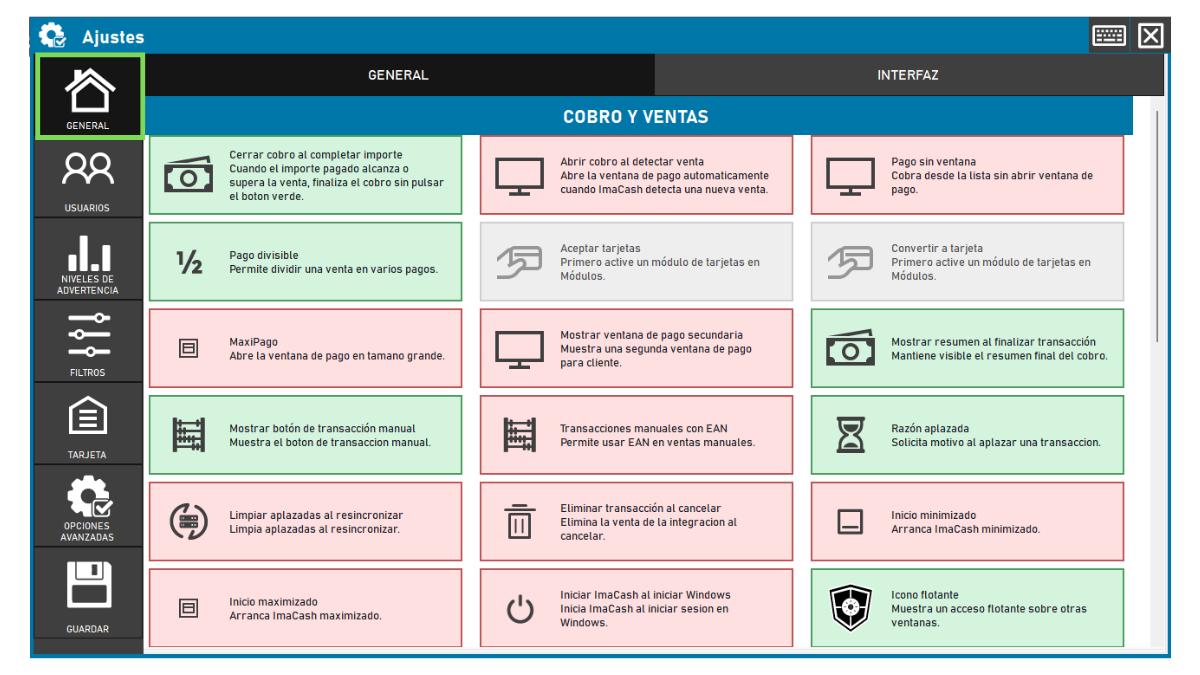
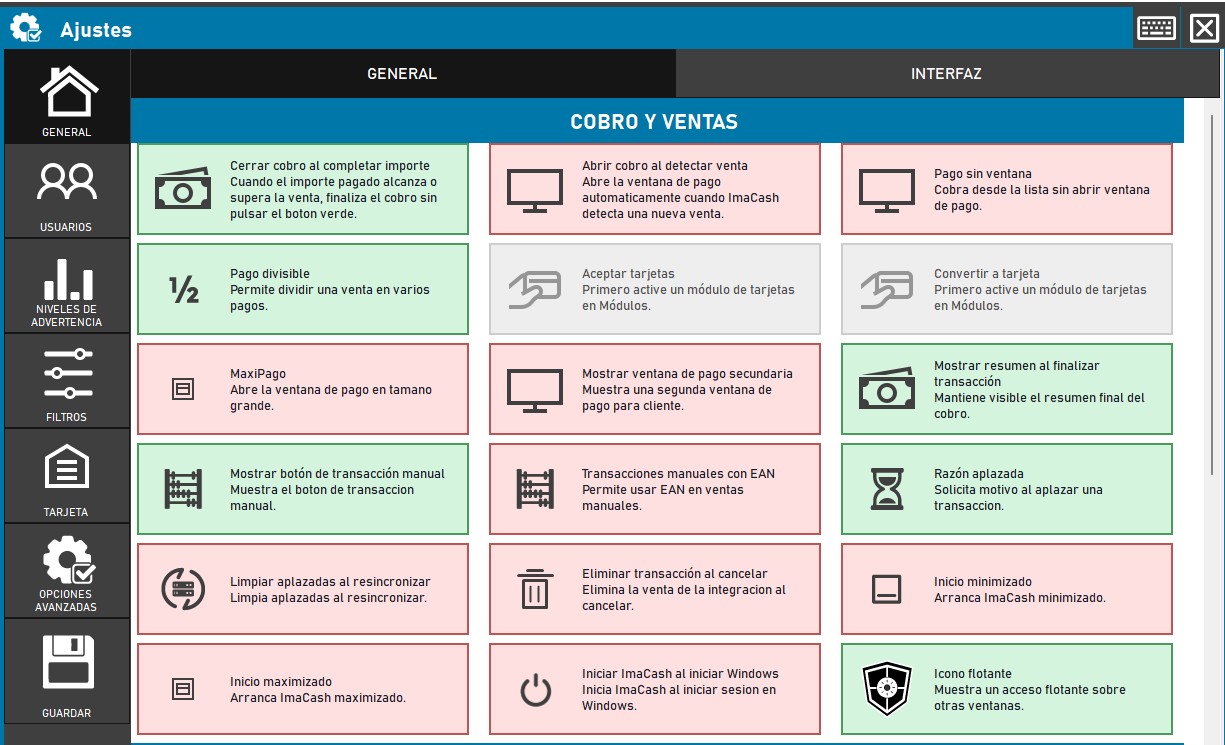
Aquí puedes activar opciones relacionadas con cierre automático del cobro, ventana de pago, pagos divididos, pagos con tarjeta, transacciones manuales, operaciones aplazadas o comportamiento al cancelar una venta.

Antes de cambiar estas opciones, revisa cómo trabaja el POS/TPV. Algunos ajustes pueden modificar el flujo habitual de caja.

Opciones de Cobro y ventas en Ajustes de ImaCash
Pantalla

Interfaz y pantalla

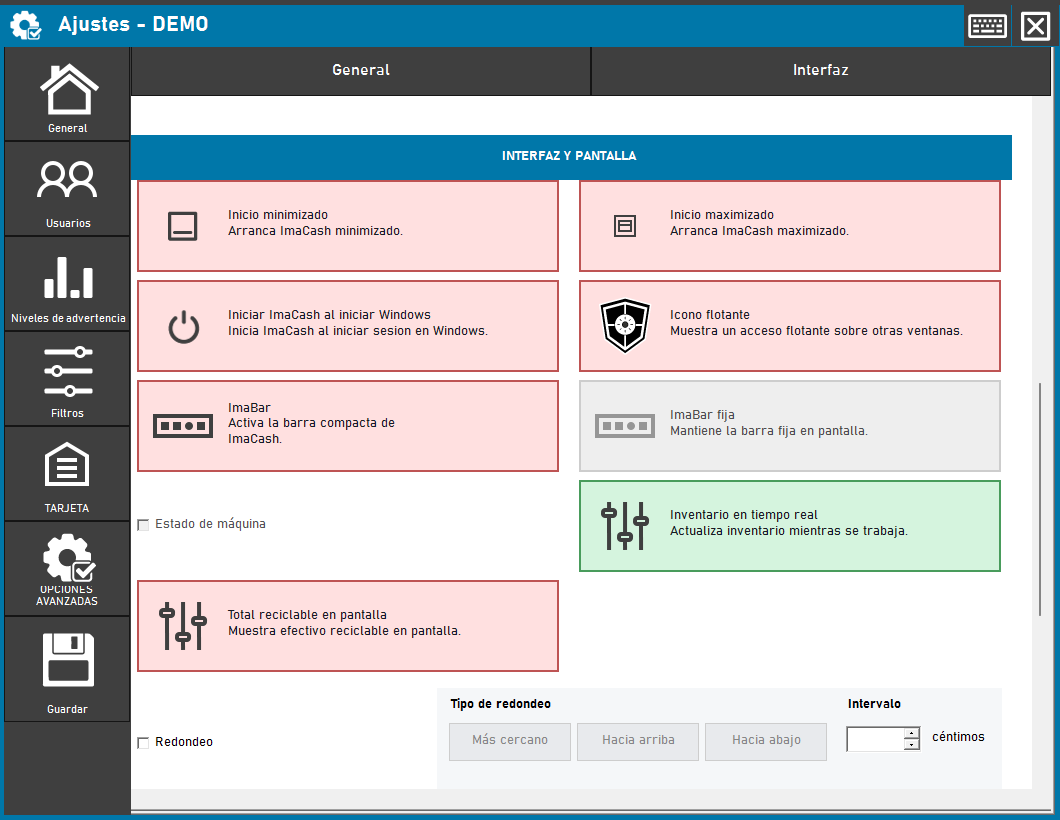
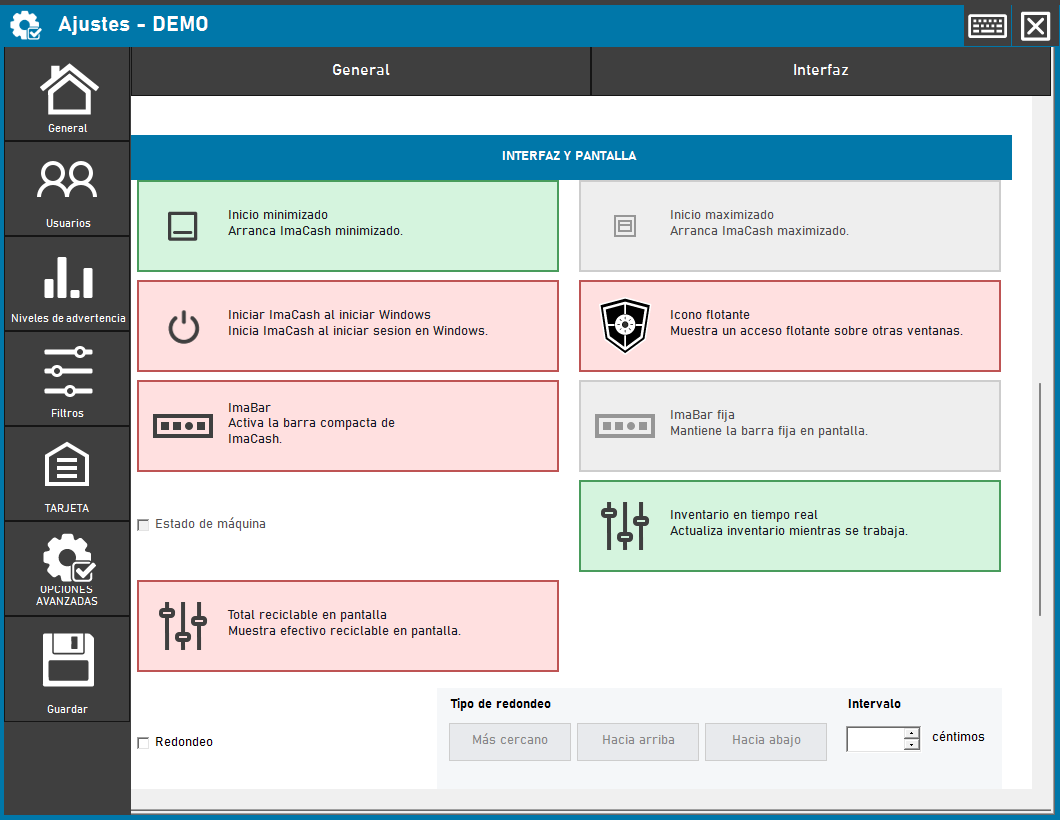
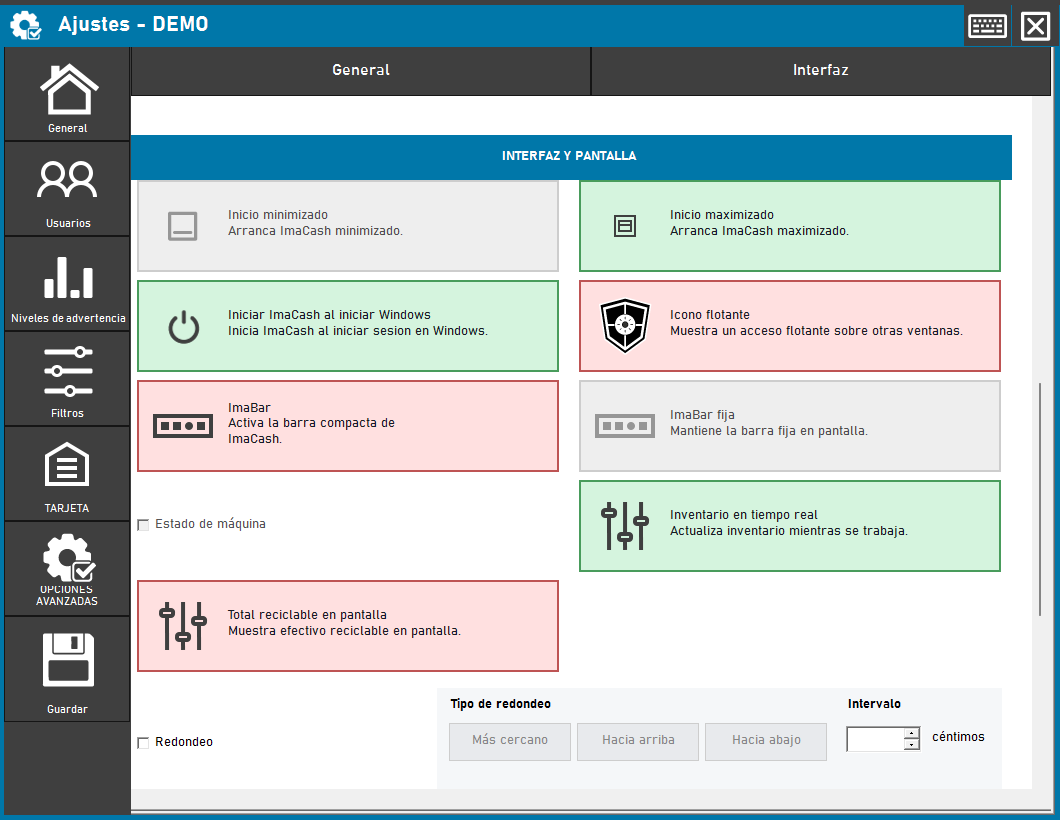
Interfaz y pantalla reúne el inicio, ImaBar, el icono flotante y las opciones de inventario visible.

Elegir cómo se abre ImaCash

Elegir cómo se abre ImaCash

Decide si la ventana se abre minimizada, maximizada o con su comportamiento habitual. Puedes activar por separado el inicio de ImaCash al iniciar sesión en Windows.

Necesitas permiso para acceder a Ajustes y a General. Para cambiar estas opciones y guardarlas, necesitas permiso de modificación de General.

Pasos

  1. Desde la pantalla principal, abre Ajustes e identifícate si se solicita. Entra en General en el lateral, selecciona General arriba y desplázate a Interfaz y pantalla.
  2. Marca Inicio minimizado o Inicio maximizado. Al marcar una opción, la otra queda deshabilitada. Para cambiar de modo, desmarca primero la activa. Deja ambas sin marcar para que ImaCash no fuerce una de esas dos formas de abrir la ventana.
  3. Marca Iniciar ImaCash al iniciar Windows si quieres que se abra al entrar en tu sesión de Windows. Esta casilla es independiente del tamaño de la ventana. Desmárcala si prefieres abrir ImaCash manualmente.
  4. Pulsa Guardar en el lateral. Comprueba la forma de abrir la ventana en el próximo inicio normal de ImaCash y el inicio automático la próxima vez que entres en tu sesión de Windows.

La X cierra Ajustes sin pulsar Guardar. Si ya guardaste un cambio, ciérralo con la X cuando termines. Para cambiarlo de nuevo, ajusta la opción y guarda.

Si ImaCash avisa de que no pudo actualizar el arranque automático de Windows, pide que revisen la configuración de inicio de esa sesión. El aviso puede aparecer aunque el resto de los ajustes se haya guardado.

Ver la guía del icono flotante

Demostración con ventanas reales aisladas. Las selecciones solo se muestran en memoria, sin guardar, arrancar ImaCash ni cambiar Windows.

Las dos opciones de ventana están desmarcadas. La casilla de inicio con Windows está separada.
Inicio minimizado seleccionado. Inicio maximizado queda deshabilitado hasta desmarcarlo.
Inicio maximizado e inicio con Windows seleccionados. Inicio minimizado queda deshabilitado.

Vídeo de las opciones de inicio

  1. Desde la pantalla principal, abre Ajustes. Identifícate si se solicita.
  2. En General, selecciona General arriba y baja hasta Interfaz y pantalla.
  3. Al seleccionar Inicio minimizado, Inicio maximizado queda deshabilitado. Desmarca el modo activo para elegir el otro.
  4. El inicio con Windows se ajusta por separado. Guardar y la X están señalados. La demostración no guarda ni cambia Windows.
Permisos

Seguridad y permisos

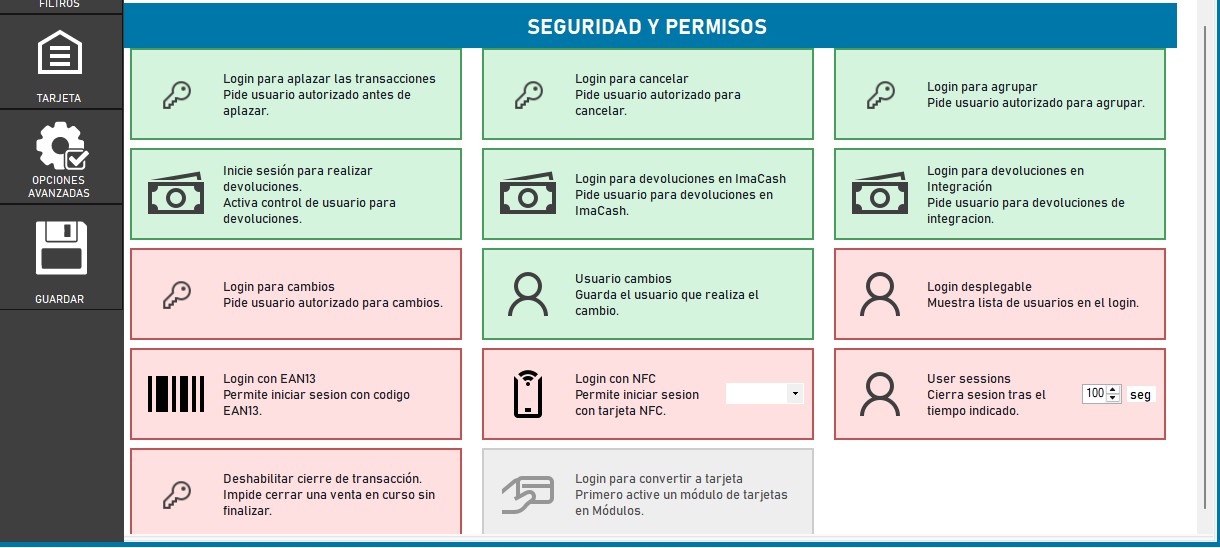
Este bloque define cuándo ImaCash debe pedir identificación de usuario para realizar acciones sensibles.

Puede aplicarse a operaciones como aplazar, cancelar, agrupar, hacer devoluciones, realizar cambios, convertir ventas a tarjeta o cerrar sesiones automáticamente.

Activa controles de login en acciones que afecten al efectivo, al cuadre de caja o a la trazabilidad de una operación.

Opciones de Seguridad y permisos en Ajustes de ImaCash
Usuarios

Usuarios

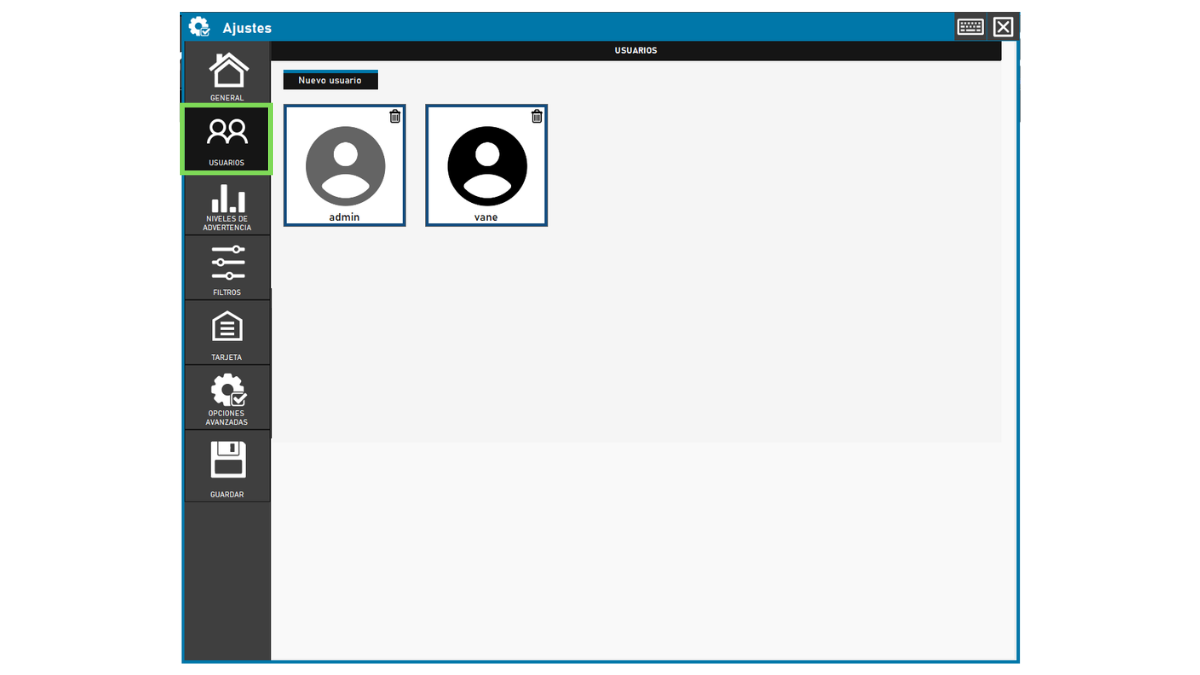
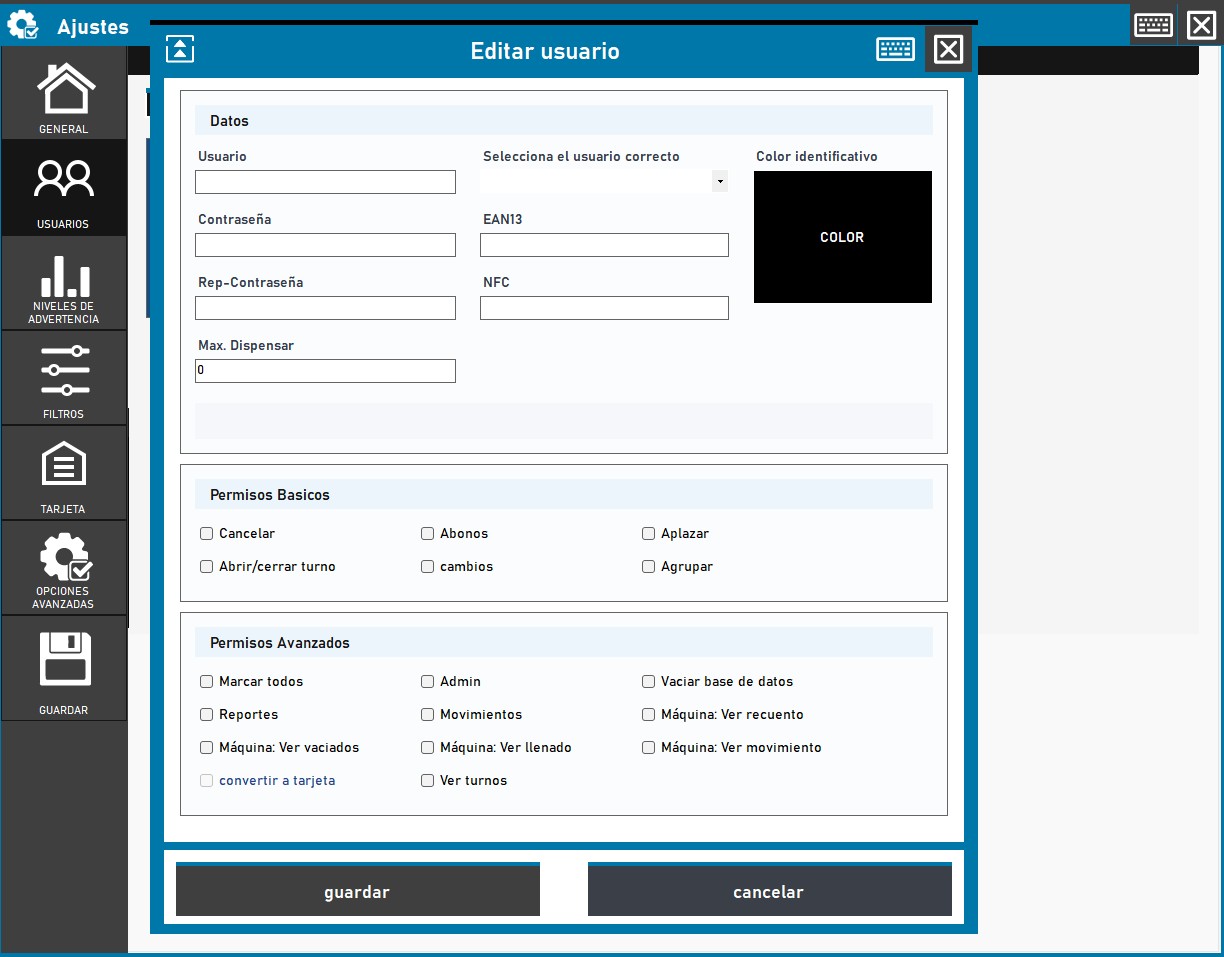
La sección Usuarios permite crear nuevos usuarios y administrar permisos de usuarios existentes.

Desde aquí puedes definir datos de acceso, contraseña, usuario relacionado, color identificativo, EAN13, NFC, límite máximo de dispensado y permisos básicos o avanzados.

  • Cancelar operaciones.
  • Hacer abonos o devoluciones.
  • Aplazar operaciones.
  • Abrir o cerrar turnos.
  • Realizar cambios.
  • Ver reportes.
  • Acceder como administrador.
  • Consultar movimientos de máquina.

Configurar avisos por denominación

Los niveles de advertencia permiten adaptar las referencias de cantidad de monedas y billetes a tu establecimiento. Esta guía muestra los controles de ImaCash 4.4.3.1529, versión publicada, con ejemplos de demostración.

Antes de empezar

Necesitas acceso a Ajustes y a Niveles de advertencia. El permiso para consultar este grupo y el de modificarlo son distintos. La base de datos de ImaCash debe estar conectada; el acceso limitado solo al idioma no permite entrar aquí.

Pasos

  1. Desde la pantalla principal, abre Ajustes > Niveles de advertencia. Revisa la moneda configurada y busca la denominación. Desplázate por los billetes y las monedas si no aparecen todos.
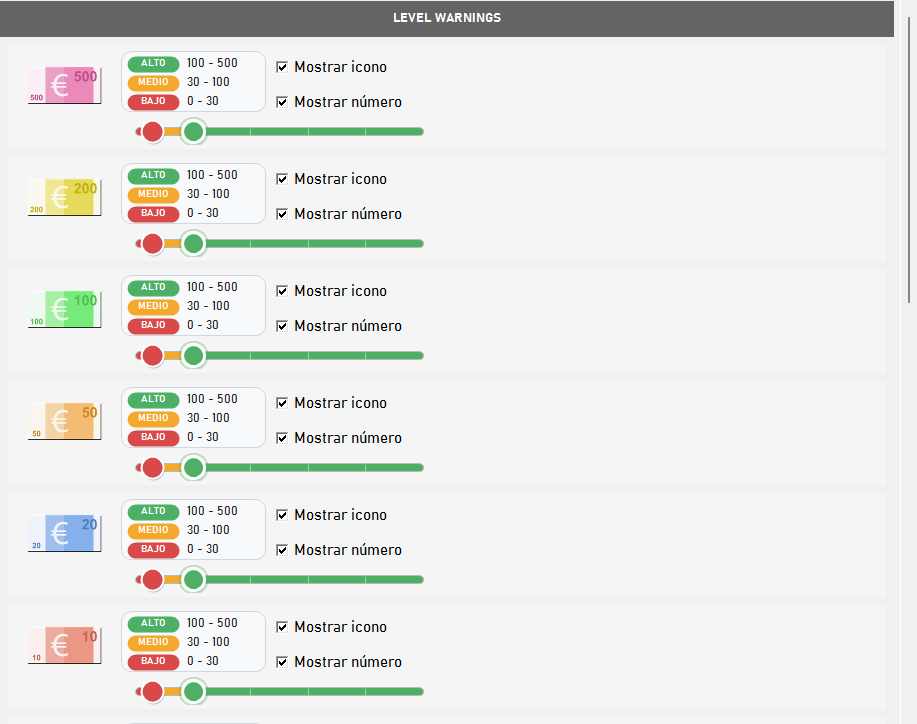
  2. Arrastra el extremo rojo para fijar Bajo y el verde para Alto. Son cantidades enteras de piezas, no importes: el intervalo va de 0 a 500 y los dos límites mantienen al menos cinco piezas de separación. No hay campos numéricos visibles para escribirlos.
  3. Decide por separado si quieres Mostrar icono y Mostrar número para esa denominación en el inventario de la pantalla principal. Revisa las demás denominaciones antes de guardar.
  4. Pulsa Guardar cuando hayas terminado. Cierra y vuelve a abrir este grupo para comprobar los valores conservados; un aviso general de configuración guardada no basta para confirmar cada dato.

La franja resume los intervalos Bajo, MEDIO y Alto a partir de los dos límites. Ayuda a leer el ajuste; no muestra efectivo contado ni acredita el estado físico del equipo. Las denominaciones de la moneda no certifican cuáles admite tu máquina.

Ocultar el icono, el número o ambos solo cambia su presentación. No elimina la denominación ni modifica el efectivo. El número depende de que exista una lectura utilizable; los estados propios del dispositivo pueden prevalecer sobre los avisos de cantidad.

El perfil se guarda para la moneda, no para cada usuario. El botón común Guardar también puede aplicar otros grupos permitidos que hayas editado. Cerrar con la X no guarda estos niveles pendientes; tampoco deshace guardados anteriores ni ajustes que se apliquen inmediatamente.

Los límites orientan indicadores y, donde esté disponible, el mínimo de referencia del rellenado. Guardarlos no rellena ni vacía, no cambia la capacidad de la máquina y no resuelve un bloqueo o una diferencia de inventario.

Demostración con euros y valores ficticios: 30/100 y después 35/120 para el billete de 10 €. No son valores recomendados. Son estados preparados de los controles reales; el recorrido no guarda perfiles ni ejecuta operaciones.

Demostración: acceso Ajustes desde la pantalla principal.
Demostración: botón Niveles de advertencia de Ajustes.
Demostración: página real de niveles para euros; se puede desplazar hasta las monedas.
Demostración: fila de 10 € con Bajo 30, Alto 100 e icono y número visibles.
Demostración: fila de 10 € con Bajo 35, Alto 120, icono oculto y número visible.
Demostración: botón común Guardar de Ajustes; aquí no se pulsa.

Si no puedes continuar

Si el grupo no está disponible, revisa conexión y permisos con el responsable. Si solo puedes consultar, pide autorización para modificar. Un extremo se detiene en los límites o al acercarse al otro: respeta la separación mínima. Si faltan filas, desplázate. Si al volver no se conservan los cambios, solicita revisión del guardado sin repetir operaciones de efectivo.

Vídeo: ajustar niveles y visibilidad

Demostración con euros y valores ficticios: 30/100 y después 35/120 para el billete de 10 €. No son valores recomendados. Son estados preparados de los controles reales; el recorrido no guarda perfiles ni ejecuta operaciones.

  1. Desde la pantalla principal, localiza Ajustes. La demostración no inicia sesión ni conecta una máquina.
  2. En Ajustes, abre Niveles de advertencia. Consultar y modificar requieren permisos distintos.
  3. 2. Revisa Bajo y Alto. En el ejemplo de 10 €, los límites iniciales son 30 y 100 piezas.
  4. 3. Ejemplo preparado: 35 y 120 piezas; Mostrar icono desactivado y Mostrar número activado.
  5. 4. En uso real, pulsa Guardar y vuelve a abrir para comprobar. La demostración no guarda ni simula una confirmación.

Configurar un proveedor de tarjeta

Usa esta pantalla para configurar el módulo del terminal que corresponda a tu instalación. General > Aceptar tarjetas controla la admisión de pagos de ese tipo y se configura por separado.

Antes de empezar

Necesitas acceso a Ajustes y permiso de acceso a Tarjeta. Para cambiar el módulo o guardar, necesitas permiso de modificación de Tarjeta.

Pasos

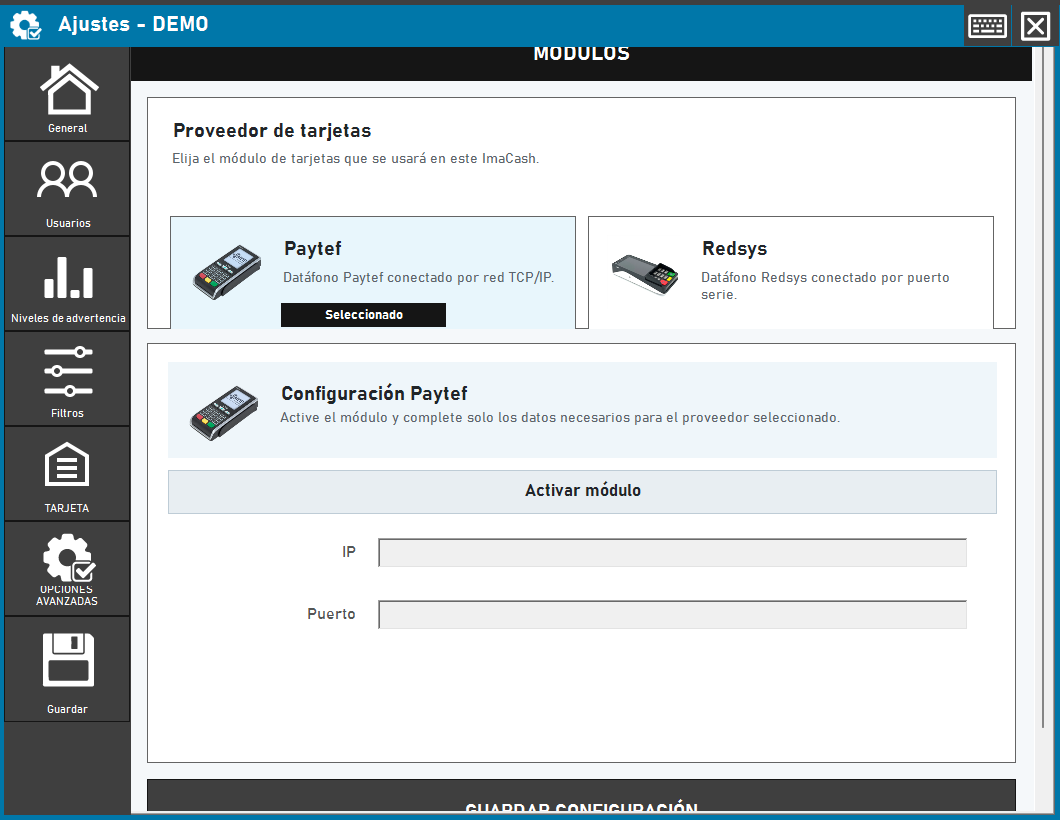
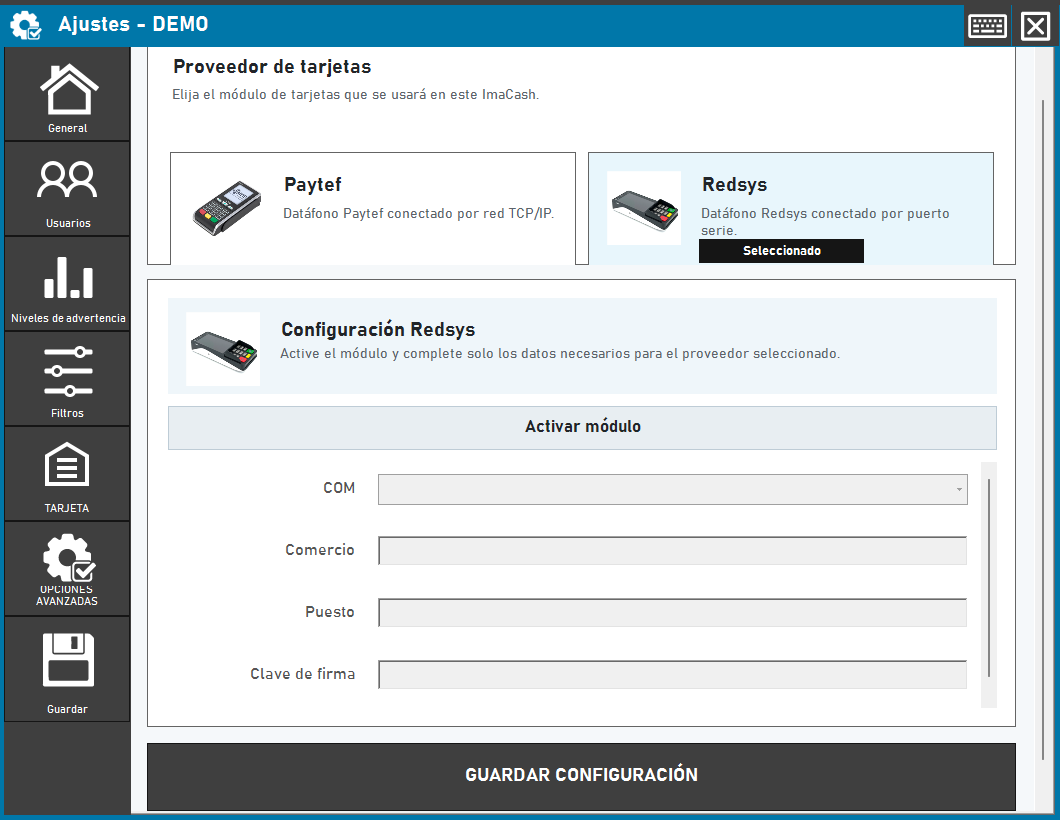
  1. Desde el principal, abre Ajustes y pulsa Tarjeta. En Proveedor de tarjetas, selecciona Paytef o Redsys según el terminal configurado para tu instalación.
  2. Marca Activar módulo para poder editar los campos del proveedor seleccionado. Pide los datos de conexión a quien mantiene el terminal.
    • Para Paytef, completa IP y Puerto. El puerto debe ser un número entre 1 y 65535.
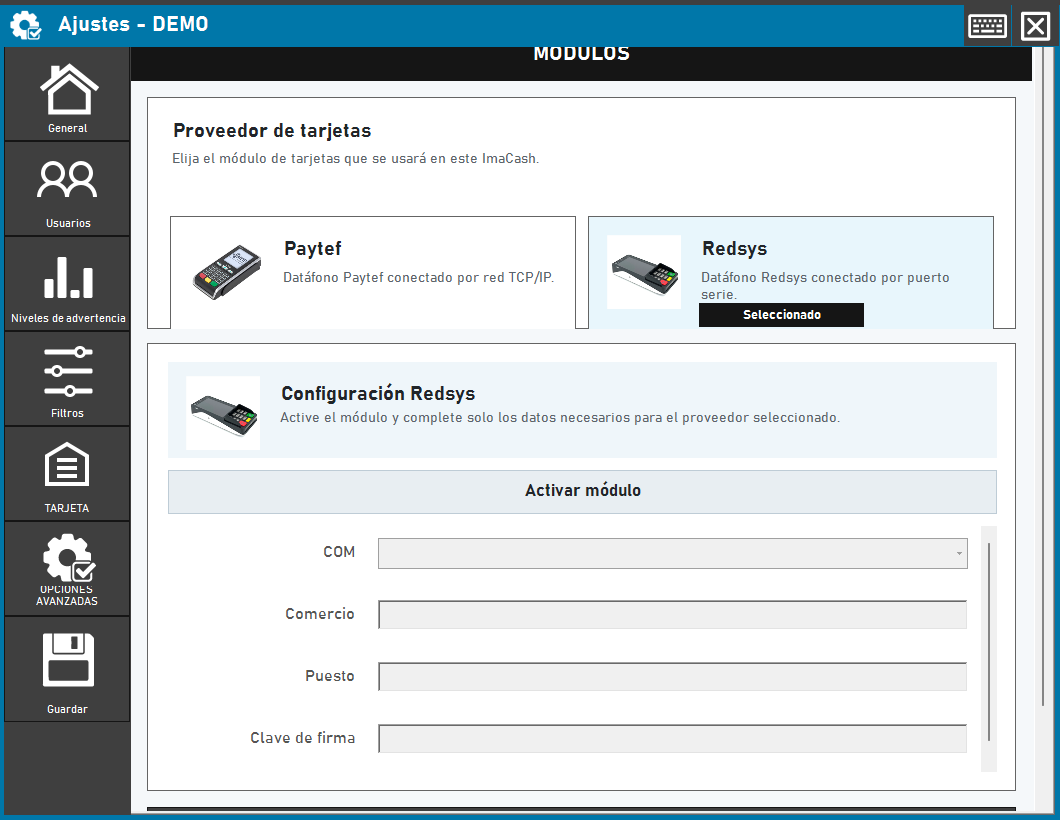
    • Para Redsys, selecciona COM y completa Comercio, Puesto y Clave de firma. Introduce la clave solo en el puesto autorizado.
  3. Desplázate hasta Guardar configuración y usa ese botón. Al guardar con el módulo activado, ImaCash intenta iniciar el proveedor. Si falla la conexión, aparece un aviso. Tras un guardado correcto, sigue el aviso de reinicio y vuelve a abrir Tarjeta para comprobar la configuración.

Para desactivar el módulo, desmarca la opción y guarda con Guardar configuración. Cerrar con X no ejecuta ese guardado ni revierte un cambio ya guardado.

Si no puedes continuar

Seleccionado identifica la ficha elegida. Activo indica la casilla marcada. Ninguno de esos estados confirma un cobro ni la autorización bancaria. Si no aparece un COM o falla la conexión, revisa el proveedor y los datos del terminal con el responsable.

Demostración en ventanas reales aisladas. Los campos están vacíos y no se conecta ningún terminal.

Paytef seleccionado. La pantalla muestra los campos IP y Puerto.
Redsys seleccionado. La pantalla muestra COM, Comercio, Puesto y Clave de firma.
Guardar configuración aparece debajo de los datos del proveedor.

Vídeo: abrir Tarjeta, elegir proveedor y localizar Guardar configuración

  1. En el principal, abre Ajustes. El acceso puede pedir identificación.
  2. Pulsa Tarjeta y selecciona Paytef para ver IP y Puerto. Activar módulo habilita los campos.
  3. Si tu instalación usa Redsys, selecciona su ficha. Los campos corresponden al puerto serie y al comercio.
  4. Baja hasta Guardar configuración. En la demostración solo señalamos el botón.

Recorrer Opciones avanzadas

Aquí puedes localizar los ajustes técnicos y ver qué permisos necesitas para modificarlos. Las capturas muestran la beta 4.4.3.1553 con datos de demostración.

El acceso a Ajustes y a Opciones avanzadas depende de tus permisos. Si puedes consultar la sección, pero el control o Guardar está deshabilitado, pide al responsable que compruebe tu permiso de modificación. Algunas acciones tienen permisos adicionales.

Pasos

  1. En la pantalla principal, pulsa Ajustes. Identifícate si ImaCash lo solicita. En el menú lateral, pulsa Opciones avanzadas.
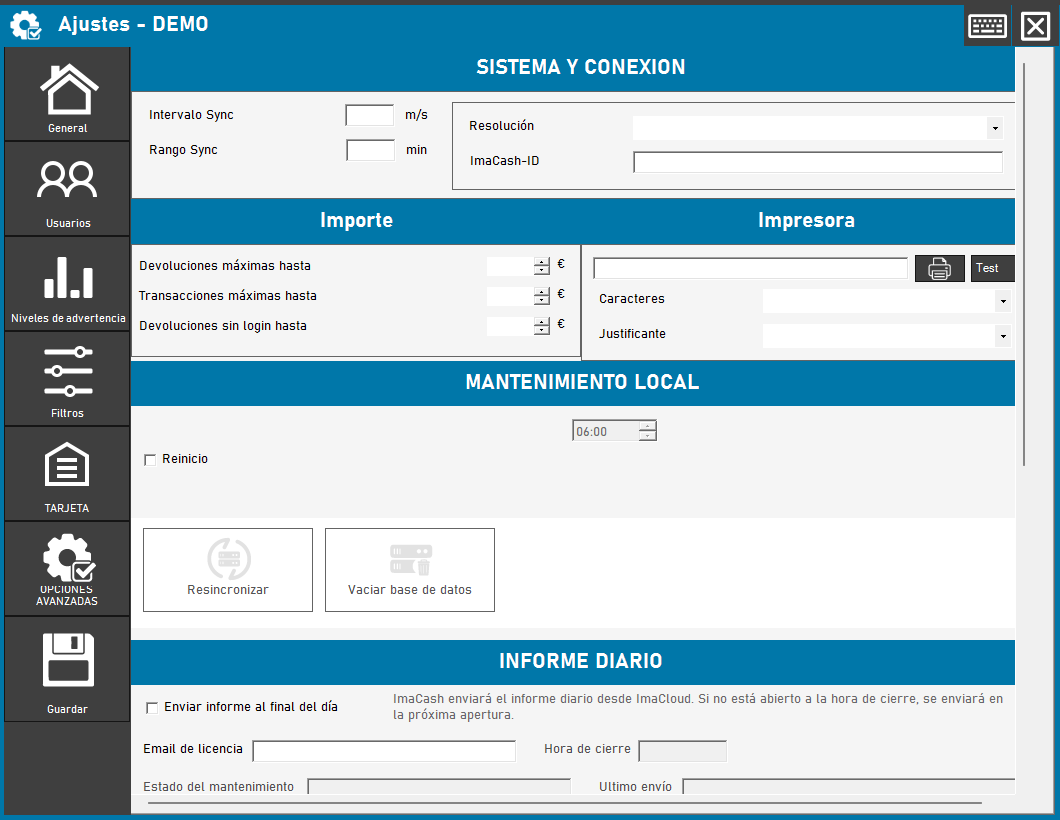
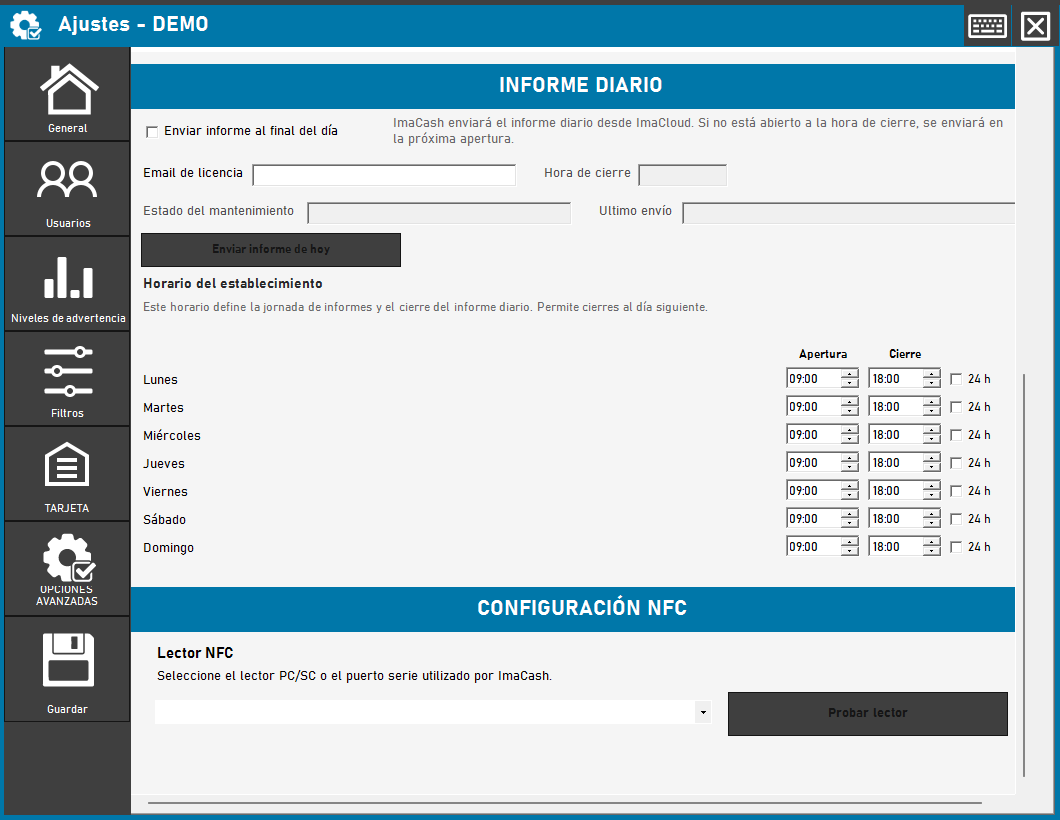
  2. Desplázate dentro del panel. Arriba encontrarás Sistema y conexión, Importe e Impresora. Más abajo están Mantenimiento local, Informe diario y Configuración NFC.
  3. Si has cambiado una opción que usa guardado y tienes permiso, pulsa Guardar en el menú lateral. Espera el aviso de configuración guardada antes de dar el cambio por aplicado. Si aparece un error, revisa el aviso.
  • Sistema y conexión agrupa intervalo y rango de sincronización, resolución e ImaCash-ID. Importe reúne los límites de operaciones. Impresora contiene el selector y las opciones del justificante.
  • Mantenimiento local reúne el reinicio programado. Resincronizar y Vaciar base de datos pueden aparecer según los permisos. Son acciones independientes del botón Guardar.
  • Informe diario muestra el estado del envío y el horario del establecimiento. Si el sistema de turnos está activo, también puedes ver Control de turnos. En Configuración NFC están el selector de lector y su prueba.

Para terminar la consulta, usa la X. Cerrar no ejecuta Guardar ni revierte un cambio guardado o una acción que ya hayas iniciado.

Demostración en ventanas reales aisladas. Horario ficticio, campos privados vacíos y acciones de mantenimiento, envío y prueba de lector deshabilitadas.

Parte superior de Opciones avanzadas con los grupos Sistema y conexión, Importe, Impresora y Mantenimiento local.
Parte inferior de Opciones avanzadas con Informe diario, el horario ficticio y Configuración NFC.

Vídeo para localizar los grupos de Opciones avanzadas

  1. Desde la pantalla principal, localiza Ajustes. ImaCash puede pedirte que te identifiques.
  2. En Ajustes, selecciona Opciones avanzadas. Empieza por Sistema y conexión, Importe, Impresora y Mantenimiento local.
  3. Desplázate hacia abajo para ver Informe diario, Horario del establecimiento y Configuración NFC.
  4. Guardar está en el menú lateral. La X cierra la ventana. En esta demostración no se ejecuta ninguna acción.
Guardar

Guardar cambios

Guardar aplica las opciones pendientes que dependen de ese botón. Algunas acciones, como elegir el idioma, intentan guardarse al utilizarlas. Revisa el recorrido de cada opción.

Si un ajuste solicita reiniciar ImaCash, sigue su aviso y comprueba la configuración después.

Instalación

Qué puede variar

Las opciones visibles en Ajustes pueden variar según:

  • Permisos del usuario.
  • Máquina de efectivo instalada.
  • POS/TPV integrado.
  • Licencia activa.
  • Módulos contratados.
  • Uso de tarjeta.
  • Uso de API REST.
  • Configuración del establecimiento.

Si una opción aparece deshabilitada o no aparece, puede deberse a que no aplica a esa instalación.

Antes de modificar

Recomendación antes de cambiar Ajustes

Antes de cambiar cualquier opción, comprueba estos puntos. Si tienes dudas, consulta con un responsable o soporte técnico antes de aplicar cambios.

  • Que tienes autorización para hacerlo.
  • Que entiendes qué efecto tendrá el cambio.
  • Que no hay operaciones pendientes.
  • Que el equipo de caja conoce el nuevo comportamiento.
  • Que el POS/TPV y la máquina son compatibles con esa opción.
  • Que puedes guardar y, si hace falta, reiniciar ImaCash.

Resumen operativo

Usa esta tabla como referencia rápida para saber qué revisar dentro de Ajustes.

Acción Cuándo usarla
Entrar en Ajustes Cuando necesites revisar comportamiento general, usuarios, permisos, filtros, tarjeta u opciones avanzadas.
Revisar General Para ajustar cobros, ventas, pantalla y controles de seguridad operativa.
Revisar Usuarios Para crear usuarios, modificar permisos o configurar NFC, EAN13 y límites de dispensado.
Revisar Advertencias Para ajustar cantidades de referencia por denominación y la visibilidad del inventario.
Revisar Filtros Revisa las categorías y el alcance de captura antes de guardar.
Revisar Tarjeta Usa esta pantalla para configurar el módulo del terminal que corresponda a tu instalación. General > Aceptar tarjetas controla la admisión de pagos de ese tipo y se configura por separado.
Revisar Opciones avanzadas Desplázate dentro del panel para localizar los grupos de Opciones avanzadas.
Guardar cambios Para las opciones que lo requieren. Comprueba el guardado y las condiciones de aplicación de cada ajuste.

¿Necesitas ayuda con los ajustes?

Te ayudamos a revisar la configuración de ImaCash

Si quieres que revisemos tu caso, podemos orientarte sobre usuarios, permisos, tarjeta, filtros, opciones avanzadas o comportamiento de cobro.