ImaCash-Benutzerhandbuch

Ajustes generales de ImaCash

La sección Ajustes permite modificar el comportamiento general de ImaCash: cobros, ventas, interfaz, usuarios, permisos, filtros, tarjeta, opciones avanzadas y otros parámetros de uso diario. El acceso puede requerir usuario y contraseña, por lo que no todos los perfiles podrán entrar o modificar la configuración.

Sprache von ImaCash ändern

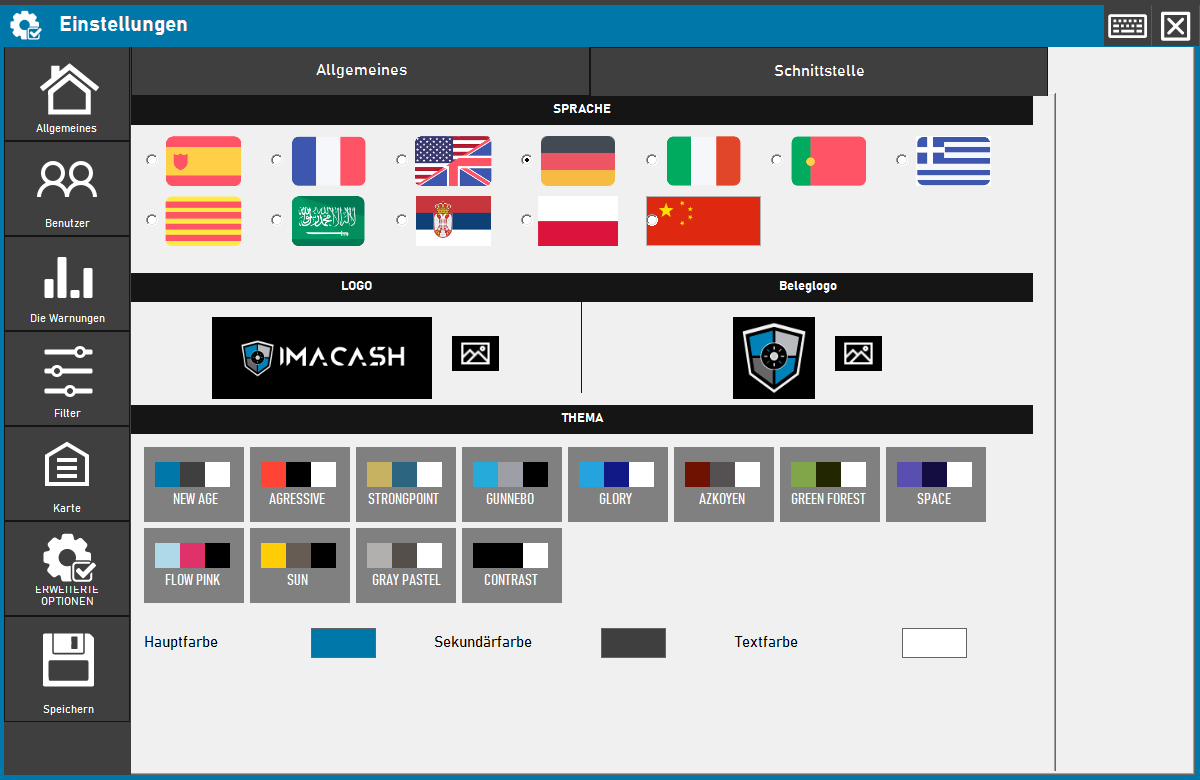
Die Menüsprache wählen Sie unter Einstellungen > Allgemeines > Schnittstelle im Bereich Sprache. Nutzen Sie diesen Weg, wenn das Personal in einer anderen Sprache arbeiten möchte.

Vor dem Start

Zum Öffnen benötigen Sie Zugriff auf Allgemeines; zum Auswählen einer anderen Sprache zusätzlich die Berechtigung, Allgemeines zu ändern. Mit reinem Lesezugriff sind die Sprachoptionen deaktiviert. Melden Sie sich an, wenn ImaCash dazu auffordert.

Schritte

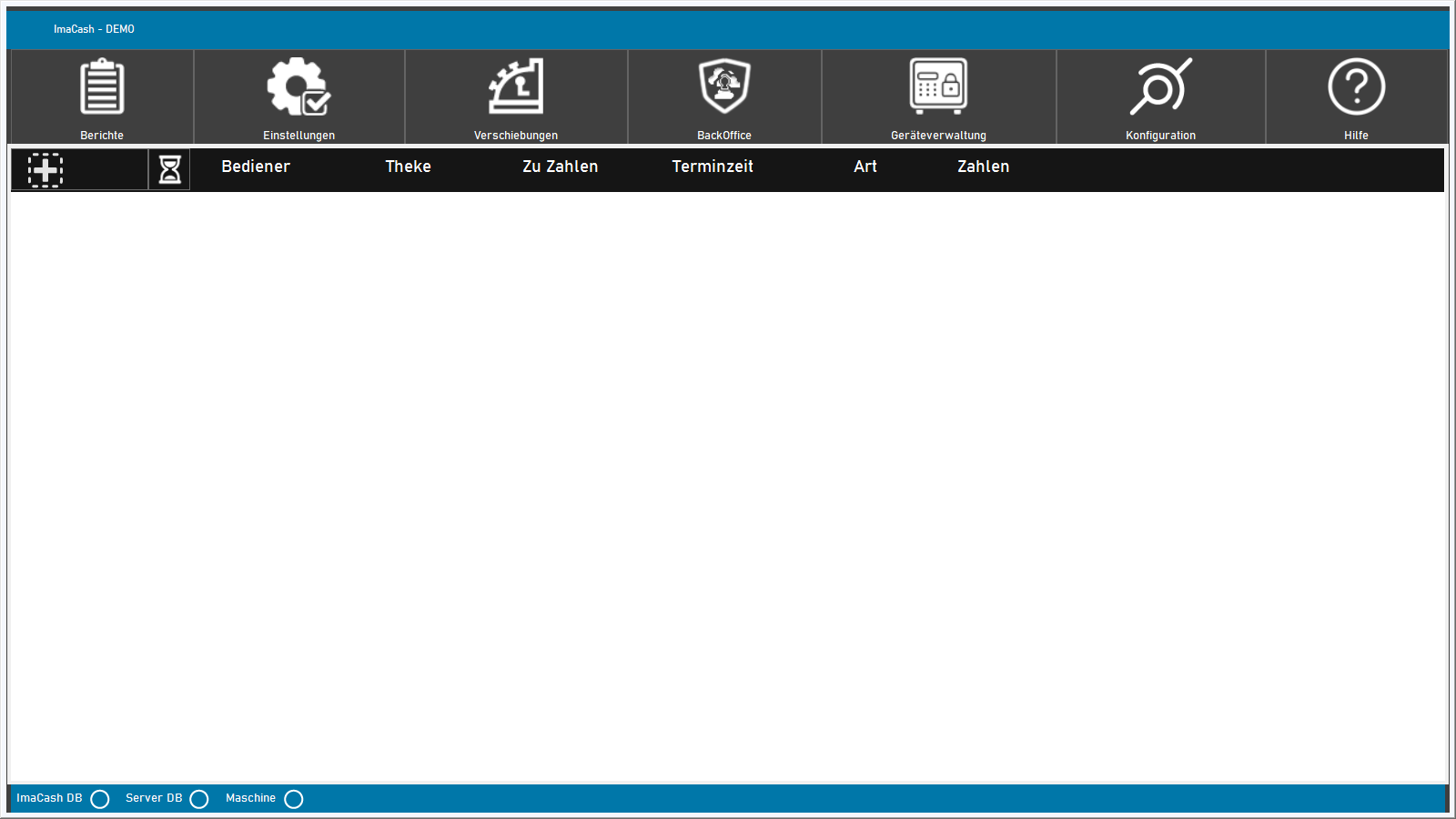
  1. Öffnen Sie Einstellungen im Menü des Hauptfensters.
  2. Wählen Sie Allgemeines und dann Schnittstelle. Suchen Sie die Überschrift Sprache.
  3. Wählen Sie den Kreis neben der Flagge der gewünschten Sprache. Die Markierung zeigt die Auswahl. Es gibt kein Textfeld und keinen Sprachnamen einzugeben.
  4. Prüfen Sie die Beschriftungen in Einstellungen. Schließen Sie das Fenster, damit das Hauptfenster seine Texte aktualisiert. Öffnen Sie Sprache erneut, um die Auswahl zu prüfen.

Ein Klick auf eine Sprache versucht, sie sofort zu speichern, und lädt ihre Texte neu. Er wartet nicht auf die Schaltfläche Speichern in Einstellungen. Das Hauptfenster wird beim Schließen der Einstellungen übersetzt.

Das Schließen mit X macht eine bereits gespeicherte Sprache nicht rückgängig. Wählen Sie die vorherige Sprache erneut, um zurückzuwechseln. Die Sprachauswahl hat keine eigene Schaltfläche Abbrechen.

Diese Option ändert die lokale Oberfläche von ImaCash. Sie wählt weder die Währung noch das Windows-Dezimaltrennzeichen und ändert nicht die Sprache des POS oder der Webportale. Designs, Farben und Logos sind eigene Optionen.

Auswahlmöglichkeiten: Spanisch, Französisch, Englisch, Deutsch, Italienisch, Portugiesisch, Griechisch, Katalanisch, Arabisch, Serbisch, Polnisch und Chinesisch.

Demonstration mit isolierten Originalsteuerelementen. Gezeigt werden nur Navigation und eine sichtbare Auswahl; Einstellungen einer Installation werden weder gelesen noch gespeichert.
Demonstration: Einstellungen im Hauptmenü.
Demonstration: Allgemeines in Einstellungen.
Demonstration: Register Allgemeines und Schnittstelle.
Demonstration: Sprache mit zwölf Optionen und ausgewähltem Deutsch.

Wenn Sie nicht fortfahren können

Ist die Auswahl deaktiviert, lassen Sie die Berechtigungen für Allgemeines vom Verantwortlichen prüfen. Erscheint beim erneuten Öffnen die alte Sprache oder fehlen Texte, melden Sie dem Support den Ablauf und Ihre Beobachtung. Eine Markierung beweist nicht, dass die Einstellung gespeichert wurde.

Video: Sprachauswahl finden

Demonstration mit isolierten Originalsteuerelementen. Gezeigt werden nur Navigation und eine sichtbare Auswahl; Einstellungen einer Installation werden weder gelesen noch gespeichert.

  1. Suche auf dem Hauptbildschirm nach Einstellungen. Die Demonstration meldet sich nicht an und öffnet keine echte Installation.
  2. Suche in Einstellungen links nach Allgemeines. Zum Anzeigen ist der Zugriff auf Allgemeines erforderlich; Ändern benötigt eine weitere Berechtigung.
  3. Öffne unter Allgemeines die Schnittstelle. Das vollständige Fenster bleibt sichtbar, damit du Sprache findest.
  4. Suche Sprache und die zwölf Flaggen. Wähle den Kreis an der Flagge; es gibt kein Textfeld zum Ausfüllen.
  5. Die Markierung ist ein vorbereiteter Anzeigezustand. Im echten Betrieb versucht ein Klick auf eine andere Sprache, sie sofort zu speichern, und lädt die Texte neu; Speichern ist nicht erforderlich. Hier führen wir diesen Klick nicht aus.
  6. Schließe im echten Betrieb Einstellungen, um die Texte des Hauptbildschirms zu aktualisieren, und öffne es zur Prüfung erneut. Das X macht eine gespeicherte Wahl nicht rückgängig. Hier zeigen wir nur darauf, ohne Speichern oder vorgetäuschte Bestätigung.
Das Thema der Oberfläche ändern

Wähle eine Farbkombination, mit der du ImaCash besser lesen und erkennen kannst. Thema befindet sich in Einstellungen; die Auswahl einer Palette wendet sie an und versucht, sie sofort zu speichern.

Du brauchst Zugriff auf Einstellungen und Allgemeines. Die Themenauswahl erfordert zusätzlich die Änderungsberechtigung für Allgemeines. Melde dich mit deinem Benutzer an, wenn ImaCash dazu auffordert; sichtbare Paletten erteilen keine Änderungsrechte.

Schritte

  1. Öffne im Hauptfenster Einstellungen mit deinem autorisierten Benutzer.
  2. Öffne Allgemeines > Schnittstelle und suche Thema unter den Logos. Scrolle in einem kleinen Fenster durch den Inhalt, bis die Paletten sichtbar sind.
  3. Prüfe die Kombinationen und wähle die gewünschte Palette einmal. Der Klick wendet die Farben an und versucht, die Konfiguration zu speichern; er bereitet keine Auswahl für Bestätigen vor.
  4. Prüfe die Lesbarkeit der Texte. Schließe Einstellungen und öffne sie erneut, um das beibehaltene Aussehen zu prüfen. Frage den Verantwortlichen bei einem Hinweis oder wenn die Auswahl nicht erhalten bleibt.

Es gibt zwölf Paletten: NEW AGE, AGRESSIVE, STRONGPOINT, GUNNEBO, GLORY, AZKOYEN, GREEN FOREST, SPACE, FLOW PINK, SUN, GRAY PASTEL und CONTRAST. Sie kombinieren Haupt-, Neben- und Textfarbe; ImaCash aktualisiert sein Fenster sowie ImaBar, falls verfügbar. Herstellernamen bezeichnen visuelle Paletten, ohne eine Maschine auszuwählen oder Kompatibilität nachzuweisen.

Die Auswahl versucht sofort zu speichern, ohne Vorschau mit Bestätigen oder Abbrechen. Allgemeines Speichern in Einstellungen ist für diese Auswahl nicht erforderlich. Die Muster für Haupt-, Neben- und Textfarbe ermöglichen weitere Änderungen mit eigenem Ablauf.

X schließt Einstellungen, ohne ein angewendetes oder gespeichertes Thema zurückzusetzen. Wähle eine frühere Palette erneut, um zu ihr zurückzukehren. Individuelle Farben lassen sich über den Namen einer anderen Palette nicht wiederherstellen: Halte sie vor dem Ersetzen mit dem Verantwortlichen fest.

Kannst du keine Palette auswählen, lasse die Änderungsberechtigung für Allgemeines prüfen. Das Aussehen allein beweist keinen abgeschlossenen Speichervorgang; prüfe es nach erneutem Öffnen.

Demonstration mit vollständigen nativen Fenstern und separat vorbereiteten Zuständen. Zugänge und eine Palette werden nur markiert; keine Anmeldung, Themenauswahl, Speicherung, Sprach- oder Logoänderung und keine betrieblichen Vorgänge.

Demonstration: vollständiges Hauptfenster mit sichtbaren Einstellungen, ohne einen betrieblichen Vorgang zu öffnen.
Beginne bei Einstellungen im Hauptfenster. Der Zugang wird ohne Anmeldung oder echte Änderung markiert.
Demonstration: vollständiges Fenster Einstellungen > Allgemeines > Schnittstelle mit zwölf Themenpaletten und unveränderten Beispielfarben.
Die zwölf Paletten stammen aus dem echten Formular. Die im Video markierte Palette wird weder ausgewählt noch gespeichert.

Video: Thema finden und die sofortige Anwendung verstehen

  1. Suche Einstellungen im Hauptfenster. Wir markieren nur den Zugang, ohne Anmeldung oder echte Änderungen.
  2. Öffne Allgemeines mit Berechtigung. Ansicht und Änderung haben getrennte Rechte; dieses Fenster wird ohne Sitzungsbeginn vorbereitet.
  3. Öffne Schnittstelle und suche Thema unter den Logos. Sprache und Logos haben eigene Anleitungen; hier werden sie nicht geändert.
  4. Prüfe die zwölf nativen Paletten. Ihre Namen bezeichnen visuelle Kombinationen, ohne das Gerät einzurichten oder Kompatibilität nachzuweisen.
  5. Im echten Gebrauch wendet die Palettenwahl Farben an und versucht, sofort zu speichern. CONTRAST wird nur markiert; hier keine Auswahl oder Speicherung.
  6. X macht ein gespeichertes Thema nicht rückgängig. Allgemeines Speichern ist für diese Auswahl nicht erforderlich. Wir markieren nur X, ohne es zu benutzen.

Verwandte Anleitungen

Farben der Oberfläche anpassen

Du kannst Haupt-, Sekundär- und Textfarbe in Einstellungen einzeln anpassen. Diese Anleitung wurde mit der veröffentlichten ImaCash-Beta 4.4.3.1575 abgeglichen. Beachte vor der Nutzung auch das Verhalten beim Schließen der Farbauswahl.

Du brauchst Zugriff auf Einstellungen und Allgemeines sowie die Änderungsberechtigung für Allgemeines. Melde dich bei Bedarf mit deinem Benutzer an. Halte bisherige eigene Farbwerte mit dem Verantwortlichen fest, bevor du sie ersetzt, damit du sie wiederherstellen kannst.

Schritte

  1. Öffne Einstellungen im Hauptfenster mit deinem berechtigten Benutzer.
  2. Öffne Allgemeines > Schnittstelle. Unter Thema stehen die drei Muster für Haupt-, Sekundär- und Textfarbe. Scrolle den Inhalt, falls sie nicht sichtbar sind.
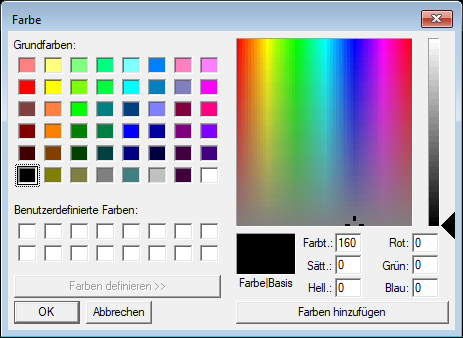
  3. Klicke auf das zu ändernde Muster. Wähle in der Windows-Farbauswahl eine Grundfarbe oder erweitere die benutzerdefinierten Farben, um Farbton und Bestandteile zu prüfen.
  4. Prüfe die Farbe vor dem Bestätigen. Kontrolliere zurück in ImaCash die Lesbarkeit und öffne Einstellungen erneut, um die beibehaltenen Werte zu prüfen. Wende dich bei einem Hinweis oder nicht erhaltenen Änderungen an den Verantwortlichen.

Die Hauptfarbe dient hervorgehobenen Elementen, die Sekundärfarbe den Flächen und Steuerelementen des Themas und die Textfarbe dessen Beschriftungen. Nicht alle Windows-Steuerelemente oder unabhängigen Texte folgen diesen drei Farben. Die erweiterte Auswahl zeigt Farbton, Sättigung, Helligkeit, Rot, Grün und Blau. Eine benutzerdefinierte Farbe hinzuzufügen bereitet ein Muster in dieser Auswahl vor, kein benanntes ImaCash-Thema.

In der geprüften Beta liefert das Schließen der Auswahl eine Farbe zurück, die ImaCash sofort anwendet und zu speichern versucht, auch nach Abbrechen oder X. Verlasse dich zum Verwerfen nicht auf diese Schließaktionen: Die Auswahl kann ihre anfängliche schwarze Farbe zurückgeben. Die allgemeine Schaltfläche Speichern in Einstellungen ist hierfür nicht erforderlich.

Auch das X in Einstellungen macht eine bereits angewendete oder gespeicherte Farbe nicht rückgängig. Um einen eigenen Wert wiederherzustellen, musst du ihn kennen und erneut auswählen. Eine später gewählte Thema-Palette ersetzt alle drei Farben durch ihre Werte und stellt frühere eigene Werte nicht automatisch wieder her.

Öffnet sich die Auswahl nicht, prüfe die Änderungsberechtigung für Allgemeines. Ein verändertes Aussehen allein belegt keinen abgeschlossenen Speichervorgang. Sprache und Aussehen der Auswahl können neben der ImaCash-Sprache auch von Windows abhängen.

Demonstration mit vollständigen nativen Fenstern und getrennt vorbereiteten Zuständen. Die Windows-Farbauswahl ist echt. Steuerelemente werden nur markiert; es erfolgen keine Anmeldung, Farbänderung in ImaCash, Speicherung oder Geschäftsvorgänge. Ein gespeichertes Ergebnis wird nicht dargestellt.

Demonstration: vollständiges Fenster Einstellungen > Allgemeines > Schnittstelle mit drei unveränderten Farbmustern.
Die Muster stehen unter den Thema-Paletten. Dieses native Fenster wird aus der Themenanleitung wiederverwendet und zeigt keine angewendete Änderung.
Demonstration: erweiterte native Windows-Farbauswahl mit Palette, Muster und Farbfeldern, ohne Verbindung zu ImaCash vorbereitet.
Prüfe Farbe und Bestandteile vor dem Schließen. Abbrechen und X gewährleisten in der geprüften Beta kein Verwerfen der Farbe.

Video: eigene Farben finden und prüfen

  1. Suche Einstellungen im Hauptfenster. Nur der Zugang wird markiert; Anmeldung und Änderungen der Konfiguration werden nicht ausgeführt.
  2. Öffne in Allgemeines die Schnittstelle mit Berechtigung. Anzeigen und Ändern haben getrennte Rechte; dieses Fenster wurde ohne Anmeldung vorbereitet.
  3. Suche die Hauptfarbe unter Thema. Im normalen Betrieb öffnet das Muster die Auswahl; hier wird es ohne Klick markiert.
  4. Die Sekundärfarbe betrifft Flächen und Steuerelemente des Themas. Halte bisherige Werte vor Änderungen fest. Das Muster bleibt hier unverändert.
  5. Die Textfarbe betrifft Beschriftungen des Themas, nicht sämtliche Windows-Texte. Prüfe den Kontrast zu den anderen Farben.
  6. Die Windows-Grundauswahl bietet Farbmuster. Benutzerdefinierte Farben öffnen weitere Optionen. Dieses Fenster wurde getrennt vorbereitet.
  7. Die erweiterte Auswahl zeigt Farbton, Helligkeit und Farbanteile. Ein hinzugefügtes Muster erstellt kein benanntes ImaCash-Thema. Es werden keine Felder bearbeitet.
  8. In Beta 4.4.3.1575 können Abbrechen oder X die zurückgegebene Farbe anwenden. Allgemeines Speichern ist nicht nötig. Das Video endet ohne Schließen oder Ergebnis.

Verwandte Anleitungen

Logos für Bildschirm und Belege

In Einstellungen kannst du ein Bild für den Bildschirm und ein anderes für Belege wählen. Diese Anleitung betrifft die veröffentlichte ImaCash-Beta 4.4.3.1575 und unterscheidet Vorschau, Änderungen im Speicher und Speichern.

Du brauchst Zugriff auf Einstellungen und Allgemeines sowie die Änderungsberechtigung für Allgemeines. Melde dich bei Bedarf mit deinem Benutzer an. Bereite autorisierte Bilder vor und bewahre bisherige Dateien auf, damit du zu ihnen zurückkehren kannst.

Schritte

  1. Öffne im Hauptfenster Einstellungen > Allgemeines > Schnittstelle. Suche die Bereiche LOGO und Beleglogo oberhalb von Thema.
  2. Klicke auf das Bildsymbol des zu ändernden Bereichs. LOGO gilt für den Bildschirm, Beleglogo für das gedruckte Dokument. Es sind getrennte Einstellungen.
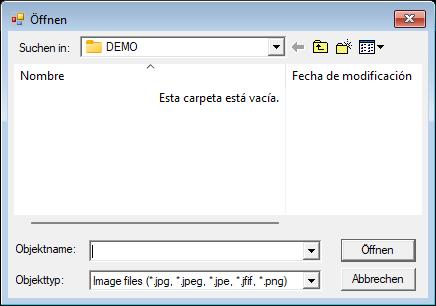
  3. Suche die Datei in der Windows-Auswahl und nutze Öffnen. Der Filter bietet JPG, JPEG, JPE, JFIF und PNG. Das Belegbild muss genau 128 × 128 Pixel groß sein. Lies vor dem Schließen auch die Hinweise zu Abbrechen.
  4. Prüfe das Bild und die weiteren ausstehenden Optionen des Fensters. Nutze Speichern mit Berechtigung, lies mögliche Hinweise und öffne Einstellungen erneut, um die beibehaltenen Werte zu prüfen. Ein sichtbares Bild belegt weder erfolgreiches Speichern noch Drucken.

Nur das Beleglogo wird in diesem Ablauf auf 128 × 128 Pixel geprüft. Das Bildschirmlogo durchläuft diese Prüfung nicht. Wähle ein gut lesbares, richtig proportioniertes Bild. Eine zugelassene Erweiterung gewährleistet keine intakte oder ladbare Datei.

Bildschirm: Die Bildwahl aktualisiert die Vorschau und gegebenenfalls das Logo im Hauptfenster. In der geprüften Beta leert Abbrechen in dieser Auswahl den ausstehenden Pfad, obwohl das bisherige Bild sichtbar bleiben kann. Wähle vor Speichern erneut das zu behaltende Bild.

Beleg: Nur ein Bild mit 128 × 128 Pixeln wird akzeptiert; eine andere Größe führt zu einem Hinweis. Eine gültige Wahl aktualisiert Ansicht und Referenz im Speicher. Abbrechen in dieser Auswahl fügt keinen anderen Pfad hinzu und nimmt eine frühere Wahl nicht zurück.

Speichern erhält die Pfade über Allgemeines und kann weitere berechtigte ausstehende Optionen einschließen. Bewahre jede Datei an einem stabilen, für den ImaCash-Benutzer lesbaren Ort auf. Prüfe bei einem Fehler die gespeicherten Werte, bevor du die Einrichtung als abgeschlossen ansiehst.

X schließt Einstellungen und macht Änderungen nicht zuverlässig rückgängig. Das Bildschirmbild kann in der Vorschau und die Belegreferenz im Speicher bleiben; andere Speicheraktionen können sie erhalten. Für das vorige Logo wähle dessen Datei und prüfe das Speichern.

Die Vorschau belegt keinen Ausdruck. Die Logowahl allein richtet keinen Drucker ein. Die Ausgabe hängt von den Einstellungen und dem verwendeten Beleg ab. Prüfe bei fehlenden oder nicht ladbaren Dateien Speicherort und Rechte mit dem Verantwortlichen.

Demonstration mit vollständigen nativen Fenstern und getrennt vorbereiteten Zuständen. Die Windows-Auswahl nutzt den klassischen Modus, einen leeren DEMO-Ordner und ausgeblendete persönliche Orte. Das Aussehen kann abweichen. Es wird keine Datei gewählt. Anmeldung, Logowechsel in ImaCash, Speichern und Drucken werden nicht ausgeführt.

Demonstration: vollständiges Fenster Einstellungen > Allgemeines > Schnittstelle mit LOGO und Beleglogo sowie ihren Bildsymbolen.
Beide Ansichten gehören zum nativen Formular. Die ImaCash-Bilder dienen der Demonstration. Eine Dateiauswahl wurde nicht angewendet.
Demonstration: native Windows-Auswahl im klassischen Modus mit leerem DEMO-Ordner, leerem Dateinamen und Bildfilter.
Die Auswahl wird unabhängig vorbereitet. Sie zeigt keine persönlichen Ordner, gewählten Dateien oder ein in ImaCash angewendetes Ergebnis. Einige Windows-Beschriftungen hängen von den auf dem Computer installierten Sprachen ab.

Video: beide Logos finden und das Speichern prüfen

  1. Beginne im Hauptfenster und suche Einstellungen. Nur der Zugang wird markiert, ohne Anmeldung oder Änderung der Konfiguration.
  2. Öffne in Allgemeines die Schnittstelle mit Berechtigung. Anzeigen und Ändern haben getrennte Rechte. Dieses Fenster wird separat vorbereitet.
  3. LOGO gilt für den Bildschirm. Sein Bildsymbol öffnet im normalen Betrieb die Auswahl. Hier wird es ohne Dateiwahl oder Ansichtsänderung markiert.
  4. Echte Windows-Auswahl mit leerem DEMO-Ordner. In dieser Beta leert Abbrechen in der Bildschirmauswahl den ausstehenden Pfad. ImaCash wird nicht aufgerufen.
  5. Beleglogo hat ein eigenes Symbol. Das gewählte Bild muss 128 × 128 Pixel groß sein. Hier wird keine Datei gewählt oder geprüft.
  6. Die Belegauswahl erscheint als separate Szene. Abbrechen wählt kein anderes Bild und nimmt keine frühere Wahl zurück. Hier wird keine Datei gewählt.
  7. Speichern erhält Pfade und weitere berechtigte ausstehende Optionen. Prüfe Datei und Einstellung. Der Knopf wird ohne Speichern oder Drucken markiert.
  8. X gewährleistet keine Rückkehr zum vorigen Zustand. Vorschau und Änderungen im Speicher belegen kein Speichern. X wird ohne simuliertes Ergebnis markiert.

Verwandte Anleitungen

Zusammenfassung am Transaktionsende

Diese Option steuert die normale Zusammenfassung nach einem Bargeldvorgang. Sie ändert die Darstellung; sie bestätigt weder die Zahlung noch korrigiert sie das Geräteergebnis.

1. Einstellungen > Allgemeines > Allgemeines öffnen

Öffnen Sie Einstellungen im Hauptfenster und identifizieren Sie sich bei Aufforderung. Öffnen Sie unter Allgemeines die Registerkarte Allgemeines und suchen Sie den Bereich Zahlung und Verkauf.

2. Die Zusammenfassungsoption finden

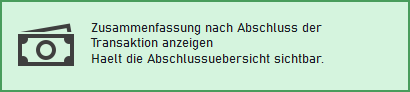
Suchen Sie die genaue Beschriftung des unten gezeigten Steuerelements. Aktivieren schaltet die normale Zusammenfassung ein, Deaktivieren schaltet sie aus. Das Bild ist eine Demonstration und zeigt nicht Ihre Installationseinstellungen.

3. Das Verhalten wählen

Aktivieren Sie die Option, um die Zusammenfassung am Ende anzusehen. Deaktivieren Sie sie, wenn Sie diesen normalen Dialog nicht benötigen. Stornierungen, Kartenzahlungen und einige Erstattungen haben eigene Bedingungen; nicht jeder Vorgang zeigt dieselbe Zusammenfassung.

4. Speichern und erneut prüfen

Drücken Sie Speichern in den Einstellungen. Warten Sie auf die Bestätigung und öffnen Sie den Bereich erneut, um den Zustand zu prüfen. Bei einem Fehler gilt die Änderung nicht als bestätigt. Führen Sie zum Testen keine echte Zahlung aus.

Zusammenfassung nach Abschluss der Transaktion anzeigen

Aktiviert

Erlaubt die normale Zusammenfassung für unterstützte Bargeldvorgänge. Der normale Dialog schließt automatisch; seine Anzeige ersetzt nicht die Prüfung des Vorgangsergebnisses.

Echtes Steuerelement aktiviert, nur als Demonstration.

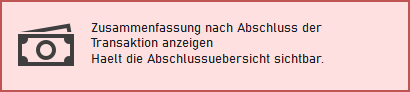
Deaktiviert

Überspringt die normale Zusammenfassung. Kritische Warnungen bei Fehlbeträgen, Teilwechselgeld, Differenzen oder Fehlern können weiterhin eine Zusammenfassung ohne automatisches Schließen erzwingen. Das Ausschalten entfernt diese Warnungen nicht.

Dasselbe echte Steuerelement deaktiviert, nur als Demonstration.

Speichern und Schließen

Speichern übernimmt diese Einstellung zusammen mit anderen ausstehenden Änderungen in den Einstellungen. Prüfen Sie diese vorher. Schließen mit X ohne Speichern übernimmt diese Option nicht und macht frühere Speicherungen oder Aktionen anderer Steuerelemente nicht rückgängig.

Schaltfläche Speichern des echten Formulars; sie wurde nicht betätigt.

Wenn die Option fehlt oder sich nicht speichern lässt

Lassen Sie den Zugriff auf Allgemeines und die Änderungsberechtigung prüfen. Beheben Sie Validierungshinweise, bevor Sie erneut speichern. Dieses Steuerelement aktiviert kein Gerät, ändert keine Beträge und beseitigt keine Bargelddifferenzen.

Video: Zustand erkennen und wählen

Vom Hauptbildschirm zur Übersichtsoption: zwei vorbereitete Zustände, Speichern und Schließen, ohne Zahlungen oder Speicherung.

  1. Öffnen Sie Einstellungen auf dem Hauptbildschirm. Der Zugriff auf Allgemeines und die Berechtigung zum Ändern der Optionen werden getrennt geprüft.
  2. Öffnen Sie Allgemeines und den Abschnitt Allgemeines. Die Übersichtsoption befindet sich unter Zahlung und Verkauf; scrollen Sie, bis sie sichtbar ist.
  3. Diese vorbereitete Ansicht zeigt die aktivierte Übersicht. Sie kann nach einem normalen Zahlungsvorgang erscheinen; allein ihre Anzeige bestätigt nicht das tatsächliche Bargeldergebnis.
  4. Diese andere vorbereitete Ansicht zeigt sie deaktiviert. Fehlbeträge, teilweise ausgegebenes Wechselgeld, Abweichungen oder Fehler können weiterhin eine Übersicht erzwingen.
  5. Speichern übernimmt auch andere ausstehende Änderungen in Einstellungen und kann Korrekturen bei der Validierung erfordern. Hier zeigen wir nur auf die Schaltfläche. Öffnen Sie nach dem Speichern in Ihrer Installation Allgemeines erneut, um die Option zu prüfen.
  6. Das X schließt Einstellungen ohne die ausstehende Auswahl zu speichern; bereits gespeicherte Änderungen werden nicht rückgängig gemacht. Hier betätigen wir es nicht und führen keine Zahlung zum Testen aus.

Isolierte Demonstration · Vorbereitete Zustände · Ohne Zahlungen oder Speicherung

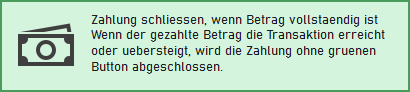
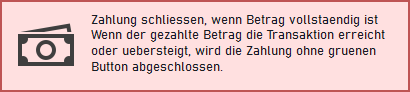
Zahlung schliessen, wenn Betrag vollstaendig ist

Diese Option kann eine laufende Zahlung abschließen, sobald der empfangene Betrag den Verkaufsbetrag erreicht oder überschreitet und der Geräteablauf dies unterstützt. Sie startet keinen neuen Verkauf und autorisiert keine Bankzahlung.

1. Allgemeines öffnen

Öffnen Sie auf dem Hauptbildschirm Einstellungen > Allgemeines > Allgemeines. Suchen Sie die Gruppe Zahlung und Verkauf.

2. Option suchen

Suchen Sie Zahlung schliessen, wenn Betrag vollstaendig ist. Diese Option betrifft den Zahlungsabschluss, nicht das automatische Öffnen des Zahlungsfensters oder die abschließende Zusammenfassung.

3. Verhalten auswählen

Falls die Einstellung geändert werden kann, aktivieren Sie sie für den automatischen Abschluss bei erreichtem Betrag oder deaktivieren Sie sie, um die Abschlussaktion Ihres Geräts zu verwenden. Die Bilder zeigen beide Zustände als Demonstration.

4. Speichern und prüfen

Drücken Sie in Einstellungen auf Speichern. Warten Sie auf die Bestätigung und öffnen Sie Allgemeines erneut, um den Zustand zu prüfen. Führen Sie keine echte Zahlung durch, nur um diese Einstellung zu testen.

Zahlung schliessen, wenn Betrag vollstaendig ist

Aktiviert

Deckt der empfangene Betrag den Verkauf, folgt ImaCash dem vom Gerät unterstützten automatischen Abschluss. Das Gerät kann Prüfungen oder eine zusätzliche Entscheidung verlangen. Warten Sie auf das Endergebnis und gegebenenfalls die Wechselgeldausgabe; der erreichte Betrag allein belegt keinen erfolgreichen Abschluss.

Originalsteuerelement in einer isolierten Demonstration aktiviert.

Deaktiviert

Bei unterstützten Abläufen müssen Sie die Zahlungs- oder Abschlussaktion verwenden, sobald sie verfügbar ist. Geräte mit eigener Abschlusssteuerung können weiterhin automatisch arbeiten. Manuelle Zahlungen, Erstattungen, Teilzahlungen und Karten behalten ihre jeweiligen Bedingungen.

Originalsteuerelement in einer isolierten Demonstration deaktiviert.

Speichern oder ohne Speichern schließen

Eine andere Farbe des Steuerelements speichert keine Konfiguration. Speichern übernimmt auch weitere ausstehende Änderungen in Einstellungen und kann bei einer Prüfung abbrechen. Schließen mit X speichert keine ausstehenden Änderungen und macht bereits gespeicherte Änderungen nicht rückgängig. Bei einer Fehlermeldung gilt die Änderung nicht als übernommen.

Originalschaltfläche Speichern, ohne sie zu betätigen.

Bei abweichendem Verhalten

Ist das Steuerelement gesperrt, klären Sie das unterstützte Verhalten mit Ihrem Administrator. Bei einer unvollständigen Zahlung oder einem unklaren Ergebnis prüfen Sie Vorgang und Bargeld vor einer Wiederholung. Starten Sie nicht neu und ändern Sie diese Einstellung nicht, um ein Ergebnis zu erzwingen.

Zahlungsabschluss: zwei Zustände und Speichern

Vom Hauptbildschirm zu Zahlung schliessen, wenn Betrag vollstaendig ist: zwei vorbereitete Zustände, Speichern und X, ohne Zahlungen oder gespeicherte Änderungen.

  1. Öffnen Sie Einstellungen auf dem Hauptbildschirm. Der Zugriff auf Allgemeines und die Berechtigung zum Ändern der Optionen werden getrennt geprüft.
  2. Öffnen Sie Allgemeines und den Abschnitt Allgemeines. Suchen Sie unter Zahlung und Verkauf die Option Zahlung schliessen, wenn Betrag vollstaendig ist. Sie unterscheidet sich vom Öffnen des Zahlungsfensters und der Übersicht.
  3. Diese vorbereitete Ansicht zeigt die aktivierte Option. Sie fordert den Abschluss beim Erreichen des Betrags an, abhängig von den Fähigkeiten und Prüfungen des Geräts. Warten Sie immer auf das Endergebnis.
  4. Diese andere Ansicht zeigt sie deaktiviert. Nur unterstützte Abläufe erlauben einen manuellen Abschluss. Manche Geräte behalten den Automatikmodus bei oder sperren die Option; ändern Sie nicht die gewählte Maschine, um sie freizuschalten.
  5. Speichern übernimmt auch andere ausstehende Änderungen in Einstellungen und kann Korrekturen bei der Validierung erfordern. Hier zeigen wir nur auf die Schaltfläche. Öffnen Sie nach dem Speichern in Ihrer Installation Allgemeines erneut, um die Option zu prüfen.
  6. Das X schließt Einstellungen ohne die ausstehende Auswahl zu speichern; bereits gespeicherte Änderungen werden nicht rückgängig gemacht. Hier betätigen wir es nicht und führen keine Zahlung zum Testen aus.

Isolierte Demonstration · Vorbereitete Zustände · Ohne Zahlungen oder Speicherung

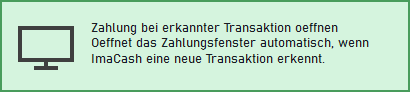
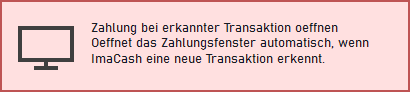
Zahlung bei erkannter Transaktion oeffnen

Diese Option kann den Zahlungsablauf automatisch öffnen, wenn ImaCash einen neuen zulässigen Verkauf erkennt. Das Öffnen kann die konfigurierte Zahlung starten; verwenden Sie es nicht als Vorschau für einen echten Verkauf. Der Abschluss beim erreichten Betrag und die abschließende Zusammenfassung sind eigene Einstellungen.

1. Allgemeines öffnen

Öffnen Sie auf dem Hauptbildschirm Einstellungen > Allgemeines > Allgemeines. Suchen Sie die Gruppe Zahlung und Verkauf.

2. Option suchen

Suchen Sie Zahlung bei erkannter Transaktion oeffnen unter Zahlung und Verkauf. Das Öffnen der Zahlung ist vom Abschluss beim erreichten Betrag und der Zusammenfassung zu unterscheiden.

3. Verhalten auswählen

Falls der Wert geändert werden kann, aktivieren Sie die Option zum Öffnen der Zahlung für neue zulässige Verkäufe oder deaktivieren Sie sie, um diese aus der Liste auszuwählen, sofern der Ablauf dies unterstützt. Im Hintergrundbetrieb oder bei bestimmten Geräten kann eine Zahlung ohne sichtbares Fenster aktiv sein.

4. Speichern und prüfen

Drücken Sie in Einstellungen auf Speichern. Warten Sie auf die Bestätigung und öffnen Sie Allgemeines erneut, um den Zustand zu prüfen. Führen Sie keine echte Zahlung durch, nur um diese Einstellung zu testen.

Zahlung bei erkannter Transaktion oeffnen

Aktiviert

Die normale Erkennung kann die Zahlung für einen neuen Verkauf öffnen, der die Bedingungen der Installation erfüllt. Ist bereits eine Zahlung offen, warten Sie auf deren Abschluss, bevor Sie eine weitere öffnen. Die erste Abfrage der Liste und bereits bekannte Verkäufe werden durch das Aktivieren nicht erneut geöffnet. Berechtigungen und Sicherheitssperren gelten weiter.

Originalsteuerelement in einer isolierten Demonstration aktiviert.

Deaktiviert

Diese Einstellung fordert das automatische Öffnen neuer Verkäufe in der Liste nicht mehr an. Sie stoppt weder die Erkennung von Verkäufen noch eine laufende Zahlung. Einige manuelle Verkaufsmodi und Konnektoren mit direktem Zahlungsaufruf behalten ihren eigenen Ablauf. Der Schnellmodus und die Geräteauswahl können diese Einstellung erneut festlegen.

Originalsteuerelement in einer isolierten Demonstration deaktiviert.

Speichern oder ohne Speichern schließen

Eine andere Farbe des Steuerelements speichert keine Konfiguration. Speichern übernimmt auch weitere ausstehende Änderungen in Einstellungen und kann bei einer Prüfung abbrechen. Schließen mit X speichert keine ausstehenden Änderungen und macht bereits gespeicherte Änderungen nicht rückgängig. Bei einer Fehlermeldung gilt die Änderung nicht als übernommen.

Originalschaltfläche Speichern, ohne sie zu betätigen.

Bei abweichendem Verhalten

Erscheint kein Fenster, prüfen Sie Verbindung, Filter, einen anderen offenen Vorgang und den Hintergrundbetrieb. Wird während der Erkennung Strg gedrückt gehalten, kann das automatische Öffnen dieses Verkaufs ausbleiben; Loslassen erzwingt kein späteres Öffnen. Das Aktivieren stellt keine älteren Verkäufe wieder her. Bei unklarem Ergebnis prüfen Sie Vorgang und Bargeld vor dem erneuten Öffnen; erzwingen Sie es nicht durch einen Neustart.

Zahlung öffnen: zwei Zustände und Speichern

Vom Hauptbildschirm zu Zahlung bei erkannter Transaktion oeffnen: zwei vorbereitete Zustände, Speichern und X. Ohne Zahlungen zu öffnen oder Änderungen zu speichern.

  1. Öffnen Sie Einstellungen auf dem Hauptbildschirm. Der Zugriff auf Allgemeines und die Berechtigung zum Ändern der Optionen werden getrennt geprüft.
  2. Öffnen Sie Allgemeines und den Abschnitt Allgemeines. Suchen Sie unter Zahlung und Verkauf die Option Zahlung bei erkannter Transaktion oeffnen. Sie ist vom automatischen Abschluss und der abschließenden Übersicht getrennt.
  3. Diese vorbereitete Ansicht zeigt die aktivierte Option. Neue zulässige Verkäufe können den Zahlungsvorgang öffnen und je nach Konfiguration starten. Die beim ersten Einlesen vorhandenen und die bereits bekannten Verkäufe werden durch das Aktivieren nicht erneut geöffnet.
  4. Diese andere Ansicht zeigt sie deaktiviert. Sie storniert keine laufende Zahlung und verhindert keine eigenen Abläufe anderer Schnittstellen. Bei MplusKassaV2 ist sie aktiviert und gesperrt; wechseln Sie nicht die Integration, um sie freizuschalten.
  5. Speichern übernimmt auch andere ausstehende Änderungen in Einstellungen und kann Korrekturen bei der Validierung erfordern. Hier zeigen wir nur auf die Schaltfläche. Öffnen Sie nach dem Speichern in Ihrer Installation Allgemeines erneut, um die Option zu prüfen.
  6. Das X schließt Einstellungen ohne die ausstehende Auswahl zu speichern; bereits gespeicherte Änderungen werden nicht rückgängig gemacht. Hier betätigen wir es nicht und führen keine Zahlung zum Testen aus.

Isolierte Demonstration · Vorbereitete Zustände · Ohne Zahlungen oder Speicherung

Filter: Kategorien, Auswahl und Speichern

Mit Einstellungen > Filter legen Sie den lokalen Umfang der Vorgänge fest. Dies kann Erfassung und Prüfung offener Vorgänge beeinflussen; Berichtsfilter werden getrennt verwendet.

Vor dem Start

Öffnen Sie Einstellungen auf dem Hauptbildschirm mit Ihrer Identifikation. Die Zugriffsberechtigung für Filter erlaubt die Ansicht; zum Ändern von Listen, Schaltern und Speichern ist die Änderungsberechtigung erforderlich. Zugriff allein erlaubt keine Bearbeitung.

Schritte

  1. Öffnen Sie Filter und bestätigen Sie die Integrationskennungen mit dem Verantwortlichen. Prüfen Sie die fünf Kategorien und vorhandene Auswahl vor einer Änderung.
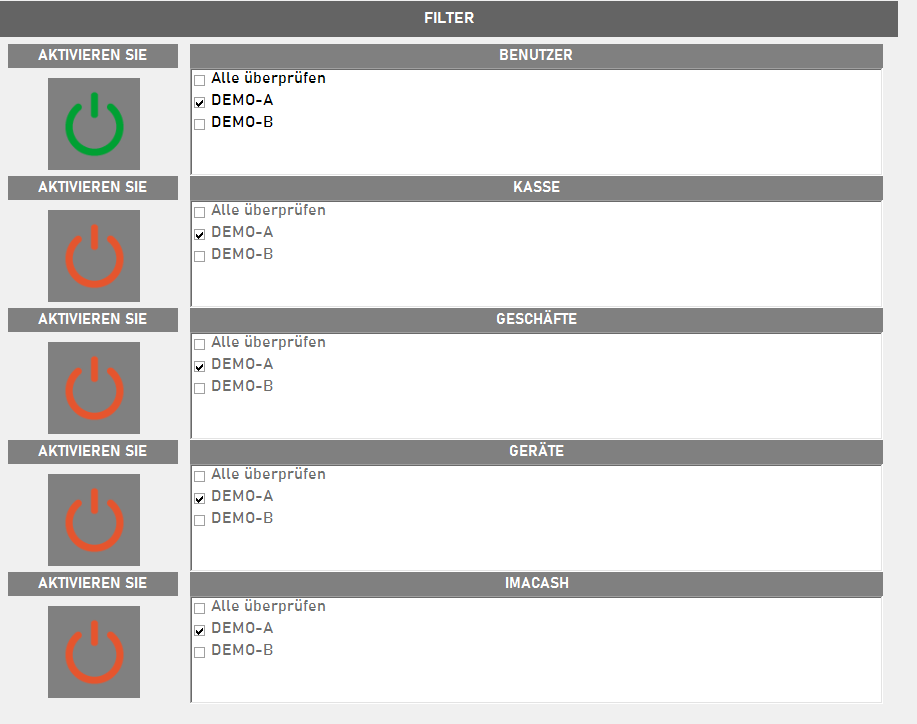
  2. Drücken Sie das Einschaltsymbol der Kategorie: Grün bedeutet aktive Liste, Orange deaktivierte Liste. Es schaltet den Filter, nicht die Maschine, und zeigt keine Verbindung an.
  3. Markieren Sie die zulässigen Werte. Alle überprüfen wirkt auf die Werte dieser Liste; es ist keine Kennung und schließt künftige Werte nicht garantiert automatisch ein. Prüfen Sie die Auswahl und alle anderen aktiven Kategorien.
  4. Drücken Sie Speichern und lesen Sie die Hinweise. Öffnen Sie Filter erneut, um Auswahl und Schalter zu prüfen. Bestätigen Sie den Umfang mit Demonstrationsdaten der Integration, bevor Sie den Betrieb fortsetzen.

Benutzer entspricht dem vom Ursprung gemeldeten Bediener, nicht den Zugriffsrechten von ImaCash. Kasse bezeichnet den Arbeitsplatz; Geschäfte den Betrieb; Geräte die vom Ursprung angegebene Lade oder das Gerät. ImaCash bezeichnet die Synchronisationseinheit. Dies sind verschiedene Kategorien: ähnliche Namen belegen keine Gleichheit.

Innerhalb einer aktiven Kategorie genügt eine Übereinstimmung mit markierten Werten; bei mehreren Kategorien müssen alle anwendbaren Einschränkungen erfüllt sein. Ein fehlendes Feld kann die Übereinstimmung verhindern, wenn die Kategorie ausgewählte Werte enthält. Die Deutung von Kennungen und Aliaswerten hängt vom Konnektor ab: prüfen Sie dessen Anleitung.

Eine Kategorie ohne ausgewählte Werte schränkt nicht ein: alles abzuwählen blockiert nicht alle Vorgänge. Eine deaktivierte Kategorie schränkt ebenfalls nicht ein und kann ihre Markierungen behalten. Wenn Sie alle fünf deaktivieren und die Änderung speichern, wird die globale Filterung deaktiviert.

Die Listen verbinden verfügbare Werte mit gespeicherten Auswahlen; manche Konnektoren liefern auch bereits empfangene Werte. Eine leere Liste beweist weder fehlende Vorgänge noch eine korrekte Verbindung. Ein alter Wert kann wegen seiner Speicherung sichtbar bleiben: prüfen Sie ihn vor dem Entfernen mit dem Verantwortlichen.

Isolierte Demonstration mit echten Bedienelementen und fiktiven Werten DEMO-A und DEMO-B. Dies sind keine Benutzer oder Kennungen einer Installation. Es werden weder Integrationen gelesen noch Filter gespeichert oder echte Vorgänge ausgeführt.

Echte Ansicht der fünf Filterkategorien mit fiktiven Werten; nur Benutzer ist in der Demonstration aktiviert.
Benutzer aktiviert mit markiertem DEMO-A: Der grüne Schalter aktiviert die Beispielliste.
Dieselbe Liste deaktiviert: DEMO-A bleibt markiert, die Kategorie schränkt im deaktivierten Zustand aber nicht ein.

Bestätigen, abbrechen und speichern

Speichern erhält Auswahl, Zustand jeder Kategorie und die aus den Schaltern abgeleitete globale Filterung. Andere Einstellungen können vor den Filtern geprüft werden. Beachten Sie Hinweise und kontrollieren Sie nach erneutem Öffnen; dieses Speichern ist nicht zwingend unabhängig von anderen Abschnitten.

Um ungespeicherte Änderungen dieser Listen zu verwerfen, schließen und öffnen Sie Einstellungen erneut. Das macht früheres Speichern nicht rückgängig und storniert keinen Geldvorgang. Verwenden Sie Filter nicht zur Klärung eines ungewissen Zahlungsergebnisses.

Erwartetes Ergebnis

Erwartet werden die vorgesehenen Markierungen und Schalter beim erneuten Öffnen. Ein Filter kann einen Vorgang von der lokalen Bearbeitung ausschließen; eine Änderung belegt weder Storno, Erstattung noch automatische Wiederherstellung ausgelassener Verkäufe. Prüfen Sie Ursprung, ImaCash und tatsächliches Bargeld vor einer Wiederholung.

Wenn Sie nicht fortfahren können

Ist Bearbeiten nicht möglich, prüfen Sie die Rechte. Fehlen Werte, klären Sie Katalog und Kennungen mit dem Anbieter. Wird ein Verkauf nicht erfasst, prüfen Sie aktive Kategorien, Markierungen und empfangene Felder; eine graue Liste und eine Liste ohne Markierungen wirken unterschiedlich. Jede Integration benötigt ihre eigene Prüfung.

Ablauf durch die Filterlisten

Isolierte Demonstration mit echten Bedienelementen und fiktiven Werten DEMO-A und DEMO-B. Dies sind keine Benutzer oder Kennungen einer Installation. Es werden weder Integrationen gelesen noch Filter gespeichert oder echte Vorgänge ausgeführt.

  1. Suche auf dem Hauptbildschirm nach Einstellungen. Der Ablauf nutzt fiktive Daten und meldet sich nicht an.
  2. Öffne unter Einstellungen die Filter. Anzeigen und Ändern erfordern unterschiedliche Berechtigungen.
  3. Öffnen Sie Einstellungen > Filter und prüfen Sie die fünf Kategorien. Die angezeigten Werte sind fiktiv.
  4. Aktivieren Sie die Kategorie und markieren Sie zulässige Werte. Im Beispiel lässt Benutzer DEMO-A zu.
  5. Deaktivieren bewahrt die Markierungen. Auch eine Kategorie ohne ausgewählte Werte schränkt nicht ein.
  6. Speichern wendet Auswahl und Schalter an. Öffnen Sie erneut zur Prüfung; dieses Video speichert nichts.
Acceso

Quién puede entrar en Ajustes

Normalmente, Ajustes está reservado para responsables, administradores o personal autorizado.

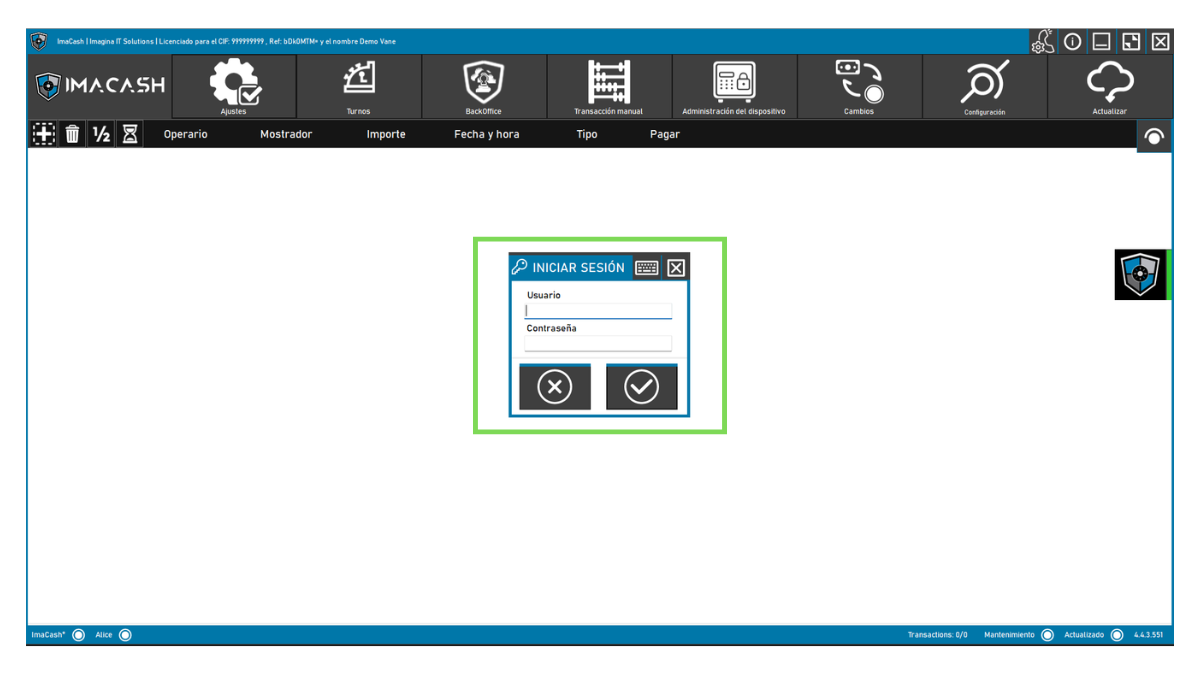
Si ImaCash solicita autenticación, introduce el usuario y contraseña correspondientes. Si no puedes acceder, puede deberse a que tu perfil no tiene permisos suficientes.

Pantalla de autenticación al entrar en Ajustes de ImaCash

Menú lateral de Ajustes

Dentro de Ajustes encontrarás un menú lateral con varias secciones. Cada una controla una parte distinta del funcionamiento de ImaCash.

  • General.
  • Usuarios.
  • Niveles de advertencia.
  • Filtros.
  • Tarjeta.
  • Opciones avanzadas.
  • Guardar.
Menú lateral completo de Ajustes en ImaCash

General

La sección General reúne opciones de uso diario relacionadas con cobros, ventas, pantalla y seguridad operativa.

Cobro y ventas.

Estas opciones suelen activarse o desactivarse según la forma de trabajar del establecimiento.

Interfaz y pantalla.

Estas opciones suelen activarse o desactivarse según la forma de trabajar del establecimiento.

Seguridad y permisos.

Estas opciones suelen activarse o desactivarse según la forma de trabajar del establecimiento.

Vista general de Ajustes en ImaCash
Cobros

Cobro y ventas

Este bloque define cómo se comporta ImaCash durante el cobro de operaciones.

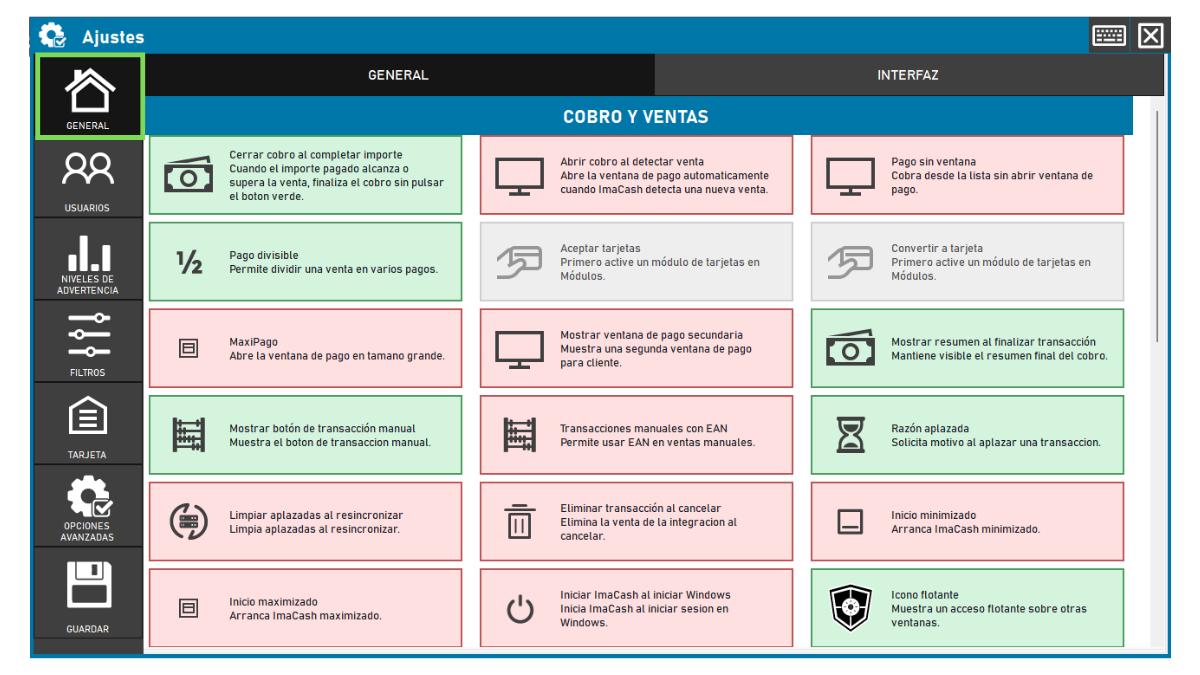
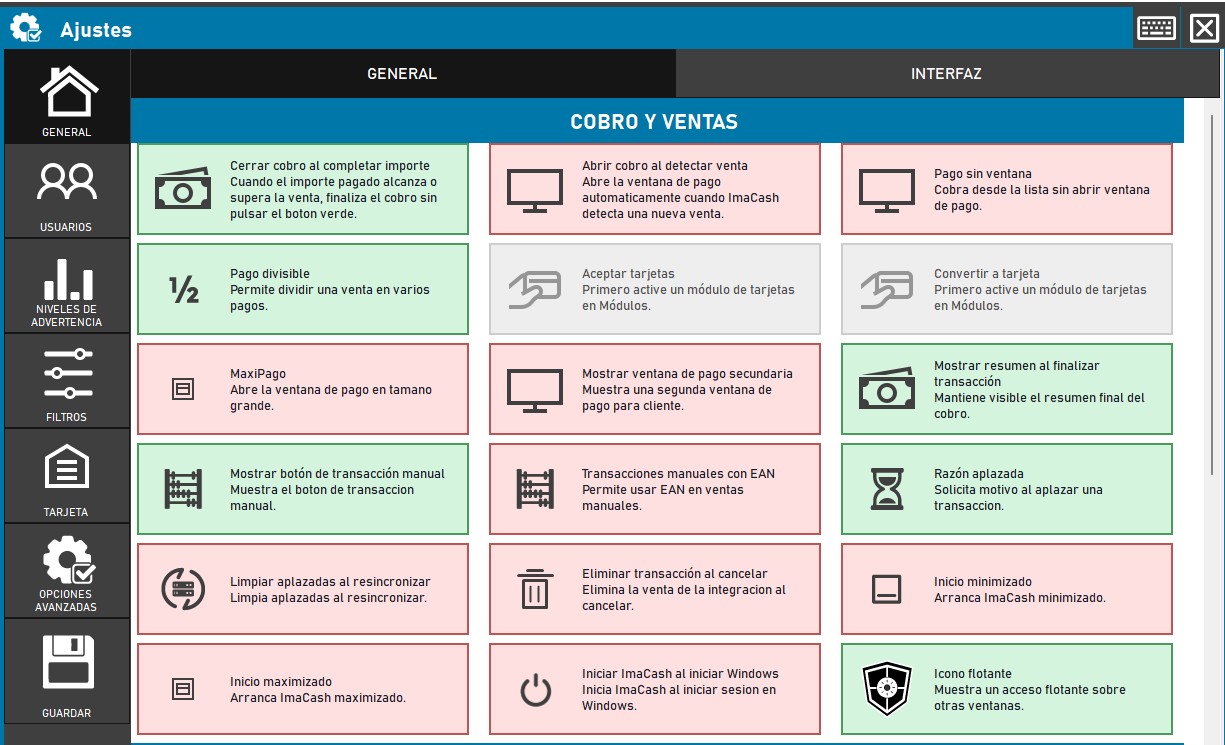
Aquí puedes activar opciones relacionadas con cierre automático del cobro, ventana de pago, pagos divididos, pagos con tarjeta, transacciones manuales, operaciones aplazadas o comportamiento al cancelar una venta.

Antes de cambiar estas opciones, revisa cómo trabaja el POS/TPV. Algunos ajustes pueden modificar el flujo habitual de caja.

Opciones de Cobro y ventas en Ajustes de ImaCash

Festlegen, wie sich ImaCash öffnet

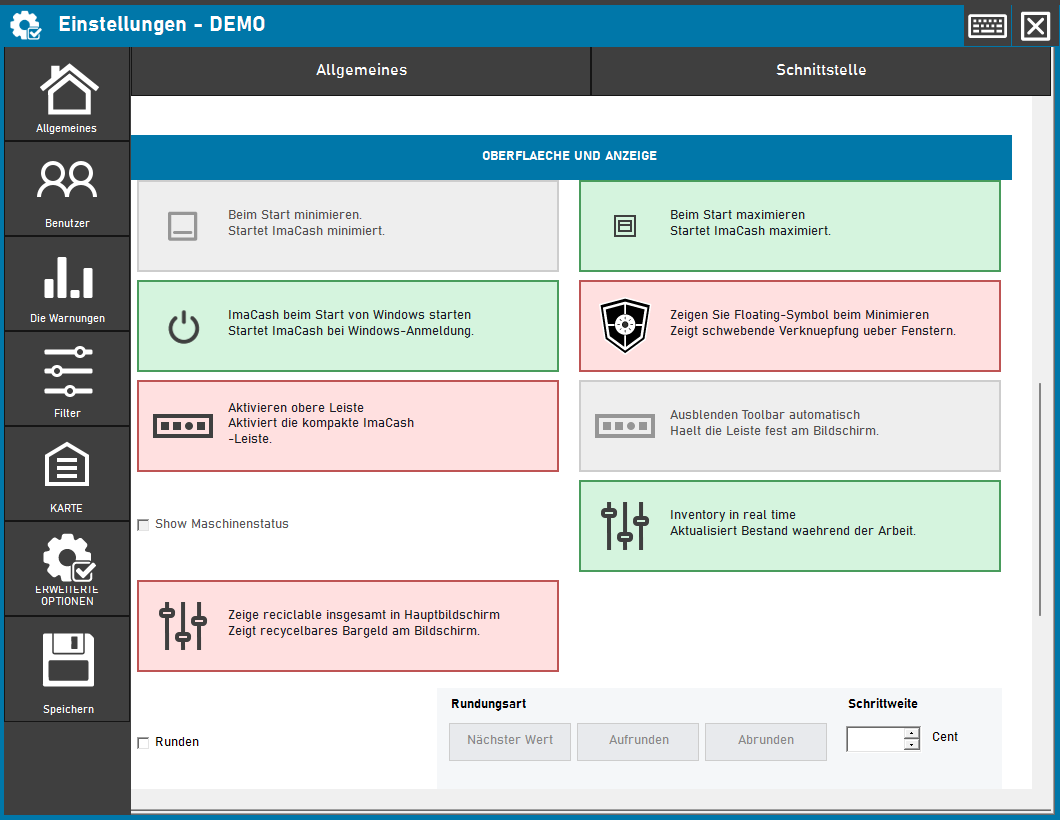
Wählen Sie, ob sich das Fenster minimiert, maximiert oder wie gewohnt öffnet. Der Start von ImaCash bei der Windows-Anmeldung lässt sich getrennt einstellen.

Für Einstellungen und Allgemeines benötigen Sie Zugriffsrechte. Zum Ändern und Speichern dieser Optionen brauchen Sie das Änderungsrecht für Allgemeines.

Schritte

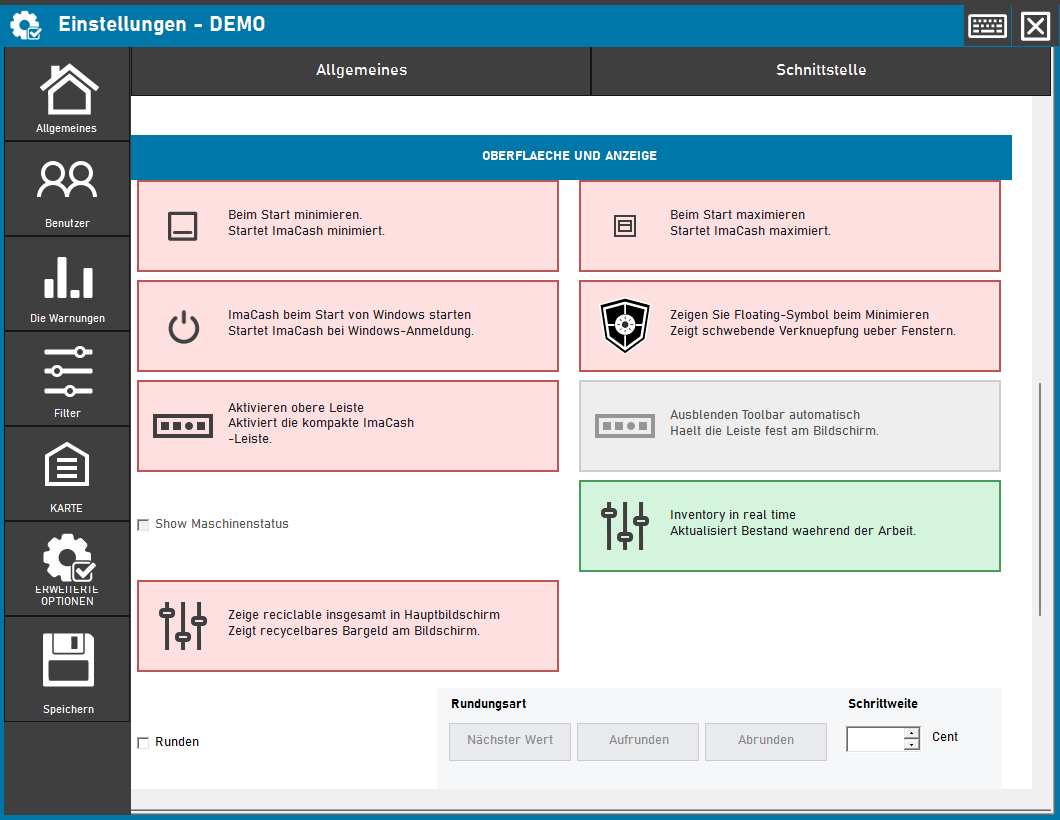
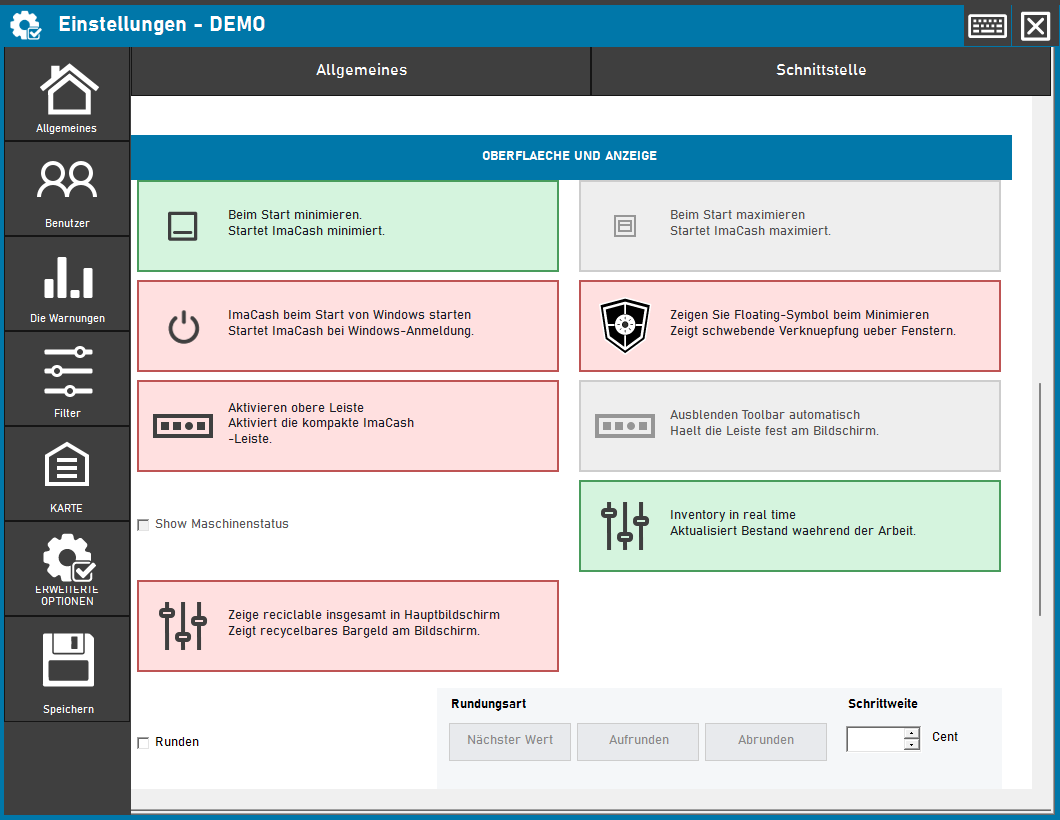
  1. Öffnen Sie im Hauptfenster die Einstellungen. Melden Sie sich bei Aufforderung an. Wählen Sie Allgemeines im Seitenmenü, dann Allgemeines oben und scrollen Sie zu Oberfläche und Anzeige.
  2. Wählen Sie « Beim Start minimieren. » oder Beim Start maximieren. Die Auswahl sperrt jeweils die andere Option. Entfernen Sie zum Wechseln zuerst das aktive Häkchen. Ohne Häkchen startet ImaCash, ohne einen dieser Fensterzustände zu erzwingen.
  3. Wählen Sie ImaCash beim Start von Windows starten, wenn sich das Programm bei Ihrer Windows-Anmeldung öffnen soll. Diese Option ist unabhängig von der Fenstergröße. Entfernen Sie das Häkchen, wenn Sie ImaCash manuell öffnen möchten.
  4. Wählen Sie Speichern im Seitenmenü. Prüfen Sie das Fenster beim nächsten normalen Start von ImaCash und den automatischen Start bei Ihrer nächsten Windows-Anmeldung.

X schließt die Einstellungen, ohne Speichern auszulösen. Haben Sie bereits gespeichert, schließen Sie das Fenster nach der Kontrolle. Für eine weitere Änderung passen Sie die Option an und speichern erneut.

Wenn ImaCash meldet, dass der automatische Start in Windows nicht aktualisiert werden konnte, lassen Sie die Starteinstellungen für diese Sitzung prüfen. Die Meldung kann auch erscheinen, wenn die übrigen Einstellungen gespeichert wurden.

Anleitung zum schwebenden Symbol ansehen

Demo in isolierten Originalfenstern. Die Auswahl bleibt im Speicher. Die Demo speichert nichts, startet ImaCash nicht und ändert Windows nicht.

Beide Fensteroptionen sind abgewählt. Der Start mit Windows hat ein eigenes Kontrollkästchen.
Der minimierte Start ist ausgewählt. Der maximierte Start bleibt bis zum Abwählen gesperrt.
Der maximierte Start und der Start mit Windows sind ausgewählt. Der minimierte Start ist gesperrt.

Video zu den Startoptionen

  1. Öffnen Sie im Hauptfenster die Einstellungen. Melden Sie sich bei Aufforderung an.
  2. Wählen Sie in Allgemeines oben Allgemeines und scrollen Sie zu Oberfläche und Anzeige.
  3. Der minimierte Start sperrt den maximierten Start. Entfernen Sie zum Wechseln zuerst das aktive Häkchen.
  4. Der Start mit Windows ist unabhängig. Speichern und X sind markiert. Die Demo speichert nichts und ändert Windows nicht.
Permisos

Seguridad y permisos

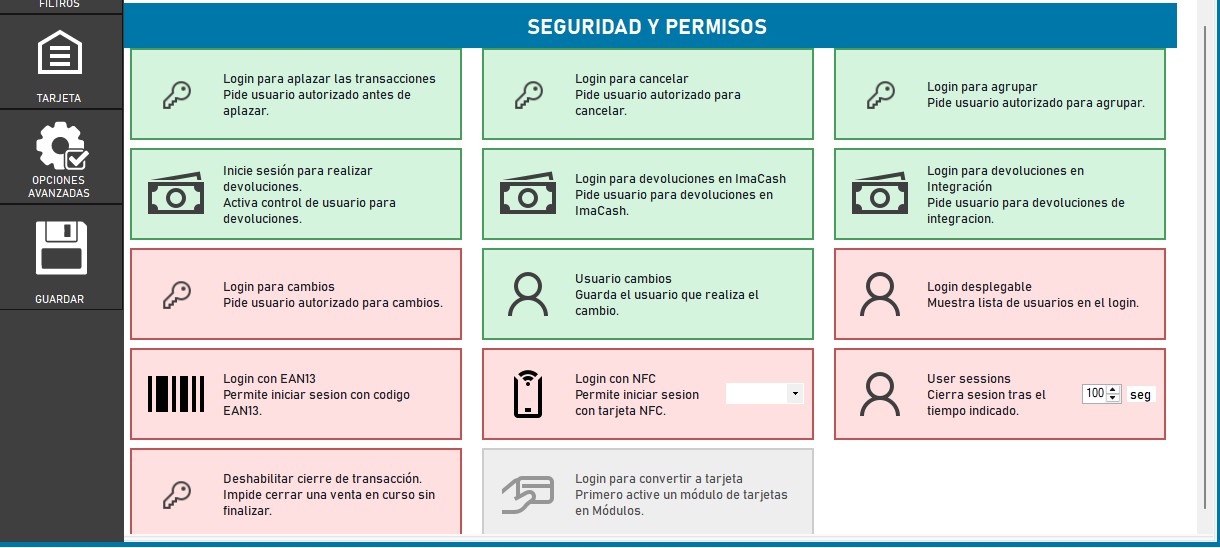
Este bloque define cuándo ImaCash debe pedir identificación de usuario para realizar acciones sensibles.

Puede aplicarse a operaciones como aplazar, cancelar, agrupar, hacer devoluciones, realizar cambios, convertir ventas a tarjeta o cerrar sesiones automáticamente.

Activa controles de login en acciones que afecten al efectivo, al cuadre de caja o a la trazabilidad de una operación.

Opciones de Seguridad y permisos en Ajustes de ImaCash
Usuarios

Usuarios

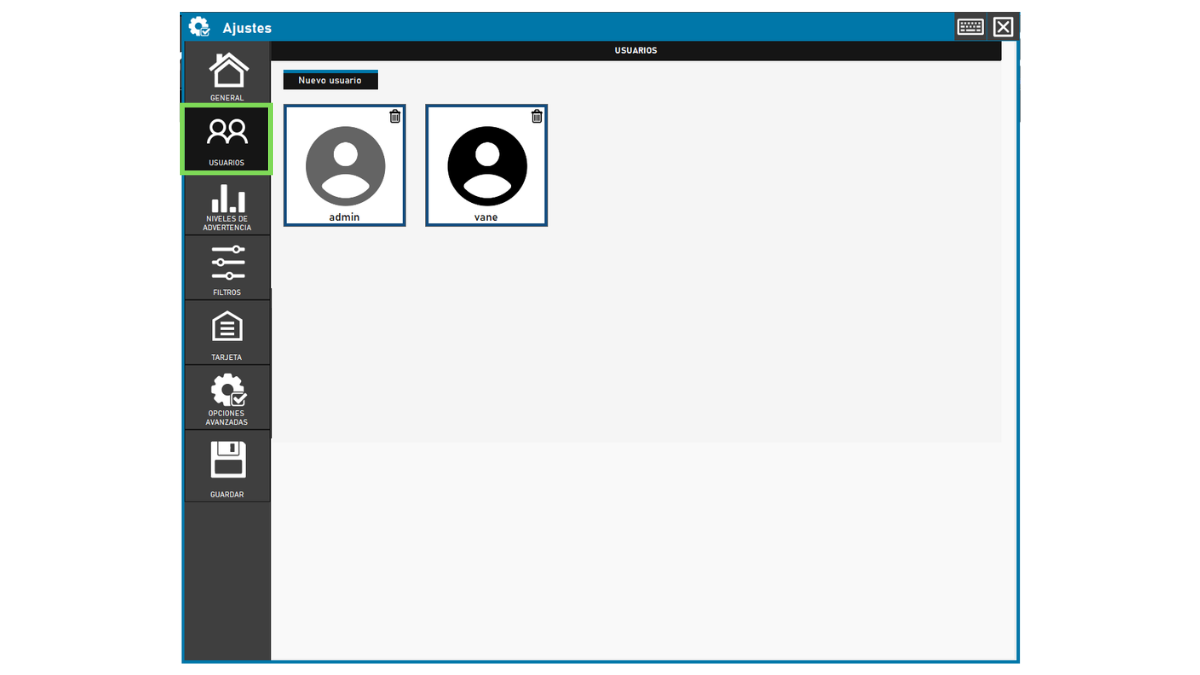
La sección Usuarios permite crear nuevos usuarios y administrar permisos de usuarios existentes.

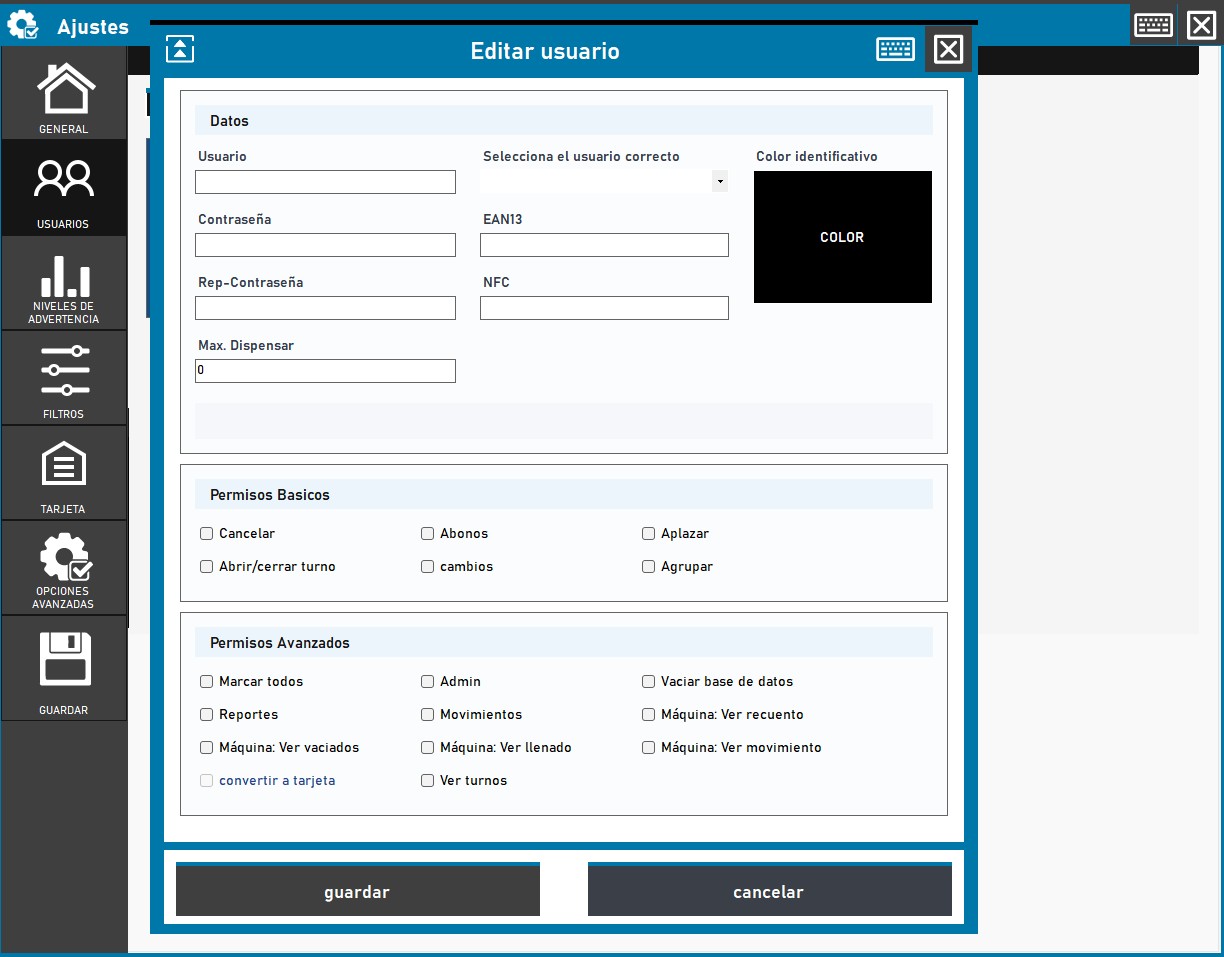
Desde aquí puedes definir datos de acceso, contraseña, usuario relacionado, color identificativo, EAN13, NFC, límite máximo de dispensado y permisos básicos o avanzados.

  • Cancelar operaciones.
  • Hacer abonos o devoluciones.
  • Aplazar operaciones.
  • Abrir o cerrar turnos.
  • Realizar cambios.
  • Ver reportes.
  • Acceder como administrador.
  • Consultar movimientos de máquina.

Warnwerte je Stückelung einstellen

Mit den Warnwerten passen Sie die Referenzmengen für Münzen und Banknoten an Ihren Betrieb an. Diese Anleitung zeigt die Bedienelemente der veröffentlichten ImaCash-Version 4.4.3.1529 anhand von Demonstrationsbeispielen.

Vor dem Start

Sie benötigen Zugriff auf Einstellungen und Die Warnungen. Leserechte und Änderungsrechte für diese Gruppe sind getrennt. Die ImaCash-Datenbank muss verbunden sein; ein auf die Sprache beschränkter Zugriff öffnet diese Gruppe nicht.

Schritte

  1. Öffnen Sie auf dem Hauptbildschirm Einstellungen > Die Warnungen. Prüfen Sie die eingestellte Währung und suchen Sie die Stückelung. Scrollen Sie durch Banknoten und Münzen, falls nicht alle sichtbar sind.
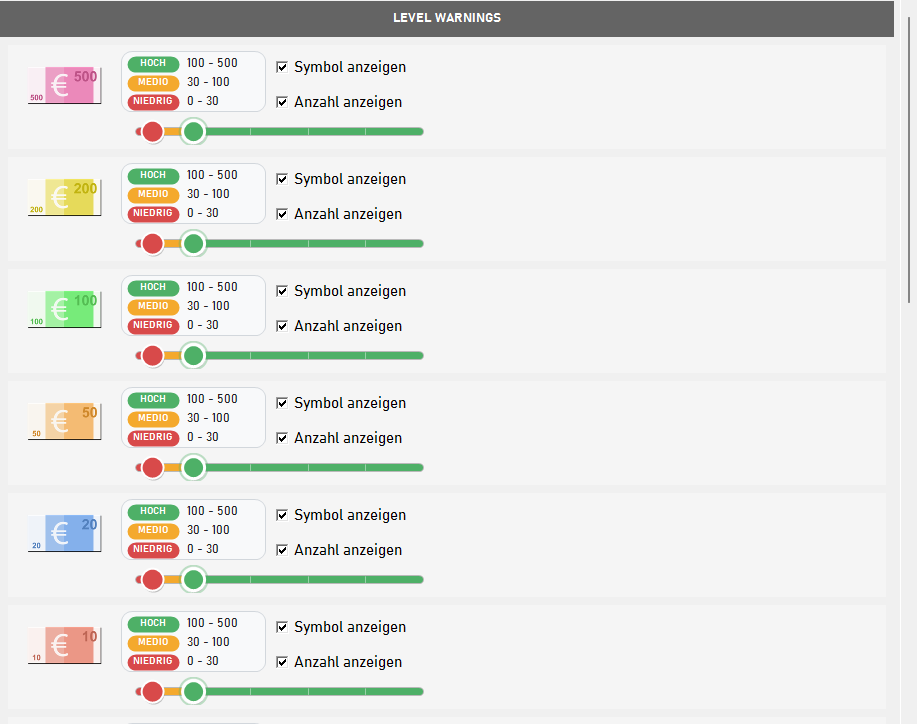
  2. Ziehen Sie den roten Regler für Niedrig und den grünen für Hoch. Gemeint sind ganze Stückzahlen, keine Geldbeträge: von 0 bis 500, mit mindestens fünf Stück Abstand zwischen den Grenzen. Es gibt keine sichtbaren Zahlenfelder zur Eingabe.
  3. Wählen Sie Symbol anzeigen und Anzahl anzeigen für diese Stückelung im Bestand des Hauptbildschirms unabhängig voneinander. Prüfen Sie vor dem Speichern auch die anderen Stückelungen.
  4. Drücken Sie anschließend Speichern. Schließen und öffnen Sie diese Gruppe erneut, um die übernommenen Werte zu prüfen; eine allgemeine Speichermeldung bestätigt nicht jeden einzelnen Wert.

Der Balken fasst die Bereiche Niedrig, MEDIO und Hoch anhand der beiden Grenzen zusammen. Er erläutert die Einstellung; er zeigt kein gezähltes Bargeld und bestätigt keinen physischen Gerätezustand. Die Stückelungen der Währung belegen nicht, welche Ihre Maschine annimmt.

Das Ausblenden von Symbol, Anzahl oder beidem ändert nur die Darstellung. Es entfernt keine Stückelung und verändert kein Bargeld. Die Anzahl benötigt eine verwendbare Bestandsmeldung; gerätespezifische Zustände können Mengenwarnungen übersteuern.

Das Profil wird je Währung gespeichert, nicht je Benutzer. Die gemeinsame Schaltfläche Speichern kann auch andere bearbeitete Gruppen mit entsprechenden Rechten übernehmen. Schließen mit X speichert diese ausstehenden Warnwerte nicht und macht frühere Speicherungen oder sofort wirksame Einstellungen nicht rückgängig.

Die Grenzen dienen Anzeigen und, soweit verfügbar, dem Referenzminimum beim Befüllen. Das Speichern befüllt oder leert nichts, ändert keine Maschinenkapazität und behebt keine Blockade oder Bestandsdifferenz.

Demonstration in Euro mit fiktiven Werten: 30/100, danach 35/120 für die 10-€-Banknote. Dies sind keine empfohlenen Werte. Gezeigt werden vorbereitete Zustände der echten Bedienelemente; der Ablauf speichert keine Profile und führt keine Vorgänge aus.

Demonstration: Zugriff auf Einstellungen vom Hauptbildschirm.
Demonstration: Schaltfläche Die Warnungen in Einstellungen.
Demonstration: echte Warnwertseite für Euro; bis zu den Münzen scrollbar.
Demonstration: 10-€-Zeile mit Niedrig 30, Hoch 100 sowie sichtbarem Symbol und sichtbarer Anzahl.
Demonstration: 10-€-Zeile mit Niedrig 35, Hoch 120, ausgeblendetem Symbol und sichtbarer Anzahl.
Demonstration: gemeinsame Schaltfläche Speichern in Einstellungen, ohne sie zu betätigen.

Wenn Sie nicht fortfahren können

Ist die Gruppe nicht verfügbar, lassen Sie Verbindung und Rechte vom Verantwortlichen prüfen. Bei Lesezugriff benötigen Sie eine Änderungsberechtigung. Ein Regler stoppt an der Bereichsgrenze oder nahe dem anderen: Halten Sie den Mindestabstand ein. Scrollen Sie zu weiteren Zeilen. Fehlen Änderungen beim erneuten Öffnen, lassen Sie das Speichern prüfen, ohne Bargeldvorgänge zu wiederholen.

Video: Warnwerte und Sichtbarkeit einstellen

Demonstration in Euro mit fiktiven Werten: 30/100, danach 35/120 für die 10-€-Banknote. Dies sind keine empfohlenen Werte. Gezeigt werden vorbereitete Zustände der echten Bedienelemente; der Ablauf speichert keine Profile und führt keine Vorgänge aus.

  1. Suchen Sie im Hauptfenster Einstellungen. Die Demonstration meldet keinen Benutzer an und verbindet kein Gerät.
  2. Öffnen Sie in Einstellungen die Warnstufen. Anzeigen und Ändern benötigen getrennte Berechtigungen.
  3. 2. Prüfen Sie Niedrig und Hoch. Das Beispiel für 10 € beginnt bei 30 und 100 Stück.
  4. 3. Vorbereitetes Beispiel: 35 und 120 Stück; Symbol anzeigen aus und Anzahl anzeigen ein.
  5. 4. Im echten Betrieb speichern und zur Prüfung erneut öffnen. Die Demonstration speichert nicht und zeigt keine erfundene Bestätigung.
Kartenanbieter konfigurieren

Hier richten Sie das Terminalmodul für Ihre Installation ein. Allgemein > Karten akzeptieren regelt separat die Annahme solcher Zahlungen.

Vor dem Start

Sie benötigen Zugriff auf die Einstellungen und den Bereich Karte. Zum Ändern oder Speichern des Moduls brauchen Sie zusätzlich die Änderungsberechtigung für Karte.

Schritte

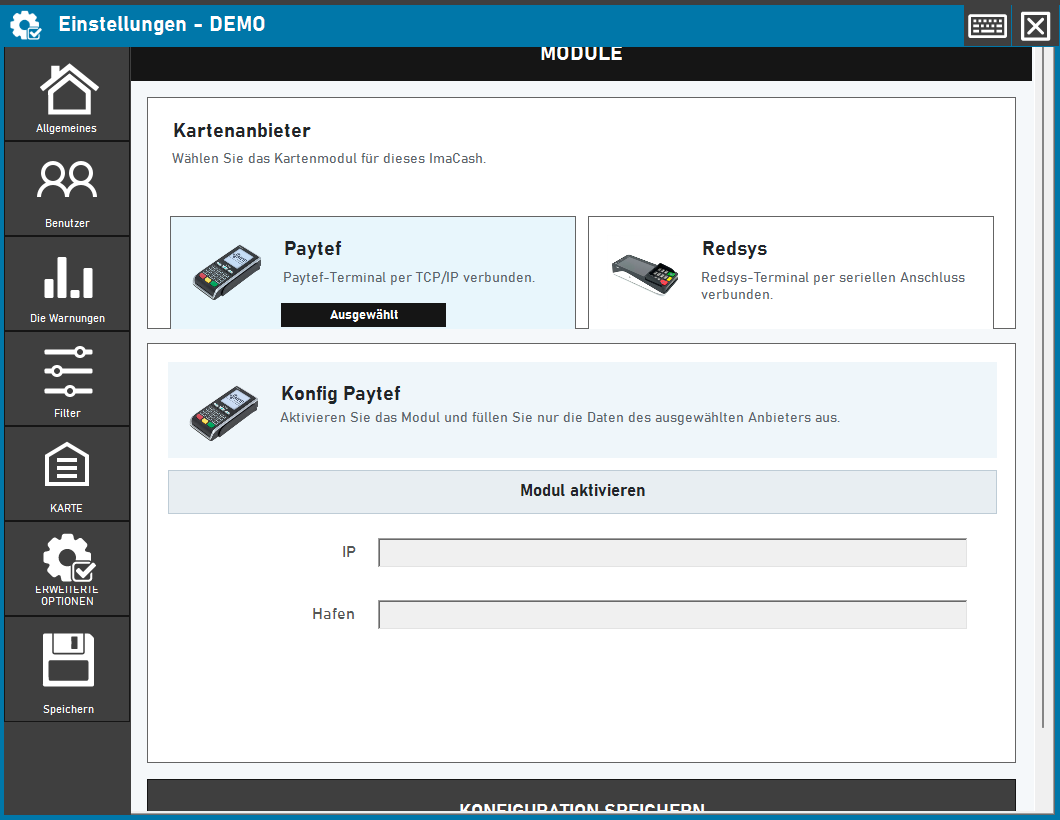
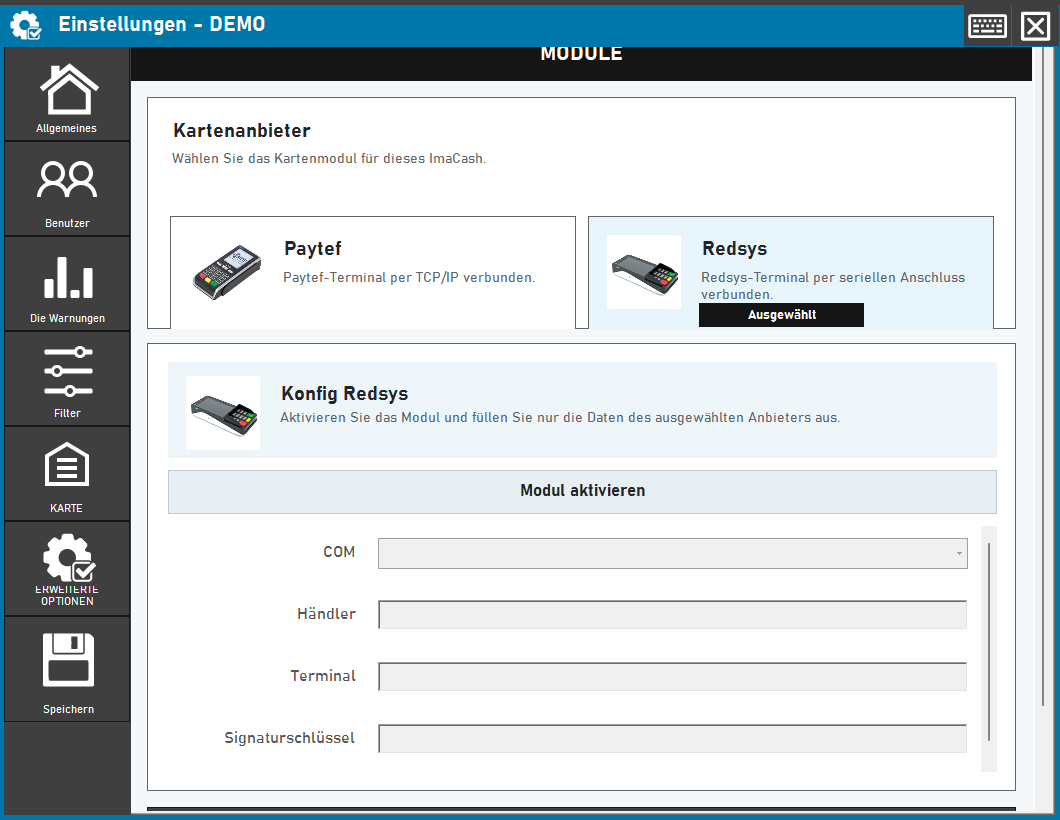
  1. Öffnen Sie im Hauptfenster die Einstellungen und wählen Sie Karte. Wählen Sie unter Kartenanbieter Paytef oder Redsys passend zum eingerichteten Terminal.
  2. Wählen Sie Modul aktivieren, um die Felder des gewählten Anbieters zu bearbeiten. Die Verbindungsdaten erhalten Sie von der zuständigen Person.
    • Füllen Sie bei Paytef IP und das Portfeld aus, das in dieser Version Hafen heißt. Geben Sie eine Zahl zwischen 1 und 65535 ein.
    • Wählen Sie bei Redsys COM und füllen Sie Händler, Terminal und Signaturschlüssel aus. Geben Sie den Schlüssel nur am berechtigten Arbeitsplatz ein.
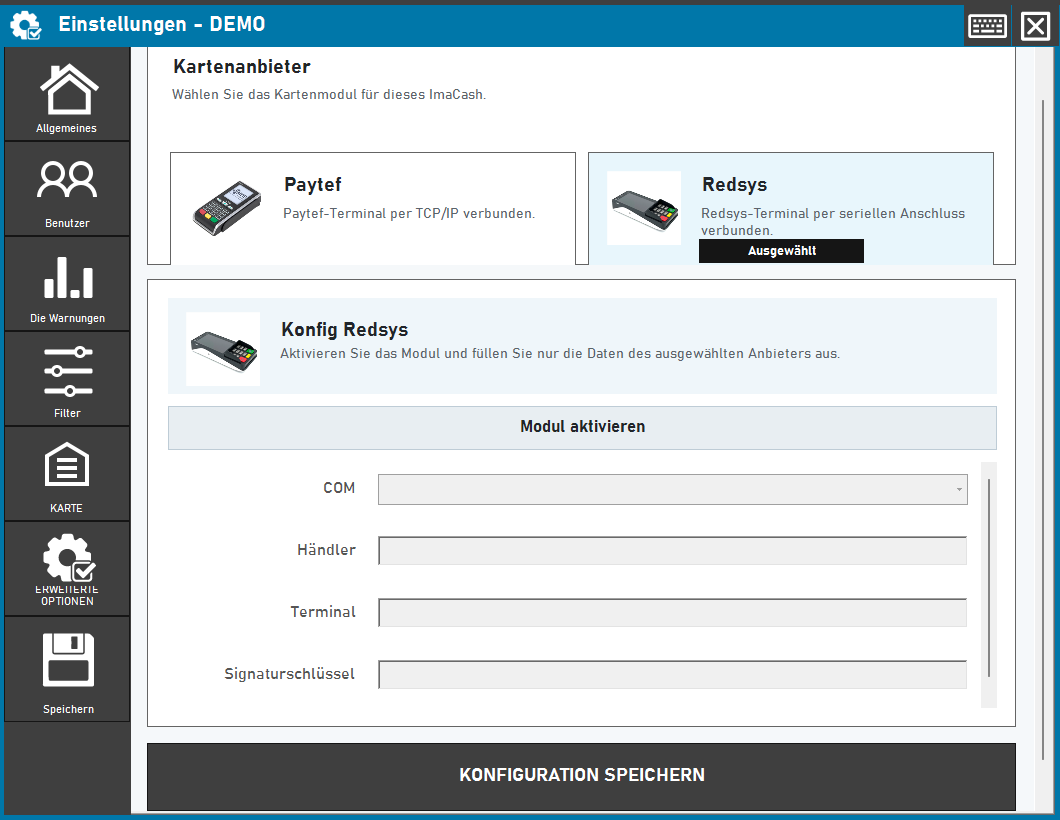
  3. Scrollen Sie nach unten und wählen Sie Konfiguration speichern. Ist das Modul aktiviert, versucht ImaCash den Anbieter zu starten. Bei einem Verbindungsfehler erscheint ein Hinweis. Folgen Sie nach erfolgreichem Speichern dem Neustarthinweis und öffnen Sie Karte erneut zur Kontrolle.

Deaktivieren Sie das Modul, indem Sie das Häkchen entfernen und Konfiguration speichern wählen. Das Schließen mit X speichert diese Einstellung nicht und macht frühere Speicherungen nicht rückgängig.

Wenn Sie nicht fortfahren können

Ausgewählt kennzeichnet die gewählte Karte. Aktiv zeigt das gesetzte Häkchen. Beides bestätigt weder eine Zahlung noch eine Autorisierung durch die Bank. Fehlt ein COM-Port oder scheitert die Verbindung, prüfen Sie Anbieter und Terminaldaten mit der zuständigen Person.

Demo mit echten, isolierten Fenstern. Die Felder sind leer und es ist kein Terminal verbunden.

Paytef ist ausgewählt. Die Felder für IP und Port sind sichtbar.
Redsys ist ausgewählt. Die Felder COM, Händler, Terminal und Signaturschlüssel sind sichtbar.
Konfiguration speichern steht unter den Anbieterdaten.

Video: Karte öffnen, Anbieter wählen und Konfiguration speichern finden

  1. Öffnen Sie die Einstellungen im Hauptfenster. Der Zugriff kann eine Anmeldung erfordern.
  2. Wählen Sie Karte und Paytef für IP und Port. Modul aktivieren macht die Felder bearbeitbar.
  3. Wählen Sie Redsys, wenn Ihre Installation diesen Anbieter nutzt. Die Felder betreffen den seriellen Anschluss und die Händlerdaten.
  4. Scrollen Sie zu Konfiguration speichern. Die Demo zeigt nur, wo die Schaltfläche steht.

Die erweiterten Optionen im Überblick

Diese Anleitung zeigt, wo technische Einstellungen zu finden sind und welche Berechtigungen Sie zum Ändern benötigen. Die Bilder zeigen die Beta 4.4.3.1553 mit Demodaten.

Für den Zugriff auf Einstellungen und Erweiterte Optionen benötigen Sie die passenden Rechte. Ist ein Feld oder Speichern ausgegraut, lassen Sie Ihr Änderungsrecht prüfen. Manche Aktionen benötigen zusätzliche Rechte.

Schritte

  1. Öffnen Sie im Hauptfenster die Einstellungen. Melden Sie sich an, wenn ImaCash Sie dazu auffordert. Wählen Sie im Seitenmenü Erweiterte Optionen.
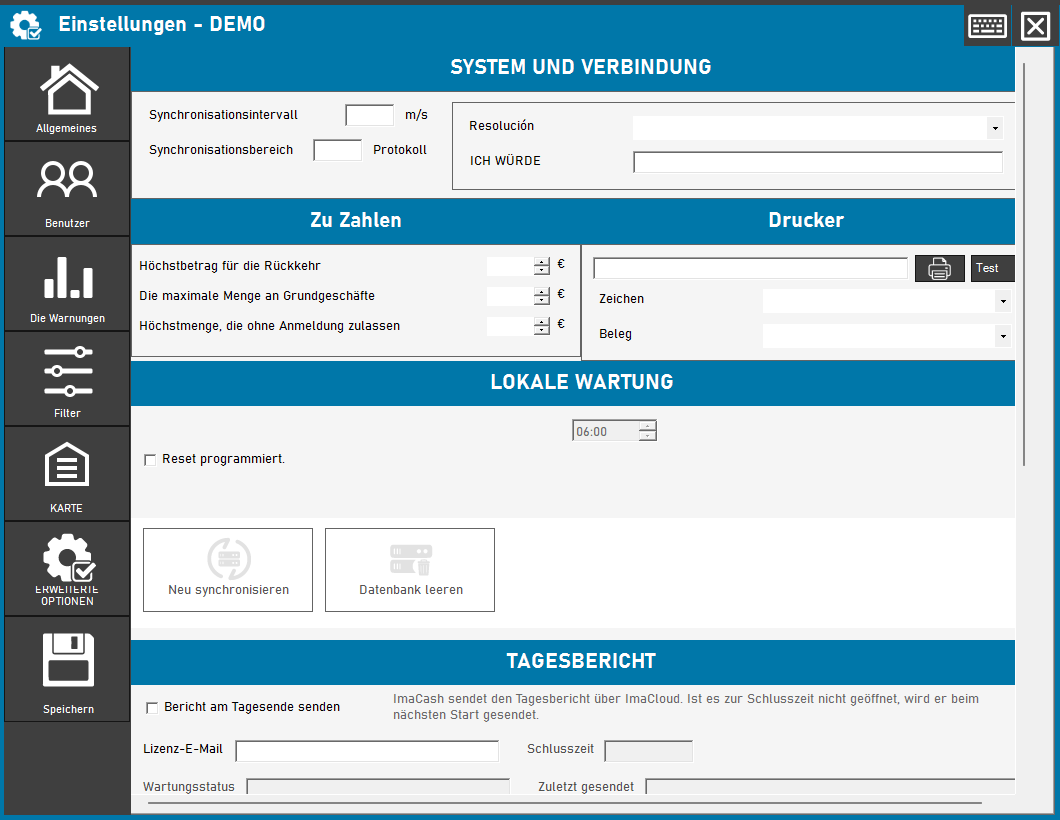
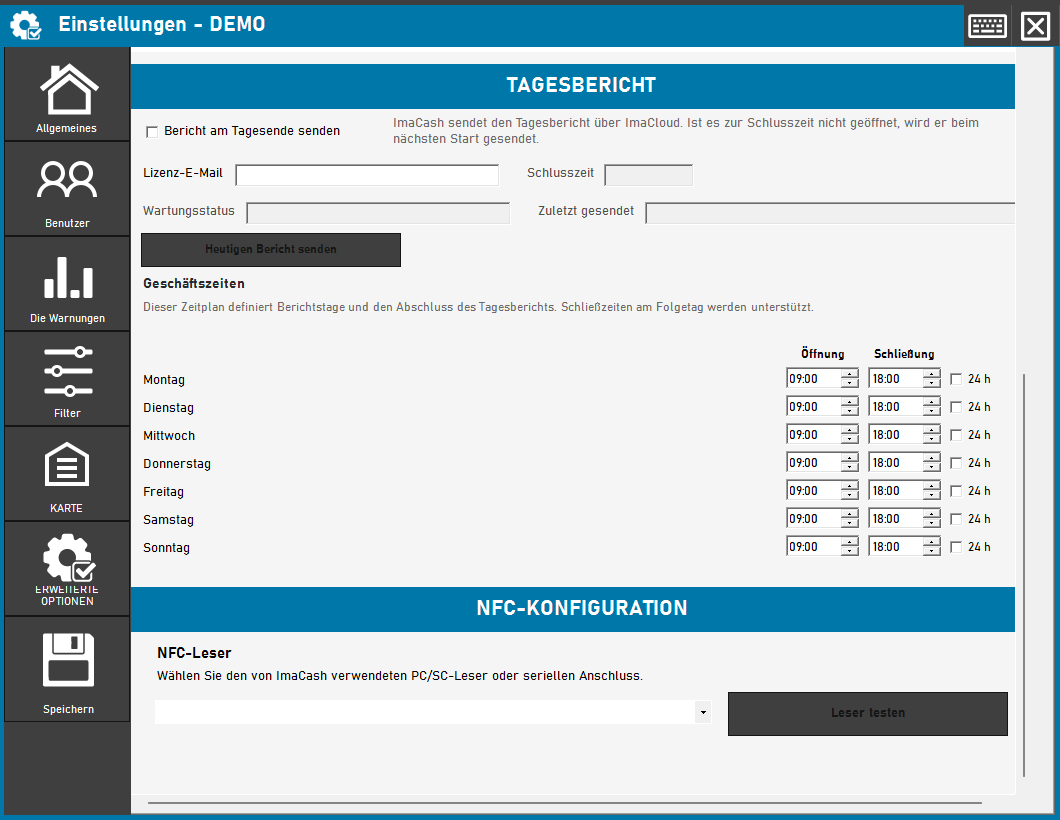
  2. Scrollen Sie im Bereich. Oben stehen System und Verbindung, Zu Zahlen und Drucker. Weiter unten finden Sie Lokale Wartung, Tagesbericht und NFC-Konfiguration.
  3. Wenn Sie eine Einstellung geändert haben, die gespeichert werden muss, wählen Sie mit dem erforderlichen Recht Speichern im Seitenmenü. Warten Sie auf die Bestätigung. Prüfen Sie bei einem Fehler die Meldung.
  • System und Verbindung enthält das Synchronisierungsintervall und den Zeitraum, die Auflösung und die ImaCash-ID. Zu Zahlen bündelt die Vorgangsgrenzen. Unter Drucker finden Sie die Druckerauswahl und die Belegoptionen.
  • Lokale Wartung enthält den geplanten Neustart. Je nach Rechten können Erneut synchronisieren und Datenbank leeren angezeigt werden. Diese Aktionen sind von Speichern unabhängig.
  • Tagesbericht zeigt den Versandstatus und die Geschäftszeiten. Bei aktiver Schichtfunktion kann auch die Schichtsteuerung angezeigt werden. NFC-Konfiguration enthält die Leserauswahl und den Lesertest.

Schließen Sie die Ansicht mit X. Das löst kein Speichern aus und macht bereits gespeicherte Änderungen oder gestartete Aktionen nicht rückgängig.

Demo in isolierten Originalfenstern. Fiktive Geschäftszeiten, leere private Felder sowie deaktivierte Wartungs-, Versand- und Lesertestaktionen.

Oberer Teil der erweiterten Optionen mit System, Beträgen, Drucker und lokaler Wartung.
Unterer Teil der erweiterten Optionen mit Tagesbericht, fiktiven Geschäftszeiten und NFC-Konfiguration.

Video zur Orientierung in den erweiterten Optionen

  1. Suchen Sie im Hauptfenster die Einstellungen. ImaCash kann eine Anmeldung verlangen.
  2. Wählen Sie in den Einstellungen Erweiterte Optionen. Oben stehen System, Beträge, Drucker und Wartung.
  3. Scrollen Sie zum Tagesbericht, zu den Geschäftszeiten und zur NFC-Konfiguration.
  4. Speichern steht im Seitenmenü. X schließt das Fenster. Die Demo führt keine Aktion aus.
Speichern

Änderungen speichern

Speichern übernimmt ausstehende Optionen, die diese Schaltfläche benötigen. Manche Aktionen, etwa die Sprachauswahl, versuchen sofort zu speichern. Beachten Sie den Ablauf der jeweiligen Option.

Wenn eine Einstellung einen Neustart von ImaCash verlangt, befolge den Hinweis und prüfe danach die Konfiguration.

Installation

Was abweichen kann

Die sichtbaren Optionen in Einstellungen können von Folgendem abhängen:

  • Benutzerberechtigungen.
  • Installiertes Bargeldgerät.
  • Angebundenes Kassensystem.
  • Aktive Lizenz.
  • Gebuchte Module.
  • Kartennutzung.
  • Nutzung der REST-API.
  • Konfiguration des Betriebs.

Eine Option kann deaktiviert sein oder fehlen, weil sie für diese Installation nicht gilt.

Vor Änderungen

Vor dem Ändern der Einstellungen

Prüfe diese Punkte, bevor du eine Option änderst. Frage bei Unklarheiten eine verantwortliche Person oder den technischen Support, bevor du Änderungen übernimmst.

  • Du bist dazu berechtigt.
  • Du verstehst die Auswirkungen der Änderung.
  • Es gibt keine ausstehenden Vorgänge.
  • Das Kassenteam kennt das neue Verhalten.
  • Kassensystem und Gerät unterstützen diese Option.
  • Du kannst speichern und ImaCash bei Bedarf neu starten.

Betriebliche Übersicht

Diese Tabelle zeigt dir auf einen Blick, was du in Einstellungen prüfen kannst.

Aktion Wann verwenden
Einstellungen öffnen Wenn du allgemeines Verhalten, Benutzer, Berechtigungen, Filter, Karteneinstellungen oder erweiterte Optionen prüfen musst.
Allgemeines prüfen Um Zahlungen, Verkäufe, Anzeige und betriebliche Sicherheitskontrollen einzustellen.
Benutzer prüfen Um Benutzer anzulegen, Berechtigungen zu ändern oder NFC, EAN13 und Ausgabelimits einzurichten.
Warnungen prüfen Zum Einstellen der Referenzmengen je Stückelung und der Sichtbarkeit des Bestands.
Filter prüfen Prüfen Sie Kategorien und Erfassungsumfang vor dem Speichern.
Karte prüfen Hier richten Sie das Terminalmodul für Ihre Installation ein. Allgemein > Karten akzeptieren regelt separat die Annahme solcher Zahlungen.
Erweiterte Optionen prüfen Scrollen Sie im Bereich. Oben stehen System und Verbindung, Zu Zahlen und Drucker. Weiter unten finden Sie Lokale Wartung, Tagesbericht und NFC-Konfiguration.
Änderungen speichern Für Optionen, die dies benötigen. Prüfen Sie das Speichern und die Bedingungen zur Anwendung jeder Einstellung.

¿Necesitas ayuda con los ajustes?

Te ayudamos a revisar la configuración de ImaCash

Si quieres que revisemos tu caso, podemos orientarte sobre usuarios, permisos, tarjeta, filtros, opciones avanzadas o comportamiento de cobro.