ImaCash-Benutzerhandbuch

Entleeren und Auffüllen: Zugang und Vorsichtsmaßnahmen

Öffnen Sie Dumps und prüfen Sie die Bestätigung für Voll; beachten Sie auch den allgemeinen Auffüllablauf. Optionen und Ziel des Bargelds hängen vom Gerät ab.

Vollständige Entleerung: Zugang und Bestätigung

So erreichen Sie Dumps und erkennen Voll und die allgemeine Rückfrage, bevor Sie eine Entnahme freigeben.

Vor dem Start

Verwenden Sie Voll, wenn Bargeld nach dem für Ihr Gerät bestätigten Verfahren entnommen werden soll. Das Öffnen der Verwaltung und Anzeigen von Dumps entleert die Maschine nicht. Die Ansicht erfordert Zugang zu Dumps; die Ausführung zusätzlich die Berechtigung zum Entleeren. Verbindung, Fähigkeiten und Vorgangsstatus können sie ebenfalls sperren.

Schritte

  1. Öffnen Sie vom Hauptbildschirm die Geräteverwaltung über das Symbol mit Rechner und Schloss. Prüfen Sie vor einer Entnahme, ob ein Vorgang läuft oder ein Ergebnis ungeklärt ist.
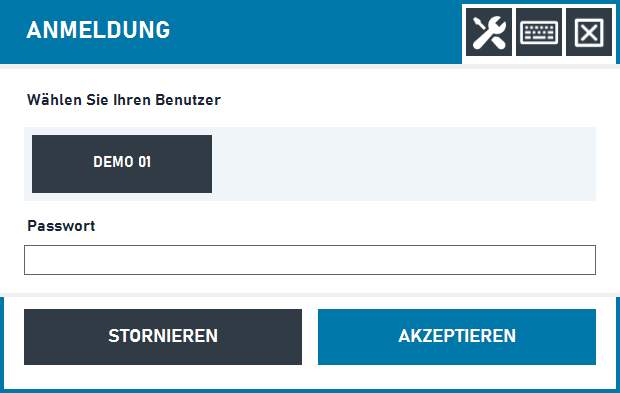
  2. Identifizieren Sie sich, wenn die Konfiguration es verlangt. Der Zugang zur Verwaltung erteilt weder alle Bereichsrechte noch die Erlaubnis zur Bargeldentnahme.
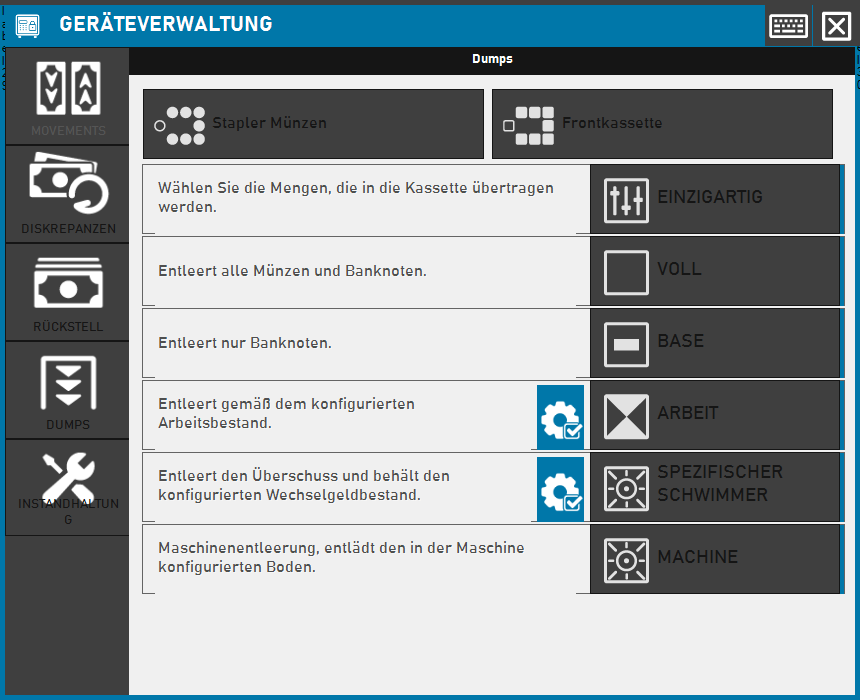
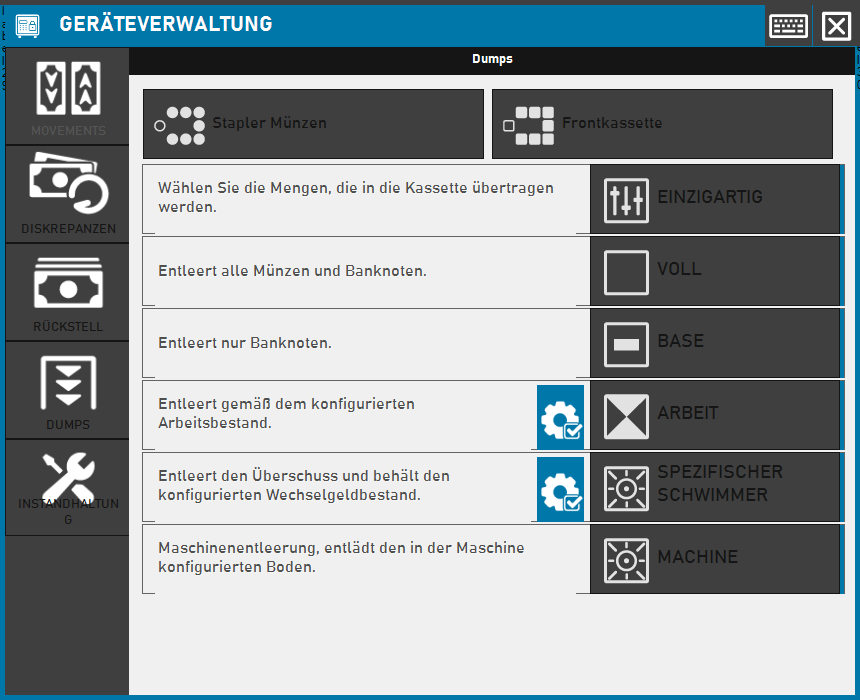
  3. Öffnen Sie Dumps und suchen Sie Voll. Lesen Sie die Beschreibung und klären Sie im Gerätehandbuch, welche Komponenten entleert werden und wohin das Bargeld ausgegeben oder übertragen wird. Gehen Sie nicht davon aus, dass alle physischen Fächer geleert werden.
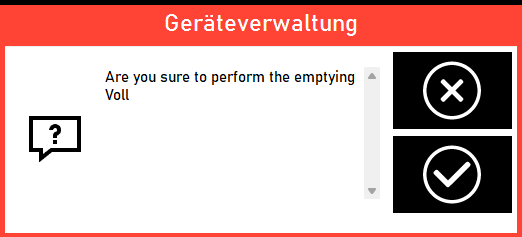
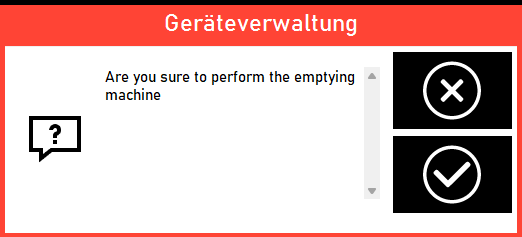
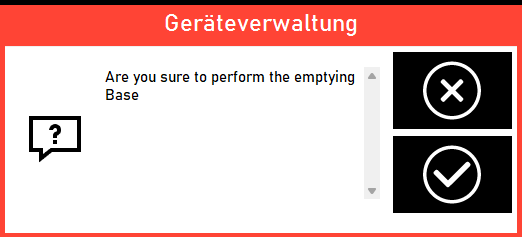
  4. Im allgemeinen Ablauf zeigt Voll eine Rückfrage mit der Entleerungsart. Prüfen Sie die Angabe Voll. Der Haken gibt die Ausführung frei; das Kreuz lehnt die Anfrage vor dem Start ab. In der Demonstration wird keines der Symbole betätigt.

Demonstration mit isolierten nativen Formularen und getrennt vorbereiteten Zuständen. Fiktive Daten, ohne Anmeldung, Bestandsabfrage, Bestätigung, Speichern oder Geldbewegung. Die Bedienfunktionen sind deaktiviert.
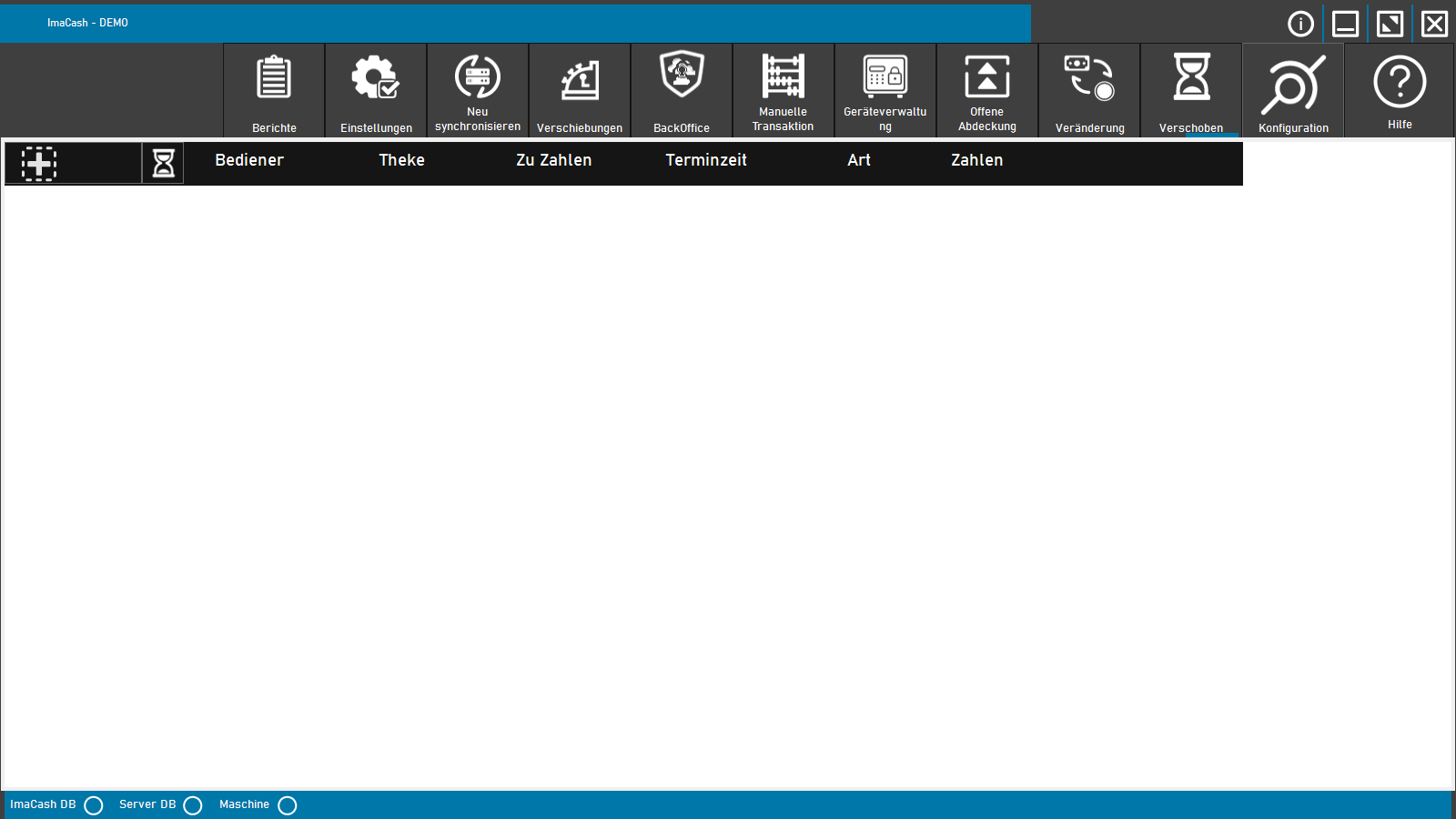
Demonstrations-Hauptfenster: Der Taschenrechner mit Schloss öffnet die Geräteverwaltung.
Bedingte Identifizierung mit leeren privaten Feldern und ohne Bestätigung.
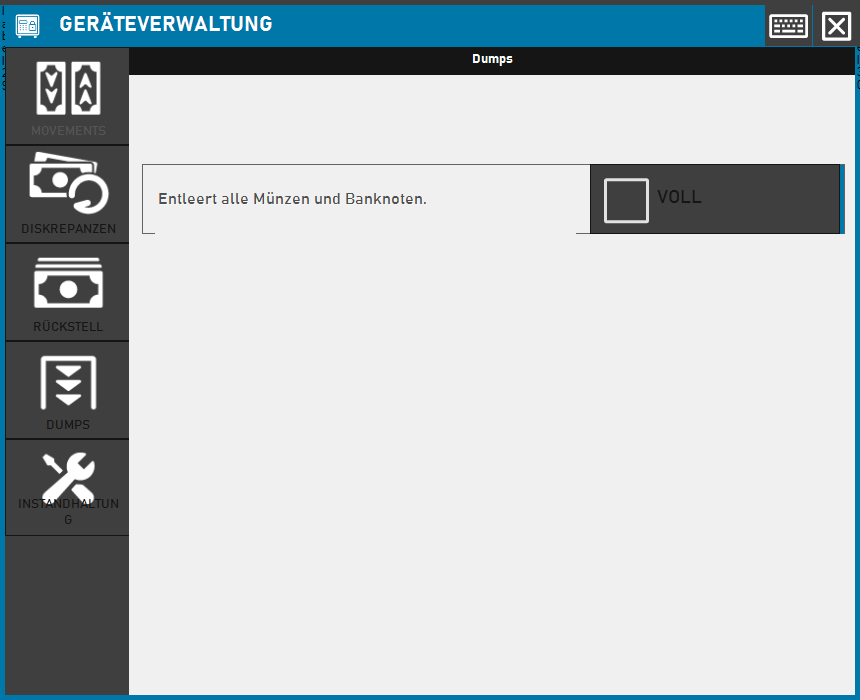
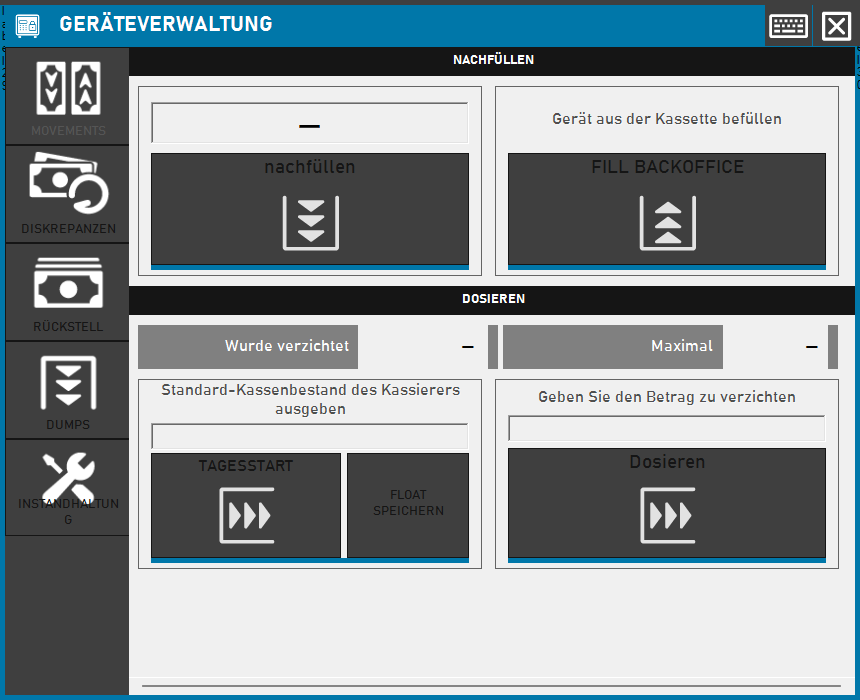
Geräteverwaltung in der Demonstration: seitlicher Zugang zu Dumps.
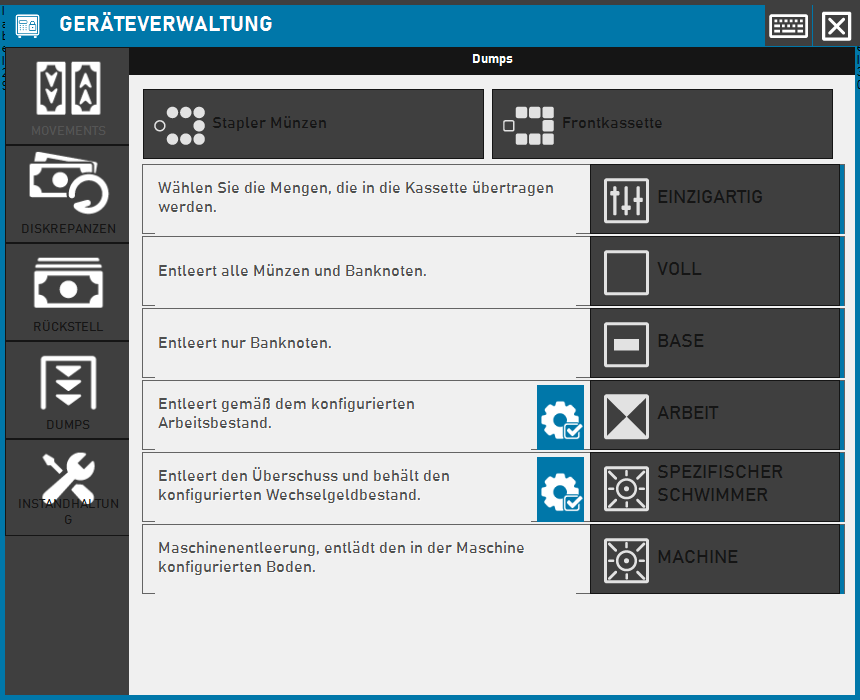
Dumps in der Demonstration: Voll und allgemeine Beschreibung; andere Optionen hängen vom Gerät ab.
Native Rückfrage für Voll in der Demonstration, ohne Haken oder Kreuz zu betätigen.

Die allgemeine Beschreibung nennt Münzen und Banknoten; physischen Umfang und Ziel bestimmt das Gerät. Warten Sie nach der Zustimmung auf die Antwort von ImaCash. Bei verfügbaren Daten kann eine Entleerungsübersicht erscheinen, sonst eine Ergebnismeldung. Prüfen Sie den Eintrag und das tatsächliche Bargeld: Ein geschlossenes Fenster belegt keine abgeschlossene Entnahme.

Das Schließen der Verwaltung mit X macht eine gestartete Entnahme nicht rückgängig und wartet nicht auf späteres Speichern. Das Ablehnen der vorherigen Frage verhindert diese Anfrage; es gibt kein Geld eines bereits bestätigten Vorgangs zurück. Prüfen Sie ein unklares Ergebnis vor weiteren Aktionen.

Diese Anleitung zeigt die allgemeine Rückfrage, deren Text teilweise englisch ist. Manche Geräte verwenden einen eigenen Assistenten, etwa die Cashmatic-Verwaltung. Base, Arbeit, spezifischer Bestand, Einzigartig, Maschine und Kassettenfunktionen haben unterschiedliche Bedingungen und Umfänge; ihre Darstellung belegt keine Verfügbarkeit in Ihrer Installation.

Wenn Sie nicht fortfahren können

Fehlt Dumps oder Voll oder ist es gesperrt, lassen Sie Berechtigungen, Verbindung und Gerätefähigkeiten vom Verantwortlichen prüfen. Wechseln Sie nicht das Gerät und wiederholen Sie keine Entnahmen, um die Ansicht freizuschalten. Prüfen Sie bei Fehler, Stau oder unklarem Ergebnis den Vorgang und das tatsächliche Bargeld und wenden Sie sich bei Bedarf an den Support.

Video: Dumps aufrufen und Voll prüfen

Demonstration mit isolierten nativen Formularen und getrennt vorbereiteten Zuständen. Fiktive Daten, ohne Anmeldung, Bestandsabfrage, Bestätigung, Speichern oder Geldbewegung. Die Bedienfunktionen sind deaktiviert.
  1. Suchen Sie auf dem Hauptbildschirm die Geräteverwaltung, Rechner und Schloss. Nur der Zugang wird markiert; kein Geschäftsvorgang startet.
  2. Die Identifizierung hängt von der Konfiguration ab. Dieses Fenster ist getrennt mit DEMO und leeren privaten Feldern vorbereitet; keine Anmeldung.
  3. Öffnen Sie in der Verwaltung Dumps. Ansicht und Entleerung benötigen getrennte Rechte. Das Gerät wird hier nicht bedient.
  4. Prüfen Sie Voll und die Beschreibung. Verfügbarkeit, Komponenten und Ziel hängen vom Gerät ab; der Knopf wird nicht gedrückt.
  5. Die allgemeine Rückfrage ist getrennt vorbereitet. Der Haken gibt die Entleerung frei, das Kreuz lehnt die vorherige Anfrage ab. Hier werden sie nur markiert.
  6. Das Schließen macht Geldbewegungen nicht rückgängig und erfordert kein Speichern. Prüfen Sie das tatsächliche Ergebnis vor Wiederholungen; die Demonstration entleert kein Gerät.
Verwandte Anleitungen

Entleerung mit BASE

Wähle BASE, um eine Banknotenentleerung anzufordern, wenn die Option unter den Entleerungen angezeigt wird. Das Ziel der Banknoten und die verfügbaren Bedienelemente hängen vom Gerät ab.

Vor dem Start

Du brauchst Zugriff auf die Entleerungen und die Berechtigung zur Ausführung. Prüfe, welches Gerät du verwaltest und wo es die Banknoten sammelt.

Schritte

  1. Öffne im Hauptfenster die Geräteverwaltung über das Symbol mit Taschenrechner und Schloss. Melde dich an, falls ImaCash dich dazu auffordert.
  2. Öffne Dumps und wähle BASE. In der allgemeinen Ansicht steht daneben „Entleert nur Banknoten.“ Der Dialog fragt weder nach einem Betrag noch nach Stückzahlen je Stückelung.
  3. Lies die Abfrage vor der Bestätigung. Das Häkchen zur Bestätigung fordert die Entleerung sofort an, ohne dass du speichern musst. Mit dem Kreuz zum Abbrechen schließt du die Abfrage, ohne sie anzufordern.

Warte auf die Rückmeldung in ImaCash und gleiche sie mit dem Bestand und der Entnahmestelle des Geräts ab. Das Schließen des Fensters nach der Bestätigung nimmt die Anforderung nicht zurück.

Wenn Sie nicht fortfahren können

Wenn BASE fehlt oder anders beschriftet ist, lies die Anleitung deines Geräts. Prüfe bei einer Warnung, einer Sperre oder einem unklaren Ergebnis den Gerätestatus und das Bargeld, bevor du erneut eine Entleerung anforderst.

Demonstration mit separat vorbereiteten Fenstern. Sie zeigt die Bedienelemente und die Abfrage, ohne einen Benutzer anzumelden oder eine Entleerung auszuführen.

Entleerungsansicht mit BASE neben der Beschreibung für Banknoten.
Abfrage zur Entleerung mit BASE mit Häkchen zur Bestätigung und Kreuz zum Abbrechen.

Demonstrationsvideo zur Entleerung mit BASE

  1. Suche im Hauptfenster die Geräteverwaltung.
  2. Melde dich an, wenn ImaCash dich dazu auffordert.
  3. Öffne in der Geräteverwaltung Dumps.
  4. Suche BASE neben der Beschreibung für Banknoten.
  5. Das Häkchen zur Bestätigung fordert die Entleerung an. Das Kreuz schließt die Abfrage.
  6. Prüfe vor einer Wiederholung das Ergebnis. Schließen nimmt keine Anforderung zurück.

Verwandte Anleitungen

Arbeitsentleerung

Mit Arbeit entnehmen Sie überschüssiges Bargeld und belassen die eingestellten Stückzahlen für das Wechselgeld im Gerät.

Vor dem Start

Sie brauchen Zugriff auf die Entleerungen und die Berechtigung zur Ausführung. Die Option hängt vom Gerät und seiner Konfiguration ab. Bei einem Währungshinweis prüfen Sie mit der zuständigen Person, ob Bestand und Gerät dieselbe Währung verwenden.

Schritte

  1. Öffnen Sie auf dem Hauptbildschirm die Geräteverwaltung über das Taschenrechnersymbol mit Schloss. Melden Sie sich an, wenn das Programm Sie dazu auffordert.
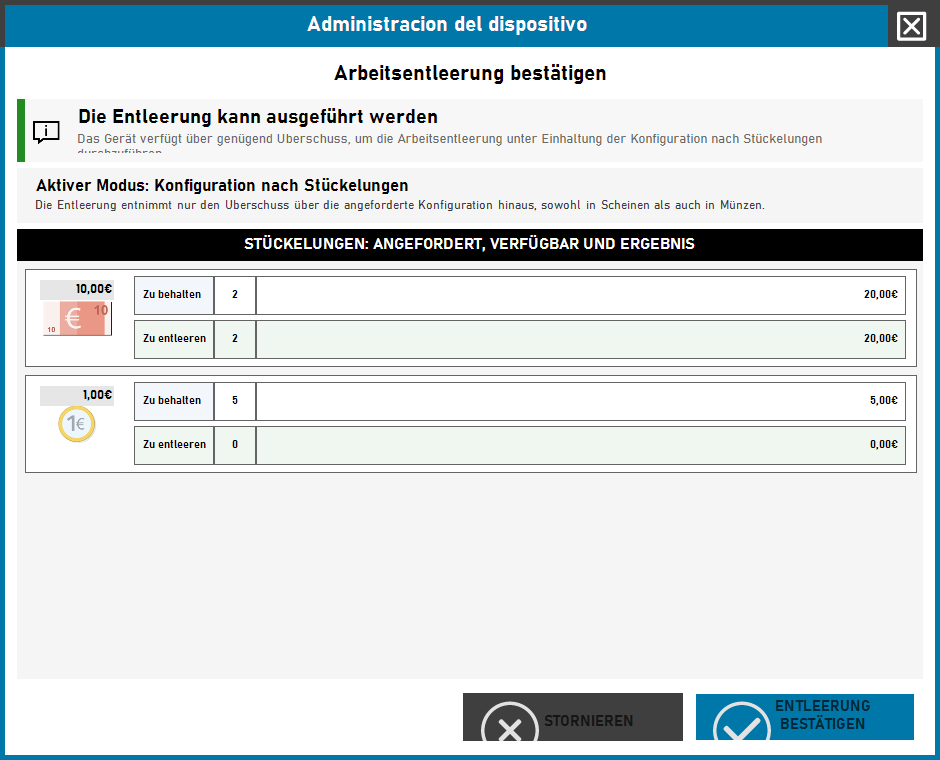
  2. Wählen Sie unter Dumps die Option Arbeit. Prüfen Sie den aktiven Modus und den Vorschlag je Stückelung. Ist das Behalten von Münzen eingestellt, bleiben diese im Gerät.
  3. Vergleichen Sie die Stückzahlen zum Behalten und Entnehmen. Liegt eine Stückelung unter dem Soll, prüfen Sie den Fehlbestand auch dann, wenn andere Stückelungen Überschüsse haben.
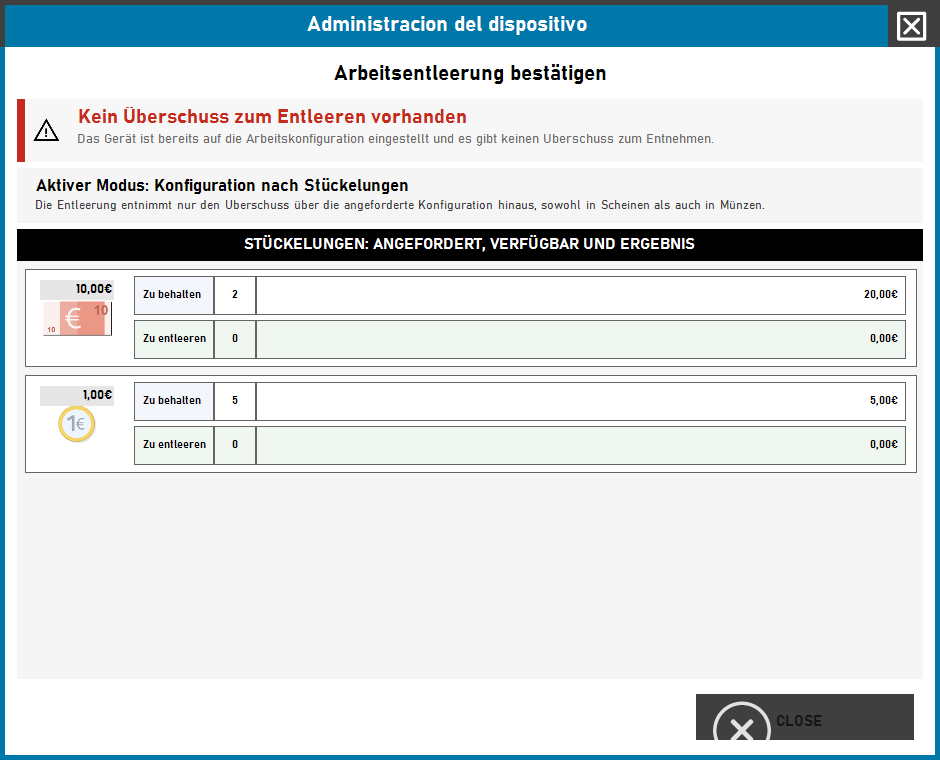
  4. Die Bestätigung sendet den Entleerungsauftrag an das Gerät. Abbrechen oder X schließt den Vorschlag, ohne ihn zu senden. Ohne Überschuss bietet der Dialog Schließen an. Die Bestätigung sendet den Auftrag sofort, ohne einen zusätzlichen Speicherschritt.

Prüfen Sie nach der Bestätigung das Ergebnis und gleichen Sie das entnommene Bargeld mit dem Bestand ab. Bei einem Fehler oder unklaren Ergebnis prüfen Sie Gerät und Bargeld vor einem erneuten Auftrag.

Demonstration mit ImaCash-Fenstern und fiktiven Stückzahlen. Das Video zeigt die Bedienelemente, ohne einen Auftrag zu senden.

Demovorschlag mit zwei 10-Euro-Scheinen zum Entnehmen, zwei zum Behalten und fünf 1-Euro-Münzen, die im Gerät bleiben.
Demodialog ohne Überschuss mit der Schaltfläche Schließen.

Eine Arbeitsentleerung prüfen

  1. Öffnen Sie auf dem Hauptbildschirm die Geräteverwaltung über das Taschenrechnersymbol mit Schloss. Melden Sie sich an, wenn das Programm Sie dazu auffordert.
  2. Sie brauchen Zugriff auf die Entleerungen und die Berechtigung zur Ausführung. Die Option hängt vom Gerät und seiner Konfiguration ab. Bei einem Währungshinweis prüfen Sie mit der zuständigen Person, ob Bestand und Gerät dieselbe Währung verwenden.
  3. Wählen Sie unter Dumps die Option Arbeit. Prüfen Sie den aktiven Modus und den Vorschlag je Stückelung. Ist das Behalten von Münzen eingestellt, bleiben diese im Gerät.
  4. Vergleichen Sie die Stückzahlen zum Behalten und Entnehmen. Liegt eine Stückelung unter dem Soll, prüfen Sie den Fehlbestand auch dann, wenn andere Stückelungen Überschüsse haben.
  5. Die Bestätigung sendet den Entleerungsauftrag an das Gerät. Abbrechen oder X schließt den Vorschlag, ohne ihn zu senden. Ohne Überschuss bietet der Dialog Schließen an. Die Bestätigung sendet den Auftrag sofort, ohne einen zusätzlichen Speicherschritt.
  6. Demodialog ohne Überschuss mit der Schaltfläche Schließen.

Verwandte Anleitungen

Entleerung bis zum spezifischen Bestand

Mit dieser Betriebsart belassen Sie einen festgelegten Bargeldbetrag im Gerät. ImaCash berechnet die Entnahme anhand des verfügbaren Bargelds und des eingestellten Bestands.

Vor dem Start

Sie brauchen Zugriff auf Dumps, die Berechtigung zum Entleeren und ein Gerät mit dieser Betriebsart. Das Zahnrad in der Zeile öffnet, falls vorhanden, die Einstellungen für den Bestand und das Behalten der Münzen.

Schritte

  1. Öffnen Sie auf dem Hauptbildschirm die Geräteverwaltung über das Taschenrechnersymbol mit Schloss. Melden Sie sich an, wenn das Programm Sie dazu auffordert.
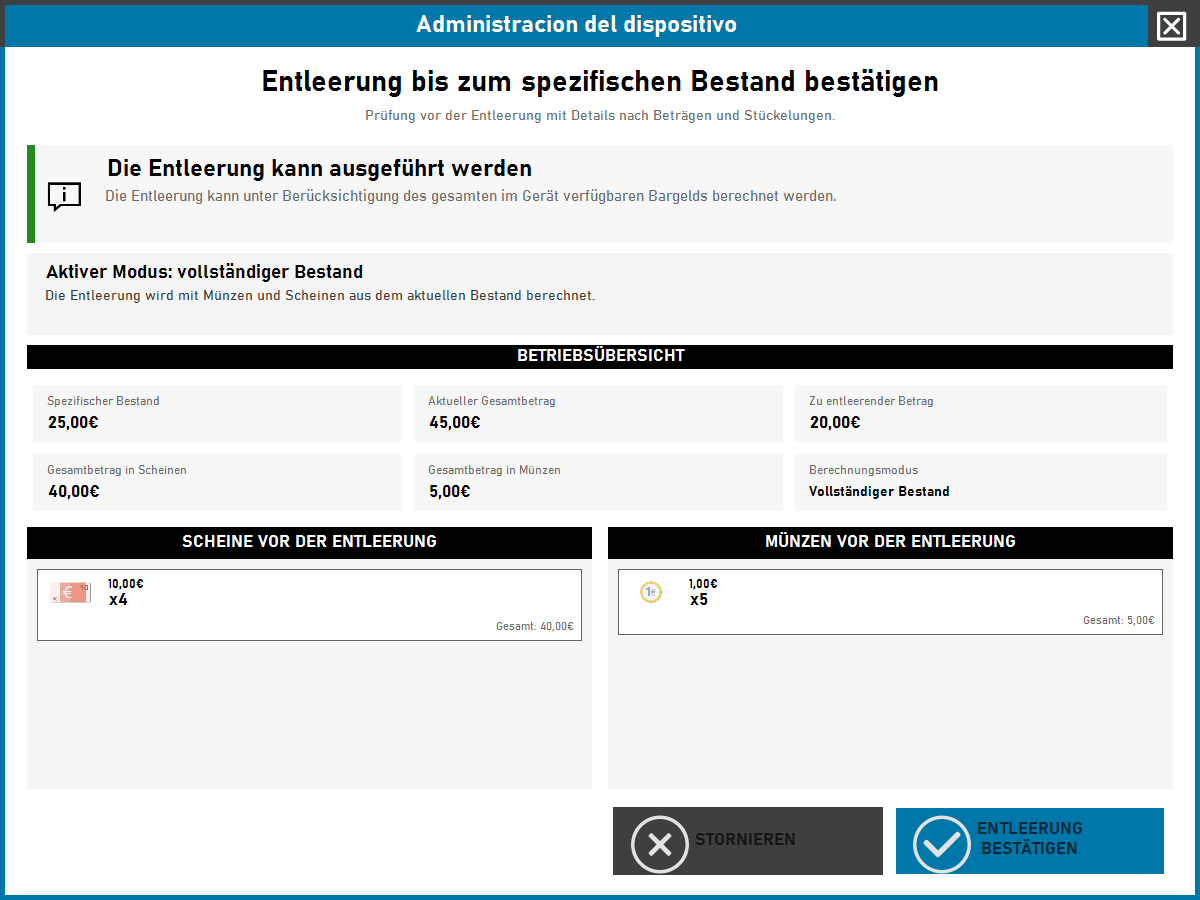
  2. Öffnen Sie unter Dumps die Option Spezifischer Schwimmer. Prüfen Sie den Sollbestand, den aktuellen Gesamtbetrag, den Entnahmebetrag und den Berechnungsmodus.
  3. Prüfen Sie die Scheine und Münzen im Bestand vor der Entleerung. Der Modus Vollständiger Bestand berücksichtigt beides. Ist Münzen behalten aktiv, verwendet die Berechnung für die Entnahme die Scheine.
  4. Stimmt der Vorschlag, fordert Entleerung bestätigen den Vorgang nach den Geräteprüfungen an. Abbrechen oder X schließt den Vorschlag, ohne ihn zu senden. Der Auftrag erfolgt an dieser Stelle ohne zusätzlichen Speicherschritt.

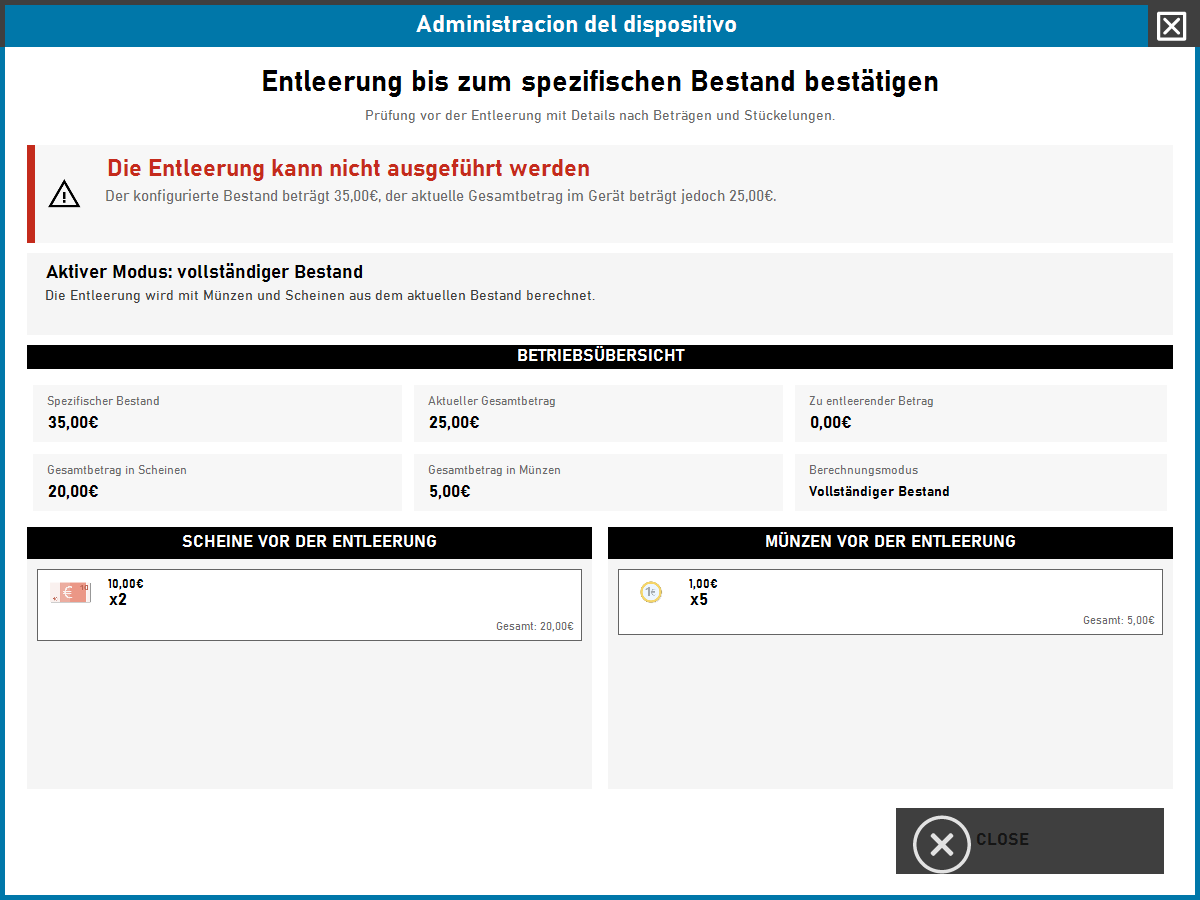
Liegt der Gesamtbetrag unter dem Sollbestand oder lässt sich die Entnahme mit den verfügbaren Stückelungen nicht bilden, schließen Sie den Hinweis und prüfen Sie Bestand und Inventar. Bei einem Währungshinweis prüfen Sie die Einstellungen mit der zuständigen Person. Gleichen Sie nach einem Auftrag das Ergebnis mit dem Bargeld ab, bevor Sie ihn wiederholen.

Demonstration mit ImaCash-Fenstern und fiktiven Beträgen. Das Video zeigt die Prüfung des Vorschlags, ohne einen Auftrag zu senden.

Demovorschlag mit insgesamt 45 €, einem Sollbestand von 25 € und einem Entnahmebetrag von 20 €.
Demohinweis bei einem Sollbestand über dem Gesamtbetrag im Gerät. Als einzige Aktion steht Schließen zur Verfügung.

Entleerung bis zum spezifischen Bestand prüfen

  1. Öffnen Sie auf dem Hauptbildschirm die Geräteverwaltung über das Taschenrechnersymbol mit Schloss. Melden Sie sich an, wenn das Programm Sie dazu auffordert.
  2. Sie brauchen Zugriff auf Dumps, die Berechtigung zum Entleeren und ein Gerät mit dieser Betriebsart. Das Zahnrad in der Zeile öffnet, falls vorhanden, die Einstellungen für den Bestand und das Behalten der Münzen.
  3. Öffnen Sie unter Dumps die Option Spezifischer Schwimmer. Prüfen Sie den Sollbestand, den aktuellen Gesamtbetrag, den Entnahmebetrag und den Berechnungsmodus.
  4. Prüfen Sie die Scheine und Münzen im Bestand vor der Entleerung. Der Modus Vollständiger Bestand berücksichtigt beides. Ist Münzen behalten aktiv, verwendet die Berechnung für die Entnahme die Scheine.
  5. Stimmt der Vorschlag, fordert Entleerung bestätigen den Vorgang nach den Geräteprüfungen an. Abbrechen oder X schließt den Vorschlag, ohne ihn zu senden. Der Auftrag erfolgt an dieser Stelle ohne zusätzlichen Speicherschritt.
  6. Demohinweis bei einem Sollbestand über dem Gesamtbetrag im Gerät. Als einzige Aktion steht Schließen zur Verfügung.

Verwandte Anleitungen

Entleerung nach Stückelung mit Einzigartig

Im Standardablauf können Sie mit Einzigartig wählen, wie viele Stücke je Stückelung in die Kassette gelangen. Die Betriebsart hängt vom Gerät ab.

Vor dem Start

Für die Standardauswahl benötigen Sie Zugriff auf Entleerungen und Bewegungen, die Berechtigung zur Entnahme nach Stückelung und ein geeignetes Gerät.

Prüfen Sie vor Einzigartig den Ablauf Ihres Geräts. Bei CashDro Ficheros kann Einzigartig bei aktiver Zeile und vorhandener Entleerungsberechtigung direkt die Basisentleerung anfordern, ohne die Auswahl zu öffnen.

Schritte

  1. Öffnen Sie am Hauptbildschirm die Geräteverwaltung über das Taschenrechnersymbol mit Schloss. Melden Sie sich an, wenn ImaCash danach fragt.
  2. Prüfen Sie unter Entleerungen, ob Einzigartig verfügbar ist und Ihr Gerät die Auswahl nutzt, bevor Sie darauf drücken. Die benutzerdefinierte Entleerung öffnet sich.
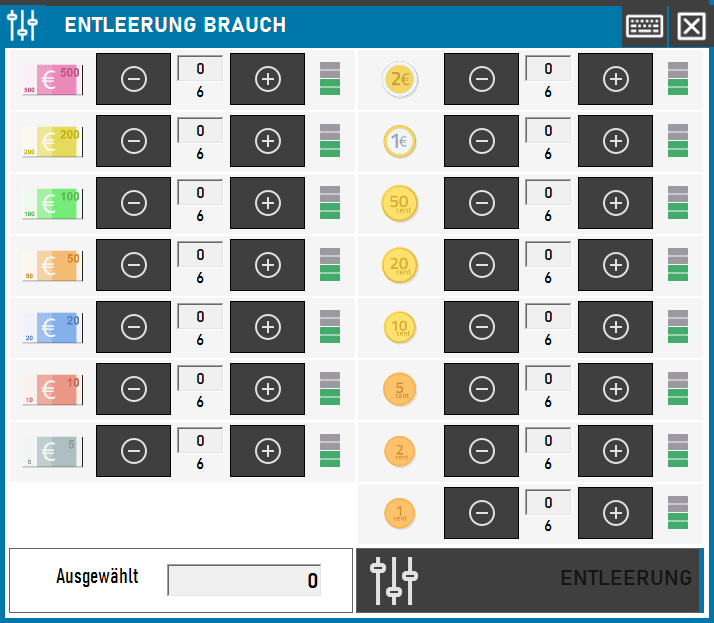
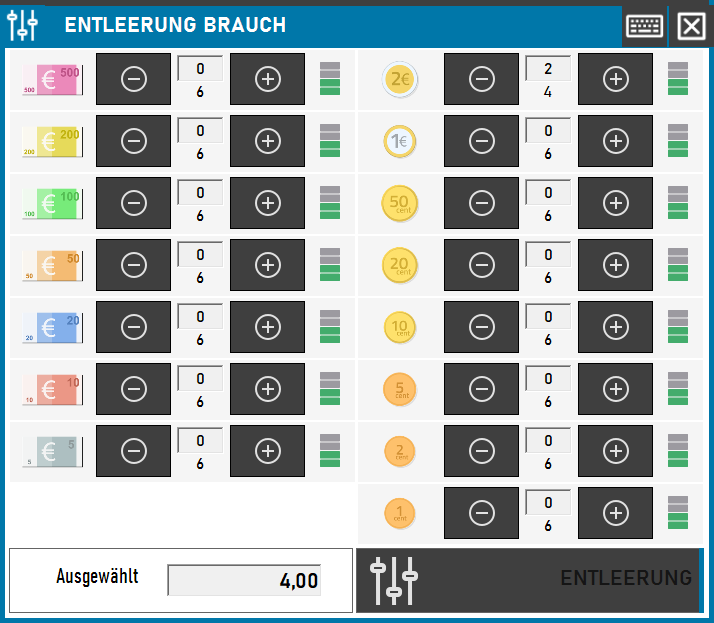
  3. Ändern Sie die Stückzahl mit + und −. Oben steht die gewählte und unten die verfügbare Stückzahl je Zeile. Ausgewählt zeigt den vorgeschlagenen Gesamtbetrag.
  4. Vor dem Start können Sie die Auswahl mit X verwerfen. Stimmen Gesamtbetrag und Stückzahlen, fordert Entleerung den Vorgang an. Ein separates Speichern entfällt.

Prüfen Sie das von ImaCash angezeigte Ergebnis oder die Zusammenfassung. Bei unklarem Ergebnis prüfen Sie zuerst den Zustand des Geräts und des Bargelds.

Demonstration der Standardauswahl mit fiktiven Stückzahlen. Die Zustände werden getrennt gezeigt und die Bedienelemente sind inaktiv.

Stückelungsauswahl mit Demobestand und leerer Auswahl
Beispiel mit zwei ausgewählten Zwei-Euro-Münzen und insgesamt vier Euro

Videoanleitung zur Entleerung nach Stückelung

  1. Suchen Sie am Hauptbildschirm das Taschenrechnersymbol mit Schloss für die Geräteverwaltung.
  2. ImaCash kann eine Anmeldung anfordern. In der Demonstration bleiben die Felder leer.
  3. Suchen Sie Einzigartig unter Entleerungen. Prüfen Sie vor dem Drücken die Funktion an Ihrem Gerät.
  4. In der Standardauswahl steht jede Zeile für eine Stückelung. Passen Sie die Stückzahl mit + oder − an.
  5. Hier sind zwei Zwei-Euro-Münzen mit insgesamt vier Euro ausgewählt. Die Werte sind fiktiv.
  6. Entleerung fordert den Vorgang an. Zuvor verwirft X die Auswahl. Hier zeigen wir nur die Schaltflächen.

Verwandte Anleitungen

Entleerung Maschine bei CashGenic

Mit Maschine fordern Sie eine Entnahme nach dem am Gerät eingestellten Bestand je Stückelung an.

Vor dem Start

Dieser Ablauf gilt für das Profil CashGenic, wenn Maschine im Menü Dumps erscheint. Sie benötigen Zugriff auf den Bereich und die Berechtigung zum Entleeren. Klären Sie vorher den am Gerät eingestellten Bestand mit der zuständigen Person.

Schritte

  1. Öffnen Sie am Hauptbildschirm die Geräteverwaltung über die Taschenrechner-Schaltfläche mit Schloss. Melden Sie sich an, falls ImaCash danach fragt.
  2. Öffnen Sie Dumps und wählen Sie Maschine, sofern verfügbar. Die Rückfrage nennt die Entleerungsart. Dieses Fenster enthält keine Eingabefelder für Beträge oder Stückzahlen.
  3. Schließen Sie die Rückfrage mit dem Kreuz, wenn Sie abbrechen möchten. Das Häkchen fordert die Entnahme an. Ein separates Speichern entfällt.
  4. Warten Sie auf das Ergebnis in ImaCash. Ist der Bestand nicht verfügbar, ist das Gerät nicht bereit oder bleibt das Ergebnis unklar, prüfen Sie Gerät und Bargeld mit der zuständigen Person, bevor Sie eine weitere Entnahme anfordern.

Maschine verwendet die Gerätestände je Stückelung. Spezifischer Schwimmer berechnet die Entnahme anhand des in ImaCash hinterlegten Sollbetrags. Wählen Sie die Betriebsart passend zum Bestand, der erhalten bleiben soll.

Demonstration der ImaCash-Fenster. Die Rückfrage wurde separat vorbereitet und die Schaltflächen sind lediglich markiert.

Demonstration des Bereichs Dumps mit sichtbarer Option Maschine
Rückfrage zur Entleerung Maschine mit Symbolen für Abbruch und Bestätigung

Videoanleitung zur Entleerung Maschine

  1. Suchen Sie am Hauptbildschirm das Taschenrechnersymbol mit Schloss für die Geräteverwaltung.
  2. ImaCash kann eine Anmeldung anfordern. Die Felder der Demonstration bleiben leer.
  3. Suchen Sie Maschine unter Dumps. Die Option hängt vom Profil und der Berechtigung ab.
  4. Die Rückfrage nennt die Entleerungsart Maschine. Hier wird kein Betrag eingegeben.
  5. Das Häkchen fordert eine Entnahme nach den am Gerät eingestellten Werten an.
  6. Das Kreuz schließt die Rückfrage vor dem Start. In der Demonstration werden keine Bedienelemente betätigt.

Verwandte Anleitungen

SafePay-Kassetten entriegeln

Bei SafePay können Sie unter Dumps die Entriegelung der vorderen oder hinteren Kassette anfordern, je nachdem, welche Schaltflächen Ihre Installation anzeigt.

Vor dem Start

Sie benötigen Zugriff auf Dumps und die Berechtigung zum Entleeren. Bestimmen Sie zuerst die gewünschte Kassette. Fehlt ihre Schaltfläche oder ist sie inaktiv, klären Sie Zugriff und Konfiguration mit der zuständigen Person.

Schritte

  1. Öffnen Sie am Hauptbildschirm die Geräteverwaltung über das Taschenrechnersymbol mit Schloss. Melden Sie sich an, wenn ImaCash danach fragt.
  2. Öffnen Sie Dumps und wählen Sie je nach Aufgabe Frontkassette oder Rückkassette. Prüfen Sie vor dem Drücken die Beschriftung.
  3. Beim Drücken erhält SafePay die Entriegelungsanforderung. Dieser Ablauf hat keine Eingabefelder, keine Speicherung und keine vorherige Rückfrage. Wenn Sie vorher abbrechen möchten, schließen Sie das Fenster mit X.
  4. Lesen Sie die Meldung unter Dumps. Bestätigt das Gerät die Entriegelung, nennt ImaCash die entriegelte Kassette. Bei einem Fehler oder unklarem Zustand prüfen Sie das Gerät mit der zuständigen Person, bevor Sie die Anforderung wiederholen.

Die Meldung bezieht sich auf die Entriegelung. Für die physische Entnahme der Kassette und die Prüfung ihres Inhalts gilt das Verfahren Ihrer Installation.

Demonstration der ImaCash-Fenster. Die Bedienelemente werden markiert, ohne sie zu drücken. Ein Geräteergebnis wird nicht gezeigt.

Geräteverwaltung mit Dumps im Seitenmenü
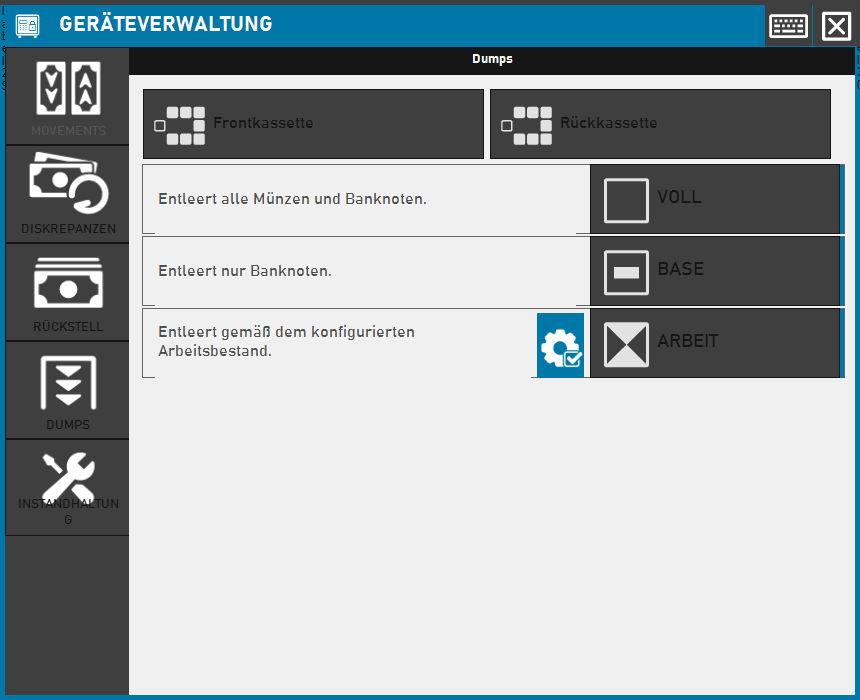
SafePay-Bereich Dumps mit den Schaltflächen für Front- und Rückkassette

Videoanleitung zu den SafePay-Kassetten

  1. Suchen Sie am Hauptbildschirm das Taschenrechnersymbol mit Schloss für die Geräteverwaltung.
  2. ImaCash kann eine Anmeldung anfordern. Die Felder der Demonstration bleiben leer.
  3. Suchen Sie in der Geräteverwaltung nach Dumps im Seitenmenü.
  4. Frontkassette fordert die Entriegelung der vorderen Kassette an. Hier zeigen wir nur die Schaltfläche.
  5. Rückkassette fordert die Entriegelung der hinteren Kassette an, wenn die Schaltfläche verfügbar ist.
  6. Vor der Entriegelungsanforderung können Sie mit X schließen. In der Demonstration wird keine Schaltfläche betätigt.

Verwandte Anleitungen

Cashmatic-Recycler leeren

Der Cashmatic-Assistent leert die Recycler. Münzen werden an die Bedienperson ausgegeben und Banknoten in die Kassette verschoben. Der Kassetteninhalt wird separat entnommen.

Vor dem Start

Sie benötigen ein für die Entleerung eingerichtetes Cashmatic-Gerät, Zugriff auf Dumps und die Entleerungsberechtigung. Stellen Sie vor dem Start sicher, dass das Gerät für ImaCash verfügbar ist und von keiner anderen Anwendung verwendet wird.

Schritte

  1. Öffnen Sie am Hauptbildschirm die Geräteverwaltung über das Taschenrechnersymbol mit Schloss. Melden Sie sich an, wenn ImaCash danach fragt.
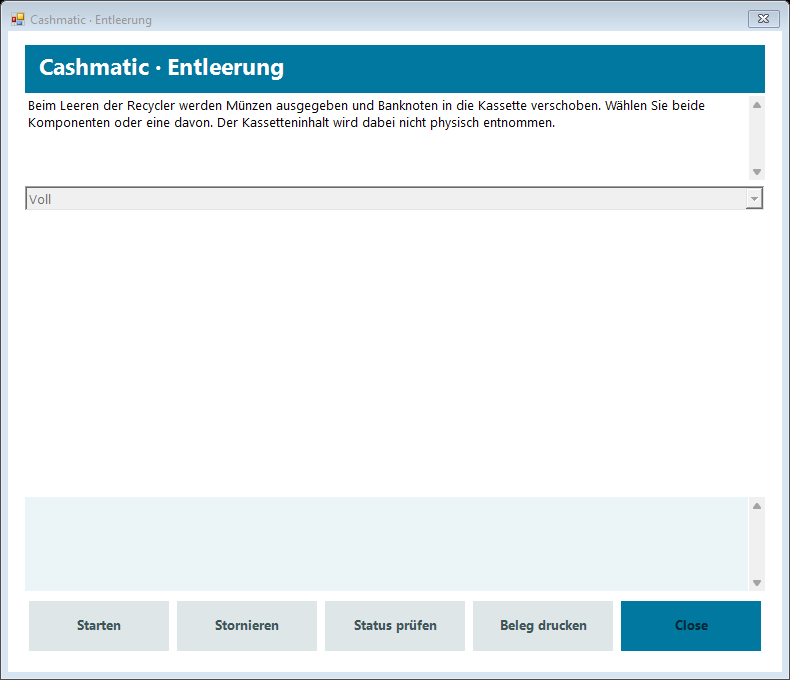
  2. Wählen Sie unter Dumps die Option Voll, um den Cashmatic-Assistenten zu öffnen. Wählen Sie in der Liste Voll, Nur Münzen oder Nur Banknoten, je nachdem, was Sie bewegen möchten.
  3. Wählen Sie Starten, um die Entleerung anzufordern. Vor dem Start können Sie das Fenster über die Schließen-Schaltfläche oder X verlassen. Während der Entleerung bleibt Abbrechen deaktiviert.
  4. Warten Sie auf das Ergebnis. Zeigt ImaCash einen offenen Vorgang an, wählen Sie Status prüfen, sobald die Option verfügbar ist. Klären Sie diesen Vorgang, bevor Sie einen weiteren anfordern. Bleibt das Ergebnis unklar, prüfen Sie Gerät und Bargeld mit der zuständigen Person.

Wenn ImaCash die Entleerung bestätigt und erfasst, prüfen Sie das angezeigte Ergebnis. Beleg drucken ist bei erfasstem Ergebnis und eingerichtetem Drucker verfügbar. Der Assistent erfasst den bestätigten Vorgang automatisch, ohne Schaltfläche zum Speichern.

Demonstration mit ImaCash-Fenstern. Die Betriebsarten wurden getrennt vorbereitet. Die Schaltflächen werden nur markiert.

Cashmatic-Menü Dumps mit der Option Voll
Cashmatic-Assistent im Modus Voll mit den Schaltflächen für Start, Status und Schließen

Videoanleitung zum Leeren der Cashmatic-Recycler

  1. Suchen Sie am Hauptbildschirm das Taschenrechnersymbol mit Schloss für die Geräteverwaltung.
  2. ImaCash kann eine Anmeldung anfordern. Die Felder der Demonstration bleiben leer.
  3. Unter Dumps öffnet Voll den Cashmatic-Assistenten.
  4. Voll gibt Münzen aus und verschiebt Banknoten in die Kassette.
  5. Nur Münzen leert den Münzrecycler. Nur Banknoten verschiebt die Banknoten in die Kassette.
  6. Starten fordert die Entleerung an. Bleibt der Vorgang offen, lässt er sich mit Status prüfen weiter verfolgen.

Verwandte Anleitungen

Vor dem Start

Verwenden Sie ein berechtigtes Konto und ein bereites Gerät. Der Zugang zu «Movements» und das Recht zur Gerätebefüllung sind getrennt: Die sichtbare Rubrik erlaubt noch keine Bargeldeinlage. Prüfen Sie offene Vorgänge und beachten Sie den Ablauf des installierten Geräts.

Schritte

  1. Öffnen Sie im Hauptfenster die Geräteverwaltung über den Taschenrechner mit Schloss. Das ist vom BackOffice-Schild zu unterscheiden.
  2. Falls eine Identifizierung verlangt wird, verwenden Sie Ihre berechtigten Zugangsdaten. Öffnen Sie in der Geräteverwaltung «Movements» und suchen Sie Nachfüllen.
  3. Wählen Sie Nachfüllen erst, wenn Sie zur Bargeldeinlage bereit sind. Die Annahme kann sofort beginnen; dies ist keine Vorschau und wartet nicht auf Speichern.
  4. Legen Sie im allgemeinen Fenster nur vom Gerät zugelassene Stückelungen ein. Warten Sie das Zählende ab und prüfen Sie Betrag und Einzelheiten vor dem Fertig.

Native Demonstration: Hauptfenster, bedingte Identifizierung, «Movements» und Befüllung sind getrennt vorbereitet. Private Felder leer, Beträge unbekannt und Aktionen deaktiviert; ohne Anmeldung, Bestandsabfrage, Bargeldeinlage, Finalisierung oder simulierten Erfolg.

Demonstrations-Hauptfenster: Der Taschenrechner mit Schloss öffnet die Geräteverwaltung.
Bedingte Identifizierung mit leeren privaten Feldern und ohne Bestätigung.
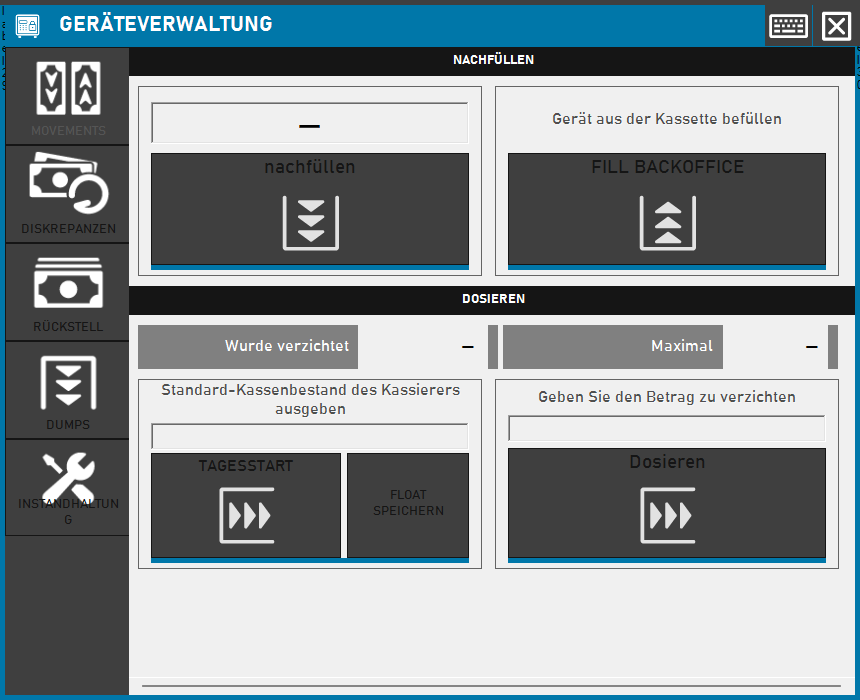
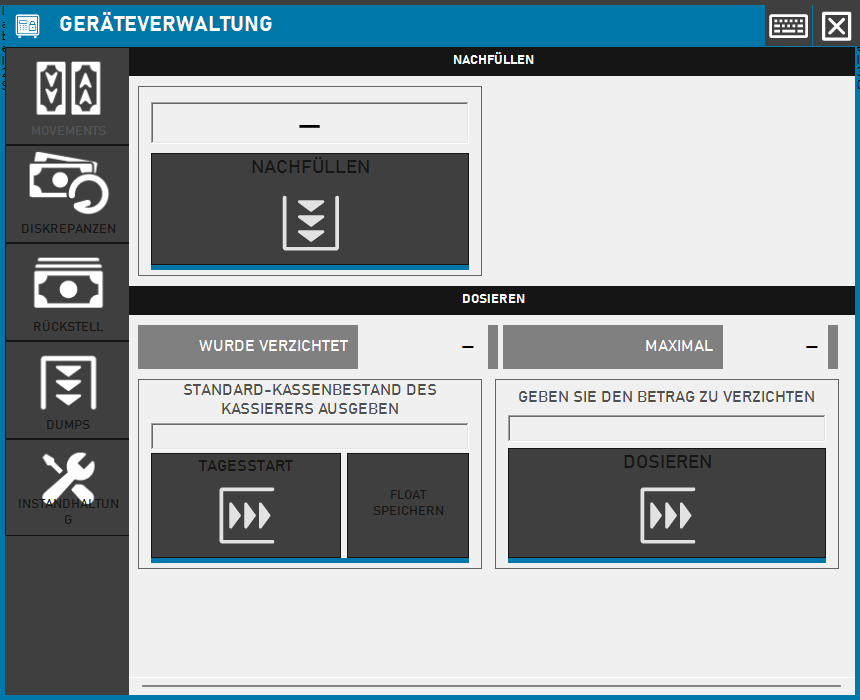
Geräteverwaltung mit vorbereiteter Rubrik «Movements» und deaktivierter Befüllung.
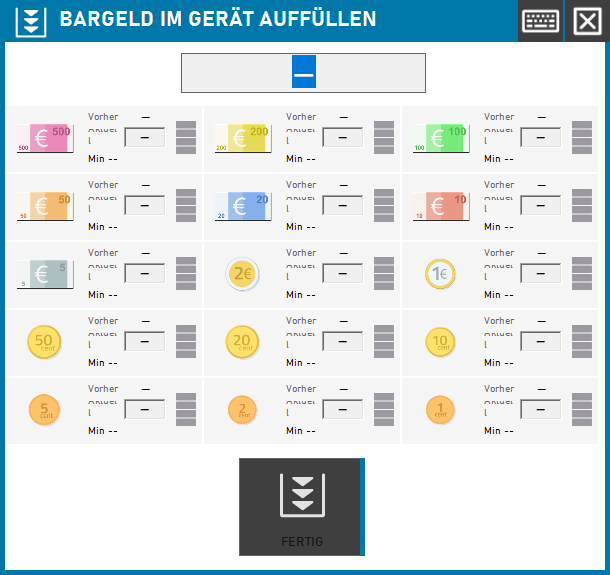
Vorbereitetes allgemeines Befüllungsfenster mit unbekannten Mengen und deaktiviertem Abschluss.

Vorher und Aktuell zeigen Mengen je Stückelung; Min zeigt einen verfügbaren Referenzwert. Der obere Betrag betrifft die Befüllung. Striche in dieser Demonstration stehen für fehlende Daten, nicht für einen leeren Bestand. Eine angezeigte Stückelung beweist nicht, dass das Gerät sie annimmt.

Fertig fordert das Ende der Befüllung an. Im allgemeinen Fenster führt auch X zur Finalisierung: Es bricht nicht ab und gibt eingelegtes Geld nicht zurück. Warten Sie die Antwort ab, prüfen Sie die Zusammenfassung und vergleichen Sie Bargeld und Aufzeichnung; ein Bildschirmbetrag allein beweist kein physisches Ergebnis.

Es gibt keinen späteren Speichern-Schritt, der die Bewegung erst wirksam macht. Auch das Schließen der Geräteverwaltung macht eine erfolgte Einlage nicht rückgängig. Bei fehlgeschlagener oder unklarer Finalisierung Informationen bewahren und den Zustand vor einer Wiederholung prüfen.

Nicht jedes Gerät nutzt dieses allgemeine Fenster. Manche arbeiten in der Verwaltung oder zeigen einen eigenen Assistenten. Folgen Sie der Geräteanleitung, ohne das Profil zu wechseln, um eine andere Schaltfläche einzublenden.

Die Befüllung aus Kassette oder BackOffice ist eine eigene Funktion, abhängig von Gerät und Konfiguration. Sie entspricht nicht der Einlage über den Akzeptor und wird durch diese Ansicht nicht freigeschaltet; bestätigen Sie zuerst ihren genauen Ablauf.

Wenn Sie nicht fortfahren können

Fehlt Nachfüllen oder ist es deaktiviert, prüfen Sie den Zugang zu «Movements», das Befüllungsrecht und den Gerätezustand. Bei Stau, unstimmigem Betrag oder ausstehender Antwort nicht wiederholen, neu starten oder dasselbe Geld testweise erneut einlegen.

Videoanleitung: Befüllung finden und erkennen

Native Demonstration: Hauptfenster, bedingte Identifizierung, «Movements» und Befüllung sind getrennt vorbereitet. Private Felder leer, Beträge unbekannt und Aktionen deaktiviert; ohne Anmeldung, Bestandsabfrage, Bargeldeinlage, Finalisierung oder simulierten Erfolg.

  1. Suchen Sie im Hauptfenster die Geräteverwaltung, den Taschenrechner mit Schloss. Der Zugang wird nur hervorgehoben.
  2. Falls eine Identifizierung erforderlich ist, nutzen Sie Ihre berechtigten Zugangsdaten. Hier bleiben die Felder leer und kein Zugang wird bestätigt.
  3. Suchen Sie in der Geräteverwaltung «Movements». Diese Ansicht ist getrennt vorbereitet und kein Ergebnis einer Anmeldung.
  4. Die Befüllung benötigt Zugang zu «Movements» und ein eigenes Recht. Die Auswahl kann die Geldannahme starten; hier wird sie nicht betätigt.
  5. Das allgemeine Fenster ist unabhängig vorbereitet. Andere Geräte nutzen möglicherweise die Verwaltung oder einen anderen Assistenten.
  6. Prüfen Sie Betrag und Mengen Vorher, Aktuell und Min. Striche bedeuten fehlende Daten; es wurde kein Bestand gelesen und kein Geld eingelegt.
  7. Fertig fordert das Befüllungsende an. Warten Sie die Zählung ab und prüfen Sie Antwort und Zusammenfassung. Hier wird nur darauf gezeigt.
  8. Auch X führt zum Abschluss, nicht zur Geldrückgabe. Es wird nicht betätigt. Prüfen Sie ein ungewisses Ergebnis vor einer Wiederholung.

Verwandte Anleitungen