Manuale utente ImaCash

Ajustes generales de ImaCash

La sección Ajustes permite modificar el comportamiento general de ImaCash: cobros, ventas, interfaz, usuarios, permisos, filtros, tarjeta, opciones avanzadas y otros parámetros de uso diario. El acceso puede requerir usuario y contraseña, por lo que no todos los perfiles podrán entrar o modificar la configuración.

Cambiare la lingua di ImaCash

La lingua dei menu si sceglie in Impostazioni > Generale > Interfaccia, sotto LINGUAGGIO. Segui questo percorso se il personale deve lavorare in un’altra lingua.

Prima di iniziare

Per entrare serve l’accesso a Generale; per scegliere un’altra lingua serve anche il permesso di modificare Generale. Con il solo permesso di consultazione, le opzioni della lingua sono disabilitate. Identificati quando ImaCash lo richiede.

Passaggi

  1. Apri Impostazioni dal menu della schermata principale.
  2. Seleziona Generale e poi Interfaccia. Cerca l’intestazione LINGUAGGIO.
  3. Seleziona il cerchio accanto alla bandiera della lingua desiderata. Il segno indica la selezione. Non c’è un campo di testo né un nome di lingua da digitare.
  4. Controlla le etichette di Impostazioni. Chiudi la finestra per aggiornare i testi della schermata principale e riapri LINGUAGGIO per verificare la selezione.

Il clic su una lingua tenta di salvarla immediatamente e ne ricarica i testi. Non attende il pulsante Salvare di Impostazioni. La schermata principale viene tradotta alla chiusura di Impostazioni.

Chiudere con la X non annulla una lingua già salvata. Per tornare alla precedente, selezionala di nuovo. Il selettore della lingua non ha un pulsante Annulla separato.

Questa opzione cambia l’interfaccia locale di ImaCash. Non seleziona la valuta, non imposta il separatore decimale di Windows e non cambia la lingua del POS o dei portali web. Temi, colori e loghi sono opzioni separate.

Opzioni del selettore: spagnolo, francese, inglese, tedesco, italiano, portoghese, greco, catalano, arabo, serbo, polacco e cinese.

Dimostrazione con controlli reali isolati. Mostra solo la navigazione e una selezione visiva; non legge né salva la configurazione di un’installazione.
Dimostrazione: pulsante Impostazioni del menu principale.
Dimostrazione: Generale in Impostazioni.
Dimostrazione: schede Generale e Interfaccia.
Dimostrazione: LINGUAGGIO con dodici opzioni e l’italiano selezionato.

Se non puoi continuare

Se non puoi selezionare, chiedi al responsabile di controllare i permessi di Generale. Se alla riapertura torna la lingua precedente o mancano dei testi, comunica all’assistenza il percorso e quanto osservato; un segno sullo schermo non dimostra che la preferenza sia stata salvata.

Video: dove scegliere la lingua

Dimostrazione con controlli reali isolati. Mostra solo la navigazione e una selezione visiva; non legge né salva la configurazione di un’installazione.

  1. Dalla schermata principale, individua Impostazioni. La dimostrazione non effettua l’accesso né apre un’installazione reale.
  2. In Impostazioni, individua Generale nella colonna sinistra. Per consultare serve l’accesso a Generale; per modificare occorre un’autorizzazione distinta.
  3. In Generale, apri Interfaccia. Manteniamo visibile l’intera finestra per individuare Lingua.
  4. Individua Lingua e le dodici bandiere. Seleziona il cerchio della bandiera; non c’è un campo di testo da compilare.
  5. Il segno è uno stato visivo preparato. Nell’uso reale, fare clic su un’altra lingua tenta di salvarla subito e ricarica i testi; Salva non è necessario. Qui non eseguiamo quel clic.
  6. Nell’uso reale, chiudi Impostazioni per aggiornare i testi della schermata principale, poi riapri per verificare. La X non annulla una scelta già salvata. Qui la indichiamo senza salvare né simulare conferme.
Riepilogo alla fine di una transazione

Questa opzione controlla il riepilogo ordinario dopo un’operazione in contanti. Cambia la presentazione; non conferma il pagamento e non corregge il risultato della macchina.

1. Apri Impostazioni > Generale > Generale

Apri Impostazioni dalla schermata principale e identificati quando richiesto. In Generale, apri la scheda Generale e individua il gruppo Pagamento e vendite.

2. Trova l’opzione di riepilogo

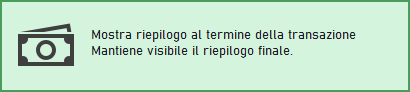
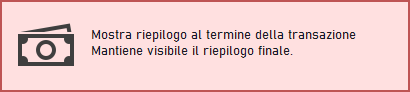
Cerca il testo esatto del controllo mostrato sotto. Selezionandolo attivi il riepilogo ordinario; deselezionandolo lo disattivi. L’immagine è una dimostrazione, non la configurazione della tua installazione.

3. Scegli il comportamento

Attiva l’opzione per consultare il riepilogo finale. Disattivala se non ti serve quella finestra ordinaria. Annullamenti, carte e alcuni rimborsi hanno condizioni proprie; le operazioni non mostrano tutte lo stesso riepilogo.

4. Salvare e verifica

Premi Salvare nelle Impostazioni. Attendi la conferma, poi riapri la sezione per verificare lo stato. In caso di errore non considerare applicata la modifica. Non effettuare un pagamento reale solo per provare questa opzione.

Mostra riepilogo al termine della transazione

Attivato

Consente il riepilogo ordinario delle operazioni in contanti che lo prevedono. La finestra normale si chiude automaticamente; la sua comparsa non sostituisce la verifica del risultato.

Controllo reale attivato, solo per dimostrazione.

Disattivato

Omette quel riepilogo ordinario. Avvisi critici per ammanchi, resto parziale, discrepanze o errori possono comunque imporre un riepilogo senza chiusura automatica. Disattivare l’opzione non elimina questi avvisi.

Lo stesso controllo reale disattivato, solo per dimostrazione.

Salvare e chiudere

Salvare conserva questa preferenza insieme alle altre modifiche in attesa nelle Impostazioni. Controllale prima di premere. Chiudere con X senza salvare non conserva questa opzione e non annulla salvataggi precedenti o azioni di altri controlli.

Pulsante Salvare del modulo reale; non è stato azionato.

Se l’opzione manca o non si salva

Chiedi al responsabile di verificare l’accesso a Generale e il permesso di modifica. Risolvi gli avvisi di convalida prima di salvare di nuovo. Questo controllo non abilita dispositivi, non modifica importi e non elimina differenze di contante.

Video: riconoscere e scegliere lo stato

Dalla schermata principale all’opzione del riepilogo: due stati preparati, Salvare e chiusura, senza incassi né salvataggi.

  1. Dalla schermata principale, apri Impostazioni. L’accesso a Generale e il permesso di modificarne le opzioni sono verificati separatamente.
  2. Apri Generale e la relativa sezione Generale. L’opzione del riepilogo si trova in Pagamento e vendite; scorri le opzioni fino a visualizzarla.
  3. Questa vista preparata mostra il riepilogo attivato. Può apparire al termine di un incasso ordinario; la sua presenza, da sola, non conferma l’esito fisico del contante.
  4. Quest’altra vista preparata lo mostra disattivato. Ammanco, resto parziale, discrepanze o errori possono comunque richiedere la visualizzazione di un riepilogo.
  5. Salvare applica anche le altre modifiche in sospeso di Impostazioni e può richiedere di correggere le convalide. Qui lo indichiamo soltanto. Dopo aver salvato nella tua installazione, riapri Generale per verificare l’opzione.
  6. La X chiude Impostazioni senza salvare la scelta in sospeso; non annulla le modifiche già salvate. Qui non la premiamo e non eseguiamo un pagamento per provare la preferenza.

Dimostrazione isolata · Stati preparati · Senza incassi né salvataggi

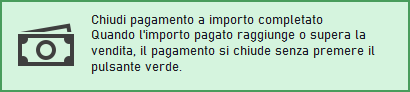
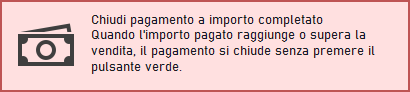
Chiudi pagamento a importo completato

Questa opzione può concludere un incasso in corso quando l’importo ricevuto raggiunge o supera quello della vendita, secondo il flusso supportato dal dispositivo. Non avvia una nuova vendita e non autorizza un pagamento bancario.

1. Apri Generale

Dalla schermata principale, apri Impostazioni > Generale > Generale. Cerca il gruppo Pagamento e vendite.

2. Individua l’opzione

Cerca Chiudi pagamento a importo completato. Questa opzione riguarda la chiusura dell’incasso, non l’apertura automatica della finestra di pagamento o la visualizzazione del riepilogo finale.

3. Scegli il comportamento

Se il controllo consente modifiche, attivalo per richiedere la chiusura automatica al raggiungimento dell’importo oppure disattivalo per usare l’azione di chiusura offerta dal dispositivo. Le immagini dimostrano entrambi gli stati.

4. Salva e verifica

Premi Salvare in Impostazioni. Attendi la conferma, poi riapri Generale per verificare lo stato. Non effettuare un incasso reale solo per provare questa preferenza.

Chiudi pagamento a importo completato

Attivato

Quando l’importo ricevuto copre la vendita, ImaCash segue il flusso di chiusura automatica supportato dal dispositivo. Il dispositivo può richiedere controlli o una decisione aggiuntiva. Attendi il risultato finale e l’eventuale restituzione del resto; raggiungere l’importo non dimostra da solo una chiusura corretta.

Controllo reale attivato in una dimostrazione isolata.

Disattivato

Nei flussi che lo consentono, devi utilizzare l’azione di pagamento o chiusura quando è disponibile. I dispositivi che gestiscono autonomamente la chiusura possono mantenere il funzionamento automatico. Incassi manuali, rimborsi, pagamenti frazionati e carte conservano le proprie condizioni.

Controllo reale disattivato in una dimostrazione isolata.

Salvare o chiudere senza salvare

Cambiare il colore del controllo non salva la configurazione. Salvare applica anche le altre modifiche in sospeso in Impostazioni e può interrompersi per una verifica. Chiudere con X non salva le modifiche in sospeso e non annulla quelle già salvate. Se compare un errore, non considerare applicata la modifica.

Pulsante Salvare reale, mostrato senza azionarlo.

Se il comportamento è diverso

Se il controllo è bloccato, chiedi all’amministratore quale funzionamento è supportato dalla macchina. Se un incasso è incompleto o il risultato è incerto, verifica l’operazione e il contante prima di ripeterlo; non riavviare e non cambiare questa preferenza per forzare un risultato.

Chiusura del pagamento: due stati e Salvare

Dalla schermata principale a Chiudi pagamento a importo completato: due stati preparati, Salvare e X, senza incassi né salvataggi.

  1. Dalla schermata principale, apri Impostazioni. L’accesso a Generale e il permesso di modificarne le opzioni sono verificati separatamente.
  2. Apri Generale e la relativa sezione Generale. In Pagamento e vendite, trova Chiudi pagamento a importo completato. Questa opzione è distinta dall’apertura della finestra di pagamento e dal riepilogo.
  3. Questa vista preparata mostra l’opzione attivata. Richiede la chiusura quando si raggiunge l’importo, secondo le capacità e le verifiche del dispositivo. Attendi sempre l’esito finale.
  4. Quest’altra vista la mostra disattivata. Solo i percorsi compatibili consentono la chiusura manuale. Alcuni dispositivi mantengono la modalità automatica o bloccano l’opzione; non cambiare la macchina selezionata per sbloccarla.
  5. Salvare applica anche le altre modifiche in sospeso di Impostazioni e può richiedere di correggere le convalide. Qui lo indichiamo soltanto. Dopo aver salvato nella tua installazione, riapri Generale per verificare l’opzione.
  6. La X chiude Impostazioni senza salvare la scelta in sospeso; non annulla le modifiche già salvate. Qui non la premiamo e non eseguiamo un pagamento per provare la preferenza.

Dimostrazione isolata · Stati preparati · Senza incassi né salvataggi

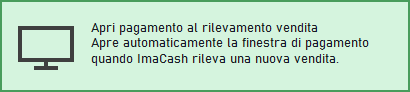
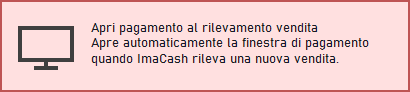
Apri pagamento al rilevamento vendita

Questa opzione può aprire automaticamente il flusso di pagamento quando ImaCash rileva una nuova vendita ammessa. L’apertura può avviare il pagamento configurato: non usarla per visualizzare in anteprima una vendita reale. La chiusura al raggiungimento dell’importo e il riepilogo finale sono preferenze distinte.

1. Apri Generale

Dalla schermata principale, apri Impostazioni > Generale > Generale. Cerca il gruppo Pagamento e vendite.

2. Individua l’opzione

Cerca Apri pagamento al rilevamento vendita in Pagamento e vendite. Aprire il pagamento è diverso dal chiuderlo al raggiungimento dell’importo o mostrarne il riepilogo.

3. Scegli il comportamento

Se il controllo consente modifiche, attivalo per aprire il pagamento delle nuove vendite ammesse oppure disattivalo per selezionarle dall’elenco, se il flusso lo permette. In background o con determinati dispositivi, il pagamento può essere attivo senza una finestra visibile.

4. Salva e verifica

Premi Salvare in Impostazioni. Attendi la conferma, poi riapri Generale per verificare lo stato. Non effettuare un incasso reale solo per provare questa preferenza.

Apri pagamento al rilevamento vendita

Attivato

Il normale rilevamento può aprire il pagamento di una nuova vendita che soddisfa le condizioni dell’installazione. Se un pagamento è già aperto, attendi la sua chiusura prima di aprirne un altro. La prima lettura dell’elenco e le vendite già note non vengono riaperte attivando questa opzione. Permessi e blocchi di sicurezza restano validi.

Controllo reale attivato in una dimostrazione isolata.

Disattivato

Questa preferenza non richiede più l’apertura automatica delle nuove vendite dell’elenco. Non interrompe il rilevamento delle vendite e non annulla un pagamento in corso. Alcune modalità di vendita manuale e i connettori che aprono direttamente il pagamento mantengono il proprio flusso. La modalità rapida e la scelta del dispositivo possono reimpostare questa preferenza.

Controllo reale disattivato in una dimostrazione isolata.

Salvare o chiudere senza salvare

Cambiare il colore del controllo non salva la configurazione. Salvare applica anche le altre modifiche in sospeso in Impostazioni e può interrompersi per una verifica. Chiudere con X non salva le modifiche in sospeso e non annulla quelle già salvate. Se compare un errore, non considerare applicata la modifica.

Pulsante Salvare reale, mostrato senza azionarlo.

Se il comportamento è diverso

Se la finestra non appare, controlla la connessione, i filtri, un’altra operazione aperta e la modalità in background. Tenere premuto Ctrl durante il rilevamento può impedire l’apertura automatica di quella vendita; rilasciarlo non ne impone l’apertura successiva. Attivare l’opzione non recupera vendite precedenti. Se il risultato è incerto, verifica operazione e contante prima di riaprirla; non riavviare per forzarla.

Apertura del pagamento: due stati e Salvare

Dalla schermata principale a Apri pagamento al rilevamento vendita: due stati preparati, Salvare e X. Senza aprire pagamenti né salvare modifiche.

  1. Dalla schermata principale, apri Impostazioni. L’accesso a Generale e il permesso di modificarne le opzioni sono verificati separatamente.
  2. Apri Generale e la relativa sezione Generale. In Pagamento e vendite, trova Apri pagamento al rilevamento vendita. È un’opzione distinta dalla chiusura automatica e dal riepilogo finale.
  3. Questa vista preparata mostra l’opzione attivata. Le nuove vendite ammesse possono aprire il percorso di pagamento e avviarlo secondo la configurazione. L’attivazione non riapre le vendite presenti alla prima lettura né quelle già note.
  4. Quest’altra vista la mostra disattivata. Non annulla un pagamento attivo e non impedisce i percorsi propri di altri connettori. Con MplusKassaV2 è attivata e bloccata; non cambiare integrazione per sbloccarla.
  5. Salvare applica anche le altre modifiche in sospeso di Impostazioni e può richiedere di correggere le convalide. Qui lo indichiamo soltanto. Dopo aver salvato nella tua installazione, riapri Generale per verificare l’opzione.
  6. La X chiude Impostazioni senza salvare la scelta in sospeso; non annulla le modifiche già salvate. Qui non la premiamo e non eseguiamo un pagamento per provare la preferenza.

Dimostrazione isolata · Stati preparati · Senza incassi né salvataggi

Filtri: categorie, selezione e salvataggio

Usa Impostazioni > Filtri per definire l’ambito locale delle operazioni. Può influire sulla cattura e sulla revisione dei pendenti; i filtri dei rapporti si usano separatamente.

Prima di iniziare

Apri Impostazioni dalla schermata principale con la tua identificazione. Il permesso di accesso a Filtri consente di consultare; serve il permesso di modifica per cambiare liste, interruttori e salvare. L’accesso non concede il diritto di modificare.

Passaggi

  1. Apri Filtri e conferma i codici dell’integrazione con il responsabile. Controlla le cinque categorie e le selezioni esistenti prima di modificare.
  2. Premi l’icona di accensione della categoria: verde indica lista attiva; arancione, disattiva. È l’interruttore del filtro, non un comando o un indicatore di connessione della macchina.
  3. Seleziona i valori ammessi. Seleziona tutto agisce sui valori di quella lista; non è un codice e non garantisce l’inclusione automatica di valori futuri. Controlla la selezione e tutte le altre categorie attive.
  4. Premi Salvare e leggi gli avvisi. Riapri Filtri per controllare selezioni e interruttori. Conferma l’ambito con dati dimostrativi dell’integrazione prima di tornare a operare.

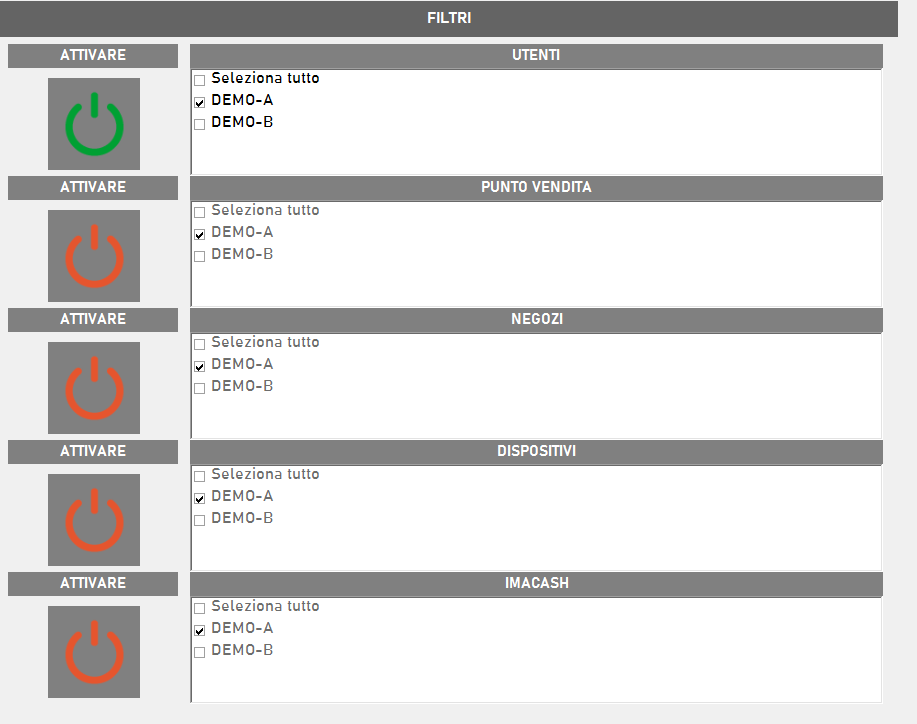
Utenti corrisponde all’operatore comunicato dall’origine, non ai permessi di ImaCash. Punto vendita identifica il terminale; negozi, l’esercizio; Dispositivi, la cassa o il dispositivo indicato dall’origine. ImaCash identifica l’unità di sincronizzazione. Sono categorie distinte: nomi simili non provano equivalenza.

In una categoria attiva basta una corrispondenza con i valori selezionati; se intervengono più categorie, tutte le restrizioni applicabili devono essere rispettate. Un campo assente può impedire la corrispondenza se la categoria ha valori selezionati. L’interpretazione di codici e alias dipende dal connettore: consulta la sua guida.

Una categoria senza valori selezionati non limita: deselezionare tutto non blocca tutte le operazioni. Una categoria disattivata non limita e può conservare le selezioni. Disattivare tutte e cinque e salvare la modifica disattiva il filtro globale.

Le liste combinano valori disponibili e selezioni salvate; alcuni connettori forniscono anche valori già ricevuti. Una lista vuota non prova assenza di operazioni o connessione corretta. Un vecchio valore può restare perché era salvato: controllalo con il responsabile prima di rimuoverlo.

Dimostrazione isolata con controlli reali e valori fittizi DEMO-A e DEMO-B. Non sono utenti o codici di un’installazione. Non si legge un’integrazione, non si salvano filtri e non si eseguono operazioni reali.

Vista reale delle cinque categorie di Filtri con valori fittizi; solo Utenti è attiva nella dimostrazione.
Utenti attiva con DEMO-A selezionato: l’interruttore verde abilita la lista dell’esempio.
La stessa lista disattivata: DEMO-A resta selezionato, ma la categoria non limita finché è disattivata.

Confermare, annullare e salvare

Salvare conserva selezioni, stato di ogni categoria e filtro globale derivato dagli interruttori. Può verificare altre opzioni di Impostazioni prima di arrivare a Filtri. Leggi gli avvisi e controlla dopo la riapertura; non presumere un salvataggio indipendente dalle altre sezioni.

Per scartare modifiche non salvate a queste liste, chiudi Impostazioni e riapri. Ciò non annulla un precedente salvataggio né un’operazione monetaria. Non usare i filtri per risolvere un incasso con esito incerto.

Risultato atteso

Il risultato atteso è ritrovare selezioni e interruttori previsti alla riapertura. Un filtro può escludere un’operazione dalla gestione locale; modificarlo non prova annullamento, rimborso o recupero automatico di vendite omesse. Verifica origine, ImaCash e contante reale prima di ripetere.

Se non puoi continuare

Se non puoi modificare, controlla i permessi. Se mancano valori, verifica catalogo e codici con il fornitore. Se una vendita non entra, controlla categorie attive, selezioni e campi ricevuti; una lista grigia e una lista senza selezioni hanno conseguenze diverse. Ogni integrazione richiede una verifica specifica.

Percorso nelle liste dei filtri

Dimostrazione isolata con controlli reali e valori fittizi DEMO-A e DEMO-B. Non sono utenti o codici di un’installazione. Non si legge un’integrazione, non si salvano filtri e non si eseguono operazioni reali.

  1. Dalla schermata principale, individua Impostazioni. Il percorso usa dati fittizi e non effettua l’accesso.
  2. In Impostazioni, apri Filtri. Consultazione e modifica richiedono autorizzazioni diverse.
  3. Apri Impostazioni > Filtri e controlla le cinque categorie. I valori mostrati sono fittizi.
  4. Attiva la categoria e seleziona i valori ammessi. Nell’esempio, Utenti ammette DEMO-A.
  5. Disattivare la categoria conserva le selezioni. Anche una categoria senza valori selezionati non limita.
  6. Salvare applica selezioni e interruttori. Riapri per verificare; questo video non esegue un salvataggio.
Acceso

Quién puede entrar en Ajustes

Normalmente, Ajustes está reservado para responsables, administradores o personal autorizado.

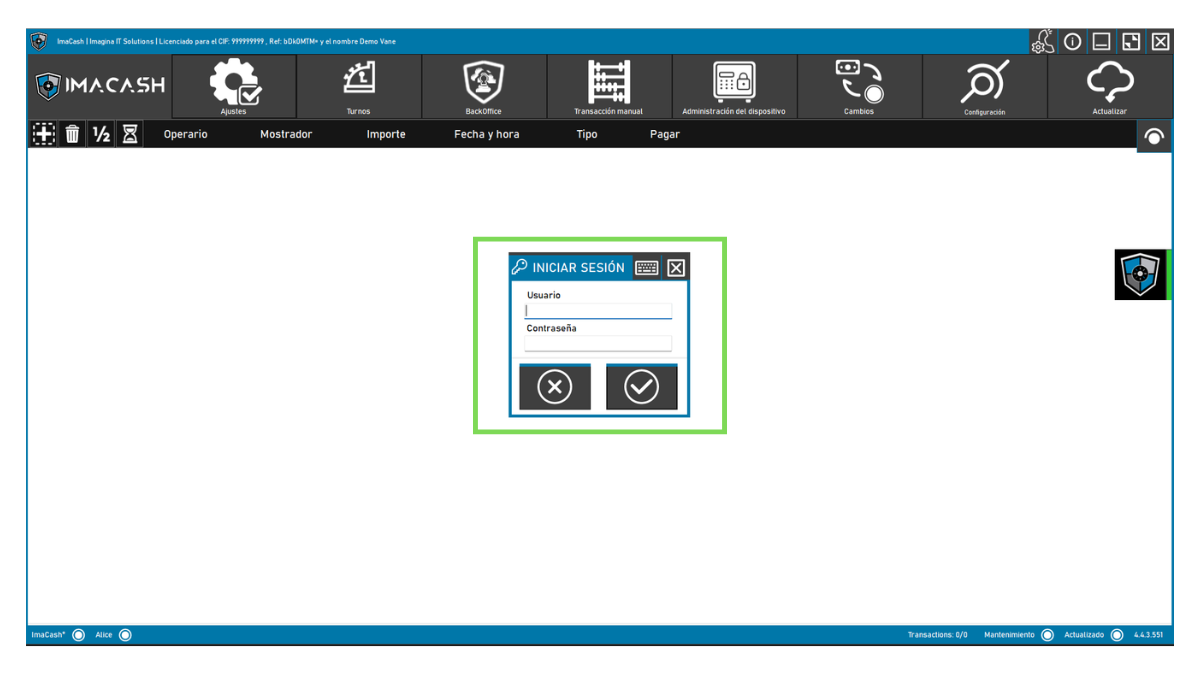
Si ImaCash solicita autenticación, introduce el usuario y contraseña correspondientes. Si no puedes acceder, puede deberse a que tu perfil no tiene permisos suficientes.

Pantalla de autenticación al entrar en Ajustes de ImaCash

Menú lateral de Ajustes

Dentro de Ajustes encontrarás un menú lateral con varias secciones. Cada una controla una parte distinta del funcionamiento de ImaCash.

  • General.
  • Usuarios.
  • Niveles de advertencia.
  • Filtros.
  • Tarjeta.
  • Opciones avanzadas.
  • Guardar.
Menú lateral completo de Ajustes en ImaCash

General

La sección General reúne opciones de uso diario relacionadas con cobros, ventas, pantalla y seguridad operativa.

Cobro y ventas.

Estas opciones suelen activarse o desactivarse según la forma de trabajar del establecimiento.

Interfaz y pantalla.

Estas opciones suelen activarse o desactivarse según la forma de trabajar del establecimiento.

Seguridad y permisos.

Estas opciones suelen activarse o desactivarse según la forma de trabajar del establecimiento.

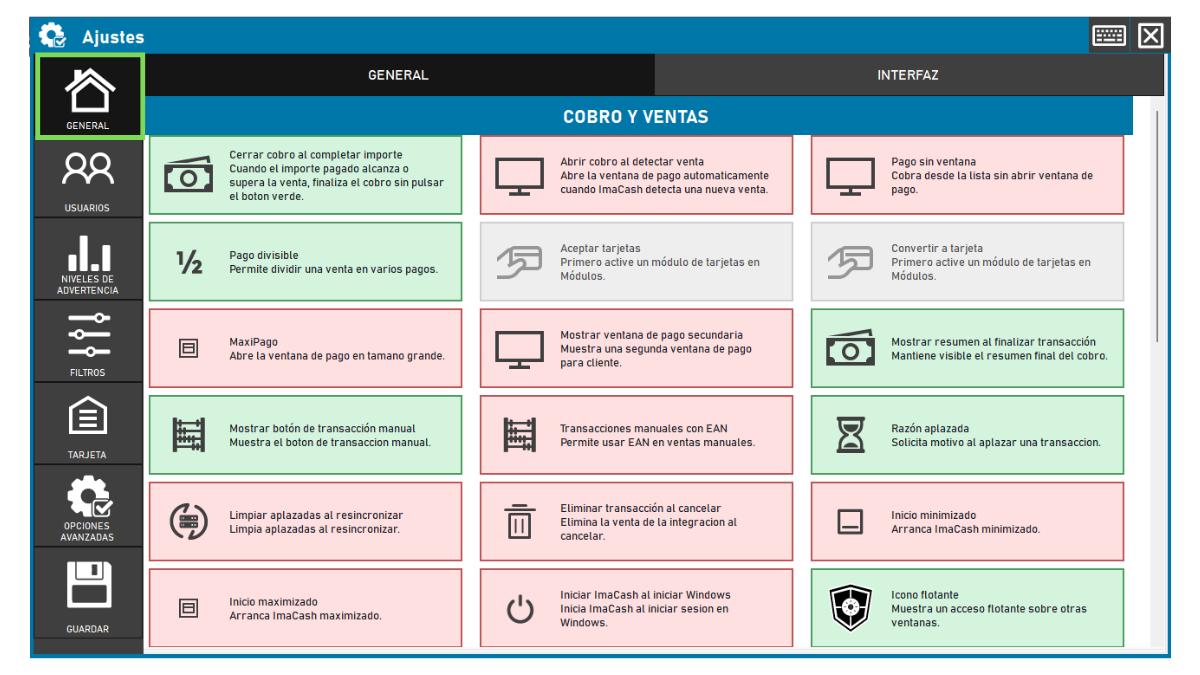
Vista general de Ajustes en ImaCash
Cobros

Cobro y ventas

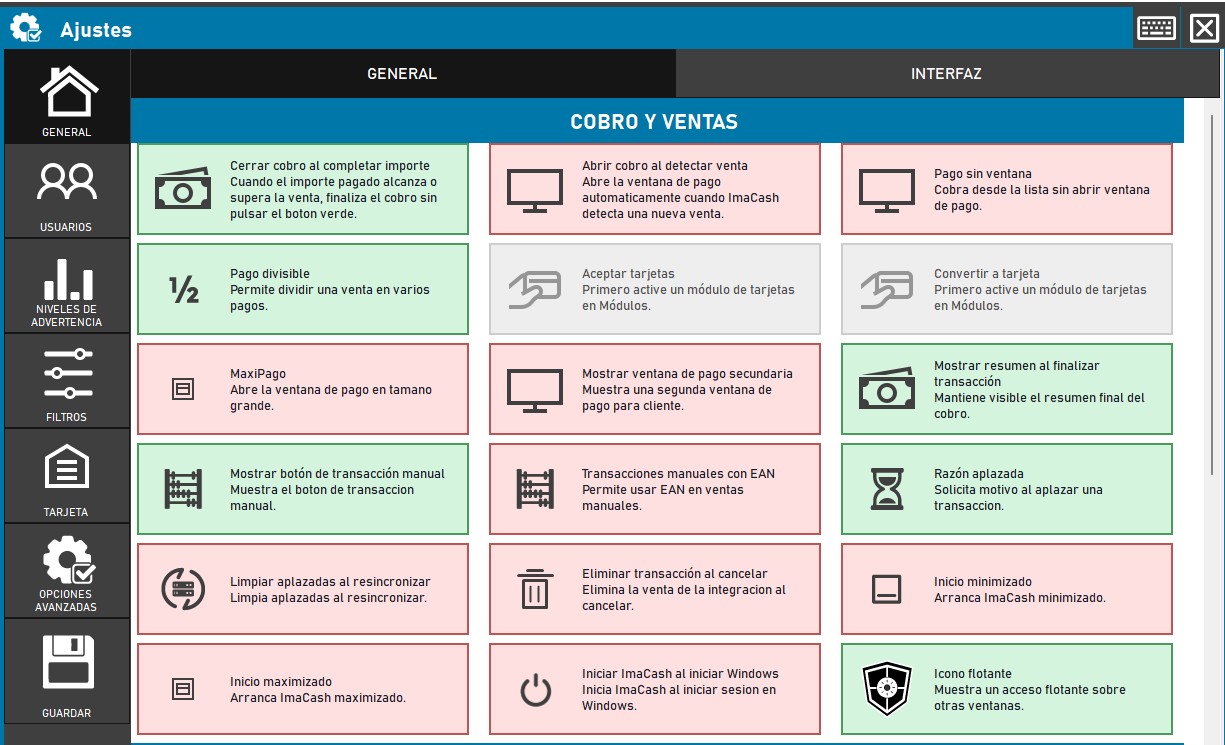
Este bloque define cómo se comporta ImaCash durante el cobro de operaciones.

Aquí puedes activar opciones relacionadas con cierre automático del cobro, ventana de pago, pagos divididos, pagos con tarjeta, transacciones manuales, operaciones aplazadas o comportamiento al cancelar una venta.

Antes de cambiar estas opciones, revisa cómo trabaja el POS/TPV. Algunos ajustes pueden modificar el flujo habitual de caja.

Opciones de Cobro y ventas en Ajustes de ImaCash
Pantalla

Interfaz y pantalla

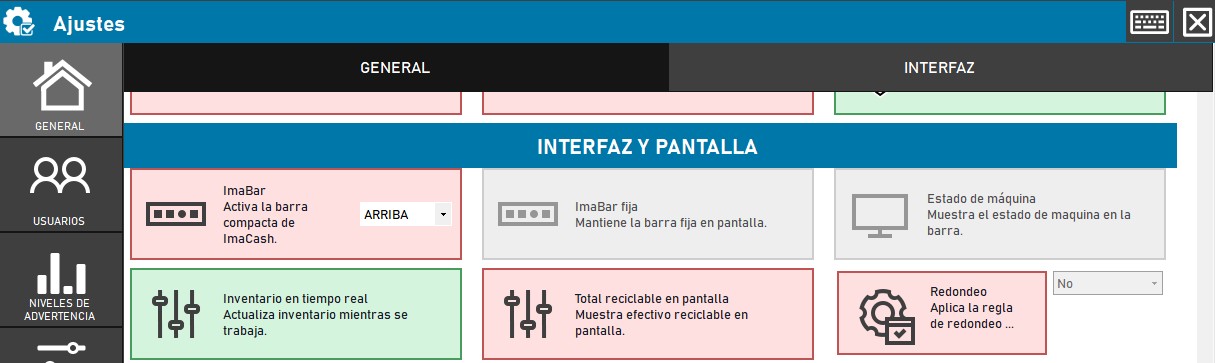
Este bloque controla cómo se muestra ImaCash y qué información queda visible durante la operativa.

Puede incluir opciones sobre ImaBar, posición de la barra, estado de máquina, inventario en tiempo real, total reciclable en pantalla o reglas de redondeo.

Úsalo para adaptar ImaCash a la forma en que trabaja el equipo: pantalla siempre visible, icono flotante o más datos de máquina.

Opciones de Interfaz y pantalla en Ajustes de ImaCash
Permisos

Seguridad y permisos

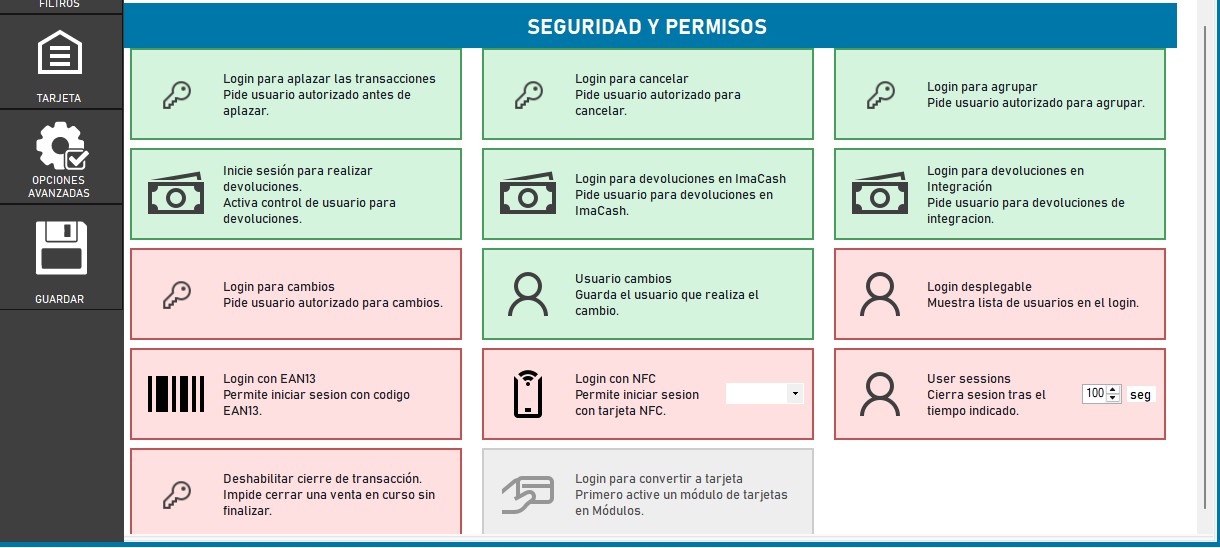
Este bloque define cuándo ImaCash debe pedir identificación de usuario para realizar acciones sensibles.

Puede aplicarse a operaciones como aplazar, cancelar, agrupar, hacer devoluciones, realizar cambios, convertir ventas a tarjeta o cerrar sesiones automáticamente.

Activa controles de login en acciones que afecten al efectivo, al cuadre de caja o a la trazabilidad de una operación.

Opciones de Seguridad y permisos en Ajustes de ImaCash
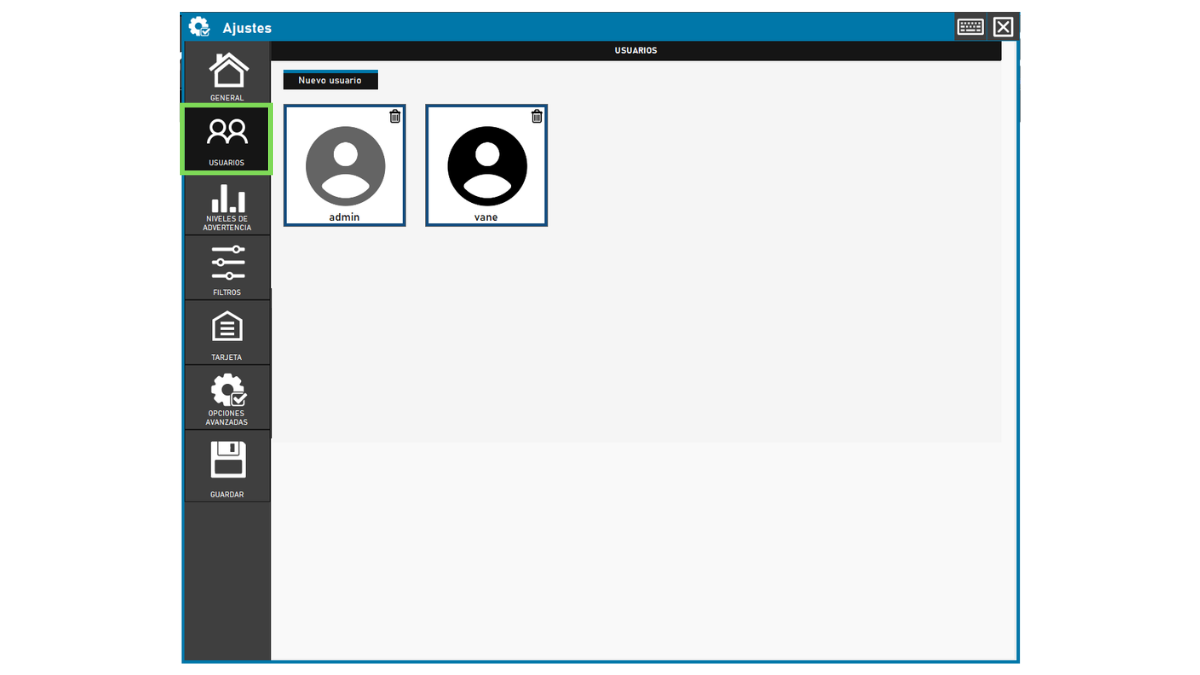
Usuarios

Usuarios

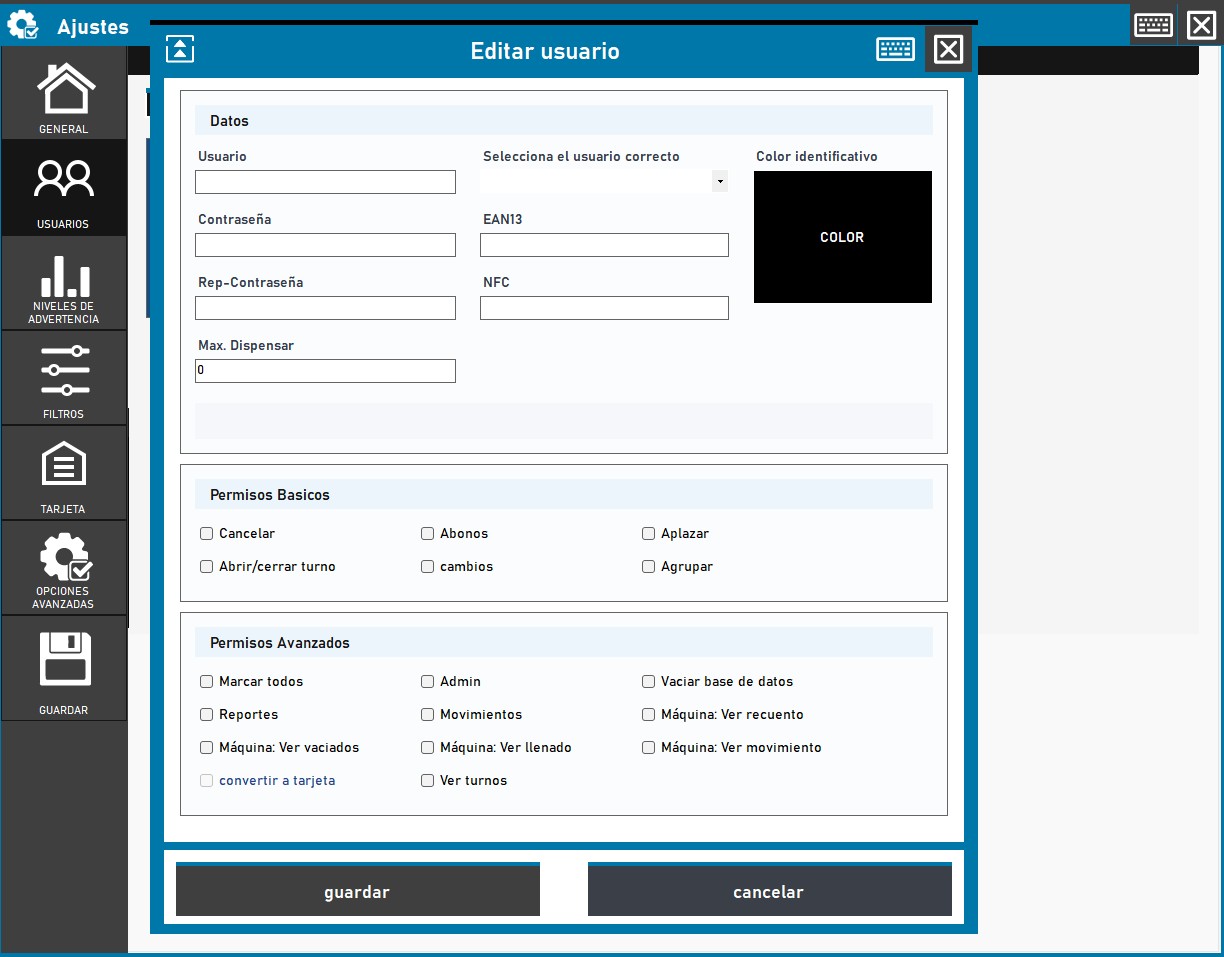
La sección Usuarios permite crear nuevos usuarios y administrar permisos de usuarios existentes.

Desde aquí puedes definir datos de acceso, contraseña, usuario relacionado, color identificativo, EAN13, NFC, límite máximo de dispensado y permisos básicos o avanzados.

  • Cancelar operaciones.
  • Hacer abonos o devoluciones.
  • Aplazar operaciones.
  • Abrir o cerrar turnos.
  • Realizar cambios.
  • Ver reportes.
  • Acceder como administrador.
  • Consultar movimientos de máquina.

Impostare gli avvisi per taglio

I livelli di avviso permettono di adattare i riferimenti di quantità di monete e banconote al punto vendita. La guida mostra i controlli di ImaCash 4.4.3.1529, versione pubblicata, con esempi dimostrativi.

Prima di iniziare

Serve l’accesso a Impostazioni e ad Avvertimenti di livello. Il permesso di consultare questo gruppo è distinto da quello di modificarlo. Il database ImaCash deve essere connesso; l’accesso limitato alla lingua non consente di aprire questo gruppo.

Passaggi

  1. Dalla schermata principale, apri Impostazioni > Avvertimenti di livello. Verifica la valuta configurata e cerca il taglio. Scorri banconote e monete se non sono tutte visibili.
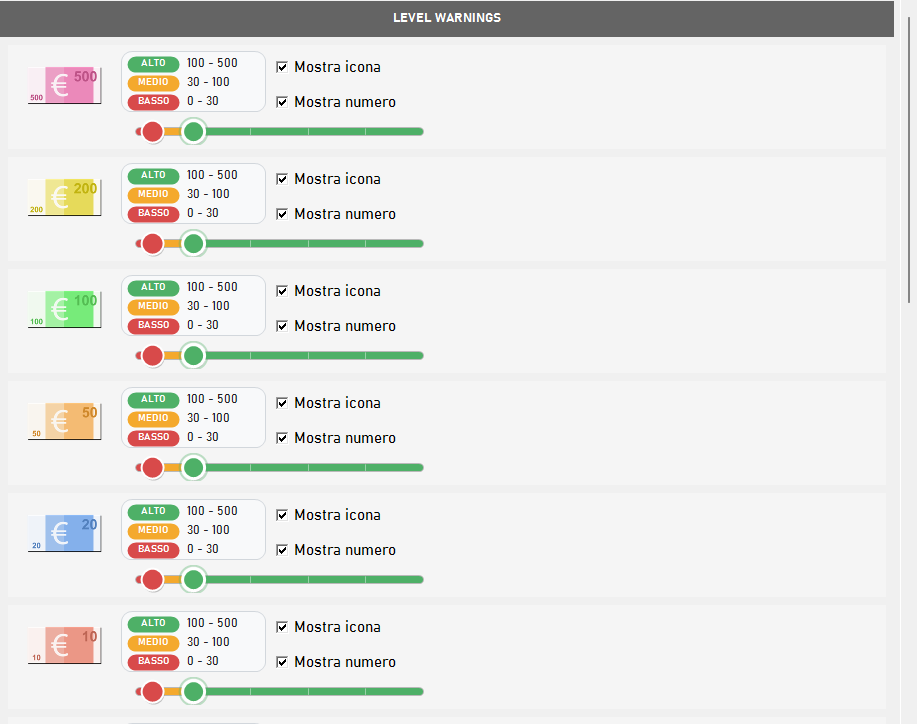
  2. Trascina il cursore rosso per Basso e quello verde per Alto. Sono quantità intere di pezzi, non importi: da 0 a 500, con almeno cinque pezzi tra i limiti. Non ci sono campi numerici visibili per inserirli.
  3. Scegli separatamente Mostra icona e Mostra numero per quel taglio nell’inventario della schermata principale. Controlla gli altri tagli prima di salvare.
  4. Premi Salvare al termine. Chiudi e riapri il gruppo per verificare i valori conservati; un messaggio generale di configurazione salvata non conferma da solo ogni dato.

La fascia riassume gli intervalli Basso, MEDIO e Alto in base ai due limiti. Aiuta a leggere l’impostazione; non mostra contante contato né certifica lo stato fisico del dispositivo. I tagli della valuta non dimostrano quali accetti la macchina.

Nascondere l’icona, il numero o entrambi cambia solo la presentazione. Non elimina il taglio e non modifica il contante. Il numero richiede una lettura utilizzabile; gli stati specifici del dispositivo possono prevalere sugli avvisi di quantità.

Il profilo viene salvato per valuta, non per utente. Il pulsante comune Salvare può applicare anche altri gruppi autorizzati che hai modificato. Chiudere con X non salva questi livelli in sospeso e non annulla salvataggi precedenti o impostazioni applicate immediatamente.

I limiti guidano gli indicatori e, dove disponibile, il minimo di riferimento del riempimento. Salvarere non riempie né svuota, non cambia la capacità della macchina e non risolve blocchi o differenze d’inventario.

Dimostrazione in euro con valori fittizi: 30/100 e poi 35/120 per la banconota da 10 €. Non sono valori consigliati. Sono stati preparati dei controlli reali; il percorso non salva profili e non esegue operazioni.

Dimostrazione: accesso a Impostazioni dalla schermata principale.
Dimostrazione: pulsante Avvertimenti di livello in Impostazioni.
Dimostrazione: pagina reale dei livelli in euro, scorribile fino alle monete.
Dimostrazione: riga da 10 €, Basso 30, Alto 100, icona e numero visibili.
Dimostrazione: riga da 10 €, Basso 35, Alto 120, icona nascosta e numero visibile.
Dimostrazione: pulsante comune Salvare di Impostazioni, senza premerlo.

Se non puoi continuare

Se il gruppo non è disponibile, chiedi al responsabile di verificare connessione e permessi. Se è in sola lettura, chiedi l’autorizzazione a modificarlo. Un cursore si ferma al limite o vicino all’altro: rispetta la distanza minima. Scorri per vedere altre righe. Se i cambiamenti non restano alla riapertura, chiedi una verifica del salvataggio senza ripetere operazioni di contante.

Video: regolare livelli e visibilità

Dimostrazione in euro con valori fittizi: 30/100 e poi 35/120 per la banconota da 10 €. Non sono valori consigliati. Sono stati preparati dei controlli reali; il percorso non salva profili e non esegue operazioni.

  1. Dalla finestra principale, individua Impostazioni. La dimostrazione non esegue accessi né collega una macchina.
  2. In Impostazioni, apri Livelli di avviso. Consultazione e modifica richiedono permessi distinti.
  3. 2. Controlla Basso e Alto. L’esempio da 10 € parte da 30 e 100 pezzi.
  4. 3. Esempio preparato: 35 e 120 pezzi; Mostra icona disattivato e Mostra numero attivato.
  5. 4. Nell’uso reale premi Salvare e riapri per verificare. La dimostrazione non salva e non simula una conferma.
Módulo

Tarjeta

La sección Tarjeta permite configurar y activar el módulo de punto de venta para pagos con tarjeta.

Su objetivo es que ImaCash pueda tener control de las transacciones con independencia del método de pago usado por el cliente.

Puede depender de la licencia, el módulo contratado, el proveedor de tarjeta o la integración disponible.

Avanzado

Opciones avanzadas

Reúne parámetros técnicos y administrativos que deben modificarse con cuidado.

Está pensada para responsables o personal técnico, porque puede afectar a sincronización, importes máximos, impresora, mantenimiento local, informe diario y API REST.

Qué incluye Opciones avanzadas

Usa esta referencia para saber qué revisar sin modificar parámetros sensibles por error.

Sistema y conexión

Aquí se configuran datos relacionados con la sincronización y la identificación del equipo ImaCash, como intervalo de sincronización, rango de sincronización o ImaCash-ID. No cambies estos parámetros sin conocer la instalación.

Importo

Permite definir límites para ciertas operaciones, como devoluciones máximas, transacciones máximas o devoluciones sin login hasta cierto importe.

Impresora

Permite configurar impresora, caracteres y comportamiento del justificante. También puede incluir una opción de prueba para verificar que la impresora responde correctamente.

Mantenimiento local

Incluye acciones como reiniciar ImaCash a una hora indicada o vaciar la base de datos. Úsalo con especial cuidado porque puede afectar a la operativa y a la información disponible.

Informe diario

Permite activar el envío del informe al final del día y revisar datos como email de licencia, hora de cierre, estado del mantenimiento, último envío y horario del establecimiento.

Token

Muestra el token necesario para usar ImaCash junto con la API REST. Debe configurarse en el POS cuando la integración lo requiera y no debe compartirse públicamente.

Salva

Guardar cambios

Salvare applica le opzioni in sospeso che dipendono da quel pulsante. Alcune azioni, come scegliere la lingua, tentano di salvare al momento dell’uso. Segui il percorso di ogni opzione.

Si modificaste opciones importantes, puede ser necesario reiniciar ImaCash para que algunos cambios se apliquen correctamente.

Instalación

Qué puede variar

Las opciones visibles en Ajustes pueden variar según:

  • Permisos del usuario.
  • Máquina de efectivo instalada.
  • POS/TPV integrado.
  • Licencia activa.
  • Módulos contratados.
  • Uso de tarjeta.
  • Uso de API REST.
  • Configuración del establecimiento.

Si una opción aparece deshabilitada o no aparece, puede deberse a que no aplica a esa instalación.

Antes de modificar

Recomendación antes de cambiar Ajustes

Antes de cambiar cualquier opción, comprueba estos puntos. Si tienes dudas, consulta con un responsable o soporte técnico antes de aplicar cambios.

  • Que tienes autorización para hacerlo.
  • Que entiendes qué efecto tendrá el cambio.
  • Que no hay operaciones pendientes.
  • Que el equipo de caja conoce el nuevo comportamiento.
  • Que el POS/TPV y la máquina son compatibles con esa opción.
  • Que puedes guardar y, si hace falta, reiniciar ImaCash.

Resumen operativo

Usa esta tabla como referencia rápida para saber qué revisar dentro de Ajustes.

Acción Cuándo usarla
Entrar en Ajustes Cuando necesites revisar comportamiento general, usuarios, permisos, filtros, tarjeta u opciones avanzadas.
Revisar General Para ajustar cobros, ventas, pantalla y controles de seguridad operativa.
Revisar Usuarios Para crear usuarios, modificar permisos o configurar NFC, EAN13 y límites de dispensado.
Revisar Advertencias Per regolare le quantità di riferimento per taglio e la visibilità dell’inventario.
Revisar Filtros Controlla categorie e ambito della cattura prima di salvare.
Revisar Tarjeta Para configurar el módulo de pagos con tarjeta si está activo en la licencia.
Revisar Opciones avanzadas Para parámetros técnicos como sincronización, impresora, informe diario, mantenimiento local o API REST.
Guardar cambios Per le opzioni che lo richiedono. Controlla il salvataggio e le condizioni di applicazione di ogni impostazione.

¿Necesitas ayuda con los ajustes?

Te ayudamos a revisar la configuración de ImaCash

Si quieres que revisemos tu caso, podemos orientarte sobre usuarios, permisos, tarjeta, filtros, opciones avanzadas o comportamiento de cobro.