
Eine manuelle Transaktion vorbereiten
Eine manuelle Transaktion bereitet einen Vorgang unabhängig vom empfangenen Kassenverkauf vor. Nutzen Sie sie nur mit Freigabe und nach Prüfung der ursprünglichen Referenz: Sie stellt einen POS-Verkauf nicht selbst wieder her, storniert ihn nicht und kann eine vorhandene Zahlung verdoppeln.
Vor dem Start
Die Schaltfläche muss im Hauptfenster sichtbar sein; der ausgewählte Benutzer benötigt die Berechtigung für manuelle Transaktionen. Datenbank und Gerät müssen den Zugriff zulassen. Wiederherstellungssperren oder ausstehende Vorbereitungen können ihn verhindern. Das Öffnen kann je nach Konfiguration das Gerät vorbereiten.
Schritte
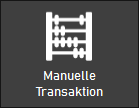
- Drücken Sie im Hauptfenster Manuelle Transaktion. Fehlt die Schaltfläche, lassen Sie Sichtbarkeit und Rechte prüfen; wechseln Sie dafür nicht das Maschinenprofil.
- Wählen Sie bei Aufforderung den berechtigten Benutzer in der Auswahl. In diesem Modus bestätigt die Karte den Inhaber ohne Passwortabfrage. Abbrechen öffnet keinen Vorgang. Prüfen Sie anschließend den Inhaber in der Kopfzeile.
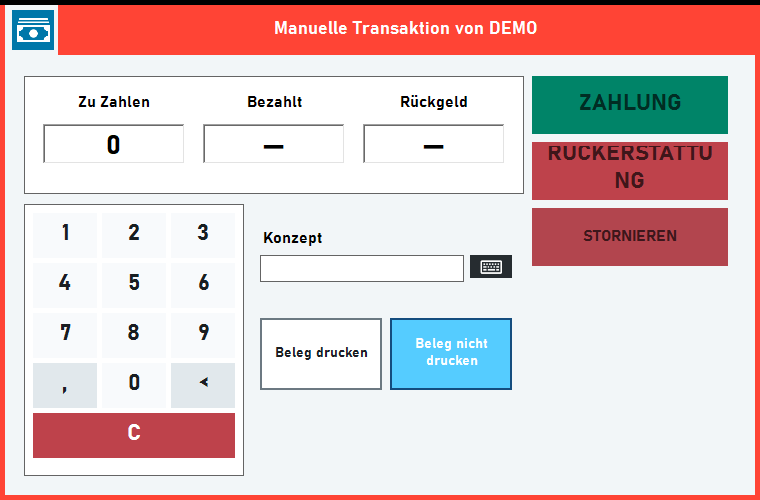
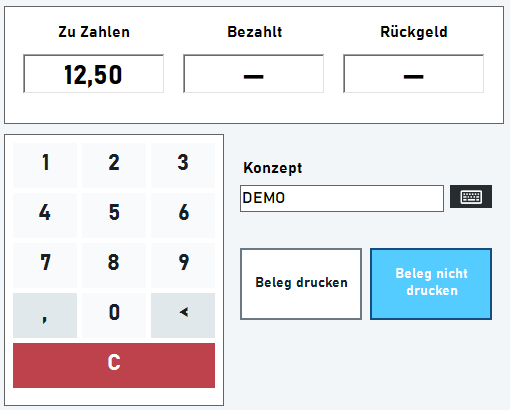
- Geben Sie einen positiven Betrag ein, prüfen Sie die Währung und tragen Sie einen Verwendungszweck unter Konzept ein. Fordern Sie eine Rückerstattung nicht über einen negativen Betrag an.
- Wählen Sie Beleg drucken oder Beleg nicht drucken. Prüfen Sie Betrag, Verwendungszweck und Bediener vor Zahlung oder Rückerstattung. Diese Anleitung endet bei der Vorbereitung; beide Aktionen können Bargeld bewegen.
Tastenfeld: C setzt auf null zurück, < entfernt das letzte Zeichen. Das Dezimalzeichen hängt von Windows ab, nicht nur von der ImaCash-Sprache. Das Tastenfeld erlaubt bis zu zwei Nachkommastellen, wenn die Währung sie verwendet; bei Währungen ohne Nachkommastellen fügt es keine hinzu. Keine Tausendertrennzeichen eingeben. Die eingestellte Rundung gilt beim Start der Aktion.
Konzept beschreibt den Grund. Das Tastatursymbol daneben ermöglicht die Eingabe. Es speichert keinen POS-Verkauf und ersetzt weder dessen Referenz noch das Korrekturverfahren.
Es gibt zwei Belegoptionen. Drucken behält die konfigurierte Kopie bei; eine dritte Option „+ Kopie“ gibt es hier nicht. Nicht drucken schaltet Beleg und Kopie für diesen Vorgang aus. Die Auswahl bestätigt keinen funktionierenden Drucker und ändert keine allgemeinen Einstellungen.
Zu Zahlen ist die angeforderte Summe; Bezahlt und Rückgeld verfolgen den Vorgang. Sie dienen nicht zur Eingabe erfundener Ergebnisse und belegen allein keinen tatsächlichen Bargeldfluss. In der Demonstration verdecken Striche diese Werte.
Isolierte Demonstration echter Formulare mit DEMO und einem fiktiven Betrag. Geldaktionen sind deaktiviert; keine Geräteverbindung und keine abgeschlossene Zahlung, Erstattung oder Druckausgabe dargestellt.
Zahlung, Rückerstattung und Stornieren
Zahlung und Rückerstattung sind getrennte Aktionen. Der manuelle Zugriff erteilt nicht alle Erstattungsrechte: Anmeldung, Grenzen und Geräteregeln gelten weiter. Namen und zusätzliche Optionen können je nach Maschine abweichen. Hier gibt es keine Schaltfläche Speichern.
Vor dem Start verlassen Sie die Vorbereitung mit Stornieren unter Beachtung der Gerätemeldungen. Nach Beginn oder Bargeldeinwurf garantiert Stornieren oder Schließen keine Rückabwicklung. Erzwingen Sie das Schließen nicht, um Geld zurückzuerhalten.
Wenn Sie nicht fortfahren können
Fehlen Rechte, ist der Betrag ungültig oder ein Ergebnis offen, klären Sie dies zuerst. Prüfen Sie bei unklarer Antwort denselben Vorgang und das tatsächliche Bargeld; nicht wiederholen, neu starten oder durch eine weitere manuelle Buchung ausgleichen. Lässt sich das Ergebnis nicht bestimmen, wenden Sie sich an den Support.
Video: die manuelle Ansicht erkennen und vorbereiten
Isolierte Demonstration echter Formulare mit DEMO und einem fiktiven Betrag. Geldaktionen sind deaktiviert; keine Geräteverbindung und keine abgeschlossene Zahlung, Erstattung oder Druckausgabe dargestellt.
Vom Hauptfenster zur manuellen Vorbereitung: isolierte Demonstration, ohne Benutzer, Zahlungen, Erstattungen, Druck oder den Abbruch eines Vorgangs zu bestätigen.
- 1. Suchen Sie im Hauptfenster Manuelle Transaktion. Sichtbarkeit und Benutzerberechtigung bestimmen den Zugang. Der Kreis zeigt den Weg; er führt keinen Vorgang aus.
- 2. Falls die Auswahl erscheint, wählen Sie den berechtigten Inhaber. Karten bestätigen die Auswahl in diesem Modus ohne Passwort. Hier werden sie nur markiert und nicht bestätigt.
- 3. Dieses Fenster wurde separat im Labor vorbereitet. Prüfen Sie Inhaber, Zu Zahlen, Bezahlt und Rückgeld. Die Striche stellen keinen Geldeingang dar.
- 4. Geben Sie einen positiven Betrag mit Ziffernblock und Windows-Dezimaltrennzeichen sowie einen Verwendungszweck ein. C setzt auf null zurück, < löscht ein Zeichen. Das Beispiel ist fiktiv.
- 5. Wählen Sie, ob ein Beleg gedruckt wird. Die Kopie hängt von der Konfiguration ab. Zahlung und Rückerstattung sind verschiedene Aktionen; hier bleiben sie deaktiviert und werden nicht betätigt.
- 6. Vor dem Start verlässt Abbrechen die Vorbereitung entsprechend dem Gerätestatus. Nach Bargeldeingabe oder einem Vorgang garantiert es keine Rückabwicklung. Es gibt keine Schaltfläche Speichern.