
Preparare una transazione manuale
La transazione manuale prepara un’operazione indipendente dalla vendita ricevuta dal POS. Usala con autorizzazione dopo aver controllato il riferimento originale: non recupera né annulla da sola una vendita del POS e può duplicare un pagamento esistente.
Prima di iniziare
Il pulsante deve essere visibile nella schermata principale e l’utente scelto deve essere autorizzato alle transazioni manuali. Database e dispositivo devono consentire l’accesso. Un blocco di recupero o una preparazione in sospeso può impedirlo. Aprire la finestra può preparare il dispositivo secondo la configurazione.
Passaggi
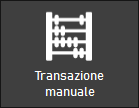
- Nella schermata principale premi Transazione manuale. Se manca il pulsante, chiedi al responsabile di verificare visibilità e permessi; non cambiare il profilo macchina per mostrarlo.
- Se richiesto, seleziona l’utente autorizzato nel selettore. In questa modalità, la scheda conferma il titolare senza richiedere una password. Annulla non apre l’operazione. Controlla poi il titolare nell’intestazione.
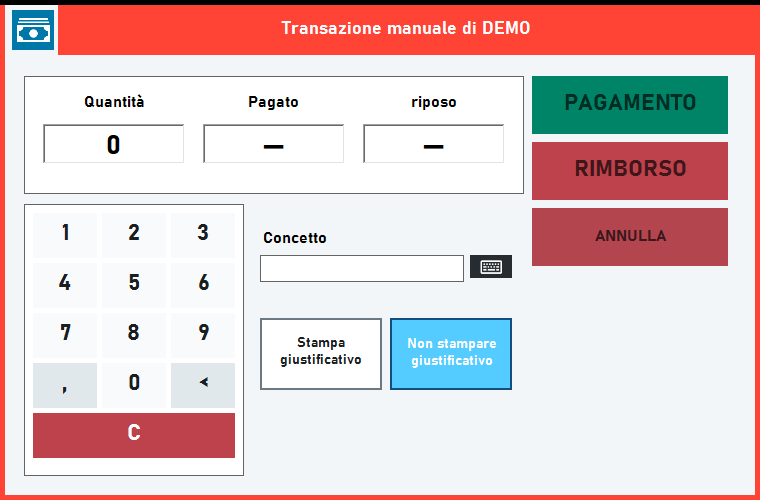
- Inserisci un importo positivo, controlla la valuta e scrivi il Concetto per riconoscere l’operazione. Non usare un importo negativo per richiedere un rimborso.
- Scegli Stampa giustificativo o Non stampare giustificativo. Controlla importo, causale e operatore prima di Pagamento o Rimborso. Il percorso termina alla preparazione; queste azioni possono movimentare contanti.
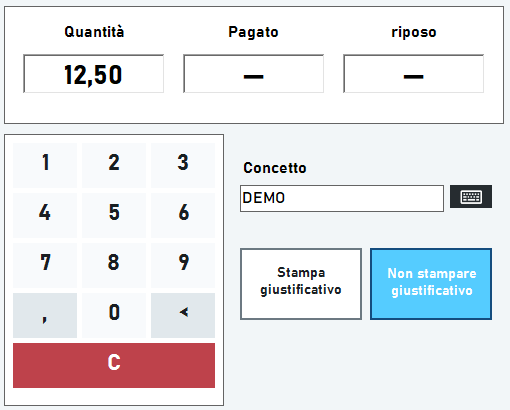
Tastierino: C azzera e < elimina l’ultimo carattere. Il separatore dipende da Windows, non solo dalla lingua di ImaCash. Il tastierino ammette fino a due decimali se la valuta li usa; non ne aggiunge per valute senza decimali. Non inserire separatori delle migliaia. L’arrotondamento configurato si applica all’avvio dell’azione.
Concetto descrive il motivo. L’icona della tastiera accanto al campo permette di scriverlo. Non salva una vendita nel POS e non ne sostituisce il riferimento o la procedura di correzione.
Sono presenti due selettori di ricevuta. Stampa conserva l’opzione di copia configurata; qui non esiste un terzo selettore «+ copia». Non stampare disattiva ricevuta e copia per l’operazione. La scelta non dimostra che la stampante funzioni e non modifica le impostazioni generali.
Quantità è la cifra richiesta; Pagato e riposo seguono l’operazione. Non sono campi per inventare risultati e non provano da soli l’esito fisico dei contanti. Nella dimostrazione sono nascosti con un trattino.
Dimostrazione isolata dei moduli reali con DEMO e un importo fittizio. Azioni monetarie disabilitate; nessun dispositivo collegato né pagamento, rimborso o stampa completati rappresentati.
Pagamento, rimborso e annullamento
Pagamento e Rimborso sono azioni distinte. L’accesso manuale non concede tutti i diritti di rimborso: identificazione, limiti e regole del dispositivo restano applicabili. Nomi e opzioni aggiuntive possono variare per macchina. Qui non c’è un pulsante Salva.
Prima dell’avvio, Annulla permette di abbandonare la preparazione seguendo i messaggi del dispositivo. Dopo l’avvio o l’inserimento di contanti, annullare o chiudere non garantisce lo storno. Non forzare la chiusura per tentare di recuperare denaro.
Se non puoi continuare
Se manca l’autorizzazione, l’importo non è valido o un risultato è in sospeso, risolvi prima quel punto. Se la risposta è incerta, controlla la stessa operazione e i contanti reali; non ripetere, riavviare o creare un’altra manuale per compensare. Contatta l’assistenza se non riesci a determinare l’esito.
Video: riconoscere e preparare la schermata manuale
Dimostrazione isolata dei moduli reali con DEMO e un importo fittizio. Azioni monetarie disabilitate; nessun dispositivo collegato né pagamento, rimborso o stampa completati rappresentati.
Dalla schermata principale alla preparazione manuale: dimostrazione isolata, senza confermare utenti, pagamenti, rimborsi, stampa o annullamento di un’operazione.
- 1. Nella schermata principale, individua Transazione manuale. L’accesso dipende dalla visibilità e dal permesso dell’utente. Il cerchio indica il percorso; non esegue un’operazione.
- 2. Se appare il selettore, scegli il titolare autorizzato. Le schede confermano la selezione senza password in questa modalità. Qui vengono solo indicate, senza confermarne alcuna.
- 3. Questa finestra è stata preparata separatamente in laboratorio. Controlla titolare, Quantità, Pagato e riposo. I trattini non rappresentano denaro ricevuto.
- 4. Inserisci un importo positivo con il tastierino e il separatore di Windows, poi una descrizione. C azzera e < elimina un carattere. L’esempio è fittizio.
- 5. Scegli se stampare la ricevuta. La copia dipende dalla configurazione. Pagamento e Rimborso sono azioni distinte: qui restano disabilitate e non vengono premute.
- 6. Prima di iniziare, Annulla abbandona la preparazione secondo lo stato della macchina. Se sono già coinvolti contanti o un’operazione, non ne garantisce l’annullamento. Non c’è Salva.