

SafePay con ImaCash: conexión y configuración
Configura SafePay con la conexión de máquina, CashControl y el perfil confirmados por el proveedor. Conserva los datos de la instalación en el ámbito privado.
La referencia Gunnebo identifica los equipos de esta ficha. Consulta la información corporativa actual en Sesami y confirma con el proveedor el soporte de tu instalación.
Solicita al proveedor el software de conectividad SafePay/CashControl compatible con ImaCash, el modelo y módulos instalados, la moneda y los parámetros de conexión. Coordina la configuración sin operaciones de efectivo en curso.
- Desde la pantalla principal, abra Configuración con permiso de acceso e identifíquese si ImaCash se lo pide. Entre en Máquina, elija SafePay y seleccione en Modelo el tipo CR2 o CR3 que confirme el proveedor.
- Para red, deje Utilizar Conexión COM desmarcado y rellene IP con la dirección privada de la máquina. Para serie, marque Utilizar Conexión COM y elija el puerto en COM. Al marcarlo, ImaCash desactiva el campo IP. Este perfil no muestra un campo de puerto de red.
- Rellene IP control de efectivo con la dirección privada de CashControl confirmada por el proveedor. Es un campo distinto de IP y sigue disponible cuando se usa COM.
- En Niveles, introduzca el número entero que indique el proveedor y seleccione la divisa configurada para el equipo. Active Multi Trabajo solo cuando el proveedor confirme que el equipo se comparte entre puestos. Mantenga Aceptar Dirhams según la configuración acordada para la instalación.
- Cierre con la X y elija Guardar si hay cambios pendientes. En modo COM, ImaCash intenta inicializar la comunicación serie. En modo red, comprueba si la dirección IP responde. Vuelva a abrir Máquina y compruebe el perfil, el modelo, la divisa y la conexión configurada.
Confirma modelo, firmware, versión de la interfaz y funciones disponibles con el proveedor. La configuración o una prueba simulada no validan físicamente cobros, devoluciones, inventario ni dispensación. Esta ficha no amplía la compatibilidad a otras gamas de Gunnebo o Sesami.
Si falla el guardado, revise que Niveles contenga un entero y que la conexión corresponda al modo seleccionado. Si no aparece el COM esperado o no responde la IP, confirme los datos con el proveedor. Una respuesta de red no verifica CashControl ni una operación de efectivo.
Seguir editando vuelve al formulario. Salir sin guardar descarta los cambios pendientes y conserva las fases ya guardadas.
Aceptar dirhams (MAD) en SafePay
Demostración de ImaCash. El vídeo muestra la interfaz en español con subtítulos. Las direcciones y el puerto de serie aparecen vacíos. Se señalan los controles sin conectar el equipo ni guardar.


Vídeo y pasos para configurar SafePay
- Abra Configuración desde la pantalla principal con un usuario autorizado.
- En Máquina, seleccione SafePay y el Modelo confirmado por el proveedor.
- Para red, deje la casilla COM desmarcada y complete IP.
- Para serie, marque Utilizar Conexión COM y elija el puerto en COM.
- Introduzca por separado la dirección de IP control de efectivo.
- Compruebe Divisa, Niveles y Multi Trabajo con el proveedor.
- Cierre con la X para ver las opciones si hay cambios pendientes.
- Puede guardar, seguir editando o salir sin guardar.
Volver a Configuración en el manual de ImaCash
Abrir tapa desde Principal en SafePay
Aceptar dirhams (MAD) en SafePay
Este ajuste muestra las opciones de dirhams del perfil SafePay y puede habilitar su tratamiento en efectivo. Actívalo solo en una instalación donde se hayan comprobado con soporte la admisión de MAD y los importes que se registran.
- Desde Principal, abre Configuración (Config) con permiso de acceso e identifícate si se solicita. En Máquina, selecciona SafePay y baja por Datos del dispositivo hasta Aceptar Dirhams.
- Marca Aceptar Dirhams para ver los cuatro campos. Desmarcarla los oculta. La opción es independiente del selector Divisa del perfil.
- Interés local. El cálculo interno lee este valor como un número entero. Confirma con soporte qué tratamiento tiene en tu instalación antes de modificarlo.
- Tasa manual y Última sincronización. El cobro en efectivo puede mostrar una tasa MAD/EUR. El rótulo muestra Tasa manual si es distinta de cero. Con cero muestra el valor de Última sincronización, que es un campo editable de tasa.
- Intervalo de petición (minutos). El formulario guarda el valor indicado. La actualización automática de la tasa no se ha constatado en las versiones revisadas.
- Cierra con X y elige Guardar. Se guardan la marca y los campos en la fase de Máquina, que puede volver a comprobar la conexión. Seguir editando vuelve al formulario. Salir sin guardar descarta los cambios todavía pendientes.
- Vuelve a Configuración > Máquina y comprueba la marca y los valores, también si Guardar mostró un aviso. Parte de los ajustes puede haberse conservado aunque falle la comprobación de conexión.
La tasa que aparece en pantalla puede diferir de la que interviene en el cálculo del importe recibido. Si ves una tasa vacía o una diferencia, deja la opción desactivada para cobros y revisa la configuración con soporte. La aceptación y la entrega físicas de MAD requieren una comprobación aparte.
Demostración aislada con los campos vacíos. El vídeo muestra las pantallas en español, con subtítulos y alternativa textual.


Ver los pasos del vídeo
- En Principal, localiza Configuración con permiso de acceso.
- Selecciona Máquina y SafePay. Baja por Datos del dispositivo.
- Marca Aceptar Dirhams para mostrar los cuatro campos.
- Revisa los campos con soporte. En la demostración se dejan vacíos.
- Pulsa X para abrir el aviso si hay cambios pendientes.
- Elige Guardar, Seguir editando o Salir sin guardar. Tras guardar, vuelve a revisar.
SafePay: conjunto y módulos por confirmar
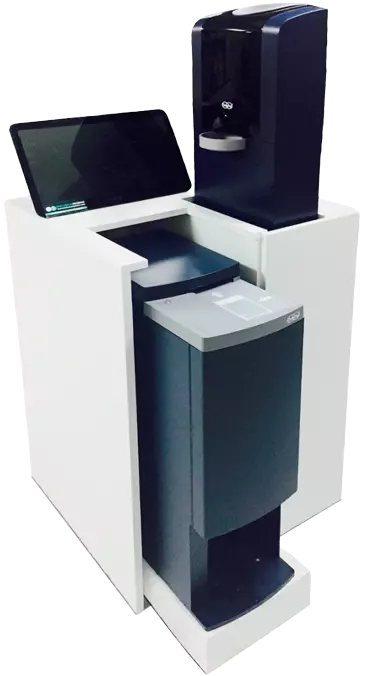
SafePay
Conjunto SafePay del catálogo de Imagina. La fotografía es una referencia de producto; no certifica todos los módulos ni las configuraciones CR2 y CR3. Confirma la combinación exacta antes de su uso.