

SafePay com ImaCash: ligação e configuração
Configure o SafePay com a ligação à máquina, o CashControl e o perfil confirmados pelo fornecedor. Mantenha privados os dados da instalação.
A referência Gunnebo identifica os equipamentos desta ficha. Consulte as informações empresariais atuais da Sesami e confirme o suporte da sua instalação com o fornecedor.
Peça ao fornecedor o software de ligação SafePay/CashControl compatível com o ImaCash, o modelo e módulos instalados, a moeda e os parâmetros de ligação. Combine a configuração sem operações de numerário em curso.
- No ecrã principal, abra a configuração com permissão de acesso. Identifique-se se o ImaCash o pedir. Em Machine, escolha SafePay e selecione em Modelo o tipo CR2 ou CR3 confirmado pelo fornecedor.
- Para rede, deixe Utilizar Conexión COM desmarcado e introduza em IP o endereço privado do equipamento. Para ligação série, marque Utilizar Conexión COM e escolha a porta em COM. Ao marcar a opção, o campo IP fica desativado. Este perfil não mostra um campo separado para a porta de rede.
- Em IP de controlo de numerário, introduza o endereço privado de CashControl confirmado pelo fornecedor. É um campo separado de IP e mantém-se disponível com COM.
- Em Niveles, introduza o número inteiro indicado pelo fornecedor e selecione a moeda configurada para o equipamento. Ative Multi Job apenas se o fornecedor confirmar que o equipamento é partilhado entre caixas. Mantenha Aceitar Dirhams de acordo com a configuração acordada para a instalação.
- Feche com X e escolha Salvar se houver alterações pendentes. No modo COM, o ImaCash tenta inicializar a ligação série. No modo de rede, verifica se o endereço IP responde. Volte a abrir Machine e confirme o perfil, o modelo, a moeda e a ligação configurada.
Confirme modelo, firmware, versão da interface e funções disponíveis com o fornecedor. A configuração ou um teste simulado não validam fisicamente cobranças, devoluções, inventário nem dispensa. Esta ficha não alarga a compatibilidade a outras gamas Gunnebo ou Sesami.
Se não conseguir guardar, confirme que Niveles contém um número inteiro e que a ligação corresponde ao modo escolhido. Se a porta COM esperada não aparecer ou o IP não responder, confirme os dados com o fornecedor. Uma resposta da rede não verifica CashControl nem uma operação em numerário.
Continuar a editar volta ao formulário. Sair sem guardar descarta as alterações pendentes e mantém as fases já guardadas.
Aceitar dirhams (MAD) no SafePay
Demonstração do ImaCash. O vídeo mostra a interface espanhola com legendas. Os endereços e a porta série ficam em branco. Os controlos são assinalados sem ligar o equipamento ou guardar.


Vídeo e passos para configurar SafePay
- Abra a configuração no ecrã principal com uma conta autorizada.
- Em Machine, selecione SafePay e o Modelo confirmado pelo fornecedor.
- Para rede, deixe a opção COM desmarcada e preencha IP.
- Para ligação série, marque Utilizar Conexión COM e escolha a porta em COM.
- Introduza separadamente o endereço de IP de controlo de numerário.
- Confirme Moeda, Niveles e Multi Job com o fornecedor.
- Feche com X para ver as opções se houver alterações pendentes.
- Pode guardar, continuar a editar ou sair sem guardar.
Voltar à configuração no manual do ImaCash
Abrir a tampa SafePay a partir do Principal
Aceitar dirhams (MAD) no SafePay
Esta opção mostra as definições de dirhams do perfil SafePay e pode ativar o seu tratamento nos pagamentos em dinheiro. Ative-a apenas numa instalação em que o suporte tenha verificado a aceitação de MAD e os valores registados.
- No ecrã principal, abra Configuração (Config) com permissão de acesso e identifique-se se lhe for pedido. Em Machine, selecione SafePay e percorra Dados do dispositivo até Aceitar Dirhams.
- Marque Aceitar Dirhams para mostrar os quatro campos. Desmarcar a opção oculta-os. Esta opção é independente do seletor Moeda do perfil.
- Interesse local. O cálculo interno lê este valor como um número inteiro. Confirme com o suporte como é tratado na sua instalação antes de o alterar.
- Taxa manual e Última sincronização. O ecrã de pagamento em dinheiro pode mostrar uma taxa MAD/EUR. Mostra a Taxa manual quando for diferente de zero. Com zero mostra o valor de Última sincronização, um campo de taxa editável.
- Intervalo de solicitação (minutos). O formulário guarda o valor indicado. A atualização automática da taxa ainda não foi confirmada nas versões analisadas.
- Feche com X e escolha Salvar. A fase Machine guarda a seleção e os campos e pode verificar novamente a ligação. Continuar a editar volta ao formulário. Sair sem guardar descarta as alterações ainda pendentes.
- Volte a Configuração > Machine e verifique a opção e os valores, mesmo se aparecer um aviso ao guardar. Algumas definições podem ter sido guardadas mesmo que a verificação da ligação tenha falhado.
A taxa apresentada pode diferir da usada para calcular o valor recebido. Se faltar a taxa ou houver uma diferença, deixe a opção desativada para pagamentos e reveja a configuração com o suporte. Confirme em separado a aceitação e a entrega físicas de MAD.
Demonstração isolada com os campos vazios. O vídeo mostra a interface em espanhol, com legendas e alternativa textual.


Ver os passos do vídeo
- No ecrã principal, localize Configuração com permissão de acesso.
- Selecione Machine e SafePay. Percorra Dados do dispositivo.
- Marque Aceitar Dirhams para mostrar os quatro campos.
- Verifique os campos com o suporte. Na demonstração ficam vazios.
- Prima X para abrir o aviso se houver alterações pendentes.
- Escolha Salvar, Continuar a editar ou Sair sem guardar. Verifique após guardar.
SafePay: conjunto e módulos por confirmar
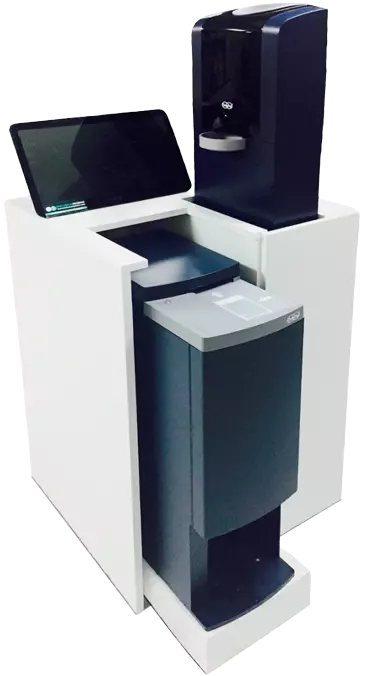
SafePay
Conjunto SafePay do catálogo Imagina. A fotografia é uma referência do produto; não certifica todos os módulos nem as configurações CR2 e CR3. Confirme a combinação exata antes de usar.