

SafePay con ImaCash: connessione e configurazione
Configura SafePay con la connessione della macchina, CashControl e il profilo confermati dal fornitore. Mantieni privati i dati dell’installazione.
Il riferimento Gunnebo identifica i dispositivi di questa scheda. Consulta le informazioni aziendali attuali presso Sesami e conferma il supporto dell’installazione con il fornitore.
Chiedi al fornitore il software di connessione SafePay/CashControl compatibile con ImaCash, modello e moduli installati, valuta e parametri di collegamento. Concorda la configurazione senza operazioni di contante in corso.
- Dalla schermata principale apri la configurazione con i permessi di accesso. Identificati se ImaCash lo richiede. In Macchina, scegli SafePay e seleziona in Modello il tipo CR2 o CR3 confermato dal fornitore.
- Per la rete, lascia Utilizar Conexión COM deselezionato e inserisci in IP l’indirizzo privato del dispositivo. Per il collegamento seriale, seleziona Utilizar Conexión COM e scegli la porta in COM. La casella disattiva il campo IP. Questo profilo non ha un campo separato per la porta di rete.
- In IP controllo contanti, inserisci l’indirizzo privato di CashControl confermato dal fornitore. Il campo è distinto da IP e resta disponibile anche con COM.
- In Niveles, inserisci il numero intero indicato dal fornitore e seleziona la valuta configurata per il dispositivo. Attiva Multi Job solo se il fornitore conferma che il dispositivo è condiviso tra più casse. Imposta Accetta Dirham secondo la configurazione concordata per l’installazione.
- Chiudi con X e scegli Salvare se ci sono modifiche in sospeso. In modalità COM, ImaCash tenta di inizializzare il collegamento seriale. In modalità di rete, verifica se l’indirizzo IP risponde. Riapri Macchina e controlla il profilo, il modello, la valuta e il collegamento configurato.
Conferma modello, firmware, versione dell’interfaccia e funzioni disponibili con il fornitore. Configurazione o test simulati non convalidano fisicamente incassi, rimborsi, inventario o erogazione. Questa scheda non estende la compatibilità ad altre gamme Gunnebo o Sesami.
Se il salvataggio non riesce, verifica che Niveles contenga un intero e che il collegamento corrisponda alla modalità selezionata. Se manca la porta COM prevista o l’IP non risponde, verifica i dati con il fornitore. Una risposta di rete non verifica CashControl né un’operazione in contanti.
Continua a modificare riapre il modulo. Esci senza salvare scarta le modifiche in sospeso e conserva le fasi già salvate.
Accettare dirham (MAD) su SafePay
Dimostrazione di ImaCash. Il video mostra l’interfaccia spagnola con sottotitoli. Indirizzi e porta seriale restano vuoti. I controlli sono evidenziati senza collegare il dispositivo o salvare.


Video e passaggi per configurare SafePay
- Apri la configurazione dalla schermata principale con un account autorizzato.
- In Macchina, seleziona SafePay e il Modello confermato dal fornitore.
- Per la rete, lascia l’opzione COM deselezionata e compila IP.
- Per il collegamento seriale, seleziona Utilizar Conexión COM e scegli la porta in COM.
- Inserisci separatamente l’indirizzo di IP controllo contanti.
- Verifica Valuta, Niveles e Multi Job con il fornitore.
- Chiudi con X per vedere le opzioni se ci sono modifiche in sospeso.
- Puoi salvare, continuare a modificare o uscire senza salvare.
Torna alla configurazione nel manuale di ImaCash
Aprire il coperchio SafePay dalla schermata principale
Accettare dirham (MAD) su SafePay
Questa opzione mostra le impostazioni per i dirham nel profilo SafePay e può abilitarne la gestione nei pagamenti in contanti. Attivala soltanto in un’installazione in cui l’assistenza ha verificato l’accettazione dei MAD e gli importi registrati.
- Dalla schermata principale, apri Configurazione (Config) con il permesso di accesso e identificati se richiesto. In Macchina, seleziona SafePay e scorri Dati del dispositivo fino ad Accetta Dirham.
- Seleziona Accetta Dirham per mostrare i quattro campi. Deseleziona la casella per nasconderli. L’opzione è indipendente dal selettore Valuta del profilo.
- tassa di soggiorno. Il calcolo interno legge il valore come numero intero. Verifica con l’assistenza come viene trattato nella tua installazione prima di cambiarlo.
- Tasso manuale e ultima sincronizzazione. La schermata di pagamento in contanti può mostrare un tasso MAD/EUR. Mostra il Tasso manuale se è diverso da zero. Con zero viene mostrato il valore di ultima sincronizzazione, un campo del tasso modificabile.
- Richiesta intervallo (minuti). Il modulo salva il valore immesso. L’aggiornamento automatico del tasso resta da confermare nelle versioni esaminate.
- Chiudi con X e scegli Salvare. La fase Macchina salva la selezione e i campi e può verificare di nuovo la connessione. Continua a modificare torna al modulo. Esci senza salvare scarta le modifiche ancora in sospeso.
- Torna a Configurazione > Macchina e verifica la casella e i valori, anche se durante il salvataggio è apparso un avviso. Alcune impostazioni possono essere state conservate anche se il controllo della connessione è fallito.
Il tasso visualizzato può differire da quello usato per calcolare l’importo ricevuto. Se il tasso è vuoto o rilevi una differenza, lascia l’opzione disattivata per i pagamenti e rivedi la configurazione con l’assistenza. Verifica separatamente l’accettazione e l’erogazione fisiche di MAD.
Dimostrazione isolata con i campi vuoti. Il video mostra l’interfaccia in spagnolo, con sottotitoli e alternativa testuale.


Vedi i passaggi del video
- Nella schermata principale individua Configurazione con permesso di accesso.
- Seleziona Macchina e SafePay. Scorri Dati del dispositivo.
- Seleziona Accetta Dirham per mostrare i quattro campi.
- Verifica i campi con l’assistenza. Nella dimostrazione rimangono vuoti.
- Premi X per aprire l’avviso in presenza di modifiche in sospeso.
- Scegli Salvare, Continua a modificare o Esci senza salvare. Verifica dopo aver salvato.
SafePay: sistema e moduli da confermare
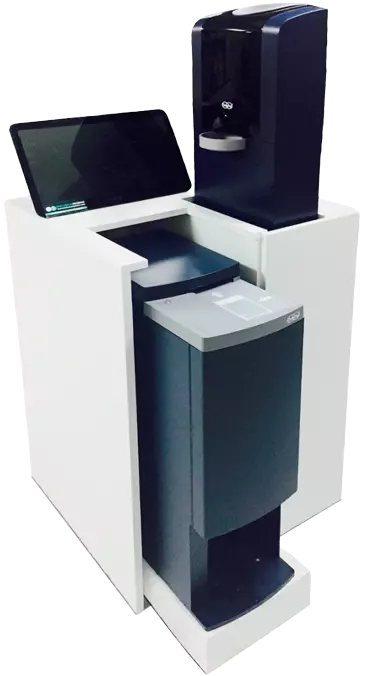
SafePay
Sistema SafePay del catalogo Imagina. La fotografia è un riferimento del prodotto; non certifica tutti i moduli né le configurazioni CR2 e CR3. Conferma la combinazione esatta prima dell’uso.