

CPI con ImaCash: Paypod, uAPI y PayLink
Antes de configurar
- CPI significa Crane Payment Innovations. Paypod es una estación de pago; PayLink es un módulo de integración USB. No son nombres intercambiables ni comparten los mismos campos de configuración.
- Para CPI_uAPI, el proveedor debe instalar y preparar CPI Payment Service, habilitar su acceso HTTPS y confirmar dirección privada, puerto y cuenta de servicio. El PC de ImaCash debe poder alcanzar ese servicio por una red privada autorizada.
- Confirme estación, módulos de billetes y monedas, firmware, moneda y funciones disponibles. Un componente CPI aislado o una fotografía de Paypod no acreditan un conjunto preparado para ImaCash.
La conexión no acredita por sí sola cobros, devoluciones, inventario ni vaciados físicos. Valide las funciones necesarias con el proveedor antes del uso comercial. Esta guía trata efectivo; tarjetas y pedidos de autoservicio requieren su integración específica.
Configurar CPI_uAPI en ImaCash
- Desde Principal, abra Configuración con un usuario autorizado. Entre en Máquina y seleccione CPI_uAPI cuando no haya operaciones en curso.
- En IP introduzca la dirección privada del equipo que ejecuta CPI Payment Service. Use la dirección facilitada para esa instalación.
- En Puerto introduzca el puerto HTTPS confirmado para el servicio. Es un campo separado de IP.
- En Contraseña y Usuario introduzca los datos privados autorizados para CPI Payment Service. Solicite al administrador los de su instalación.
- En Divisa seleccione la moneda confirmada para el equipo y el servicio. La lista muestra opciones del programa. La compatibilidad con el equipo se comprueba por separado.
- Pulse X. Si aparece Cambios sin guardar, elija Guardar para aplicar la configuración por fases. Si cambió el perfil, ImaCash comprueba el acceso HTTPS con esa cuenta y consulta los dispositivos del servicio. Si el servicio está instalado en el mismo equipo y detenido, puede intentar iniciarlo.
Ante un aviso de conexión o certificado, revise IP, Puerto y la configuración HTTPS con el administrador. Ante un rechazo de acceso, confirme la cuenta y la contraseña autorizadas para ese servicio. Revise lo guardado al reabrir el perfil y contraste los dispositivos previstos con el proveedor. Una comprobación favorable del servicio no acredita un cobro.
Seguir editando vuelve al formulario. Salir sin guardar descarta lo pendiente. Se conservan los cambios ya guardados en fases anteriores. Tras un guardado correcto, el reinicio se ofrece aparte.
Demostración con los cuatro campos privados vacíos. El vídeo muestra el formulario y las opciones de cierre en estados preparados por separado.


Pasos del vídeo y alternativa textual
- Abra Configuración desde Principal.
- En Máquina, seleccione CPI_uAPI.
- Revise IP, Puerto y los datos de acceso.
- Compruebe la divisa de la instalación.
- Pulse X para revisar los cambios pendientes.
- Elija Guardar, salir o seguir editando.
CCR de CPI con CR50 USB dentro de Julia
Esta combinación utiliza Julia como máquina de ImaCash: el CR50 conserva el controlador USB GRG y Dunite, y el CCR utiliza CPI Payment Service por HTTPS. Requiere .NET Framework 4.7.2 o posterior y un servicio CPI dedicado que gestione exclusivamente el CCR, sin SCR, BNR ni otros componentes de efectivo, aunque estén desconectados.
En Configuración → Máquina seleccione Julia y abra sus componentes. Conserve CR50 con conexión USB y añada CCR con conexión HTTPS. Abra el engranaje de CCR para preparar sus datos; no cambie esta combinación a la máquina independiente CPI_uAPI.
El administrador de CPI facilita la URL HTTPS completa con puerto y barra final, el ID de configuración del CCR, usuario, contraseña y credenciales OAuth Client ID y Client Secret. El ID del dispositivo no es su número de serie. Introduzca los datos privados solo en ImaCash, nunca en la URL.
Utilice un certificado HTTPS que Windows pueda verificar. TLS SHA-256 puede quedar vacío en ese caso; si el técnico autoriza un certificado propio, introduzca únicamente su huella completa verificada. No desactive la seguridad ni acepte automáticamente un certificado desconocido.
Probar solo consulta la conexión y el inventario. Guarde primero los datos CCR y después los componentes Julia con el mismo usuario Windows que ejecuta ImaCash. La ventana Información explica la preparación completa. El proveedor debe comprobar ambos componentes antes de una prueba supervisada.
El componente está disponible en beta y requiere validar la combinación física, firmware y moneda con el proveedor. Julia coordina admisión, cambio, devolución y retirada; las monedas habilitadas en CPI deben coincidir con su selección en Julia. El mantenimiento y los límites físicos del CCR se configuran con las herramientas oficiales de CPI.
Configurar PayLink en ImaCash
Pida al proveedor que prepare el módulo USB PayLink, sus controladores y el programa de comunicación en el PC. Confirme los periféricos instalados y termine las operaciones en curso antes de cambiar el perfil.
- Abra Configuración en la pantalla principal con un usuario autorizado. Identifíquese si ImaCash se lo pide. Entre en Máquina y seleccione PayLink.
- Divisa queda fija en EUR. Este perfil oculta los campos de conexión. Deje la preparación del enlace USB al proveedor y conserve los datos de CPI_uAPI en su perfil correspondiente.
- Cierre con la X y elija Guardar si quiere aplicar los cambios pendientes. Al aplicar el perfil, ImaCash intenta inicializar PayLink. La inicialización puede aplicar ajustes a los módulos y actualizar el inventario de la sesión.
Si aparece un error de inicialización, revise el módulo, los controladores y el programa de comunicación con el proveedor antes de reintentar. Tras guardar, vuelva a abrir Máquina y confirme que figuran PayLink y EUR. La inicialización por sí sola no acredita la aceptación o la entrega de efectivo.
Seguir editando vuelve al formulario. Salir sin guardar descarta los cambios pendientes y conserva las fases ya guardadas.
Demostración de ImaCash. El vídeo muestra la interfaz española con subtítulos. Los controles se señalan sin conectar al módulo ni guardar.


Vídeo y pasos para configurar PayLink
- Abra Configuración desde la pantalla principal con un usuario autorizado.
- Entre en Máquina y seleccione PayLink.
- El proveedor prepara el enlace USB. El perfil oculta los campos de conexión.
- Compruebe que Divisa muestra EUR y está bloqueada.
- Cierre con la X para ver las opciones si hay cambios.
- Guarde, siga editando o descarte los cambios pendientes.
Consultar la información oficial de CPI
Referencia Paypod del catálogo
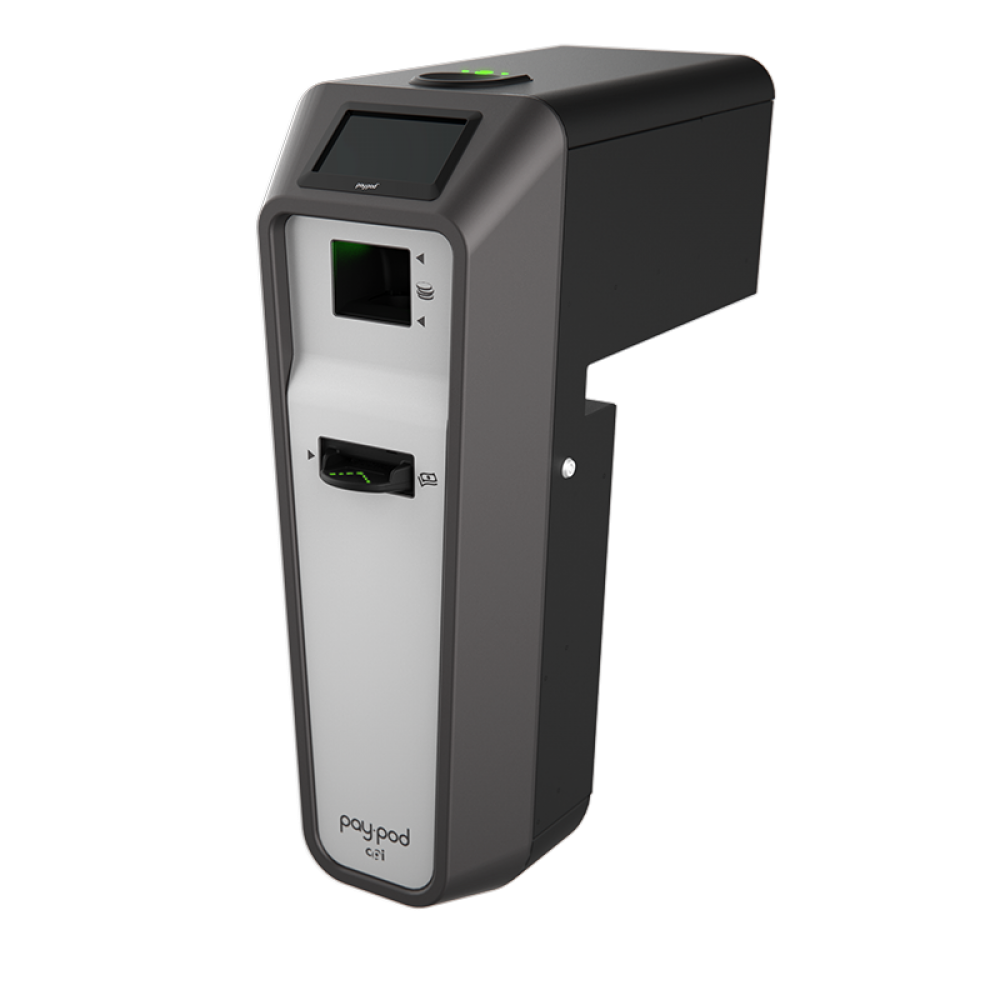
Paypod
La fotografía corresponde a la gama Paypod. Confirme variante, componentes e interfaz con el proveedor; no identifica un módulo PayLink ni acredita compatibilidad física de todas las estaciones Paypod con ImaCash.