

CPI mit ImaCash: Paypod, uAPI und PayLink
Vor der Einrichtung
- CPI steht für Crane Payment Innovations. Paypod ist eine Zahlstation; PayLink ist ein USB-Integrationsmodul. Die Namen sind nicht austauschbar und die Konfigurationsfelder unterscheiden sich.
- Für CPI_uAPI muss der Anbieter CPI Payment Service installieren und vorbereiten, den HTTPS-Zugriff aktivieren sowie private Adresse, Port und Dienstkonto bestätigen. Der ImaCash-PC muss diesen Dienst über ein freigegebenes privates Netzwerk erreichen.
- Bestätigen Sie Station, Banknoten- und Münzmodule, Firmware, Währung und verfügbare Funktionen. Eine einzelne CPI-Komponente oder ein Paypod-Foto belegt kein für ImaCash vorbereitetes Gesamtsystem.
Die Verbindung allein validiert keine Zahlungen, Erstattungen, Bestände oder physischen Leerungen. Validieren Sie die benötigten Funktionen mit dem Anbieter vor dem kommerziellen Einsatz. Diese Seite behandelt Bargeld; Karten und Selbstbedienungsbestellungen benötigen ihre eigene Integration.
CPI_uAPI in ImaCash einrichten
- Öffnen Sie im Hauptfenster Konfiguration mit einem berechtigten Benutzer. Wählen Sie unter Maschine CPI_uAPI, sobald alle laufenden Vorgänge abgeschlossen sind.
- Tragen Sie unter IP die private Adresse des Computers ein, auf dem CPI Payment Service läuft. Verwenden Sie die für diese Installation bereitgestellte Adresse.
- Tragen Sie unter Hafen den bestätigten HTTPS-Port des Dienstes ein. IP und Hafen sind getrennte Felder.
- Tragen Sie unter Passwort und Nutzer die privaten Zugangsdaten für CPI Payment Service ein. Fragen Sie den Administrator nach den Zugangsdaten für diese Installation.
- Wählen Sie unter Währung die für Gerät und Dienst bestätigte Währung. Die Liste zeigt die Softwareoptionen. Prüfen Sie die Kompatibilität mit dem Gerät getrennt.
- Klicken Sie auf X. Wenn Ungespeicherte Änderungen erscheint, wählen Sie Speichern. Die Einstellungen werden in mehreren Schritten angewendet. Bei geändertem Profil prüft ImaCash den HTTPS-Zugriff mit diesem Konto und fragt die Geräteliste ab. Läuft der auf demselben Computer installierte Dienst nicht, kann ImaCash versuchen, ihn zu starten.
Prüfen Sie bei Verbindungs- oder Zertifikatwarnungen IP, Hafen und die HTTPS-Einstellungen mit dem Administrator. Wird der Zugriff abgelehnt, bestätigen Sie die für diesen Dienst zugelassenen Zugangsdaten. Öffnen Sie das Profil erneut und prüfen Sie die gespeicherten Werte und mit dem Anbieter die vorgesehenen Geräte. Ein erfolgreicher Diensttest bestätigt keinen Zahlungsvorgang.
Weiter bearbeiten führt zum Formular zurück. Ohne Speichern beenden verwirft ausstehende Änderungen. Bereits in früheren Schritten gespeicherte Einstellungen bleiben erhalten. Nach erfolgreichem Speichern wird ein Neustart separat angeboten.
Demonstration mit vier leeren privaten Feldern. Das Video zeigt das Formular und die Schließoptionen in separat vorbereiteten Demonstrationszuständen.


Videoschritte und Textalternative
- Öffnen Sie im Hauptfenster Konfiguration.
- Wählen Sie unter Maschine CPI_uAPI.
- Prüfen Sie IP, Port und Zugangsdaten.
- Prüfen Sie die Währung der Installation.
- Klicken Sie auf X, um Änderungen zu prüfen.
- Speichern, beenden oder weiter bearbeiten.
CPI CCR mit USB-CR50 in Julia
Diese Kombination verwendet Julia als ImaCash-Maschine: CR50 behält GRG-USB-Treiber und Dunite, CCR verwendet CPI Payment Service über HTTPS. Erforderlich sind .NET Framework 4.7.2 oder höher und ein eigener CPI-Dienst nur für den CCR, ohne SCR, BNR oder andere Bargeldkomponenten, auch nicht getrennte.
Unter Konfiguration → Maschine Julia wählen und die Komponenten öffnen. CR50 mit USB beibehalten und CCR mit HTTPS hinzufügen. Über das CCR-Zahnrad die Daten vorbereiten; Julia für diese Kombination beibehalten.
Der CPI-Administrator liefert vollständige HTTPS-URL mit Port und abschließendem Schrägstrich, CCR-Konfigurations-ID, Benutzer, Passwort, OAuth Client ID und Client Secret. Die Geräte-ID ist keine Seriennummer. Private Daten nur in ImaCash eingeben, niemals in die URL.
Ein von Windows prüfbares HTTPS-Zertifikat verwenden. TLS SHA-256 bleibt dann leer; bei einem vom Techniker autorisierten eigenen Zertifikat ausschließlich den vollständigen geprüften Fingerabdruck eingeben. Sicherheit nicht deaktivieren und unbekannte Zertifikate nie automatisch akzeptieren.
Test prüft nur Verbindung und Bestand. CCR-Daten und anschließend die Julia-Komponenten mit dem Windows-Benutzer von ImaCash speichern. Das Informationsfenster beschreibt die gesamte Einrichtung. Der Lieferant muss beide Komponenten vor einem beaufsichtigten Test prüfen.
Die Komponente ist als Beta verfügbar; Hardwarekombination, Firmware und Währung müssen mit dem Lieferanten geprüft werden. Julia koordiniert Annahme, Wechselgeld, Erstattungen und Entnahmen; aktivierte CPI-Münzen müssen der Julia-Auswahl entsprechen. CCR-Wartung und physische Grenzen mit den offiziellen CPI-Werkzeugen konfigurieren.
PayLink in ImaCash einrichten
Lassen Sie das PayLink-USB-Modul, die Treiber und die Kommunikationssoftware auf dem PC vom Anbieter vorbereiten. Lassen Sie die installierten Peripheriegeräte bestätigen und schließen Sie laufende Vorgänge vor dem Profilwechsel ab.
- Öffnen Sie auf dem Hauptbildschirm die Konfiguration mit einem berechtigten Konto. Melden Sie sich an, wenn ImaCash Sie dazu auffordert. Öffnen Sie Maschine und wählen Sie PayLink.
- Währung ist fest auf EUR eingestellt. Dieses Profil blendet die Verbindungsfelder aus. Lassen Sie den Anbieter die USB-Verbindung einrichten und behalten Sie die CPI_uAPI-Daten im dafür vorgesehenen Profil.
- Schließen Sie mit X und wählen Sie Speichern, wenn Sie ausstehende Änderungen übernehmen möchten. Beim Anwenden des Profils versucht ImaCash, PayLink zu initialisieren. Dabei können Einstellungen auf Module angewendet und der Sitzungsbestand aktualisiert werden.
Prüfen Sie bei einem Fehler mit dem Anbieter Modul, Treiber und Kommunikationssoftware, bevor Sie es erneut versuchen. Öffnen Sie nach dem Speichern Maschine erneut und prüfen Sie, ob PayLink und EUR angezeigt werden. Die Initialisierung allein bestätigt weder die Annahme noch die Ausgabe von Bargeld.
Weiter bearbeiten führt zum Formular zurück. Ohne Speichern beenden verwirft ausstehende Änderungen und behält bereits gespeicherte Schritte bei.
ImaCash-Demonstration. Das Video zeigt die spanische Oberfläche mit Untertiteln. Die Bedienelemente werden ohne Verbindung zum Modul und ohne Speichern gezeigt.


Video und Schritte zur Einrichtung von PayLink
- Öffnen Sie die Konfiguration vom Hauptbildschirm aus mit einem berechtigten Konto.
- Öffnen Sie Maschine und wählen Sie PayLink.
- Der Anbieter richtet die USB-Verbindung ein. Das Profil blendet die Verbindungsfelder aus.
- Prüfen Sie, ob Währung EUR anzeigt und gesperrt ist.
- Schließen Sie mit X, um bei Änderungen die Optionen anzuzeigen.
- Speichern Sie, bearbeiten Sie weiter oder verwerfen Sie ausstehende Änderungen.
Offizielle CPI-Informationen öffnen
Paypod-Katalogreferenz
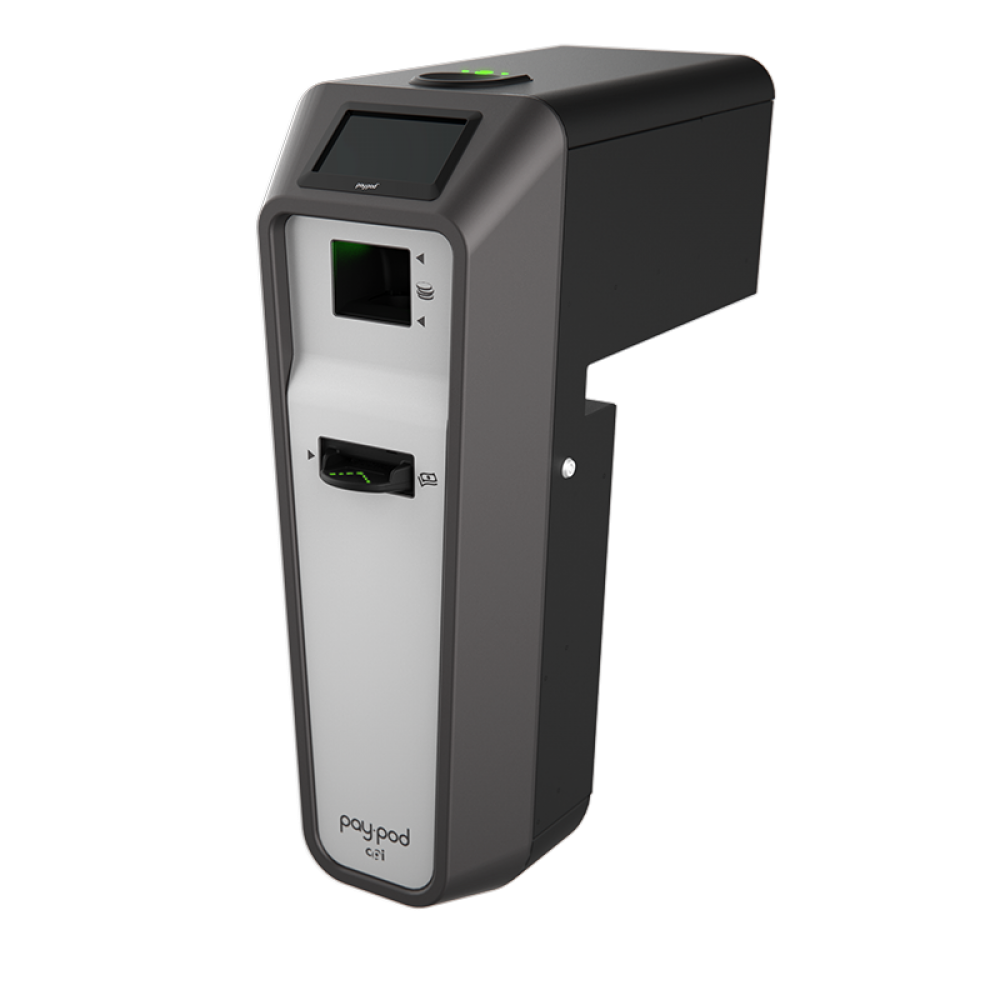
Paypod
Das Foto zeigt die Paypod-Produktfamilie. Bestätigen Sie Variante, Komponenten und Schnittstelle mit dem Anbieter; es zeigt kein PayLink-Modul und belegt keine physische Kompatibilität aller Paypod-Stationen mit ImaCash.