

CPI avec ImaCash : Paypod, uAPI et PayLink
Avant la configuration
- CPI signifie Crane Payment Innovations. Paypod est une station de paiement ; PayLink est un module d’intégration USB. Ces noms ne sont pas interchangeables et leurs champs de configuration diffèrent.
- Pour CPI_uAPI, le fournisseur doit installer et préparer CPI Payment Service, activer son accès HTTPS et confirmer l’adresse privée, le port et le compte du service. Le PC ImaCash doit accéder à ce service par un réseau privé autorisé.
- Confirmez la station, les modules de billets et de pièces, le firmware, la devise et les fonctions disponibles. Un composant CPI isolé ou une photo de Paypod ne prouve pas qu’un ensemble soit prêt pour ImaCash.
La connexion seule ne valide ni encaissements, ni remboursements, ni inventaire, ni vidages physiques. Validez les fonctions nécessaires avec le fournisseur avant l’usage commercial. Cette fiche traite les espèces ; cartes et commandes en libre-service nécessitent leur intégration spécifique.
Configurer CPI_uAPI dans ImaCash
- Depuis la fenêtre principale, ouvrez Configuration avec un compte autorisé. Dans Automate, choisissez CPI_uAPI quand aucune opération n’est en cours.
- Saisissez dans IP l’adresse privée de l’ordinateur qui exécute CPI Payment Service. Utilisez celle fournie pour cette installation.
- Dans Le port, saisissez le port HTTPS confirmé pour le service. Il se renseigne séparément du champ IP.
- Dans Mot de passe et Utilisateur, saisissez les identifiants privés autorisés pour CPI Payment Service. Demandez à l’administrateur les identifiants de votre installation.
- Dans Devise, sélectionnez celle confirmée pour l’automate et le service. La liste affiche les possibilités du logiciel. Vérifiez séparément la compatibilité avec le matériel.
- Cliquez sur X. Si Modifications non enregistrées apparaît, choisissez Enregistrer pour appliquer les réglages par étapes. Si le profil a changé, ImaCash vérifie l’accès HTTPS avec ce compte et demande la liste des appareils. Si le service est installé sur le même ordinateur et arrêté, ImaCash peut tenter de le démarrer.
En cas d’avertissement de connexion ou de certificat, vérifiez IP, Le port et les paramètres HTTPS avec l’administrateur. Si l’accès est refusé, confirmez le compte et le mot de passe autorisés pour ce service. Rouvrez le profil pour vérifier les réglages enregistrés et confirmez les appareils attendus auprès du fournisseur. Une vérification réussie du service ne valide pas un encaissement.
Continuer à modifier ramène au formulaire. Quitter sans enregistrer abandonne les changements en attente. Les réglages déjà enregistrés lors des étapes précédentes sont conservés. Le redémarrage est proposé séparément après un enregistrement réussi.
Démonstration avec les quatre champs privés vides. La vidéo montre le formulaire et les options de fermeture dans deux états de démonstration préparés séparément.


Étapes de la vidéo et alternative textuelle
- Ouvrez Configuration depuis la fenêtre principale.
- Dans Automate, choisissez CPI_uAPI.
- Vérifiez l’IP, le port et les identifiants.
- Vérifiez la devise de l’installation.
- Cliquez sur X pour revoir les changements.
- Enregistrez, quittez ou continuez la modification.
CCR CPI et CR50 USB dans Julia
Cette combinaison utilise Julia comme machine ImaCash : le CR50 conserve le pilote GRG USB et Dunite, tandis que le CCR utilise CPI Payment Service en HTTPS. Elle nécessite .NET Framework 4.7.2 ou ultérieur et un service CPI dédié gérant uniquement le CCR, sans SCR, BNR ni autre composant d’espèces, même déconnecté.
Dans Configuration → Machine, sélectionnez Julia et ouvrez ses composants. Conservez CR50 en USB et ajoutez CCR en HTTPS. Ouvrez l’engrenage CCR pour préparer ses paramètres ; conservez Julia pour cette combinaison.
L’administrateur CPI fournit l’URL HTTPS complète avec port et barre finale, l’ID de configuration CCR, l’utilisateur, le mot de passe, OAuth Client ID et Client Secret. L’ID n’est pas le numéro de série. Saisissez les données privées uniquement dans ImaCash, jamais dans l’URL.
Utilisez un certificat HTTPS vérifiable par Windows. Laissez TLS SHA-256 vide dans ce cas ; si le technicien autorise un certificat privé, saisissez uniquement son empreinte complète vérifiée. Ne désactivez pas la sécurité et n’acceptez jamais automatiquement un certificat inconnu.
Tester consulte uniquement connexion et inventaire. Enregistrez les données CCR puis les composants Julia avec l’utilisateur Windows d’ImaCash. La fenêtre Informations explique la préparation complète. Le fournisseur doit vérifier les deux composants avant un essai supervisé.
Le composant est disponible en bêta et nécessite de valider matériel, firmware et devise avec le fournisseur. Julia coordonne acceptation, monnaie, remboursements et retraits ; les pièces activées dans CPI doivent correspondre à la sélection Julia. Utilisez les outils officiels CPI pour maintenance et limites physiques du CCR.
Configurer PayLink dans ImaCash
Demandez au fournisseur de préparer le module USB PayLink, ses pilotes et le logiciel de communication sur le PC. Confirmez les périphériques installés et terminez les opérations en cours avant de changer de profil.
- Depuis l’écran principal, ouvrez la configuration avec un compte autorisé. Identifiez-vous si ImaCash vous le demande. Ouvrez Automate et sélectionnez PayLink.
- Devise est fixée à EUR. Ce profil masque les champs de connexion. Confiez la préparation de la liaison USB au fournisseur et conservez les données de CPI_uAPI dans le profil correspondant.
- Fermez avec la croix et choisissez Enregistrer pour appliquer les modifications en attente. Quand le profil est appliqué, ImaCash tente d’initialiser PayLink. L’initialisation peut appliquer des réglages aux modules et mettre à jour l’inventaire de la session.
En cas d’échec, vérifiez le module, les pilotes et le logiciel de communication avec le fournisseur avant de réessayer. Après l’enregistrement, rouvrez Automate et vérifiez que PayLink et EUR sont affichés. L’initialisation seule ne confirme ni l’acceptation ni la distribution d’espèces.
Continuer à modifier ramène au formulaire. Quitter sans enregistrer abandonne les modifications en attente et conserve les étapes déjà enregistrées.
Démonstration d’ImaCash. La vidéo montre l’interface espagnole avec des sous-titres. Les commandes sont signalées sans connexion au module ni enregistrement.


Vidéo et étapes pour configurer PayLink
- Ouvrez la configuration depuis l’écran principal avec un compte autorisé.
- Ouvrez Automate et sélectionnez PayLink.
- Le fournisseur prépare la liaison USB. Le profil masque les champs de connexion.
- Vérifiez que Devise affiche EUR et est verrouillée.
- Fermez avec la croix pour voir les choix en cas de modifications.
- Enregistrez, continuez à modifier ou abandonnez les modifications en attente.
Consulter les informations officielles CPI
Référence Paypod du catalogue
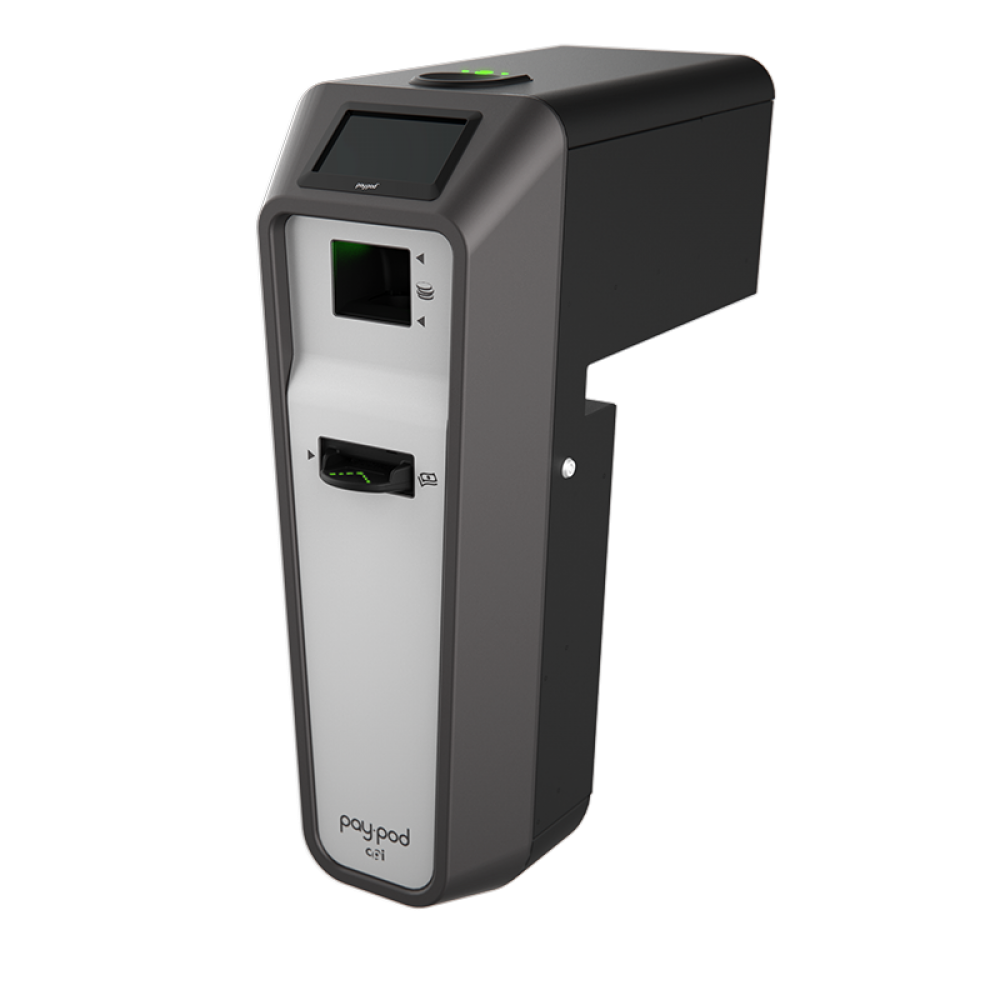
Paypod
La photographie montre la gamme Paypod. Confirmez la variante, les composants et l’interface avec le fournisseur ; elle ne représente pas un module PayLink et ne prouve pas la compatibilité physique de toutes les stations Paypod avec ImaCash.