

CPI com ImaCash: Paypod, uAPI e PayLink
Antes de configurar
- CPI significa Crane Payment Innovations. Paypod é uma estação de pagamento; PayLink é um módulo de integração USB. Os nomes não são intercambiáveis e os campos de configuração são diferentes.
- Para CPI_uAPI, o fornecedor deve instalar e preparar CPI Payment Service, ativar o acesso HTTPS e confirmar endereço privado, porta e conta de serviço. O PC do ImaCash deve aceder a esse serviço por uma rede privada autorizada.
- Confirme estação, módulos de notas e moedas, firmware, moeda e funções disponíveis. Um componente CPI isolado ou uma fotografia de Paypod não comprova um conjunto preparado para o ImaCash.
A ligação por si só não valida cobranças, devoluções, inventário ou esvaziamentos físicos. Valide as funções necessárias com o fornecedor antes do uso comercial. Esta ficha trata numerário; cartões e pedidos de autosserviço exigem uma integração específica.
Configurar CPI_uAPI no ImaCash
- Na janela principal, abra Configuração com um utilizador autorizado. Entre em Machine e selecione CPI_uAPI quando não houver operações em curso.
- Introduza em IP o endereço privado do computador que executa o CPI Payment Service. Use o endereço fornecido para esta instalação.
- Em Harbour, introduza a porta HTTPS confirmada para o serviço. Preencha este campo separadamente do IP.
- Em Senha e Usuário, introduza as credenciais privadas autorizadas para o CPI Payment Service. Peça ao administrador os dados da sua instalação.
- Em Moeda, selecione a moeda confirmada para o equipamento e o serviço. A lista mostra as opções do programa. Verifique a compatibilidade com o equipamento separadamente.
- Prima X. Se aparecer Alterações não guardadas, escolha Salvar para aplicar as definições por etapas. Quando o perfil muda, o ImaCash verifica o acesso HTTPS com essa conta e consulta a lista de dispositivos. Se o serviço estiver instalado no mesmo computador e parado, o ImaCash pode tentar iniciá-lo.
Se surgir um aviso de ligação ou certificado, reveja o IP, Harbour e a configuração HTTPS com o administrador. Se o acesso for rejeitado, confirme a conta e a senha autorizadas para esse serviço. Reabra o perfil para verificar as definições guardadas e confirme os dispositivos esperados com o fornecedor. Uma verificação do serviço bem-sucedida não comprova uma cobrança.
Continuar a editar regressa ao formulário. Sair sem guardar descarta as alterações pendentes. As definições guardadas em etapas anteriores são mantidas. Depois de guardar com êxito, o reinício é apresentado em separado.
Demonstração com os quatro campos privados vazios. O vídeo apresenta o formulário e as opções de fecho em estados de demonstração preparados separadamente.


Passos do vídeo e alternativa textual
- Abra Configuração na janela principal.
- Em Machine, selecione CPI_uAPI.
- Verifique o IP, a porta e as credenciais.
- Confirme a moeda da instalação.
- Prima X para rever as alterações pendentes.
- Escolha salvar, sair ou continuar a editar.
CCR CPI com CR50 USB no Julia
Esta combinação utiliza Julia como máquina ImaCash: CR50 mantém o controlador GRG USB e Dunite, enquanto CCR utiliza CPI Payment Service por HTTPS. Requer .NET Framework 4.7.2 ou posterior e um serviço CPI dedicado apenas ao CCR, sem SCR, BNR ou outros componentes de numerário, mesmo desligados.
Em Configuração → Máquina selecione Julia e abra os componentes. Mantenha CR50 por USB e adicione CCR por HTTPS. Abra a engrenagem CCR para preparar os dados; conserve Julia nesta combinação.
O administrador CPI fornece URL HTTPS completo com porta e barra final, ID de configuração CCR, utilizador, palavra-passe, OAuth Client ID e Client Secret. O ID não é o número de série. Introduza dados privados apenas no ImaCash, nunca no URL.
Utilize um certificado HTTPS verificável pelo Windows. Nesse caso, deixe TLS SHA-256 vazio; se o técnico autorizar um certificado privado, introduza apenas a impressão completa verificada. Não desative a segurança nem aceite automaticamente certificados desconhecidos.
Testar só consulta ligação e inventário. Guarde os dados CCR e depois os componentes Julia com o utilizador Windows que executa ImaCash. A janela Informações explica toda a preparação. O fornecedor deve verificar ambos os componentes antes de um teste supervisionado.
O componente está disponível em beta e exige validar combinação física, firmware e moeda com o fornecedor. Julia coordena admissão, troco, devoluções e retiradas; as moedas ativadas na CPI devem coincidir com a seleção Julia. Configure manutenção e limites físicos CCR nas ferramentas oficiais CPI.
Configurar PayLink no ImaCash
Peça ao fornecedor que prepare o módulo USB PayLink, os controladores e o programa de comunicação no PC. Confirme os periféricos instalados e termine as operações em curso antes de mudar o perfil.
- No ecrã principal, abra a configuração com uma conta autorizada. Identifique-se se o ImaCash o pedir. Abra Machine e selecione PayLink.
- Moeda fica fixa em EUR. Este perfil oculta os campos de ligação. Deixe a preparação da ligação USB ao fornecedor e mantenha os dados de CPI_uAPI no perfil correspondente.
- Feche com o X e escolha Salvar se quiser aplicar as alterações pendentes. Ao aplicar o perfil, o ImaCash tenta inicializar o PayLink. A inicialização pode aplicar definições aos módulos e atualizar o inventário da sessão.
Se a inicialização falhar, verifique o módulo, os controladores e o programa de comunicação com o fornecedor antes de tentar novamente. Após guardar, volte a abrir Machine e confirme que aparecem PayLink e EUR. A inicialização por si só não confirma a aceitação ou a entrega de numerário.
Continuar a editar volta ao formulário. Sair sem guardar descarta as alterações pendentes e conserva as fases já guardadas.
Demonstração do ImaCash. O vídeo mostra a interface espanhola com legendas. Os controlos são assinalados sem ligar ao módulo nem guardar.


Vídeo e passos para configurar PayLink
- Abra a configuração no ecrã principal com uma conta autorizada.
- Abra Machine e selecione PayLink.
- O fornecedor prepara a ligação USB. O perfil oculta os campos de ligação.
- Confirme que Moeda mostra EUR e está bloqueada.
- Feche com o X para ver as opções se houver alterações.
- Guarde, continue a editar ou descarte as alterações pendentes.
Consultar as informações oficiais da CPI
Referência Paypod do catálogo
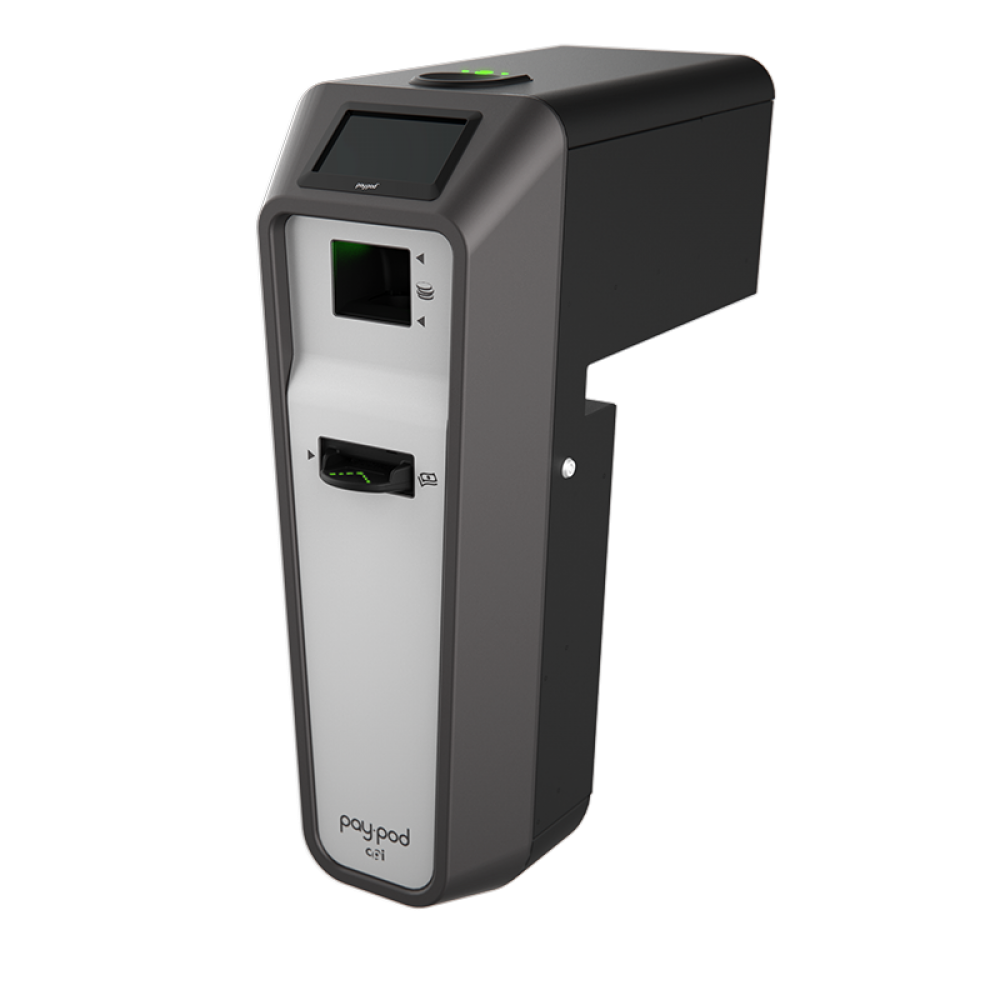
Paypod
A fotografia corresponde à gama Paypod. Confirme variante, componentes e interface com o fornecedor; não representa um módulo PayLink nem comprova compatibilidade física de todas as estações Paypod com ImaCash.