

CPI con ImaCash: Paypod, uAPI e PayLink
Prima della configurazione
- CPI significa Crane Payment Innovations. Paypod è una stazione di pagamento; PayLink è un modulo di integrazione USB. Questi nomi non sono intercambiabili e i campi di configurazione sono diversi.
- Per CPI_uAPI, il fornitore deve installare e preparare CPI Payment Service, abilitare l’accesso HTTPS e confermare indirizzo privato, porta e account del servizio. Il PC ImaCash deve raggiungere il servizio tramite una rete privata autorizzata.
- Conferma stazione, moduli per banconote e monete, firmware, valuta e funzioni disponibili. Un componente CPI isolato o una foto di Paypod non dimostra un insieme pronto per ImaCash.
La sola connessione non convalida incassi, rimborsi, inventario o svuotamenti fisici. Convalida le funzioni necessarie con il fornitore prima dell’uso commerciale. Questa scheda tratta i contanti; carte e ordini self-service richiedono un’integrazione specifica.
Configurare CPI_uAPI in ImaCash
- Dalla finestra principale, apri Configurazione con un utente autorizzato. In Macchina, seleziona CPI_uAPI quando non ci sono operazioni in corso.
- In IP, inserisci l’indirizzo privato del computer che esegue CPI Payment Service. Usa quello fornito per questa installazione.
- In Porta, inserisci la porta HTTPS confermata per il servizio. Compilala separatamente dal campo IP.
- In Parola d'ordine e Utente, inserisci le credenziali private autorizzate per CPI Payment Service. Chiedi all’amministratore quelle della tua installazione.
- In Valuta, seleziona la valuta confermata per la macchina e per il servizio. L’elenco mostra le opzioni del programma. Verifica separatamente la compatibilità con la macchina.
- Premi X. Se compare Modifiche non salvate, scegli Salvare per applicare le impostazioni in più fasi. Quando cambia il profilo, ImaCash verifica l’accesso HTTPS con quell’utenza e chiede l’elenco dei dispositivi. Se il servizio è installato sullo stesso computer ed è fermo, ImaCash può tentare di avviarlo.
In caso di avviso di connessione o certificato, verifica IP, Porta e configurazione HTTPS con l’amministratore. Se l’accesso viene rifiutato, conferma utenza e password autorizzate per il servizio. Riapri il profilo per verificare i dati salvati e conferma con il fornitore i dispositivi previsti. Una verifica riuscita del servizio non certifica un incasso.
Continua a modificare riporta al modulo. Esci senza salvare scarta le modifiche in sospeso. Le impostazioni già salvate nelle fasi precedenti restano valide. Dopo il salvataggio riuscito, il riavvio viene proposto separatamente.
Dimostrazione con i quattro campi riservati vuoti. Il video mostra il modulo e le opzioni di chiusura in stati dimostrativi preparati separatamente.


Passaggi del video e alternativa testuale
- Apri Configurazione dalla finestra principale.
- In Macchina, seleziona CPI_uAPI.
- Verifica IP, porta e credenziali.
- Controlla la valuta dell’installazione.
- Premi X per rivedere le modifiche.
- Scegli se salvare, uscire o continuare.
CCR CPI e CR50 USB in Julia
Questa combinazione usa Julia come macchina ImaCash: CR50 mantiene il driver GRG USB e Dunite, mentre CCR usa CPI Payment Service tramite HTTPS. Richiede .NET Framework 4.7.2 o successivo e un servizio CPI dedicato al solo CCR, senza SCR, BNR o altri componenti contanti, anche scollegati.
In Configurazione → Macchina scegli Julia e apri i componenti. Mantieni CR50 in USB e aggiungi CCR in HTTPS. Apri l’ingranaggio CCR per preparare i dati; mantieni Julia per questa combinazione.
L’amministratore CPI fornisce URL HTTPS completo con porta e barra finale, ID di configurazione CCR, utente, password, OAuth Client ID e Client Secret. L’ID non è il numero di serie. Inserisci i dati privati solo in ImaCash, mai nell’URL.
Usa un certificato HTTPS verificabile da Windows. In tal caso lascia vuoto TLS SHA-256; se il tecnico autorizza un certificato privato, inserisci solo la sua impronta completa verificata. Non disattivare la sicurezza e non accettare automaticamente certificati sconosciuti.
Prova controlla solo connessione e inventario. Salva i dati CCR e poi i componenti Julia con l’utente Windows di ImaCash. La finestra Informazioni descrive tutta la preparazione. Il fornitore deve verificare entrambi i componenti prima di una prova supervisionata.
Il componente è disponibile in beta e richiede la verifica di combinazione fisica, firmware e valuta con il fornitore. Julia coordina ammissione, resto, rimborsi e prelievi; le monete abilitate in CPI devono corrispondere alla selezione Julia. Configura manutenzione e limiti fisici CCR con gli strumenti ufficiali CPI.
Configurare PayLink in ImaCash
Chiedi al fornitore di predisporre il modulo USB PayLink, i driver e il programma di comunicazione sul PC. Conferma le periferiche installate e termina le operazioni in corso prima di cambiare profilo.
- Dalla schermata principale, apri la configurazione con un account autorizzato. Identificati se ImaCash lo richiede. Apri Macchina e seleziona PayLink.
- Valuta è fissa su EUR. Il profilo nasconde i campi di connessione. Affida al fornitore la preparazione del collegamento USB e conserva i dati di CPI_uAPI nel profilo corrispondente.
- Chiudi con la X e scegli Salvare per applicare le modifiche in sospeso. Quando viene applicato il profilo, ImaCash prova a inizializzare PayLink. L’inizializzazione può applicare impostazioni ai moduli e aggiornare l’inventario della sessione.
Se l’inizializzazione non riesce, controlla con il fornitore il modulo, i driver e il programma di comunicazione prima di riprovare. Dopo il salvataggio, riapri Macchina e controlla che compaiano PayLink ed EUR. L’inizializzazione da sola non conferma l’accettazione o l’erogazione di contante.
Continua a modificare torna al modulo. Esci senza salvare scarta le modifiche in sospeso e conserva le fasi già salvate.
Dimostrazione di ImaCash. Il video mostra l’interfaccia spagnola con sottotitoli. I controlli sono indicati senza connettersi al modulo o salvare.


Video e passaggi per configurare PayLink
- Apri la configurazione dalla schermata principale con un account autorizzato.
- Apri Macchina e seleziona PayLink.
- Il fornitore prepara il collegamento USB. Il profilo nasconde i campi di connessione.
- Verifica che Valuta mostri EUR e sia bloccata.
- Chiudi con la X per vedere le opzioni se ci sono modifiche.
- Salva, continua a modificare o scarta le modifiche in sospeso.
Consulta le informazioni ufficiali CPI
Riferimento Paypod del catalogo
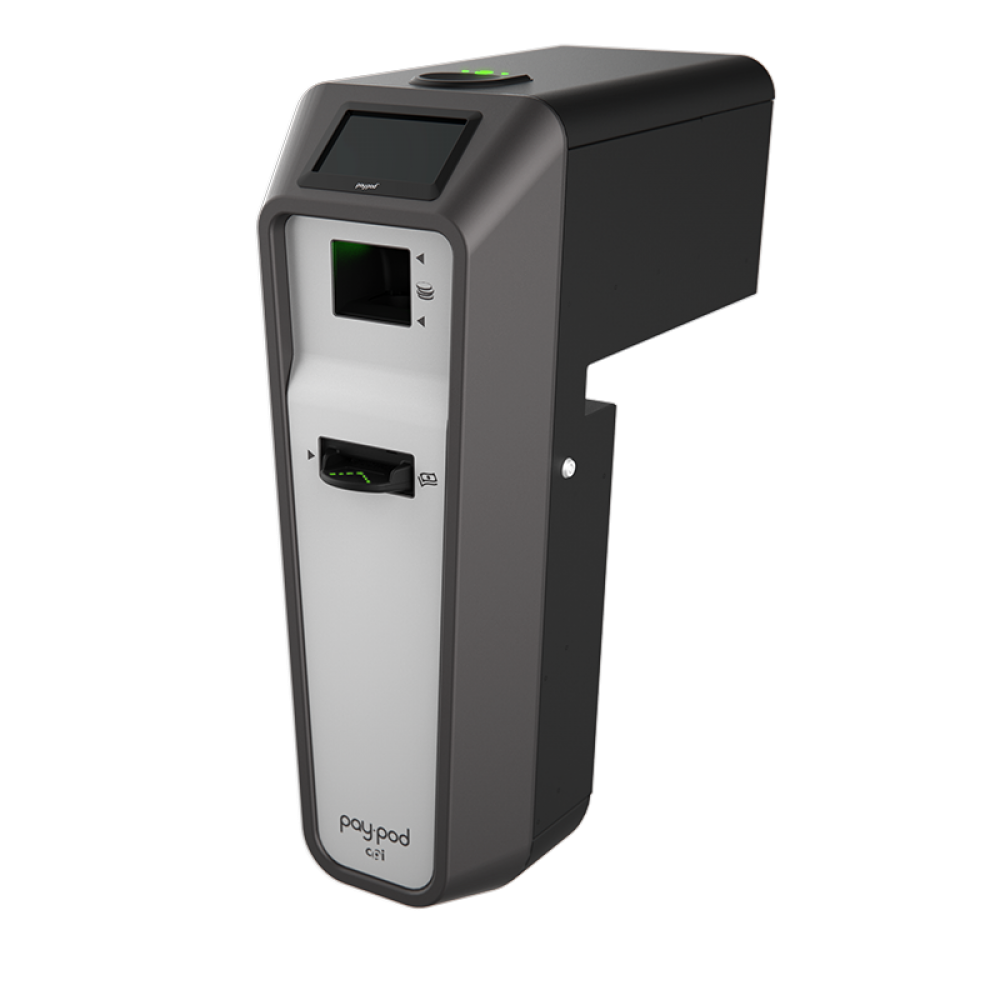
Paypod
La foto mostra la gamma Paypod. Conferma variante, componenti e interfaccia con il fornitore; non rappresenta un modulo PayLink e non dimostra compatibilità fisica di tutte le stazioni Paypod con ImaCash.