ImaCash-Benutzerhandbuch

Hilfe und häufige Fehler in ImaCash

Öffnen Sie Hilfe, um zwischen Claras Nutzungschat und dem Supportzentrum zu wählen. Lesen Sie auch, was bei häufigen Fehlern vor einer Wiederholung des Vorgangs zu prüfen ist.

Hilfe öffnen: Fragen zur Nutzung und Support

Unter Hilfe wählen Sie zwischen Fragen an Clara zur Nutzung von ImaCash und dem Supportzentrum für eine Störung oder ein bestehendes Gespräch. Jede Option hat einen eigenen Ablauf.

Vor dem Start

ImaCash muss die Installation identifizieren können, und die Wartung muss gültig sein. Für den Support aus dem Programm verwenden Sie die neueste veröffentlichte stabile Version oder eine spätere veröffentlichte und zugelassene Beta; eine Beta ist nicht vorgeschrieben. Die verlinkte Supportanleitung nennt die aktuelle Voraussetzung.

Schritt für Schritt

  1. Klicken Sie auf dem Hauptbildschirm auf Hilfe: das Fragezeichensymbol in der oberen Leiste. Die Position kann je nach Menü und Fenstergröße variieren.
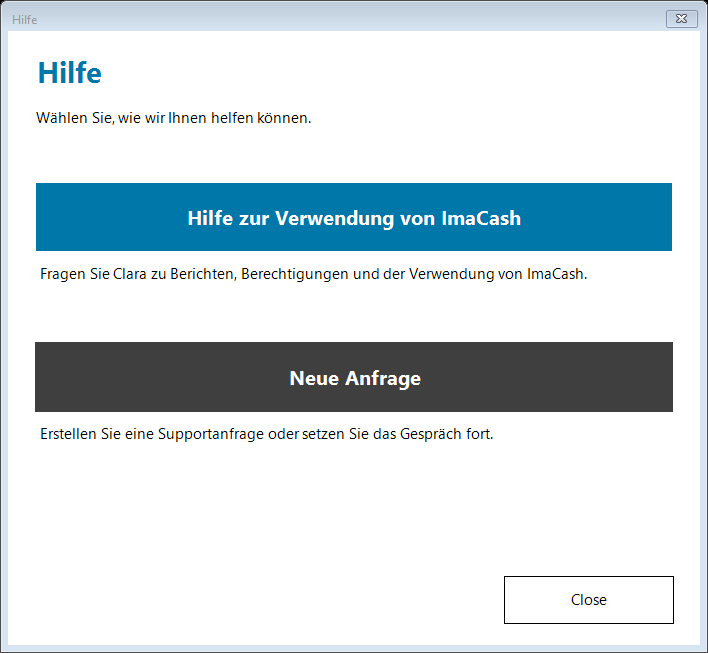
  2. Lesen Sie die beiden Optionen im Auswahlfenster Hilfe. Das bloße Öffnen dieses Fensters erstellt keine neue Anfrage.
  3. Für eine Frage zur Nutzung wählen Sie «Hilfe zur Verwendung von ImaCash». Claras Chat öffnet sich im Browser. Um ein Problem zu melden oder den Support fortzusetzen, wählen Sie «Neue Anfrage»: Dies öffnet das Supportzentrum der Installation.
  4. Um abzubrechen, klicken Sie auf «Close», verwenden Sie das X der Fensterleiste oder Esc. Sie kehren zu ImaCash zurück; das Schließen des Auswahlfensters löscht keine Anfragen und bricht keinen Bargeldvorgang ab.

Isolierte Demonstration: vollständiger nativer Hauptbildschirm und Auswahlfenster ohne Kundendaten. Bedienelemente werden nur markiert; es wird keine Lizenz geprüft, kein Chat gestartet und keine Anfrage erstellt oder gesendet.
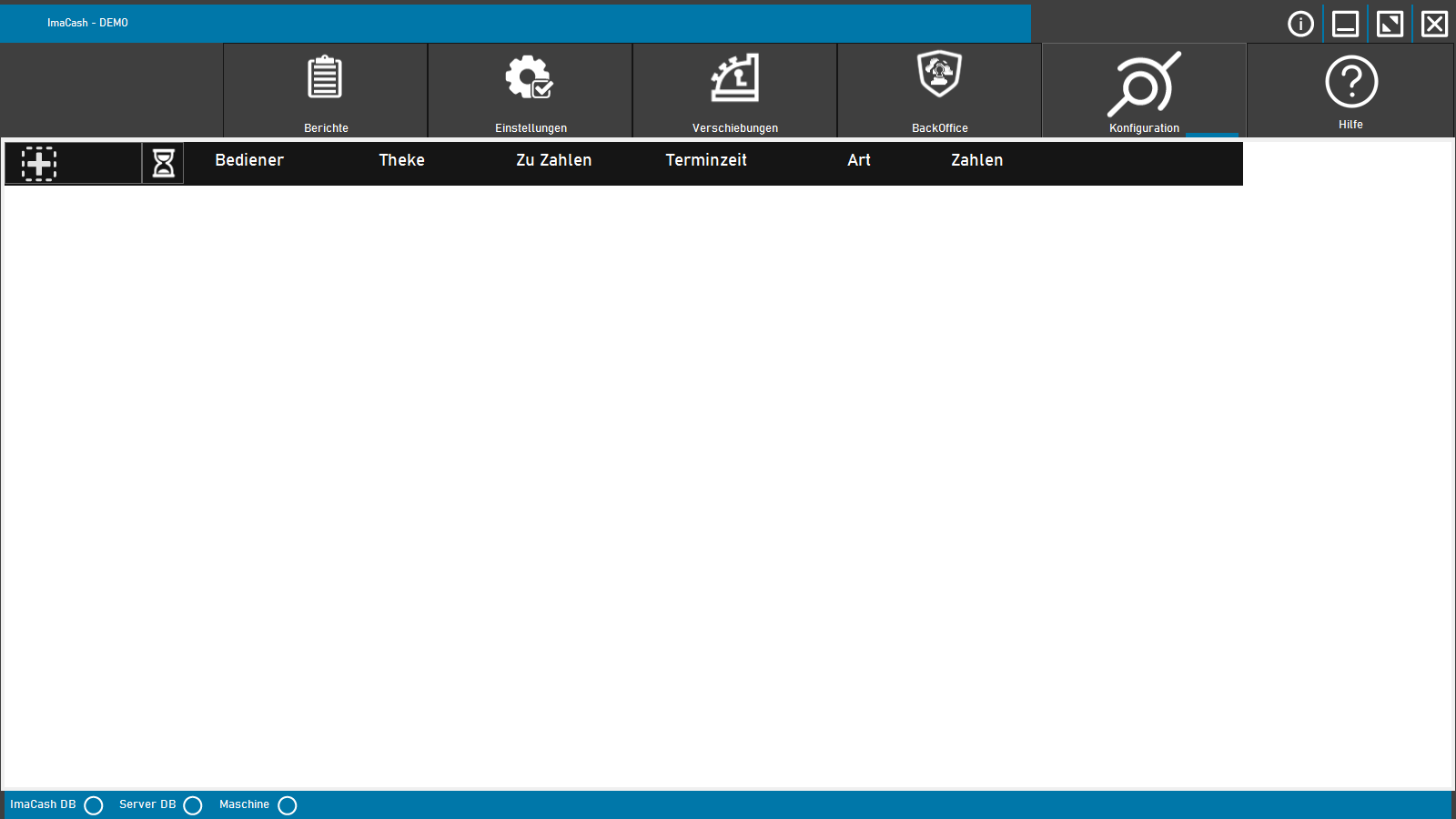
Demonstration: vollständiger ImaCash-Hauptbildschirm mit Hilfe in der oberen Leiste.
Demonstration: vollständige Hilfeauswahl mit Hilfe zur Verwendung von ImaCash, Neue Anfrage und Close.

Was die Optionen bewirken

  • Hilfe zur Verwendung von ImaCash: gibt Hinweise zu Berichten, Rechten und zur Programmnutzung. Der Chat steuert den Computer nicht und führt keine Zahlungen, Rechteänderungen oder Geräteaktionen aus.
  • Neue Anfrage: öffnet das Supportzentrum, um eine Anfrage zu erstellen oder ein Gespräch fortzusetzen. Die Auswahl sendet nicht automatisch eine neue Anfrage; prüfen und vervollständigen Sie das Formular im entsprechenden Ablauf.

Das Auswahlfenster hat keine zu speichernden Felder und keine Schaltflächen Speichern und Abbrechen. «Close», X und Esc schließen dieses Fenster; sie ersetzen nicht das Beenden oder Abbrechen eines Geldvorgangs.

Wartung und Version werden für den Zugang der Installation geprüft. Erscheint ein Wartungshinweis, prüfen Sie die Gültigkeit mit der zuständigen Person. Wechseln Sie nicht die Lizenz oder Integration, um die Optionen einzublenden.

Wenn Hilfe nicht geöffnet wird

Öffnet sich der Chat nicht, prüfen Sie die Verbindung und die Meldung im Auswahlfenster. Startet ImaCash nicht oder ist dieser Zugang nicht verfügbar, verwenden Sie das alternative Help-Webformular aus der verlinkten Anleitung. Klären Sie das tatsächliche Ergebnis, bevor Sie einen Bargeldvorgang wiederholen.

Video: die passende Hilfe in ImaCash auswählen

Isolierte Demonstration: vollständiger nativer Hauptbildschirm und Auswahlfenster ohne Kundendaten. Bedienelemente werden nur markiert; es wird keine Lizenz geprüft, kein Chat gestartet und keine Anfrage erstellt oder gesendet.

  1. Beginnen Sie auf dem Hauptbildschirm. Suchen Sie Hilfe, das Fragezeichensymbol in der oberen Leiste.
  2. Das Auswahlfenster Hilfe bietet zwei Wege: Nutzungshinweise und Support für Störungen. Diese Demonstration zeigt nur die nativen Fenster.
  3. «Hilfe zur Verwendung von ImaCash» öffnet Claras Chat im Browser. Hier markieren wir nur die Schaltfläche, ohne eine Sitzung zu starten oder Fragen zu senden.
  4. «Neue Anfrage» öffnet das Supportzentrum. Die Auswahl erstellt oder sendet keine neue Anfrage. Die Schaltfläche wird hier nicht betätigt.
  5. «Close», X oder Esc schließen das Auswahlfenster. Gespräche werden nicht gelöscht und Bargeldvorgänge nicht abgebrochen.
  6. In diesem Auswahlfenster gibt es keine Einstellungen zu speichern. Wenn ImaCash nicht geöffnet werden kann, nutzen Sie die verlinkte Anleitung zum alternativen Help-Webformular.

Weitere Anleitungen

Diagnóstico rápido

Resuelve primero lo básico antes de repetir una operación

La idea es revisar primero usuario, permisos, conexión, estado de la máquina, operaciones pendientes y configuración.

No repitas cobros, cambios, vaciados o rellenados si no tienes claro el estado real de la operación o del efectivo.

Bevor Sie beginnen

Revisión inicial

Antes de repetir una operación o reiniciar ImaCash, revisa estos puntos.

  • Si la máquina de efectivo está disponible.
  • Si hay una operación pendiente en pantalla.
  • Si el usuario activo es el correcto.
  • Si tienes permisos para la acción.
  • Si el POS/TPV muestra la misma información que ImaCash.
  • Si hay discrepancias o atascos abiertos.

Ventas y operaciones

Empieza por aquí cuando el problema está en la operación, el botón de pago o la sincronización con el POS/TPV.

Revisar

La venta no aparece en ImaCash

  • Confirma que la venta se creó correctamente en el POS/TPV.
  • Revisa que el POS/TPV esté conectado.
  • Comprueba que los filtros no estén ocultando operaciones.
  • Verifica que el rango de sincronización sea correcto.
  • Si procede, usa resincronización.
  • Si sigue sin aparecer, contacta con un responsable o soporte.
Revisar

El botón Pagar no está disponible

  • Selecciona primero la operación.
  • Comprueba que la operación no esté pendiente, aplazada o cancelada.
  • Revisa si el usuario tiene permisos suficientes.
  • Verifica que la máquina esté disponible.
  • Confirma que la operación permite ese método de pago.
Revisar

La operación queda pendiente

  • No crees una operación nueva todavía.
  • Comprueba si aparece en pantalla principal.
  • Revisa Aplazadas.
  • Comprueba el estado en el POS/TPV.
  • Revisa si la máquina terminó de procesar el efectivo.
  • Resincroniza solo si corresponde.
Revisar

La operación aparece duplicada

  • Confirma en el POS/TPV cuál es la operación válida.
  • Revisa fecha, importe, operario y tipo.
  • No cobres dos veces.
  • Consulta con un responsable antes de eliminar o cancelar.

Máquina, inventario y cambio

Estos casos suelen depender de conexión, puerto, disponibilidad de la máquina o denominaciones suficientes.

Revisar

La máquina no está disponible

  • Comprueba que la máquina esté encendida.
  • Revisa si hay mensajes de error en ImaCash.
  • Comprueba conexión física, red o puerto COM según la instalación.
  • Verifica si la máquina está ocupada.
  • Reinicia ImaCash solo si el procedimiento interno lo permite.
  • No repitas cobros mientras la máquina no esté disponible.
Revisar

Puerto COM incorrecto

  • Que el cable esté conectado.
  • Que el puerto COM configurado sea el correcto.
  • Que otro programa no esté usando el mismo puerto.
  • Que la máquina esté encendida.
  • Que ImaCash tenga permisos suficientes.
  • Este caso normalmente requiere revisión técnica.
Revisar

Inventario insuficiente

  • Consulta el inventario de la máquina.
  • Revisa si faltan monedas o billetes concretos.
  • Comprueba si la máquina necesita rellenado.
  • Si el cliente paga en efectivo, revisa si puede hacerlo con importe exacto.
Revisar

No hay combinación de cambio disponible

  • Espera unos segundos si la máquina aún está recogiendo efectivo.
  • Reintenta solo si ImaCash lo permite.
  • Revisa inventario.
  • Rellena la máquina si faltan denominaciones.
  • Usa importe exacto si el establecimiento lo permite.

Differenzen und Staus

Si hay una incidencia de efectivo, revisa primero el estado de la operación y de la máquina.

Revisar

Hay una discrepancia

  • Abre la sección de Discrepancias.
  • Revisa importe, fecha y operación afectada.
  • Comprueba si la máquina sigue procesando efectivo.
  • No repitas el cobro sin aclarar la incidencia.
  • Si procede, reclama o registra la discrepancia según permisos.
Revisar

Hay un atasco en la máquina

  • No fuerces la máquina.
  • No repitas la operación inmediatamente.
  • Revisa el mensaje de ImaCash.
  • Consulta si hay operación pendiente o discrepancia.
  • Sigue el procedimiento interno del establecimiento.
  • Contacta con soporte si no puedes resolverlo.

Turnos, manuales y movimientos

Estos errores suelen estar relacionados con permisos, máquina ocupada, inventario o procedimiento interno.

Revisar

No puedo abrir, cerrar o vaciar turno

  • Confirma que tienes permisos para turnos.
  • Comprueba si ya hay un turno abierto.
  • Revisa si el turno ya fue cerrado o vaciado.
  • Comprueba si hay efectivo pendiente de vaciar.
  • Revisa si la máquina está disponible.
Revisar

No puedo hacer una transacción manual

  • Confirma que tienes permisos.
  • Revisa que el importe sea válido.
  • Comprueba si falta seleccionar usuario, mostrador o tipo.
  • Verifica que la operación no exista ya en el POS/TPV.
  • Revisa si la máquina está disponible si se va a cobrar en efectivo.
Revisar

No puedo hacer cambios

  • Confirma que tienes permisos para cambios.
  • Revisa inventario.
  • Comprueba si existe combinación de cambio posible.
  • Verifica que la máquina esté disponible.
  • Revisa si hay incidencias abiertas.
Revisar

No puedo vaciar o rellenar

  • Confirma permisos.
  • Comprueba que la máquina no esté ocupada.
  • Revisa si hay discrepancias abiertas.
  • Verifica que el movimiento corresponde al procedimiento interno.
  • Espera a que finalice cualquier operación anterior.

Informes, SMTP y licencia

Revisa usuario, permisos, fechas, filtros, conectividad y mantenimiento antes de escalar el problema.

Revisar

No puedo entrar al portal de informes

  • Usuario y contraseña.
  • Permisos de informes.
  • Conexión con el equipo o servidor correspondiente.
  • Sesión caducada.
  • Licencia o mantenimiento, si aplica.
Revisar

El informe no muestra datos

  • Rango de fechas.
  • Filtro de vendedor.
  • Filtro de POS.
  • Filtro de ImaCash.
  • Filtros de ventas: manuales, abonos, normales, canceladas, aplazadas o tarjeta.
  • Si los datos ya fueron sincronizados.
Revisar

No se envía el informe diario o correo SMTP

  • Conexión a internet.
  • Servidor SMTP.
  • Puerto.
  • Usuario y contraseña.
  • Contraseña de aplicación.
  • Seguridad SSL/TLS/STARTTLS.
  • Email asociado a la licencia, si aplica.
  • Estado de mantenimiento, si aplica.
Revisar

Mantenimiento o licencia no válida

  • Conexión a internet.
  • Licencia configurada.
  • Estado de mantenimiento.
  • Acceso al servidor de validación.
  • Si el equipo puede comunicarse con ImaCloud o servicios asociados.
  • Algunas funciones pueden quedar limitadas si la licencia no está activa o no se puede validar.
Escalado

Cuándo contactar con soporte

  • La máquina no responde.
  • Hay atasco físico.
  • Hay discrepancias que no puedes resolver.
  • No se puede conectar con el dispositivo.
  • El POS/TPV no sincroniza ventas.
  • La base de datos muestra errores.
  • La licencia no valida.
  • Un cobro pudo haberse duplicado.
  • No tienes claro el estado real del efectivo.
Antes de contactar

Datos que conviene anotar

Estos datos ayudan a revisar la incidencia con menos idas y vueltas.

  • Fecha y hora.
  • Usuario activo.
  • Importe afectado.
  • Operación o ticket.
  • Mensaje exacto de error.
  • Qué acción estabas realizando.
  • Captura de pantalla, si es posible.

Resumen rápido

Usa esta tabla para saber qué revisar primero según el problema.

Problema Primero revisa
Venta no aparece POS/TPV, filtros y resincronización.
No puedo pagar Operación seleccionada, permisos y máquina.
Máquina no disponible Encendido, conexión, puerto COM y estado.
No hay cambio Inventario y denominaciones.
Operación pendiente Pantalla principal, Aplazadas y POS/TPV.
Discrepancia Importe, operación afectada y estado de máquina.
Atasco No repetir, revisar mensaje y avisar.
Informes vacíos Fechas y filtros aplicados.
SMTP falla Servidor, puerto, seguridad y contraseña.

¿Necesitas ayuda con ImaCash?

Te ayudamos a revisar incidencias de operación, máquina, informes o comunicación

Si quieres que revisemos tu caso, prepara fecha, hora, usuario, importe afectado, ticket y mensaje exacto de error.