Manual de usuario ImaCash

Ayuda y errores frecuentes en ImaCash

Abre Ayuda para elegir entre el chat de uso de Clara y el Centro de soporte. Consulta también qué revisar ante errores habituales antes de repetir una operación.

Abrir Ayuda: consultas de uso y soporte

Desde Ayuda eliges entre preguntar a Clara cómo usar ImaCash o abrir el Centro de soporte para una incidencia o una conversación existente. Cada opción tiene un recorrido distinto.

Antes de empezar

Necesitas que ImaCash pueda identificar la instalación y que el mantenimiento esté vigente. Para tramitar desde el programa, utiliza la última versión estable publicada o una beta posterior publicada y admitida; no es obligatorio instalar una beta. La guía de soporte enlazada indica el requisito vigente.

Paso a paso

  1. En la pantalla principal, pulsa Ayuda: el icono de interrogación de la barra superior. Su posición puede variar según el menú y el tamaño de ventana.
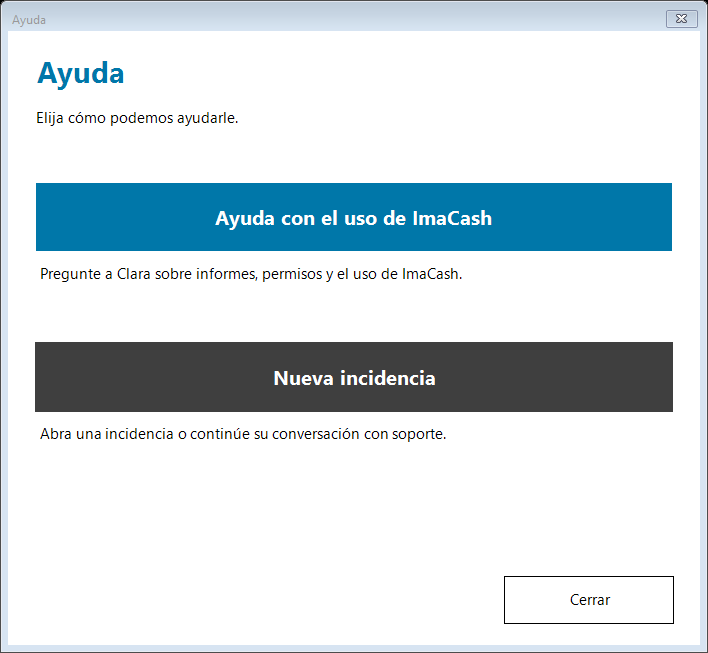
  2. En el selector Ayuda, lee las dos opciones. Abrir este selector no crea por sí solo una incidencia nueva.
  3. Para una duda de manejo, elige «Ayuda con el uso de ImaCash». Se abre el chat de Clara en el navegador. Para comunicar un problema o continuar con soporte, elige «Nueva incidencia»: abre el Centro de soporte de la instalación.
  4. Si no quieres continuar, pulsa «Cerrar», usa el aspa de la ventana o Esc. Volverás a ImaCash; cerrar el selector no borra incidencias ni cancela una operación de efectivo.

Demostración aislada: pantalla principal y selector nativos completos, sin datos de clientes. Solo se señalan los controles; no se comprueba una licencia, no se inicia el chat y no se crea ni se envía una incidencia.
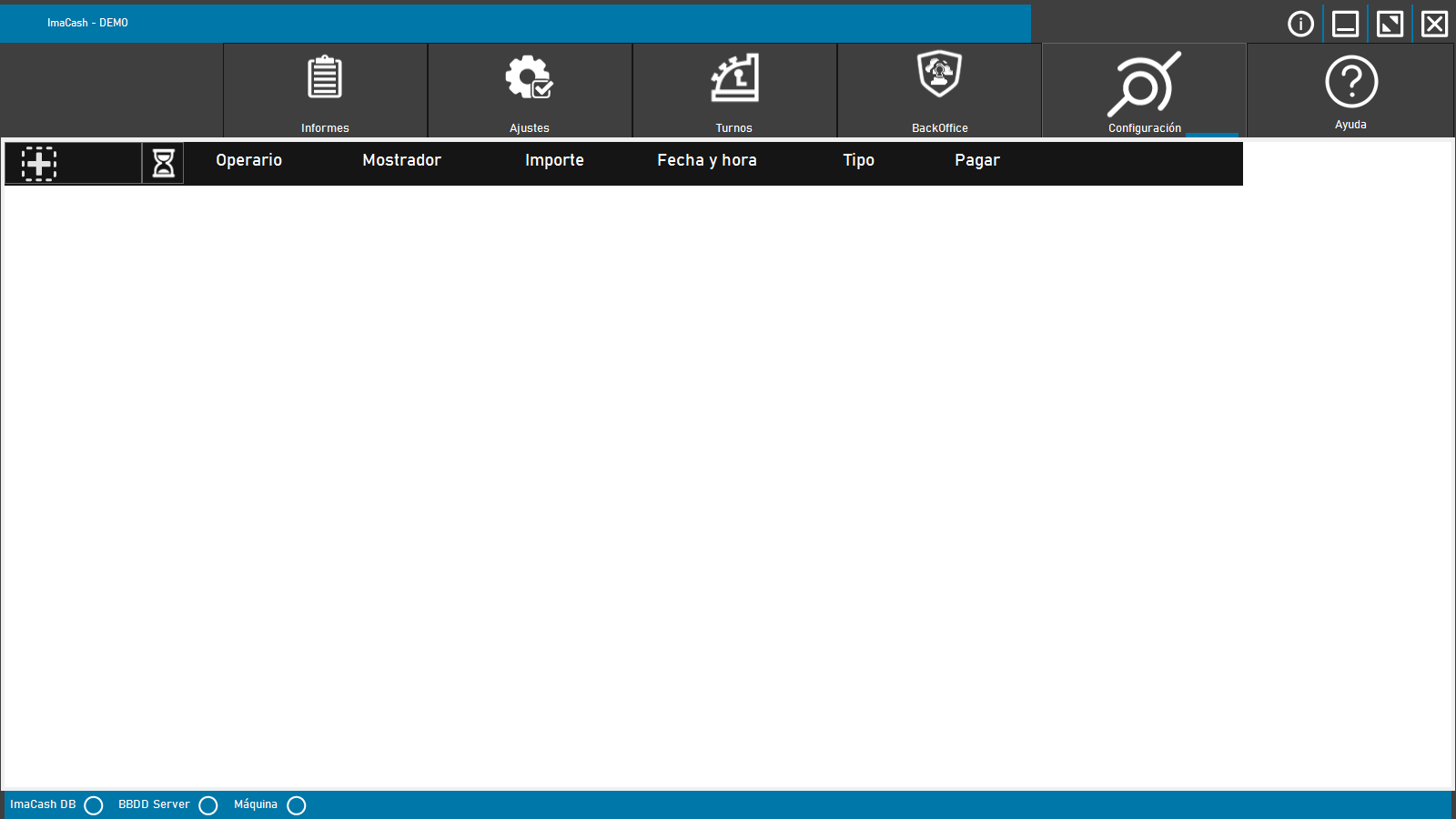
Demostración: principal completa de ImaCash con el icono Ayuda de la barra superior.
Demostración: selector Ayuda completo con Ayuda con el uso de ImaCash, Nueva incidencia y Cerrar.

Qué hace cada opción

  • Ayuda con el uso de ImaCash: orienta sobre informes, permisos y uso del programa. El chat no controla el equipo ni ejecuta cobros, cambios de permisos o acciones sobre dispositivos.
  • Nueva incidencia: da acceso al Centro de soporte, donde puedes crear una incidencia o continuar una conversación. La selección no envía una incidencia nueva automáticamente; revisa y completa su formulario en el recorrido correspondiente.

El selector no contiene campos para guardar ni botones Guardar y Cancelar. «Cerrar», el aspa y Esc terminan esta ventana; no sustituyen el cierre o cancelación de una operación monetaria.

El mantenimiento y la versión se comprueban para el acceso de la instalación. Si aparece un aviso de mantenimiento, revisa su vigencia con el responsable. No cambies de licencia o de integración para mostrar las opciones.

Si no se abre la ayuda

Si el chat no se abre, revisa la conexión y el aviso que muestra el selector. Si ImaCash no arranca o no puedes usar este acceso, utiliza el formulario web alternativo de Help indicado en la guía enlazada. Antes de repetir una operación de efectivo, aclara su resultado real.

Vídeo: elegir el tipo de ayuda desde ImaCash

Demostración aislada: pantalla principal y selector nativos completos, sin datos de clientes. Solo se señalan los controles; no se comprueba una licencia, no se inicia el chat y no se crea ni se envía una incidencia.

  1. Empieza en la pantalla principal. Localiza Ayuda, el icono de interrogación de la barra superior.
  2. El selector Ayuda ofrece dos recorridos: orientación de uso y atención de incidencias. Esta demostración solo muestra las ventanas nativas.
  3. «Ayuda con el uso de ImaCash» abre el chat de Clara en el navegador. Aquí solo señalamos el botón, sin iniciar una sesión ni enviar preguntas.
  4. «Nueva incidencia» abre el Centro de soporte. No crea ni envía una incidencia nueva al seleccionarlo. Aquí no se pulsa el botón.
  5. «Cerrar», el aspa o Esc cierran el selector. No borran conversaciones ni cancelan operaciones de efectivo.
  6. No hay ajustes que guardar en este selector. Si no puedes abrir ImaCash, consulta la guía enlazada para utilizar el formulario web alternativo de Help.

Guías relacionadas

Diagnóstico rápido

Resuelve primero lo básico antes de repetir una operación

La idea es revisar primero usuario, permisos, conexión, estado de la máquina, operaciones pendientes y configuración.

No repitas cobros, cambios, vaciados o rellenados si no tienes claro el estado real de la operación o del efectivo.

Antes de empezar

Revisión inicial

Antes de repetir una operación o reiniciar ImaCash, revisa estos puntos.

  • Si la máquina de efectivo está disponible.
  • Si hay una operación pendiente en pantalla.
  • Si el usuario activo es el correcto.
  • Si tienes permisos para la acción.
  • Si el POS/TPV muestra la misma información que ImaCash.
  • Si hay discrepancias o atascos abiertos.

Ventas y operaciones

Empieza por aquí cuando el problema está en la operación, el botón de pago o la sincronización con el POS/TPV.

Revisar

La venta no aparece en ImaCash

  • Confirma que la venta se creó correctamente en el POS/TPV.
  • Revisa que el POS/TPV esté conectado.
  • Comprueba que los filtros no estén ocultando operaciones.
  • Verifica que el rango de sincronización sea correcto.
  • Si procede, usa resincronización.
  • Si sigue sin aparecer, contacta con un responsable o soporte.
Revisar

El botón Pagar no está disponible

  • Selecciona primero la operación.
  • Comprueba que la operación no esté pendiente, aplazada o cancelada.
  • Revisa si el usuario tiene permisos suficientes.
  • Verifica que la máquina esté disponible.
  • Confirma que la operación permite ese método de pago.
Revisar

La operación queda pendiente

  • No crees una operación nueva todavía.
  • Comprueba si aparece en pantalla principal.
  • Revisa Aplazadas.
  • Comprueba el estado en el POS/TPV.
  • Revisa si la máquina terminó de procesar el efectivo.
  • Resincroniza solo si corresponde.
Revisar

La operación aparece duplicada

  • Confirma en el POS/TPV cuál es la operación válida.
  • Revisa fecha, importe, operario y tipo.
  • No cobres dos veces.
  • Consulta con un responsable antes de eliminar o cancelar.

Máquina, inventario y cambio

Estos casos suelen depender de conexión, puerto, disponibilidad de la máquina o denominaciones suficientes.

Revisar

La máquina no está disponible

  • Comprueba que la máquina esté encendida.
  • Revisa si hay mensajes de error en ImaCash.
  • Comprueba conexión física, red o puerto COM según la instalación.
  • Verifica si la máquina está ocupada.
  • Reinicia ImaCash solo si el procedimiento interno lo permite.
  • No repitas cobros mientras la máquina no esté disponible.
Revisar

Puerto COM incorrecto

  • Que el cable esté conectado.
  • Que el puerto COM configurado sea el correcto.
  • Que otro programa no esté usando el mismo puerto.
  • Que la máquina esté encendida.
  • Que ImaCash tenga permisos suficientes.
  • Este caso normalmente requiere revisión técnica.
Revisar

Inventario insuficiente

  • Consulta el inventario de la máquina.
  • Revisa si faltan monedas o billetes concretos.
  • Comprueba si la máquina necesita rellenado.
  • Si el cliente paga en efectivo, revisa si puede hacerlo con importe exacto.
Revisar

No hay combinación de cambio disponible

  • Espera unos segundos si la máquina aún está recogiendo efectivo.
  • Reintenta solo si ImaCash lo permite.
  • Revisa inventario.
  • Rellena la máquina si faltan denominaciones.
  • Usa importe exacto si el establecimiento lo permite.

Discrepancias y atascos

Si hay una incidencia de efectivo, revisa primero el estado de la operación y de la máquina.

Revisar

Hay una discrepancia

  • Abre la sección de Discrepancias.
  • Revisa importe, fecha y operación afectada.
  • Comprueba si la máquina sigue procesando efectivo.
  • No repitas el cobro sin aclarar la incidencia.
  • Si procede, reclama o registra la discrepancia según permisos.
Revisar

Hay un atasco en la máquina

  • No fuerces la máquina.
  • No repitas la operación inmediatamente.
  • Revisa el mensaje de ImaCash.
  • Consulta si hay operación pendiente o discrepancia.
  • Sigue el procedimiento interno del establecimiento.
  • Contacta con soporte si no puedes resolverlo.

Turnos, manuales y movimientos

Estos errores suelen estar relacionados con permisos, máquina ocupada, inventario o procedimiento interno.

Revisar

No puedo abrir, cerrar o vaciar turno

  • Confirma que tienes permisos para turnos.
  • Comprueba si ya hay un turno abierto.
  • Revisa si el turno ya fue cerrado o vaciado.
  • Comprueba si hay efectivo pendiente de vaciar.
  • Revisa si la máquina está disponible.
Revisar

No puedo hacer una transacción manual

  • Confirma que tienes permisos.
  • Revisa que el importe sea válido.
  • Comprueba si falta seleccionar usuario, mostrador o tipo.
  • Verifica que la operación no exista ya en el POS/TPV.
  • Revisa si la máquina está disponible si se va a cobrar en efectivo.
Revisar

No puedo hacer cambios

  • Confirma que tienes permisos para cambios.
  • Revisa inventario.
  • Comprueba si existe combinación de cambio posible.
  • Verifica que la máquina esté disponible.
  • Revisa si hay incidencias abiertas.
Revisar

No puedo vaciar o rellenar

  • Confirma permisos.
  • Comprueba que la máquina no esté ocupada.
  • Revisa si hay discrepancias abiertas.
  • Verifica que el movimiento corresponde al procedimiento interno.
  • Espera a que finalice cualquier operación anterior.

Informes, SMTP y licencia

Revisa usuario, permisos, fechas, filtros, conectividad y mantenimiento antes de escalar el problema.

Revisar

No puedo entrar al portal de informes

  • Usuario y contraseña.
  • Permisos de informes.
  • Conexión con el equipo o servidor correspondiente.
  • Sesión caducada.
  • Licencia o mantenimiento, si aplica.
Revisar

El informe no muestra datos

  • Rango de fechas.
  • Filtro de vendedor.
  • Filtro de POS.
  • Filtro de ImaCash.
  • Filtros de ventas: manuales, abonos, normales, canceladas, aplazadas o tarjeta.
  • Si los datos ya fueron sincronizados.
Revisar

No se envía el informe diario o correo SMTP

  • Conexión a internet.
  • Servidor SMTP.
  • Puerto.
  • Usuario y contraseña.
  • Contraseña de aplicación.
  • Seguridad SSL/TLS/STARTTLS.
  • Email asociado a la licencia, si aplica.
  • Estado de mantenimiento, si aplica.
Revisar

Mantenimiento o licencia no válida

  • Conexión a internet.
  • Licencia configurada.
  • Estado de mantenimiento.
  • Acceso al servidor de validación.
  • Si el equipo puede comunicarse con ImaCloud o servicios asociados.
  • Algunas funciones pueden quedar limitadas si la licencia no está activa o no se puede validar.
Escalado

Cuándo contactar con soporte

  • La máquina no responde.
  • Hay atasco físico.
  • Hay discrepancias que no puedes resolver.
  • No se puede conectar con el dispositivo.
  • El POS/TPV no sincroniza ventas.
  • La base de datos muestra errores.
  • La licencia no valida.
  • Un cobro pudo haberse duplicado.
  • No tienes claro el estado real del efectivo.
Antes de contactar

Datos que conviene anotar

Estos datos ayudan a revisar la incidencia con menos idas y vueltas.

  • Fecha y hora.
  • Usuario activo.
  • Importe afectado.
  • Operación o ticket.
  • Mensaje exacto de error.
  • Qué acción estabas realizando.
  • Captura de pantalla, si es posible.

Resumen rápido

Usa esta tabla para saber qué revisar primero según el problema.

Problema Primero revisa
Venta no aparece POS/TPV, filtros y resincronización.
No puedo pagar Operación seleccionada, permisos y máquina.
Máquina no disponible Encendido, conexión, puerto COM y estado.
No hay cambio Inventario y denominaciones.
Operación pendiente Pantalla principal, Aplazadas y POS/TPV.
Discrepancia Importe, operación afectada y estado de máquina.
Atasco No repetir, revisar mensaje y avisar.
Informes vacíos Fechas y filtros aplicados.
SMTP falla Servidor, puerto, seguridad y contraseña.

¿Necesitas ayuda con ImaCash?

Te ayudamos a revisar incidencias de operación, máquina, informes o comunicación

Si quieres que revisemos tu caso, prepara fecha, hora, usuario, importe afectado, ticket y mensaje exacto de error.