Configurar eclipse ERP con ImaCash
En ImaCash el perfil se llama EclipseERP. El proveedor debe confirmar la edición y la estructura de datos admitidas para tu instalación. La máquina de efectivo se configura por separado.
Preparar el acceso
Solicita al proveedor el servidor, la instancia si corresponde, la base activa y los permisos de consulta necesarios. Debe comprobar el acceso bajo el usuario Windows real de ImaCash. No copies cuentas o contraseñas de ejemplos.
Seleccionar el perfil
Abre Configuración > Integración, selecciona POS y después EclipseERP. Este perfil consulta SQL Server; no utiliza una carpeta, un DSN ni una conexión REST.
Completar los campos
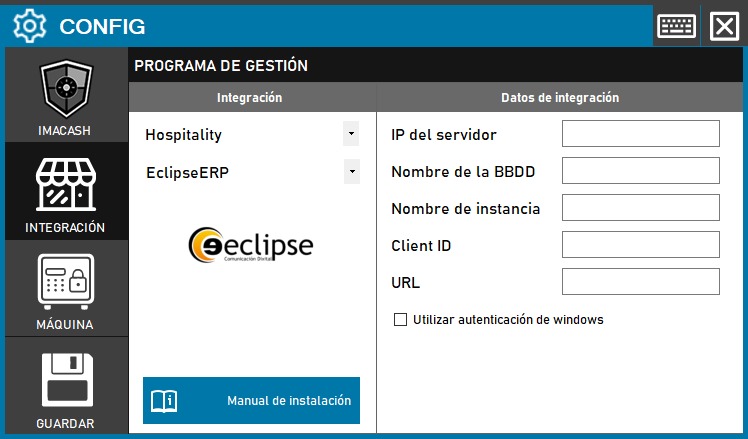
IP del servidor identifica el servidor SQL privado confirmado. Nombre de la BBDD recibe la base activa y Nombre de instancia la instancia acordada, si corresponde. Con autenticación Windows, el proveedor debe autorizar la cuenta Windows que ejecuta ImaCash; en caso contrario, prepara Usuario y Contraseña SQL privados. No se requieren Client ID ni URL para este perfil, ni hay un campo de puerto separado.
Elegir las formas de pago
En Ajustes, selecciona la forma de efectivo de la lista real de EclipseERP. Si habilitas Aceptar tarjetas, selecciona una forma de tarjeta distinta. El proveedor debe confirmar los identificadores y cómo clasifica las ventas y abonos; no inventes códigos ni presupongas el reparto de pagos mixtos. Una lectura de tarjeta no acredita autorización bancaria.
Guardar al cerrar
Cierra Configuración y confirma el guardado cuando se solicite. Sigue el reinicio propuesto si corresponde. La comprobación inicial verifica acceso SQL básico; guardar o ver un indicador conectado no acredita todas las consultas, la estructura completa ni un pago terminado.
Qué se consulta
Se consultan tickets desde el inicio del día seleccionado, aunque se muestre una hora de sincronización. Se clasifican por las formas de efectivo y tarjeta elegidas, con referencia, fecha, puesto y operario disponibles. Los filtros delimitan la vista local, no conceden permisos ni garantizan aislamiento en origen. Verifica importes y signos; no presupongas histórico completo ni ausencia de duplicados.
Comprobar la puesta en marcha
Contrasta documento, referencia, fecha, importe, signo y moneda en ambos programas. Confirmar o rechazar en ImaCash no escribe un cierre ni una anulación en EclipseERP. Este perfil no aporta catálogo de productos, turnos ni total bancario. Ante resultado incierto, revisa ambos sistemas y el efectivo real antes de repetir, resincronizar o reiniciar. La guía no acredita validación física ni compatibilidad de otras ediciones o módulos.
Captura histórica con campos vacíos
Esta imagen en español muestra Hospitality, Client ID, URL y el botón Guardar de una interfaz anterior. Sus campos están vacíos. Para la configuración actual sigue POS, los datos SQL y el guardado al cerrar descritos arriba; no rellenes Client ID ni URL a partir de esta captura.