Configurar o eclipse ERP com o ImaCash
O perfil do ImaCash chama-se EclipseERP. O fornecedor deve confirmar a edição e a estrutura de dados admitidas para a instalação. Configure a máquina de numerário separadamente.
Preparar o acesso
Peça ao fornecedor o servidor, a instância quando aplicável, a base ativa e as permissões de consulta necessárias. O acesso deve ser verificado com o utilizador Windows real do ImaCash. Não copie contas nem palavras-passe de exemplos.
Selecionar o perfil
Abra Configuração > Integração, selecione POS e depois EclipseERP. Este perfil consulta SQL Server; não utiliza uma pasta, um DSN nem uma ligação REST.
Preencher os campos
IP do servidor identifica o servidor SQL privado confirmado. Nome da BBDD recebe a base ativa e Nome da instância a instância acordada, quando aplicável. Com autenticação Windows, o fornecedor deve autorizar a conta Windows que executa o ImaCash; caso contrário, prepare Utilizador e Palavra-passe SQL privados. Este perfil não requer Client ID nem URL e não tem um campo de porta separado.
Escolher as formas de pagamento
Em Definições, selecione a forma de numerário da lista real do EclipseERP. Se ativar Aceitar cartões, escolha uma forma de cartão diferente. O fornecedor deve confirmar os identificadores e a classificação de vendas e reembolsos; não invente códigos nem presuma a repartição de pagamentos mistos. A leitura de uma operação de cartão não comprova autorização bancária.
Guardar ao fechar
Feche Configuração e confirme a gravação quando for pedido. Siga o reinício proposto, se aplicável. A verificação inicial confirma acesso SQL básico; guardar ou ver um indicador ligado não comprova todas as consultas, a estrutura completa nem um pagamento concluído.
O que é consultado
São consultados tickets desde o início do dia selecionado, mesmo que seja mostrada uma hora de sincronização. São classificados pelas formas de numerário e cartão escolhidas, com referência, data, posto e operador disponíveis. Os filtros delimitam a vista local; não concedem permissões nem garantem isolamento na origem. Verifique valores e sinais; não presuma histórico completo nem ausência de duplicados.
Verificar a entrada em serviço
Compare documento, referência, data, valor, sinal e moeda nos dois programas. Confirmar ou rejeitar no ImaCash não regista fecho nem anulação no EclipseERP. Este perfil não fornece catálogo de produtos, turnos nem total bancário. Perante resultado incerto, verifique ambos os sistemas e o numerário real antes de repetir, ressincronizar ou reiniciar. Este guia não comprova validação física nem compatibilidade de outras edições ou módulos.
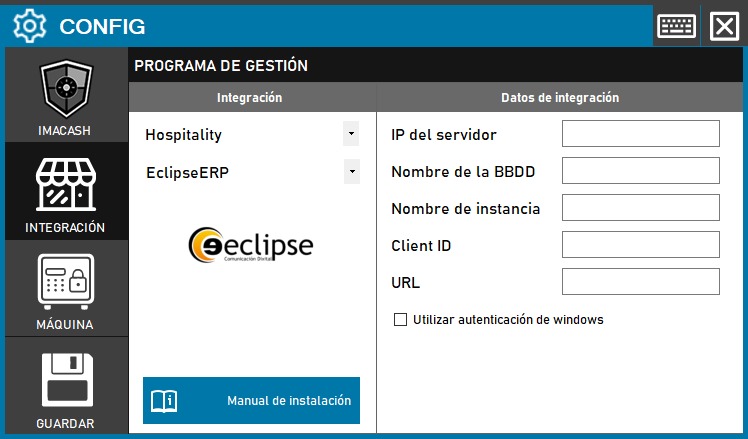
Captura histórica com campos vazios
Esta imagem em espanhol mostra Hospitality, Client ID, URL e o botão Guardar de uma interface anterior. Os campos estão vazios. Para a configuração atual, siga POS, os dados SQL e a gravação ao fechar descritos acima; não preencha Client ID nem URL com base nesta captura.